Datos de temporización de recursos
Información general
Los datos de temporización de recursos te ofrecen una visión potente del rendimiento de los recursos individuales a nivel de objeto de tu sitio web.
La temporización de recursos te ayuda a analizar el rendimiento de la red de los objetos a nivel de página, basándose en los datos que proporcionamos sobre el tiempo de conexión, el tiempo de descarga y los diferentes tiempos de respuesta. Algunos ejemplos de objetos a nivel de página son imágenes, archivos JavaScript, llamadas a API, etc. Te proporciona una mejor visibilidad del rendimiento a nivel de página. El resultado final es que puedes gestionar mejor tu entrega y garantizar una mejor calidad general de la experiencia del usuario.
Las siguientes secciones te guían a través de la configuración, la descripción de los datos y la elaboración de informes de los datos de temporización de recursos.
Configuración de la temporización de recursos
La interfaz de usuario del portal te permite introducir directamente la configuración de la temporización de recursos como alternativa a la codificación JSON.
Nota: Aunque la configuración mediante codificación JSON sigue estando disponible, te recomendamos encarecidamente que utilices la interfaz de usuario para la configuración.
Navegación
En el panel de navegación izquierdo, selecciona Impacto -> Datos de temporización de recursos -> Configuración de la temporización de recursos.
Configuración por primera vez
- Selecciona Empezar ahora en la página de inicio para comenzar.
- Se abre un cuadro de diálogo Configuración predeterminada para que incluyas o excluyas recursos e introduzcas una tasa de muestreo.
Configuración predeterminada
La configuración predeterminada son los ajustes mínimos necesarios para empezar. Hay tres configuraciones predeterminadas principales:
- Recursos para incluir y excluir
- Tasa de muestreo
- Detección de proveedor predeterminada
Recursos para incluir o excluir
Esta característica te permite incluir o excluir recursos específicos para recopilar datos de temporización. Si se deja en blanco, todos los recursos se incluyen de forma predeterminada (es decir, no se excluye nada).
Puedes introducir recursos como un nombre de archivo, una extensión de archivo, un nombre de carpeta, una ruta de archivo o incluso una cadena. Cualquier cosa contenida en la cadena se considerará un recurso.
Pulsa Intro o la tecla Return cada vez que introduzcas un nombre de recurso para enviarlo. Si introduces recursos específicos en el campo Incluir, solo se incluirán esos recursos y todos los demás se excluirán. Para excluir recursos específicos, introdúcelos en el campo Excluir, y todo lo demás se incluirá. Incluso puedes escribir una lógica de expresión regular personalizada para adaptar el proceso de inclusión o exclusión.
Tasa de muestreo
La Tasa de muestreo te permite introducir una pequeña muestra de visitantes de los que quieres recopilar datos IRT. Introduce un valor entre 0 y 100 (tomado como porcentaje). Idealmente, debes introducir el porcentaje más bajo para la tasa de muestreo, un valor que sea suficiente para recopilar el número requerido de mediciones de temporización de recursos.
Nota: La recopilación de datos de temporización de recursos impone una carga pesada en el sistema. Esta característica es para que los usuarios muestreen datos, y no está destinada a recopilar datos para cada sesión de Radar.
Precaución: Para los usuarios con un alto volumen de datos, empieza con una tasa de muestreo del 1%. Auméntala lentamente hasta alcanzar una tasa estadísticamente útil. Una tasa de muestreo alta puede causar potencialmente una sobrecarga del servidor, una ralentización o incluso un bloqueo.
Pasos para configurar la tasa de muestreo por primera vez
- Empieza con una tasa de muestreo del 1%. Espera 24-48 horas hasta que recibas algunas mediciones.
- Comprueba el gráfico IRT para ver si se ve fluido en varios activos.
- Si es así, deja la tasa de muestreo en este valor, a menos que el usuario tenga un alto tráfico web.
- Alternativamente, si el gráfico se ve entrecortado debido al bajo volumen de datos, auméntala lentamente.
- Repite todas las comprobaciones y sigue aumentando la tasa lentamente (idealmente cada 24-48 horas) hasta que recibas suficientes datos (aproximadamente un 10%).
- Para los usuarios con bajo tráfico web, puedes subirla por encima del 10%. Pero por cada pequeño aumento, asegúrate de realizar todas las comprobaciones mencionadas.
Selecciona Siguiente para ir al cuadro de diálogo Configuración de detección de proveedor predeterminada.
Detección de proveedor predeterminada
La detección de proveedor te permite identificar el proveedor o la plataforma desde donde se sirve el recurso. Introduce un nombre de host configurado para detectar el proveedor que sirve el recurso. Puedes introducir varios nombres de host y configurar la detección de proveedor para cada uno de ellos individualmente. Consulta la sección Detección de proveedor para obtener información sobre cómo configurar la detección de proveedor.
Selecciona Completar para finalizar la configuración por primera vez.
Sitios
Los datos de temporización de recursos se configuran en torno a tres áreas principales:
- Sitios
- Configuración
- Detección de proveedor
-
En el panel de navegación izquierdo, ve a Impacto -> Datos de temporización de recursos -> Temporización de recursos.
-
Se abre la página Sitios en Datos de temporización de recursos.
Introduce el nombre de host del sitio del que quieres recopilar datos de temporización de recursos. En Sitios, encontrarás la lista de nombres de host que ya están en el sistema. Si no encuentras el sitio (nombre de host) requerido, puedes introducirlo haciendo clic en el botón Agregar. El cuadro de diálogo Agregar sitio te permite agregar un nuevo sitio para configurar los datos de temporización de recursos.
Configuración
Navega a Impacto > Datos de temporización de recursos > Configuración de la temporización de recursos desde el menú de navegación lateral del Portal. Se abre la página Sitios en Datos de temporización de recursos.
En la barra de navegación superior, elige Configuración.
Puedes agregar una nueva configuración haciendo clic en el botón de agregar en la esquina superior derecha de la página.
Nota: También puedes ver una lista de configuraciones, incluida la configuración predeterminada, en la página. En lugar de agregar una nueva configuración, puedes seleccionar una configuración predeterminada o modificar una existente de la lista.
Agregar configuración
Para agregar una nueva configuración, haz clic en el botón Agregar en la esquina superior derecha de la página.
Se abre el cuadro de diálogo Agregar configuración de temporización de recursos. Esto te permite introducir un nuevo Nombre de configuración, agregar Recursos para incluir o excluir y agregar la Tasa de muestreo.
Modificar configuración
Para modificar una configuración existente, selecciona el botón Modificar configuración junto al nombre de la configuración.
Detección de proveedor
La detección de proveedor determina qué plataforma gestiona una solicitud para un dominio cuando ese dominio está equilibrado detrás de Openmix. Se recomienda que todos los usuarios que tengan habilitados los datos de temporización de recursos configuren los servicios de detección de proveedor.
-
Para configurar la detección de proveedor, navega a Impacto > Datos de temporización de recursos > Configuración de la temporización de recursos desde el panel de navegación izquierdo.
-
Se abre la página Sitios en Datos de temporización de recursos. En la barra de navegación superior, elige Detección de proveedor.
Haz clic en el botón de agregar en la esquina superior derecha de la página.
En el cuadro de diálogo Agregar configuración de detección de proveedor, introduce lo siguiente.
Nombre de la configuración
Introduce un nombre para la configuración. El nombre no puede contener espacios ni caracteres especiales, y debe ser único.
Nombre de host
Introduce el nombre de host para el que quieres configurar la detección de proveedor. Puedes introducir varios nombres de host y especificar métodos de detección para cada uno de ellos individualmente.
Método de detección
El método de detección implica especificar el tipo de objeto de prueba (estándar o personalizado) y la ruta (al objeto de prueba) para cada nombre de host que hayas introducido.
Objetos de prueba estándar
En el caso de los objetos de prueba estándar, la ruta se puede especificar como /provider-detection/platform.html y /provider-detection/platform.gif. Para esta configuración, /provider-detection/ sería tu ruta de directorio.
Nota: No es obligatorio introducir la ruta descrita anteriormente. Sin embargo, para cualquier ruta que introduzcas, asegúrate de que los archivos platform.html y platform.gif se encuentren en la ruta del directorio.
Objetos de prueba personalizados
En el caso de los objetos de prueba personalizados, debes asegurarte de que los objetos de prueba se encuentren en la ruta exacta que introduzcas. Por ejemplo, para el nombre de host foo.com y la ruta static/bar.css, la URL http://foo.com/static/bar.css debe ser válida.
Encabezados
Encabezado de plataforma
Si seleccionas Encabezado de plataforma, asegúrate de que X-CDN-Forward: <CDN name> se envíe en los objetos de prueba. Si X-CDN-Forward: <CDN name> no se encuentra en los encabezados de respuesta, el cliente pasa a la siguiente prueba, que se puede especificar usando Personalizado.
Personalizado
Si seleccionas Personalizado, asegúrate de que la expresión regular que introduzcas coincida exactamente con uno de los encabezados de respuesta de la CDN.
Si agregas varios encabezados de respuesta, cada uno se prueba con las expresiones regulares en el mismo orden en que se introdujeron en el portal.
Haz clic en Crear para completar el proceso. Ahora verás la configuración recién creada en la lista bajo Detección de proveedor. Haz clic en los iconos de modificar o eliminar si quieres modificar la configuración o eliminarla.
Tu configuración ya está completa. Para configurar la detección de proveedor alternativamente mediante codificación JSON, ponte en contacto con tu representante de cuenta.
Descripciones de las mediciones de temporización de recursos
La siguiente tabla muestra las mediciones de temporización de recursos que se recopilan.
| Medición | Descripción | Cálculo de temporización de recursos |
|---|---|---|
| Tiempo de búsqueda de DNS | El tiempo necesario para la resolución DNS del recurso. Conocido como la fase DNS. | domainLookupEnd – domainLookupStart |
| Tiempo de conexión TCP | El tiempo que tarda un navegador en establecer conexión con un servidor. Conocido como la fase TCP. | connectEnd – connectStart |
| Tiempo de espera hasta el primer byte (TTFB) | TTFB es la cantidad de tiempo que un navegador espera antes de empezar a recibir el recurso. | responseStart – startTime |
| Tiempo de ida y vuelta (RTT) | El tiempo desde el inicio de la solicitud hasta el inicio de la respuesta. Conocido como la fase de solicitud. | responseStart – requestStart |
| Tiempo de espera | La diferencia entre el inicio de la respuesta y el final de la respuesta. Conocido como la fase de respuesta. La respuesta suele provenir de un servidor, caché o recurso local. | responseEnd – responseStart |
| Duración | El tiempo total desde el inicio del proceso hasta la recepción completa del recurso. | responseEnd – startTime |
Obtén más información en https://www.w3.org/TR/resource-timing-1/#process
Informes de temporización de recursos
El menú Temporización de recursos incluye los siguientes informes:
- Informe de rendimiento – Datos de medición de temporización de recursos a lo largo del tiempo.
- Informe de distribución estadística – Una vista de los datos de temporización de recursos a través de una vista de informes de distribución estadística.
Informe de rendimiento
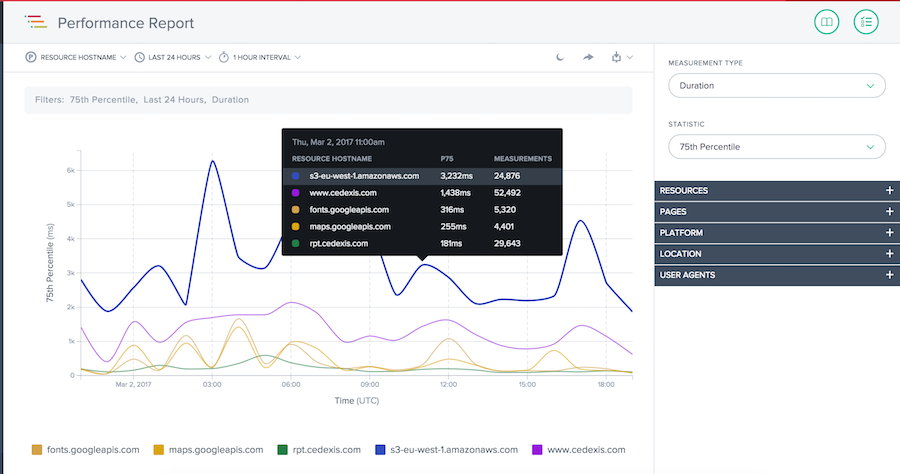
El informe proporciona información sobre los datos de rendimiento de la temporización de recursos a lo largo del tiempo por valor seleccionado.
Vista de informes predeterminada:
- Dimensión: Nombre de host del recurso
- Medición: Duración
- Rango de tiempo: Últimas 24 horas
Informe de distribución estadística
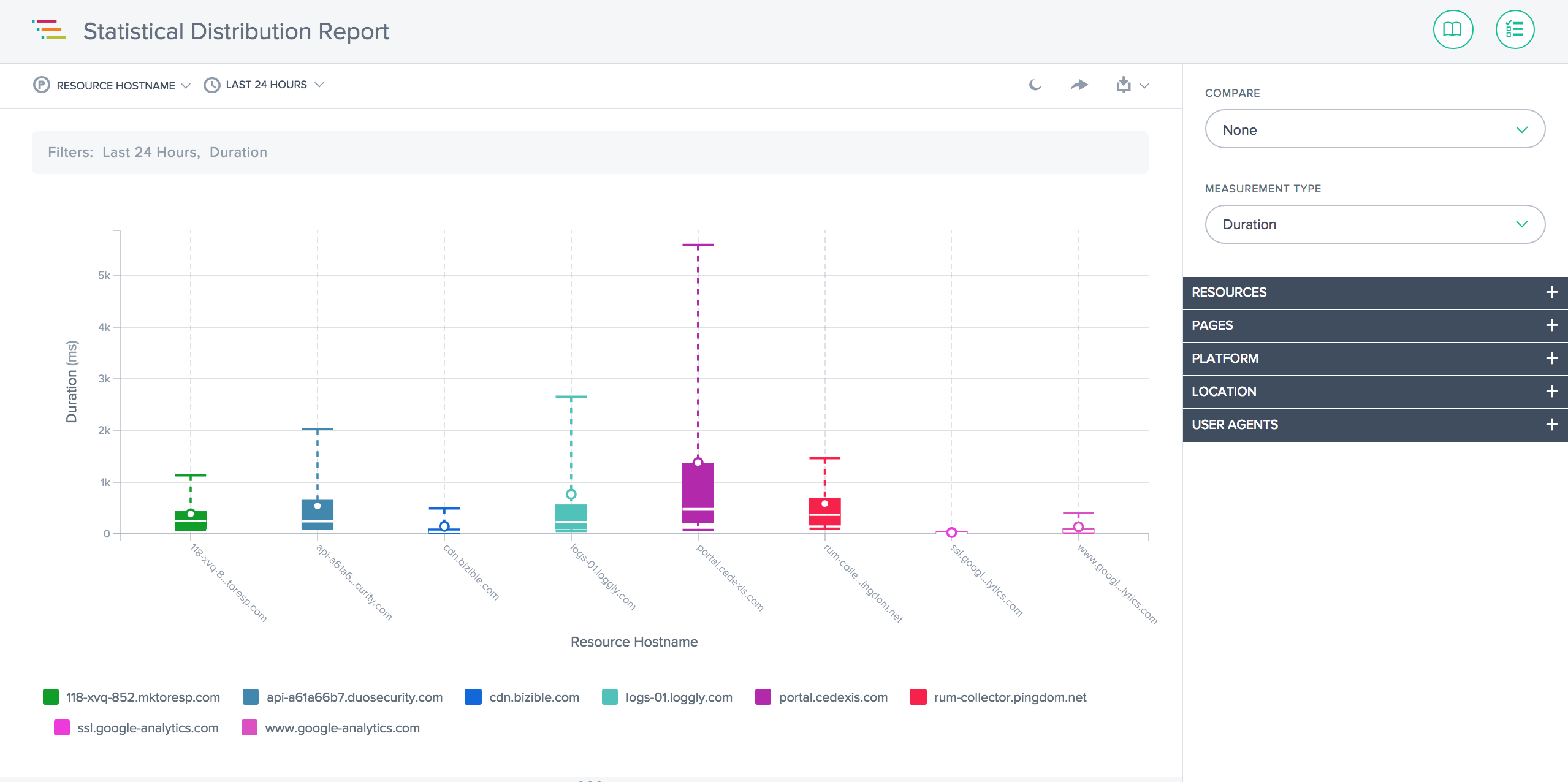
Este informe muestra la distribución estadística de la temporización de recursos. El informe proporciona información sobre cuántas mediciones se recopilaron por valor de recurso. Puedes filtrar por recurso, página, plataforma, ubicación y agente de usuario, cambiar entre tipos de medición y ejecutar comparaciones entre detalles específicos de página, ubicación y agente de usuario.
Vista de informes predeterminada:
- Dimensión: Nombre de host del recurso
- Medición: Duración
- Rango de tiempo: Últimas 24 horas
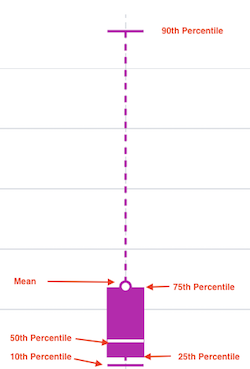
El gráfico de caja y bigotes
Uso de los informes
Para refinar y personalizar las vistas de los informes según necesidades específicas, utiliza las siguientes funcionalidades en los informes de rendimiento y distribución estadística. Además de las características estándar de los informes, como el uso compartido de informes, la alternancia de fondo, la exportación de datos y más, están disponibles las siguientes características:
Dimensión principal
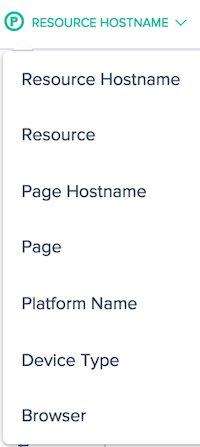
La dimensión principal del gráfico se selecciona a través de un menú encima del gráfico. Puedes usarla como un potente pivote en el informe para expresar los datos en términos de Nombre de host del recurso, Nombre de host de la página, Página y Nombre de la plataforma.
Filtro: Rango de tiempo del informe
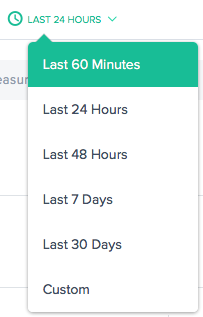
Los informes se pueden generar con un rango de tiempo de Últimos 60 minutos, Últimas 24 horas, Últimas 48 horas, Últimos 7 días, Últimos 30 días o un rango personalizado. La vista predeterminada es Últimas 24 horas.
Intervalo del informe
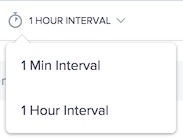
Selecciona el intervalo de tiempo en el que quieres ver el gráfico de tendencias. Dependiendo del rango de fechas que estés viendo, puedes ver el gráfico en intervalos de un minuto, una hora o un día.
Tipos de medición
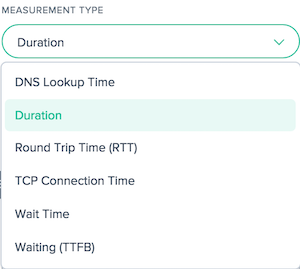
Selecciona el tipo de medición con el que quieres ver la temporización de recursos. Elige entre Duración, Tiempo de búsqueda de DNS, Tiempo de ida y vuelta (RTT), Tiempo de conexión TCP, Tiempo de espera y Tiempo de espera hasta el primer byte (TTFB).
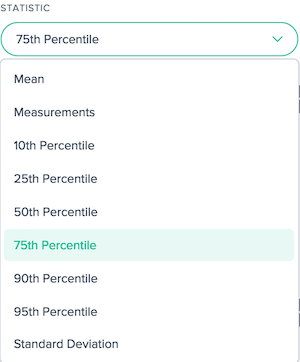
Selecciona una medida estadística para ver los datos.
Filtros: Potentes capacidades de desglose
Los informes varían ligeramente en cuanto a qué filtros son apropiados según los datos. Las siguientes opciones de filtro están disponibles en los informes:
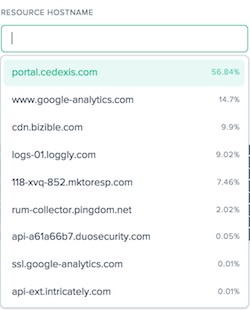
Nombre de host del recurso:
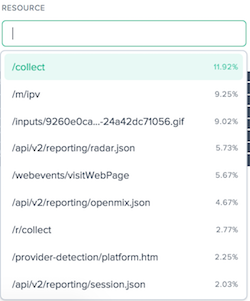
Recursos:
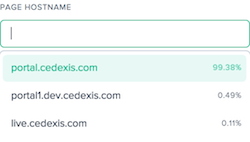
Nombre de host de la página:
Página:
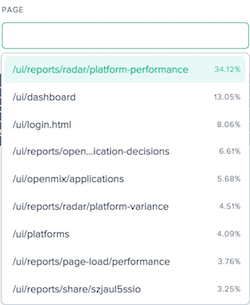
Nombre de la plataforma:
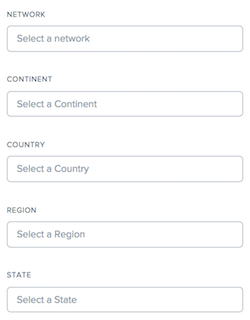
Ubicación: Red, Continente, País, Región y Estado:
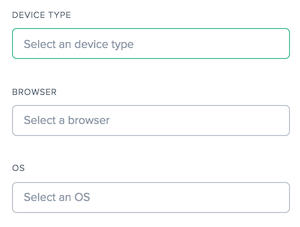
Agentes de usuario: Tipo de dispositivo, Navegador y IOS: