Ressourcentiming-Daten
Überblick
Ressourcentiming-Daten bieten einen leistungsstarken Einblick in die Performance einzelner objektbezogener Ressourcen Ihrer Website.
Ressourcentiming hilft Kunden, die Netzwerkleistung von Objekten auf Seitenebene zu analysieren, basierend auf den von uns bereitgestellten Daten zu Verbindungszeit, Downloadzeit und verschiedenen Antwortzeiten. Beispiele für Objekte auf Seitenebene sind Bilder, JavaScript-Dateien, API-Aufrufe und so weiter. Es verschafft Kunden eine bessere Transparenz über die Leistung auf Seitenebene. Das Endergebnis ist, dass Kunden ihre Bereitstellung besser verwalten und eine insgesamt bessere Qualität der Benutzererfahrung gewährleisten können.
Die folgenden Abschnitte führen Sie durch die Konfiguration, Datenbeschreibung und Berichterstellung von Ressourcentiming-Daten.
Ressourcentiming-Konfiguration
Die Benutzeroberfläche im Portal ermöglicht es Ihnen, Einstellungen für die Ressourcentiming-Konfiguration direkt einzugeben, als Alternative zur JSON-Codierung.
Hinweis: Obwohl die Konfiguration über JSON-Codierung weiterhin verfügbar ist, wird dringend empfohlen, die Benutzeroberfläche für die Konfiguration zu verwenden.
Navigation
Wählen Sie im linken Navigationsbereich Impact -> Ressourcentiming-Daten -> Ressourcentiming-Konfiguration.
Erstmalige Konfiguration
- Wählen Sie auf der Startseite Jetzt starten, um zu beginnen.
- Ein Dialogfeld Standardkonfigurationseinstellung wird geöffnet, in dem Sie Ressourcen ein- oder ausschließen und eine Stichprobenrate eingeben können.
Standardkonfigurationseinstellungen
Die Standardkonfigurationseinstellungen sind die Mindesteinstellungen, die für den Einstieg erforderlich sind. Es gibt drei Hauptstandardkonfigurationseinstellungen:
- Ein- und auszuschließende Ressourcen
- Stichprobenrate
- Standard-Provider-Erkennung
Ein- oder auszuschließende Ressourcen
Diese Funktion ermöglicht es Ihnen, bestimmte Ressourcen einzuschließen oder auszuschließen, um Timing-Daten zu sammeln. Wenn dieses Feld leer gelassen wird, werden standardmäßig alle Ressourcen eingeschlossen (d. h. nichts wird ausgeschlossen).
Sie können Ressourcen wie einen Dateinamen, eine Dateinamenerweiterung, einen Ordnernamen, einen Dateipfad oder sogar eine Zeichenfolge eingeben. Alles, was in der Zeichenfolge enthalten ist, wird als Ressource erkannt.
Drücken Sie jedes Mal die Eingabetaste oder die Return-Taste, wenn Sie einen Ressourcennamen eingeben, um ihn zu übermitteln. Wenn Sie bestimmte Ressourcen im Feld Einschließen eingeben, werden nur diese Ressourcen eingeschlossen und alle anderen Ressourcen ausgeschlossen. Um bestimmte Ressourcen auszuschließen, geben Sie diese in das Feld Ausschließen ein, und alles andere wird eingeschlossen. Sie können sogar eine benutzerdefinierte Regex-Logik schreiben, um den Ein- oder Ausschlussprozess anzupassen.
Stichprobenrate
Die Stichprobenrate ermöglicht es Ihnen, eine kleine Stichprobe von Besuchern einzugeben, von denen Sie IRT-Daten sammeln möchten. Geben Sie einen Wert zwischen 0 und 100 ein (als Prozentsatz). Idealerweise sollten Sie den niedrigsten Prozentsatz für die Stichprobenrate eingeben – einen Wert, der ausreicht, um die erforderliche Anzahl von Ressourcentiming-Messungen zu sammeln.
Hinweis: Die Erfassung von Ressourcentiming-Daten belastet das System stark. Diese Funktion dient dazu, Daten zu stichproben, und ist nicht dazu gedacht, Daten für jede Radar-Sitzung zu sammeln.
Vorsicht: Für Kunden mit einem hohen Datenvolumen beginnen Sie mit einer Stichprobenrate von 1 %. Erhöhen Sie diese langsam, bis eine statistisch nützliche Rate erreicht ist. Eine hohe Stichprobenrate kann potenziell eine Serverüberlastung, Verlangsamung oder sogar einen Absturz verursachen.
Schritte zur erstmaligen Einstellung der Stichprobenrate
- Beginnen Sie mit einer Stichprobenrate von 1 %. Warten Sie 24-48 Stunden, bis Sie einige Messungen erhalten.
- Überprüfen Sie das IRT-Diagramm, um zu sehen, ob es über mehrere Assets hinweg gleichmäßig aussieht.
- Wenn ja, belassen Sie die Stichprobenrate bei diesem Wert, es sei denn, der Kunde hat hohen Web-Traffic.
- Alternativ, wenn das Diagramm aufgrund eines geringen Datenvolumens unregelmäßig aussieht, erhöhen Sie es langsam.
- Wiederholen Sie alle Prüfungen und erhöhen Sie die Rate langsam weiter (idealerweise alle 24-48 Stunden), bis Sie genügend Daten erhalten (bei etwa 10 %).
- Für Kunden mit geringem Web-Traffic können Sie über 10 % hinausgehen. Aber stellen Sie bei jeder kleinen Erhöhung sicher, dass Sie alle genannten Prüfungen durchführen.
Wählen Sie Weiter, um zum Dialogfeld Standard-Provider-Erkennungseinstellung zu gelangen.
Standard-Provider-Erkennung
Die Provider-Erkennung ermöglicht es Ihnen, den Provider oder die Plattform zu identifizieren, von der die Ressource bereitgestellt wird. Geben Sie einen Hostnamen ein, der so konfiguriert ist, dass er den Provider erkennt, der die Ressource bereitstellt. Sie können mehrere Hostnamen eingeben und die Provider-Erkennung für jeden einzeln konfigurieren. Weitere Informationen zur Konfiguration der Provider-Erkennung finden Sie im Abschnitt Provider-Erkennung.
Wählen Sie Fertig stellen, um die erstmalige Konfiguration abzuschließen.
Sites
Die Ressourcentiming-Daten sind um drei Hauptbereiche herum aufgebaut:
- Sites
- Konfiguration
- Provider-Erkennung
-
Gehen Sie im linken Navigationsbereich zu Impact -> Ressourcentiming-Daten -> Ressourcentiming.
-
Die Seite Sites unter Ressourcentiming-Daten wird geöffnet.
Geben Sie den Hostnamen der Site ein, von der Sie Ressourcentiming-Daten sammeln möchten. Unter Sites finden Sie die Liste der bereits im System vorhandenen Hostnamen. Wenn Sie die gewünschte Site (Hostnamen) nicht finden, können Sie sie durch Klicken auf die Schaltfläche Hinzufügen eingeben. Das Dialogfeld Site hinzufügen ermöglicht es Ihnen, eine neue Site hinzuzufügen, um Ressourcentiming-Daten zu konfigurieren.
Konfiguration
Navigieren Sie im Seitenmenü des Portals zu Impact > Ressourcentiming-Daten > Ressourcentiming-Konfiguration. Die Seite Sites unter Ressourcentiming-Daten wird geöffnet.
Wählen Sie in der oberen Navigationsleiste Konfiguration.
Sie können eine neue Konfiguration hinzufügen, indem Sie auf die Schaltfläche “Hinzufügen” in der oberen rechten Ecke der Seite klicken.
Hinweis: Möglicherweise sehen Sie auf der Seite auch eine Liste von Konfigurationen, einschließlich der Standardkonfiguration. Anstatt eine neue Konfiguration hinzuzufügen, können Sie entweder eine Standardkonfiguration auswählen oder eine vorhandene aus der Liste bearbeiten.
Konfiguration hinzufügen
Um eine neue Konfiguration hinzuzufügen, klicken Sie auf die Schaltfläche Hinzufügen in der oberen rechten Ecke der Seite.
Das Dialogfeld Ressourcentiming-Konfiguration hinzufügen wird geöffnet. Hier können Sie einen neuen Konfigurationsnamen eingeben, einzuschließende oder auszuschließende Ressourcen hinzufügen und die Stichprobenrate festlegen.
Konfiguration bearbeiten
Um eine vorhandene Konfiguration zu bearbeiten, wählen Sie die Schaltfläche Konfiguration bearbeiten neben dem Konfigurationsnamen.
Provider-Erkennung
Die Provider-Erkennung bestimmt, welche Plattform eine Anfrage für eine Domäne bearbeitet, wenn diese Domäne hinter Openmix lastverteilt ist. Es wird allen Kunden, die Ressourcentiming-Daten aktiviert haben, empfohlen, Provider-Erkennungsdienste zu konfigurieren.
-
Um die Provider-Erkennung zu konfigurieren, navigieren Sie im linken Navigationsbereich zu Impact > Ressourcentiming-Daten > Ressourcentiming-Konfiguration.
-
Die Seite Sites unter Ressourcentiming-Daten wird geöffnet. Wählen Sie in der oberen Navigationsleiste Provider-Erkennung.
Klicken Sie auf die Schaltfläche “Hinzufügen” in der oberen rechten Ecke der Seite.
Geben Sie im Dialogfeld Provider-Erkennungskonfiguration hinzufügen Folgendes ein.
Konfigurationsname
Geben Sie einen Namen für die Konfiguration ein. Der Name darf keine Leerzeichen oder Sonderzeichen enthalten und muss eindeutig sein.
Hostname
Geben Sie den Hostnamen ein, für den Sie die Provider-Erkennung konfigurieren möchten. Sie können mehrere Hostnamen eingeben und für jeden einzeln Erkennungsmethoden festlegen.
Erkennungsmethode
Die Erkennungsmethode beinhaltet die Angabe des Typs des Testobjekts (ob Standard oder benutzerdefiniert) und des Pfads (zum Testobjekt) für jeden von Ihnen eingegebenen Hostnamen.
Standard-Testobjekte
Bei Standard-Testobjekten kann der Pfad als /provider-detection/platform.html und /provider-detection/platform.gif angegeben werden. Für diese Einrichtung wäre /provider-detection/ Ihr Verzeichnispfad.
Hinweis: Es ist nicht zwingend erforderlich, den oben beschriebenen Pfad einzugeben. Stellen Sie jedoch für jeden von Ihnen eingegebenen Pfad sicher, dass die Dateien platform.html und platform.gif im Verzeichnispfad gefunden werden.
Benutzerdefinierte Testobjekte
Bei benutzerdefinierten Testobjekten müssen Sie sicherstellen, dass die Testobjekte im exakten Pfad gefunden werden, den Sie eingeben. Zum Beispiel muss für den Hostnamen foo.com und den Pfad static/bar.css die URL http://foo.com/static/bar.css gültig sein.
Header
Plattform-Header
Wenn Sie Plattform-Header auswählen, stellen Sie sicher, dass X-CDN-Forward: <CDN name> auf den Testobjekten gesendet wird. Wenn X-CDN-Forward: <CDN name> nicht in den Antwort-Headern gefunden wird, geht der Client zum nächsten Test über, der mit Benutzerdefiniert angegeben werden kann.
Benutzerdefiniert
Wenn Sie Benutzerdefiniert auswählen, stellen Sie sicher, dass der von Ihnen eingegebene reguläre Ausdruck genau mit einem der Antwort-Header des CDN übereinstimmt.
Wenn Sie mehrere Antwort-Header hinzufügen, werden diese jeweils in der gleichen Reihenfolge, wie sie im Portal eingegeben wurden, gegen die regulären Ausdrücke getestet.
Klicken Sie auf Erstellen, um den Vorgang abzuschließen. Sie sehen nun die neu erstellte Konfiguration in der Liste unter Provider-Erkennung. Klicken Sie auf die Bearbeiten- oder Löschen-Symbole, wenn Sie die Konfiguration ändern oder löschen möchten.
Ihre Konfiguration ist nun abgeschlossen. Um die Provider-Erkennung alternativ über JSON-Codierung zu konfigurieren, wenden Sie sich an Ihren Kundenbetreuer.
Beschreibungen der Ressourcentiming-Messungen
Die folgende Tabelle zeigt die gesammelten Ressourcentiming-Messungen.
| Messung | Beschreibung | Ressourcentiming-Berechnung |
|---|---|---|
| DNS-Lookup-Zeit | Die für die DNS-Auflösung der Ressource benötigte Zeit. Bekannt als DNS-Phase. | domainLookupEnd – domainLookupStart |
| TCP-Verbindungszeit | Die Zeit, die ein Browser benötigt, um eine Verbindung zu einem Server herzustellen. Bekannt als TCP-Phase. | connectEnd – connectStart |
| Wartezeit bis zum ersten Byte (TTFB) | TTFB ist die Zeitspanne, die ein Browser wartet, bevor er mit dem Empfang der Ressource beginnt. | responseStart – startTime |
| Round Trip Time (RTT) | Die Zeit vom Beginn der Anfrage bis zum Beginn der Antwort. Bekannt als Anfragephase. | responseStart – requestStart |
| Wartezeit | Die Differenz zwischen dem Beginn der Antwort und dem Ende der Antwort. Bekannt als Antwortphase. Die Antwort stammt normalerweise von einem Server, Cache oder einer lokalen Ressource. | responseEnd – responseStart |
| Dauer | Die Gesamtzeit vom Beginn des Prozesses bis zum vollständigen Empfang der Ressource. | responseEnd – startTime |
Erfahren Sie mehr unter https://www.w3.org/TR/resource-timing-1/#process
Ressourcentiming-Berichte
Das Menü Ressourcentiming enthält die folgenden Berichte:
- Performance-Bericht – Ressourcentiming-Messdaten im Zeitverlauf.
- Statistischer Verteilungsbericht – Eine Ansicht der Ressourcentiming-Daten durch eine statistische Verteilungsberichtsansicht.
Performance-Bericht
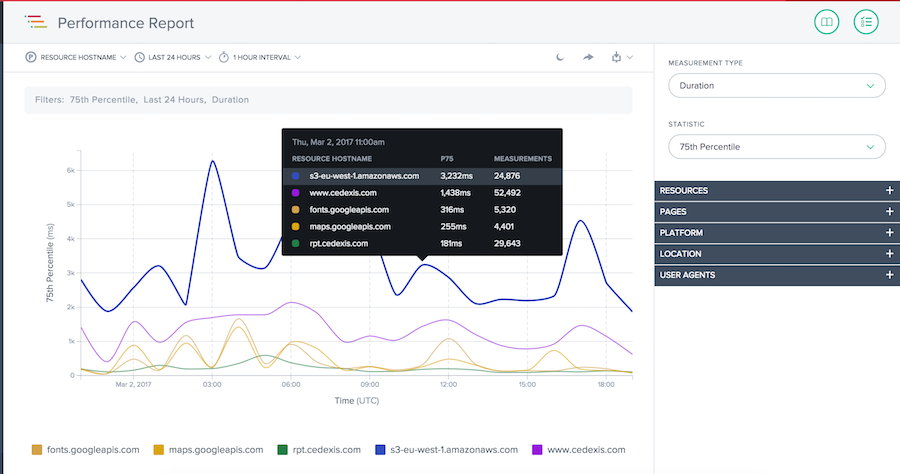
Der Bericht gibt Einblick in die Performance-Daten des Ressourcentimings über die Zeit pro ausgewähltem Wert.
Standard-Berichtsansicht:
- Dimension: Ressourcen-Hostname
- Messung: Dauer
- Zeitbereich: Letzte 24 Stunden
Statistischer Verteilungsbericht
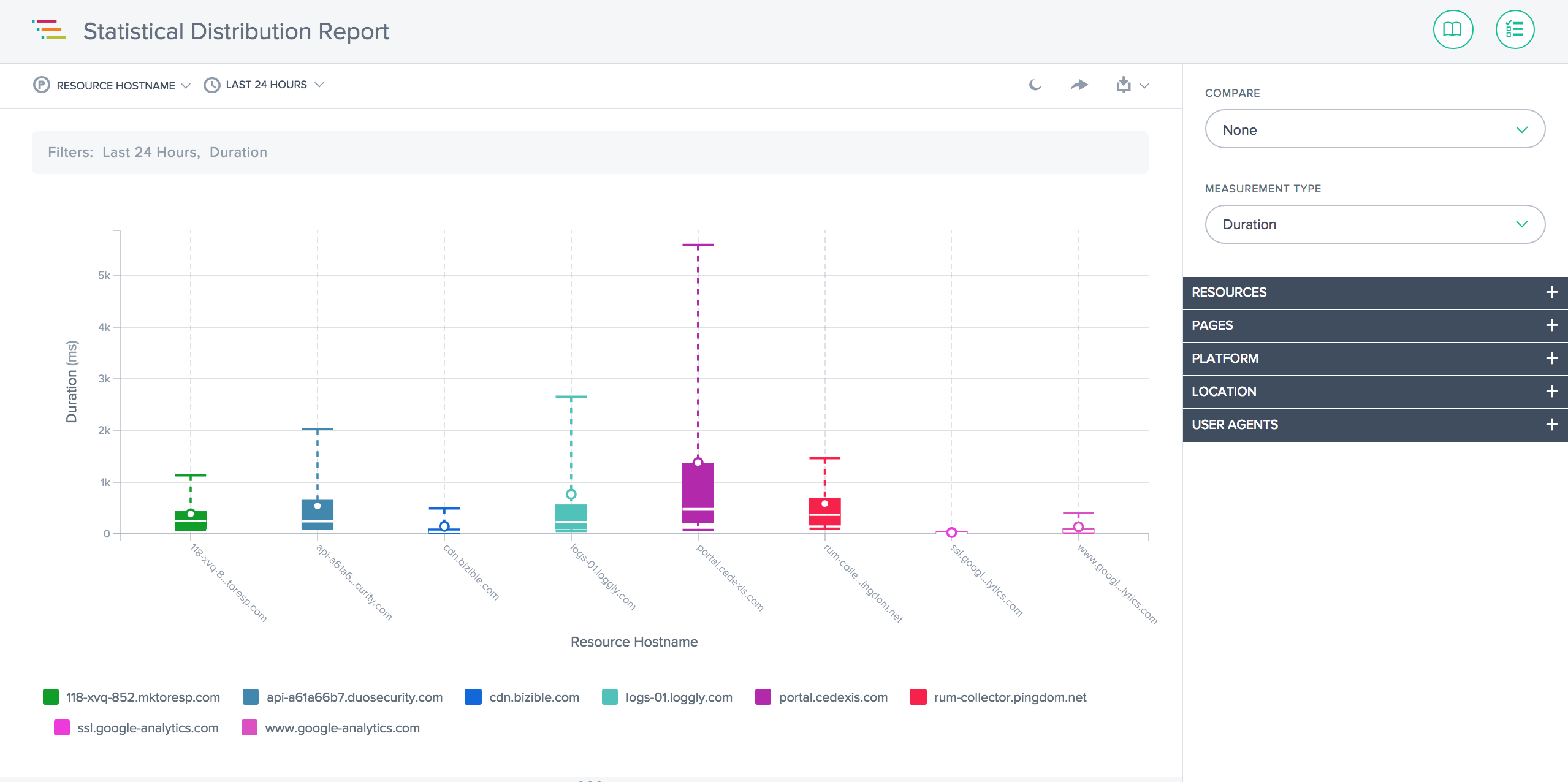
Dieser Bericht zeigt die statistische Verteilung des Ressourcentimings. Der Bericht gibt Aufschluss darüber, wie viele Messungen pro Ressourcenwert gesammelt wurden. Sie können nach Ressource, Seite, Plattform, Standort und User Agent filtern, zwischen Messungstypen wechseln und Vergleiche zwischen spezifischen Seiten-, Standort- und User-Agent-Details durchführen.
Standard-Berichtsansicht:
- Dimension: Ressourcen-Hostname
- Messung: Dauer
- Zeitbereich: Letzte 24 Stunden
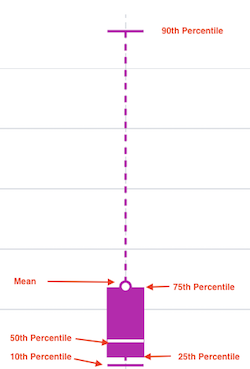
Das Whisker-Diagramm
Verwendung der Berichte
Um die Berichtsansichten für spezifische Berichtsanforderungen zu verfeinern und anzupassen, verwenden Sie die folgende Funktionalität in den Performance- und Statistischen Verteilungsberichten. Zusätzlich zu den Standardfunktionen der Berichte wie Berichtsfreigabe, Hintergrundumschaltung, Datenexport und mehr stehen die folgenden Funktionen zur Verfügung:
Primäre Dimension
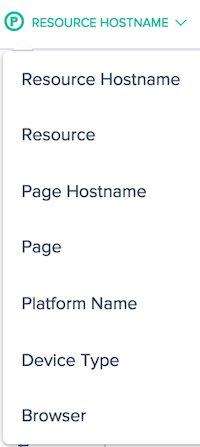
Die primäre Dimension des Diagramms wird über ein Menü oberhalb des Diagramms ausgewählt. Sie können es als leistungsstarken Pivot im Bericht verwenden, um Daten in Bezug auf Ressourcen-Hostname, Seiten-Hostname, Seite und Plattformname auszudrücken.
Filter: Berichtszeitbereich
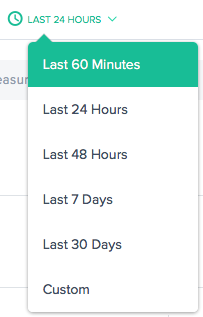
Die Berichte können mit einem Zeitbereich von Letzte 60 Minuten, Letzte 24 Stunden, Letzte 48 Stunden, Letzte 7 Tage, Letzte 30 Tage oder einem benutzerdefinierten Bereich generiert werden. Die Standardansicht ist die Letzten 24 Stunden.
Berichtsintervall
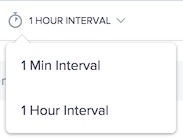
Wählen Sie das Zeitintervall, in dem Sie das Trenddiagramm anzeigen möchten. Abhängig vom angezeigten Datumsbereich können Sie das Diagramm in Ein-Minuten-, Ein-Stunden- oder Ein-Tages-Intervallen anzeigen.
Messungstypen
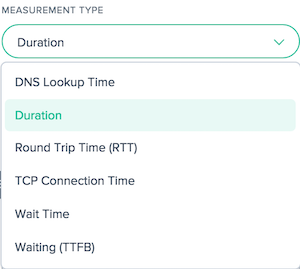
Wählen Sie den Messungstyp, für den Sie das Ressourcentiming anzeigen möchten. Wählen Sie aus Dauer, DNS-Lookup-Zeit, Round Trip Time (RTT), TCP-Verbindungszeit, Wartezeit und Warten (TTFB).
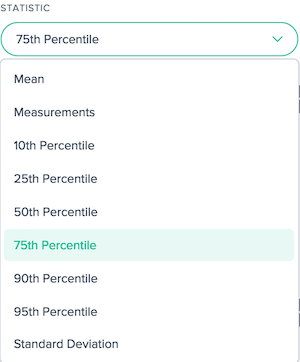
Wählen Sie ein statistisches Maß, um die Daten anzuzeigen.
Filter: Leistungsstarke Drilldown-Funktionen
Die Berichte variieren leicht in Bezug auf die geeigneten Filter, basierend auf den Daten. Die folgenden Filteroptionen sind in den Berichten verfügbar:
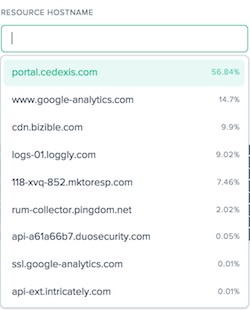
Ressourcen-Hostname:
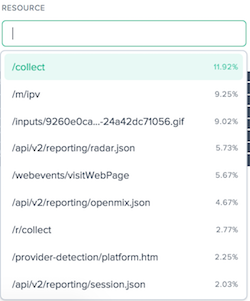
Ressourcen:
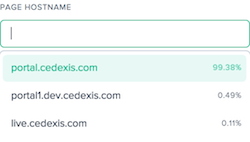
Seiten-Hostname:
Seite:
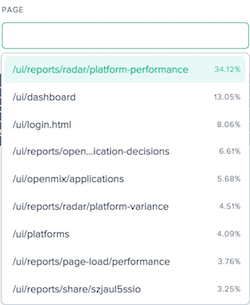
Plattformname:
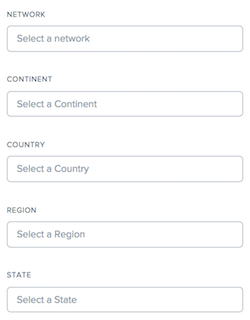
Standort: Netzwerk, Kontinent, Land, Region und Bundesland:
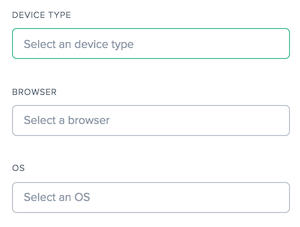
User Agents: Gerätetyp, Browser und IOS: