リソースタイミングデータ
概要
リソースタイミングデータは、ウェブサイトの個々のオブジェクトレベルリソースのパフォーマンスを強力に可視化します。
リソースタイミングは、接続時間、ダウンロード時間、およびさまざまな応答時間に関する当社が提供するデータに基づいて、顧客がページレベルオブジェクトのネットワークパフォーマンスを把握するのに役立ちます。ページレベルオブジェクトの例としては、画像、JavaScriptファイル、API呼び出しなどがあります。これにより、顧客はページレベルのパフォーマンスをより詳細に把握できます。最終的には、顧客は配信をより適切に管理し、ユーザーエクスペリエンス全体の品質を向上させることができます。
以下のセクションでは、リソースタイミングデータの構成、データの説明、およびレポートについて説明します。
リソースタイミングの設定
ポータルのユーザーインターフェースでは、JSONコーディングの代替として、リソースタイミング設定の値を直接入力できます。
注: JSONコーディングによる設定も引き続き利用可能ですが、設定にはUIを使用することを強く推奨します。
ナビゲーション
左側のナビゲーションペインから、[Impact] -> [Resource Timing Data] -> [Resource Timing Configuration] を選択します。
初回設定
- 開始するには、開始ページで [今すぐ開始] を選択します。
- リソースを含めるか除外するか、およびサンプルレートを入力するための [デフォルト設定] ダイアログが開きます。
デフォルト設定
デフォルト設定は、開始するために必要な最小限の設定です。主なデフォルト設定は次の3つです。
- 含めるリソースと除外するリソース
- サンプルレート
- デフォルトのプロバイダー検出
含めるリソースと除外するリソース
この機能を使用すると、タイミングデータを収集する特定のリソースを含めたり除外したりできます。空白のままにした場合、デフォルトですべてのリソースが含まれます(つまり、何も除外されません)。
ファイル名、ファイル名拡張子、フォルダー名、ファイルパス、または文字列などのリソースを入力できます。文字列に含まれるものはすべてリソースとして認識されます。
リソース名を入力するたびに Enter キーまたは Return キーを押して送信します。[含める] フィールドに特定のリソースを入力した場合、それらのリソースのみが含まれ、他のすべてのリソースは除外されます。特定のリソースを除外するには、[除外する] フィールドに入力すると、それ以外のすべてが含まれます。カスタムの正規表現ロジックを記述して、含めるプロセスまたは除外するプロセスをカスタマイズすることもできます。
サンプルレート
サンプルレート を使用すると、IRTデータを収集したい訪問者の小さなサンプルを入力できます。0から100までの値(パーセンテージとして扱われます)を入力します。理想的には、必要な数のリソースタイミング測定値を収集するのに十分な値である、サンプルレートの最低パーセンテージを入力する必要があります。
注: リソースタイミングデータの収集は、システムに大きな負荷をかけます。この機能は、顧客がデータをサンプリングするためのものであり、すべてのRadarセッションのデータを収集することを意図していません。
注意: 大量のデータを扱う顧客の場合、1%のサンプルレートから開始してください。統計的に有用なレートに達するまで、ゆっくりと増やしてください。高いサンプルレートは、サーバーの過負荷、速度低下、またはクラッシュを引き起こす可能性があります。
初回サンプルレート設定の手順
- 1%のサンプルレートから開始します。数回の測定値を受け取るまで24~48時間待ちます。
- IRTグラフ を確認し、複数のアセット間でスムーズに見えるかを確認します。
- はいの場合、顧客のウェブトラフィックが多い場合を除き、サンプルレートをこの値のままにします。
- あるいは、データ量が少ないためにグラフが不安定に見える場合は、ゆっくりとレートを上げます。
- すべてのチェックを繰り返し、十分なデータ(約10%)が得られるまで、レートをゆっくりと上げ続けます(理想的には24~48時間ごと)。
- ウェブトラフィックが少ない顧客の場合、10%よりも高く設定できます。ただし、わずかな増加ごとに、前述のすべてのチェックを実行するようにしてください。
[次へ] を選択して、[デフォルトプロバイダー検出設定] ダイアログに進みます。
デフォルトプロバイダー検出
プロバイダー検出により、リソースが提供されているプロバイダーまたはプラットフォームを特定できます。リソースを提供するプロバイダーを検出するように構成されたホスト名を入力します。複数のホスト名を入力し、それぞれについて個別にプロバイダー検出を構成できます。プロバイダー検出 セクションで、プロバイダー検出の構成方法に関する情報を参照してください。
[完了] を選択して、初回設定を完了します。
サイト
リソースタイミングデータ は、主に次の3つの領域で設定されます。
- サイト
- 設定
- プロバイダー検出
-
左側のナビゲーションペインから、[Impact] -> [Resource Timing Data] -> [Resource Timing] に移動します。
-
[Resource Timing Data] の下の [サイト] ページが開きます。
リソースタイミングデータを収集したいサイトのホスト名を入力します。[サイト] の下には、システムに既に存在するホスト名のリストが表示されます。必要なサイト(ホスト名)が見つからない場合は、[追加] ボタンをクリックして入力できます。[サイトの追加] ダイアログでは、リソースタイミングデータを設定するための新しいサイトを追加できます。
設定
ポータルのサイドナビゲーションメニューから [Impact] > [Resource Timing Data] > [Resource Timing Configuration] に移動します。[Resource Timing Data] の下に [サイト] ページが開きます。
上部のナビゲーションバーから [設定] を選択します。
ページ右上の追加ボタンをクリックして、新しい設定を追加できます。
注: ページには、デフォルト設定を含む設定のリストも表示される場合があります。新しい設定を追加する代わりに、デフォルト設定を選択するか、リストから既存の設定を編集することができます。
設定の追加
新しい設定を追加するには、ページ右上の [追加] ボタンをクリックします。
[リソース時間設定の追加] ダイアログが開きます。これにより、新しい設定 [名前] を入力し、[含めるリソースまたは除外するリソース] を追加し、[サンプルレート] を追加できます。
設定の編集
既存の設定を編集するには、設定名の横にある [設定の編集] ボタンを選択します。
プロバイダー検出
プロバイダー検出は、ドメインがOpenmixの背後でロードバランシングされている場合に、そのドメインのリクエストをどのプラットフォームが処理するかを決定します。リソースタイミングデータが有効になっているすべての顧客は、プロバイダー検出サービスを設定することを推奨します。
-
プロバイダー検出を設定するには、左側のナビゲーションペインから [Impact] > [Resource Timing Data] > [Resource Timing Configuration] に移動します。
-
[Resource Timing Data] の下に [サイト] ページが開きます。上部のナビゲーションバーから [プロバイダー検出] を選択します。
ページ右上の追加ボタンをクリックします。
[プロバイダー検出設定の追加] ダイアログで、以下を入力します。
設定名
設定の名前を入力します。名前にはスペースや特殊文字を含めることはできず、一意である必要があります。
ホスト名
プロバイダー検出を設定したいホスト名を入力します。複数のホスト名を入力し、それぞれについて個別に検出方法を指定できます。
検出方法
検出方法には、入力した各ホスト名について、テストオブジェクトのタイプ(標準またはカスタム)とパス(テストオブジェクトへのパス)を指定することが含まれます。
標準テストオブジェクト
標準テストオブジェクトの場合、パスは /provider-detection/platform.html および /provider-detection/platform.gif として指定できます。この設定では、/provider-detection/ がディレクトリパスになります。
注: 上記のパスを入力することは必須ではありません。ただし、入力するすべてのパスについて、platform.html および platform.gif ファイルがそのディレクトリパスにあることを確認してください。
カスタムテストオブジェクト
カスタムテストオブジェクトの場合、入力した正確なパスにテストオブジェクトが存在することを確認する必要があります。たとえば、ホスト名 foo.com とパス static/bar.css の場合、URL http://foo.com/static/bar.css は有効である必要があります。
ヘッダー
プラットフォームヘッダー
[プラットフォームヘッダー] を選択した場合、テストオブジェクトで X-CDN-Forward: <CDN name> が送信されることを確認してください。応答ヘッダーに X-CDN-Forward: <CDN name> が見つからない場合、クライアントは次のテストに進みます。これは [カスタム] を使用して指定できます。
カスタム
[カスタム] を選択した場合、入力した正規表現がCDNの応答ヘッダーのいずれかと正確に一致することを確認してください。
複数の応答ヘッダーを追加した場合、それらはポータルに入力された順序と同じ順序で正規表現に対してテストされます。
[作成] をクリックしてプロセスを完了します。[プロバイダー検出] のリストに新しく作成された設定が表示されます。設定を変更または削除したい場合は、編集アイコンまたは削除アイコンをクリックします。
これで設定は完了です。JSONコーディングを介してプロバイダー検出を代替的に設定するには、アカウント担当者にお問い合わせください。
リソースタイミング測定の説明
次の表は、収集されるリソースタイミング測定値を示しています。
| 測定項目 | 説明 | リソースタイミング計算 |
|---|---|---|
| DNSルックアップ時間 | リソースのDNS解決に必要な時間。DNSフェーズとして知られています。 | domainLookupEnd – domainLookupStart |
| TCP接続時間 | ブラウザがサーバーとの接続を確立するのにかかる時間。TCPフェーズとして知られています。 | connectEnd – connectStart |
| 最初のバイトまでの待機時間 (TTFB) | TTFBは、ブラウザがリソースの受信を開始するまでに待機する時間です。 | responseStart – startTime |
| ラウンドトリップ時間 (RTT) | リクエストの開始から応答の開始までの時間。リクエストフェーズとして知られています。 | responseStart – requestStart |
| 待機時間 | 応答の開始から応答の終了までの差。応答フェーズとして知られています。応答は通常、サーバー、キャッシュ、またはローカルリソースからのものです。 | responseEnd – responseStart |
| 期間 | プロセスの開始からリソースの完全な受信までの合計時間。 | responseEnd – startTime |
詳細については、https://www.w3.org/TR/resource-timing-1/#process を参照してください。
リソースタイミングレポート
[リソースタイミング] メニューには、次のレポートが含まれています。
- パフォーマンスレポート – 時間経過に伴うリソースタイミング測定データ。
- 統計分布レポート – 統計分布レポートビューによるリソースタイミングデータの表示。
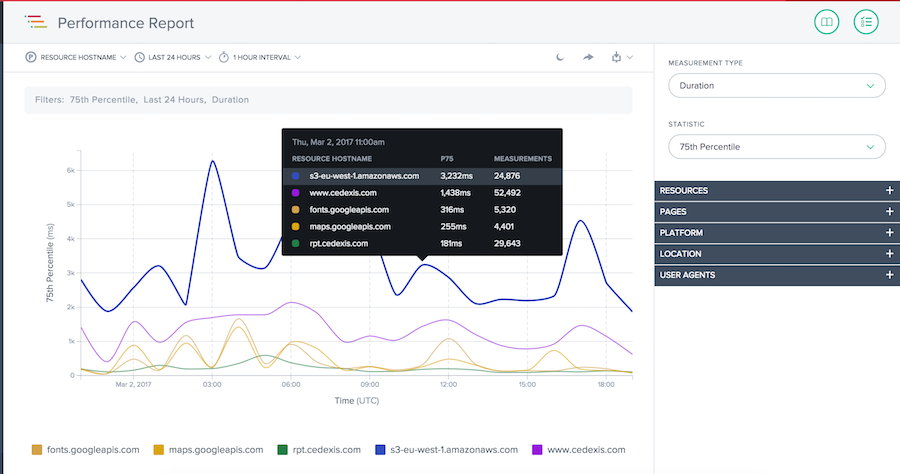
パフォーマンスレポート
このレポートは、選択された値ごとの時間経過に伴うリソースタイミングのパフォーマンスデータに関する洞察を提供します。
デフォルトのレポートビュー:
- ディメンション: リソースホスト名
- 測定項目: 期間
- 時間範囲: 過去24時間
統計分布レポート
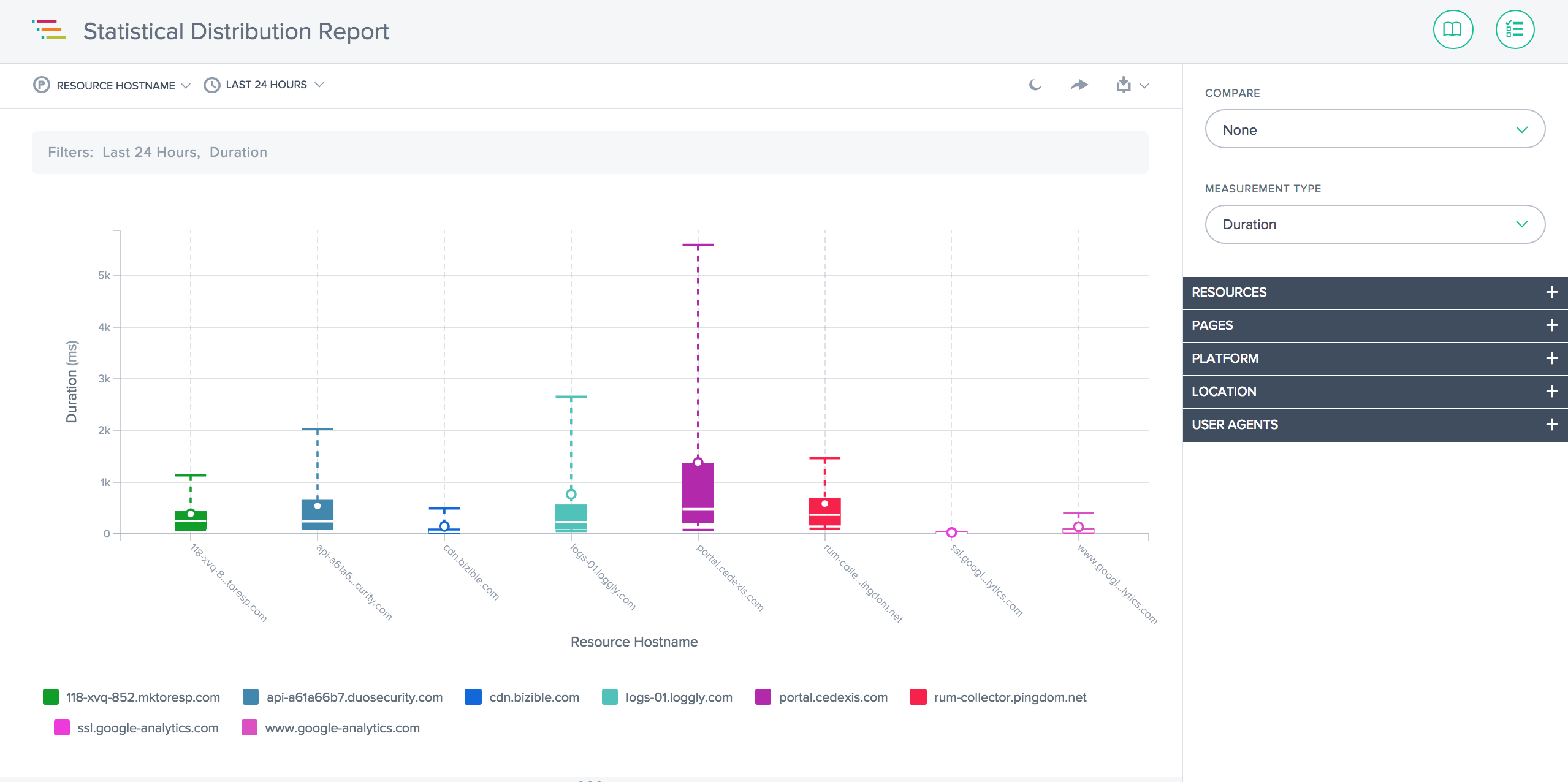
このレポートは、リソースタイミングの統計分布を示します。レポートは、リソース値ごとに収集された測定値の数に関する洞察を提供します。リソース、ページ、プラットフォーム、場所、ユーザーエージェントに基づいてフィルタリングしたり、測定タイプを切り替えたり、特定のページ、場所、ユーザーエージェントの詳細間で比較を実行したりできます。
デフォルトのレポートビュー:
- ディメンション: リソースホスト名
- 測定項目: 期間
- 時間範囲: 過去24時間
ウィスカーチャート
レポートの使用
特定のレポートニーズに合わせてレポートビューを絞り込み、カスタマイズするには、パフォーマンスレポートと統計分布レポートで次の機能を使用します。レポート共有、背景切り替え、データエクスポートなどのレポートの標準機能に加えて、次の機能が利用可能です。
プライマリディメンション
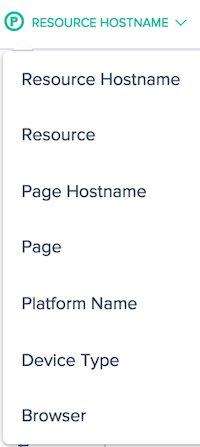
チャートのプライマリディメンションは、チャート上部のメニューから選択します。これをレポートの強力なピボットとして使用し、リソースホスト名、ページホスト名、ページ、プラットフォーム名でデータを表現できます。
フィルター: レポート時間範囲
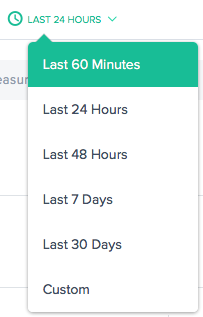
レポートは、過去60分、過去24時間、過去48時間、過去7日間、過去30日間、またはカスタム範囲の時間範囲で生成できます。デフォルトビューは過去24時間です。
レポート間隔
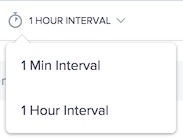
トレンドグラフを表示したいタイミング間隔を選択します。表示している日付範囲に応じて、グラフを1分、1時間、または1日の間隔で表示できます。
測定タイプ
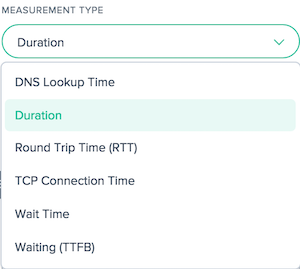
リソースタイミングに対して表示したい測定タイプを選択します。期間、DNSルックアップ時間、ラウンドトリップ時間 (RTT)、TCP接続時間、待機時間、待機中 (TTFB) から選択します。
データを表示するために1つの統計的測定値を選択します。
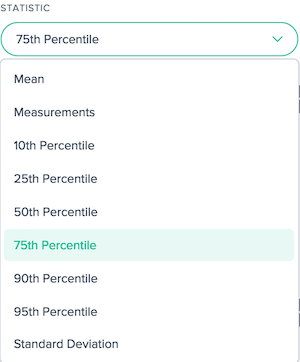
フィルター: 強力なドリルダウン機能
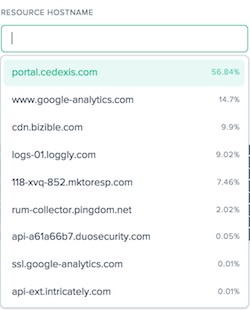
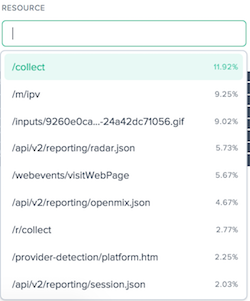
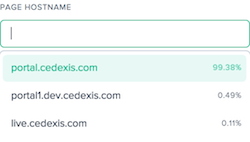
レポートは、データに基づいて適切なフィルターがわずかに異なります。レポートで利用可能なフィルターオプションは次のとおりです。
リソースホスト名:
リソース:
ページホスト名:
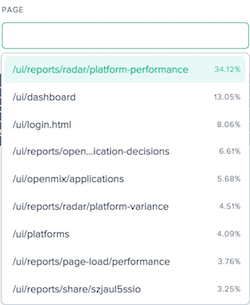
ページ:
プラットフォーム名:
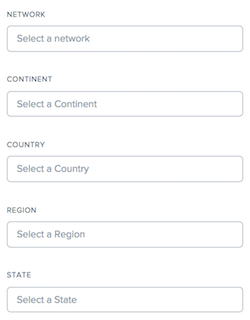
場所: ネットワーク、大陸、国、地域、および州:
ユーザーエージェント: デバイスタイプ、ブラウザ、およびIOS: