Données de synchronisation des ressources
Présentation
Les données de synchronisation des ressources offrent une vue détaillée des performances des ressources individuelles au niveau des objets de votre site web.
La synchronisation des ressources aide les clients à examiner les performances réseau des objets au niveau de la page, en se basant sur les données que nous fournissons concernant le temps de connexion, le temps de téléchargement et les différents temps de réponse. Les objets au niveau de la page incluent, par exemple, les images, les fichiers JavaScript, les appels d’API, etc. Cela offre aux clients une meilleure visibilité sur les performances au niveau de la page. Le résultat final est que les clients peuvent mieux gérer leur livraison et garantir une meilleure qualité globale de l’expérience utilisateur.
Les sections suivantes vous guident à travers la configuration, la description des données et la création de rapports sur les données de synchronisation des ressources.
Configuration de la synchronisation des ressources
L’interface utilisateur du portail vous permet de saisir directement les paramètres de configuration de la synchronisation des ressources, en alternative au codage JSON.
Remarque : Bien que la configuration via le codage JSON soit toujours disponible, il est fortement recommandé d’utiliser l’interface utilisateur pour la configuration.
Navigation
Dans le volet de navigation de gauche, choisissez Impact -> Données de synchronisation des ressources -> Configuration de la synchronisation des ressources.
Configuration initiale
- Sélectionnez Démarrer maintenant sur la page d’accueil pour commencer.
- Une boîte de dialogue Paramètre de configuration par défaut s’ouvre pour vous permettre d’inclure ou d’exclure des ressources et de saisir un taux d’échantillonnage.
Paramètres de configuration par défaut
Les paramètres de configuration par défaut sont les paramètres minimaux requis pour commencer. Il existe trois principaux paramètres de configuration par défaut :
- Ressources à inclure et à exclure
- Taux d’échantillonnage
- Détection du fournisseur par défaut
Ressources à inclure ou à exclure
Cette fonctionnalité vous permet d’inclure ou d’exclure des ressources spécifiques pour collecter des données de synchronisation. Si ce champ est laissé vide, toutes les ressources sont incluses par défaut (c’est-à-dire que rien n’est exclu).
Vous pouvez saisir des ressources telles qu’un nom de fichier, une extension de nom de fichier, un nom de dossier, un chemin de fichier ou même une chaîne de caractères. Tout ce qui est contenu dans la chaîne sera considéré comme une ressource.
Appuyez sur la touche Entrée ou Retour chaque fois que vous saisissez un nom de ressource pour le soumettre. Si vous saisissez des ressources spécifiques dans le champ Inclure, seules ces ressources sont incluses et toutes les autres ressources sont exclues. Pour exclure des ressources spécifiques, saisissez-les dans le champ Exclure, et tout le reste sera inclus. Vous pouvez même écrire une logique d’expression régulière personnalisée pour personnaliser le processus d’inclusion ou d’exclusion.
Taux d’échantillonnage
Le Taux d’échantillonnage vous permet de saisir un petit échantillon de visiteurs dont vous souhaitez collecter les données IRT. Saisissez une valeur entre 0 et 100 (exprimée en pourcentage). Idéalement, vous devez saisir le pourcentage le plus bas pour le taux d’échantillonnage, une valeur suffisante pour collecter le nombre requis de mesures de synchronisation des ressources.
Remarque : La collecte de données de synchronisation des ressources impose une charge importante sur le système. Cette fonctionnalité est destinée aux clients pour échantillonner les données, et n’est pas conçue pour collecter des données pour chaque session Radar.
Attention : Pour les clients ayant un volume de données élevé, commencez avec un taux d’échantillonnage de 1 %. Augmentez-le lentement jusqu’à atteindre un taux statistiquement utile. Un taux d’échantillonnage élevé peut potentiellement provoquer une surcharge du serveur, un ralentissement, voire un plantage.
Étapes pour la première configuration du taux d’échantillonnage
- Commencez avec un taux d’échantillonnage de 1 %. Attendez 24 à 48 heures jusqu’à ce que vous receviez quelques mesures.
- Vérifiez le graphique IRT pour voir s’il est fluide sur plusieurs actifs.
- Si oui, laissez le taux d’échantillonnage à cette valeur, à moins que le client n’ait un trafic web élevé.
- Alternativement, si le graphique semble haché en raison d’un faible volume de données, augmentez-le lentement.
- Répétez toutes les vérifications et continuez à augmenter le taux lentement (idéalement toutes les 24 à 48 heures) jusqu’à ce que vous receviez suffisamment de données (environ 10 %).
- Pour les clients ayant un faible trafic web, vous pouvez aller au-delà de 10 %. Mais pour chaque petite augmentation, assurez-vous d’effectuer toutes les vérifications mentionnées.
Sélectionnez Suivant pour accéder à la boîte de dialogue Paramètre de détection du fournisseur par défaut.
Détection du fournisseur par défaut
La détection du fournisseur vous permet d’identifier le fournisseur ou la plateforme à partir de laquelle la ressource est servie. Saisissez un nom d’hôte configuré pour détecter le fournisseur qui sert la ressource. Vous pouvez saisir plusieurs noms d’hôte et configurer la détection du fournisseur pour chacun d’eux individuellement. Consultez la section Détection du fournisseur pour plus d’informations sur la configuration de la détection du fournisseur.
Sélectionnez Terminer pour finaliser la configuration initiale.
Sites
Les données de synchronisation des ressources sont organisées autour de trois domaines principaux :
- Sites
- Configuration
- Détection du fournisseur
-
Dans le volet de navigation de gauche, accédez à Impact -> Données de synchronisation des ressources -> Synchronisation des ressources.
-
La page Sites sous Données de synchronisation des ressources s’ouvre.
Saisissez le nom d’hôte du site pour lequel vous souhaitez collecter des données de synchronisation des ressources. Sous Sites, vous trouverez la liste des noms d’hôte déjà présents dans le système. Si vous ne trouvez pas le site (nom d’hôte) requis, vous pouvez l’ajouter en cliquant sur le bouton Ajouter. La boîte de dialogue Ajouter un site vous permet d’ajouter un nouveau site pour configurer les données de synchronisation des ressources.
Configuration
Accédez à Impact > Données de synchronisation des ressources > Configuration de la synchronisation des ressources depuis le menu de navigation latéral du portail. La page Sites s’ouvre sous Données de synchronisation des ressources.
Dans la barre de navigation supérieure, choisissez Configuration.
Vous pouvez ajouter une nouvelle configuration en cliquant sur le bouton d’ajout dans le coin supérieur droit de la page.
Remarque : Vous pouvez également voir une liste de configurations, y compris la configuration par défaut, sur la page. Au lieu d’ajouter une nouvelle configuration, vous pouvez soit sélectionner une configuration par défaut, soit modifier une configuration existante dans la liste.
Ajouter une configuration
Pour ajouter une nouvelle configuration, cliquez sur le bouton Ajouter dans le coin supérieur droit de la page.
La boîte de dialogue Ajouter une configuration de synchronisation des ressources s’ouvre. Cela vous permet de saisir un nouveau Nom de configuration, d’ajouter des Ressources à inclure ou à exclure et d’ajouter le Taux d’échantillonnage.
Modifier la configuration
Pour modifier une configuration existante, sélectionnez le bouton Modifier la configuration à côté du nom de la configuration.
Détection du fournisseur
La détection du fournisseur détermine quelle plateforme gère une requête pour un domaine lorsque ce domaine est équilibré en charge derrière Openmix. Il est recommandé à tous les clients ayant activé les données de synchronisation des ressources de configurer les services de détection du fournisseur.
-
Pour configurer la détection du fournisseur, accédez à Impact > Données de synchronisation des ressources > Configuration de la synchronisation des ressources depuis le volet de navigation de gauche.
-
La page Sites sous Données de synchronisation des ressources s’ouvre. Dans la barre de navigation supérieure, choisissez Détection du fournisseur.
Cliquez sur le bouton d’ajout dans le coin supérieur droit de la page.
Dans la boîte de dialogue Ajouter une configuration de détection du fournisseur, saisissez les informations suivantes.
Nom de la configuration
Saisissez un nom pour la configuration. Le nom ne peut pas contenir d’espaces ou de caractères spéciaux, et doit être unique.
Nom d’hôte
Saisissez le nom d’hôte pour lequel vous souhaitez configurer la détection du fournisseur. Vous pouvez saisir plusieurs noms d’hôte et spécifier des méthodes de détection pour chacun d’eux individuellement.
Méthode de détection
La méthode de détection implique de spécifier le type d’objet de test (standard ou personnalisé) et le chemin (vers l’objet de test) pour chaque nom d’hôte que vous avez saisi.
Objets de test standard
Dans le cas des objets de test standard, le chemin peut être spécifié comme /provider-detection/platform.html et /provider-detection/platform.gif. Pour cette configuration, /provider-detection/ serait votre chemin de répertoire.
Remarque : Il n’est pas obligatoire de saisir le chemin décrit ci-dessus. Cependant, pour tout chemin que vous saisissez, assurez-vous que les fichiers platform.html et platform.gif se trouvent dans le chemin du répertoire.
Objets de test personnalisés
Dans le cas d’objets de test personnalisés, vous devez vous assurer que les objets de test se trouvent dans le chemin exact que vous saisissez. Par exemple, pour le nom d’hôte foo.com et le chemin static/bar.css, l’URL http://foo.com/static/bar.css doit être valide.
En-têtes
En-tête de plateforme
Si vous sélectionnez En-tête de plateforme, assurez-vous que l’en-tête X-CDN-Forward: <CDN name> est envoyé sur les objets de test. Si l’en-tête X-CDN-Forward: <CDN name> n’est pas trouvé dans les en-têtes de réponse, le client passe au test suivant, qui peut être spécifié en utilisant Personnalisé.
Personnalisé
Si vous sélectionnez Personnalisé, assurez-vous que l’expression régulière que vous saisissez correspond exactement à l’un des en-têtes de réponse du CDN.
Si vous ajoutez plusieurs en-têtes de réponse, chacun est testé par rapport aux expressions régulières dans le même ordre que celui saisi dans le portail.
Cliquez sur Créer pour terminer le processus. Vous voyez maintenant la configuration nouvellement créée dans la liste sous Détection du fournisseur. Cliquez sur les icônes de modification ou de suppression si vous souhaitez modifier la configuration ou la supprimer.
Votre configuration est maintenant terminée. Pour configurer la détection du fournisseur alternativement via le codage JSON, contactez votre représentant de compte.
Descriptions des mesures de synchronisation des ressources
Le tableau suivant présente les mesures de synchronisation des ressources collectées.
| Mesure | Description | Calcul de la synchronisation des ressources |
|---|---|---|
| Temps de recherche DNS | Temps requis pour la résolution DNS de la ressource. Connu sous le nom de phase DNS. | domainLookupEnd – domainLookupStart |
| Temps de connexion TCP | Temps nécessaire à un navigateur pour établir une connexion avec un serveur. Connu sous le nom de phase TCP. | connectEnd – connectStart |
| Temps d’attente avant le premier octet (TTFB) | Le TTFB est le temps qu’un navigateur attend avant de commencer à recevoir la ressource. | responseStart – startTime |
| Temps d’aller-retour (RTT) | Temps écoulé entre le début de la requête et le début de la réponse. Connu sous le nom de phase de requête. | responseStart – requestStart |
| Temps d’attente | Différence entre le début de la réponse et la fin de la réponse. Connu sous le nom de phase de réponse. La réponse provient généralement d’un serveur, d’un cache ou d’une ressource locale. | responseEnd – responseStart |
| Durée | Temps total écoulé entre le début du processus et la réception complète de la ressource. | responseEnd – startTime |
En savoir plus sur https://www.w3.org/TR/resource-timing-1/#process
Rapports de synchronisation des ressources
Le menu Synchronisation des ressources comprend les rapports suivants :
- Rapport de performances – Données de mesure de la synchronisation des ressources au fil du temps.
- Rapport de distribution statistique – Une vue des données de synchronisation des ressources via une vue de rapport de distribution statistique.
Rapport de performances
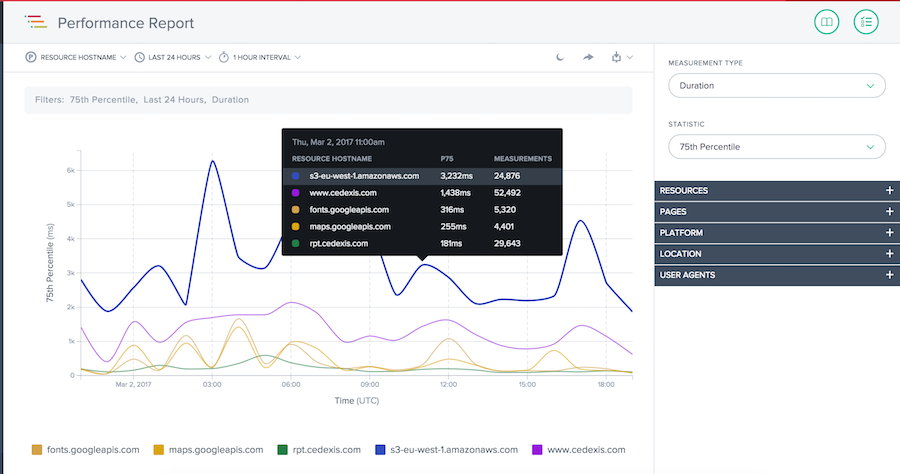
Le rapport donne un aperçu des données de performances de la synchronisation des ressources au fil du temps par valeur sélectionnée.
Vue de rapport par défaut :
- Dimension : Nom d’hôte de la ressource
- Mesure : Durée
- Plage horaire : Dernières 24 heures
Rapport de distribution statistique
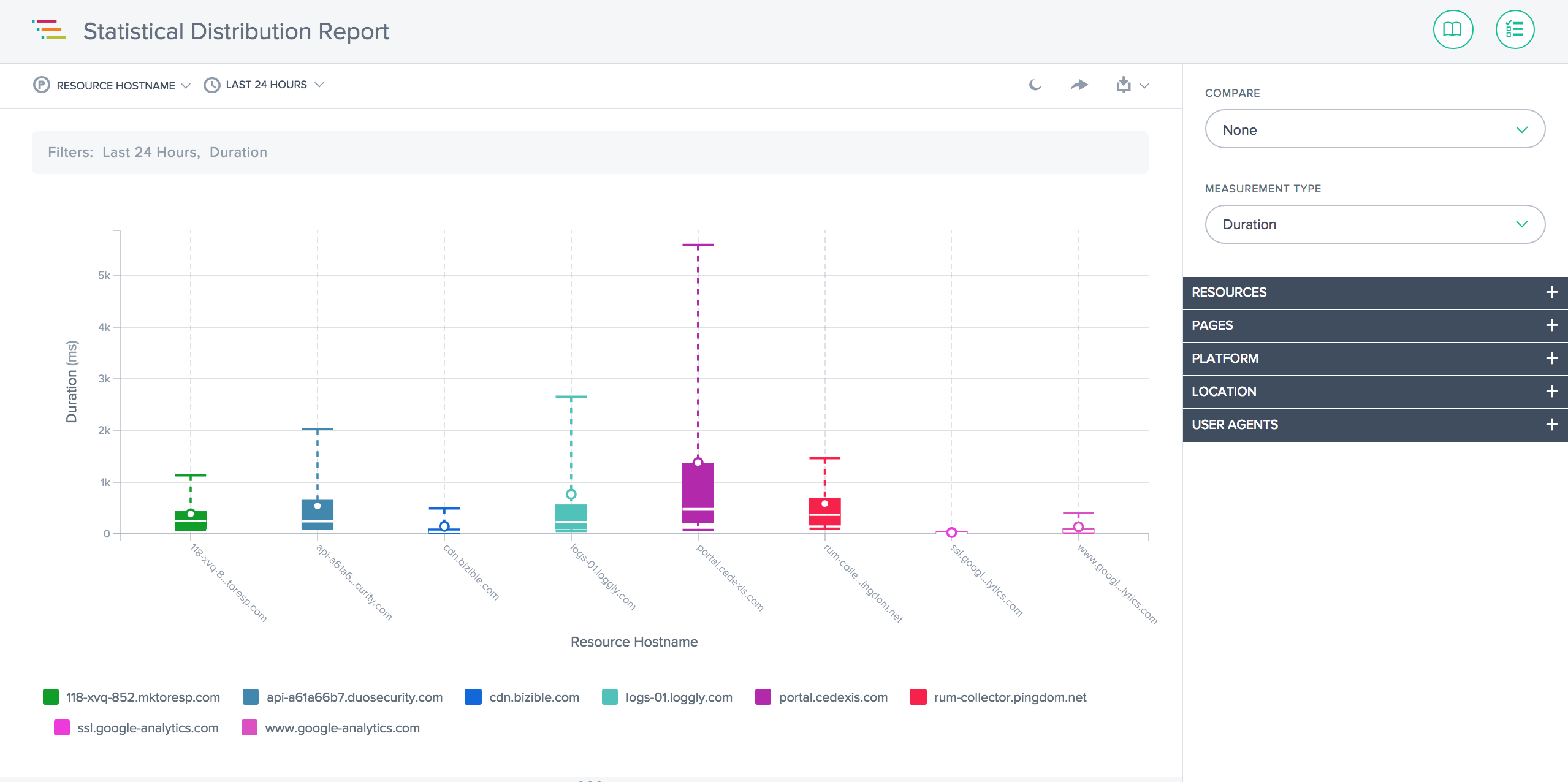
Ce rapport présente la distribution statistique de la synchronisation des ressources. Le rapport donne un aperçu du nombre de mesures collectées par valeur de ressource. Vous pouvez filtrer par ressource, page, plateforme, emplacement et agent utilisateur, basculer entre les types de mesure et effectuer des comparaisons entre des détails spécifiques de page, d’emplacement et d’agent utilisateur.
Vue de rapport par défaut :
- Dimension : Nom d’hôte de la ressource
- Mesure : Durée
- Plage horaire : Dernières 24 heures
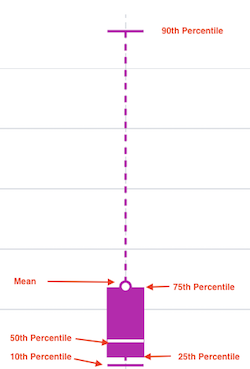
Le graphique en boîte à moustaches
Utilisation des rapports
Pour affiner et personnaliser les vues de rapport en fonction de besoins spécifiques, utilisez les fonctionnalités suivantes dans les rapports de performances et de distribution statistique. En plus des fonctionnalités standard des rapports telles que le partage de rapports, le basculement d’arrière-plan, l’exportation de données, et plus encore, les fonctionnalités suivantes sont disponibles :
Dimension principale
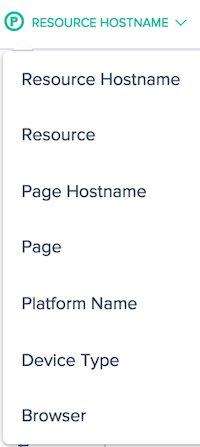
La dimension principale du graphique est sélectionnée via un menu au-dessus du graphique. Vous pouvez l’utiliser comme un puissant pivot sur le rapport pour exprimer les données en termes de nom d’hôte de ressource, nom d’hôte de page, page et nom de plateforme.
Filtre : Plage horaire du rapport
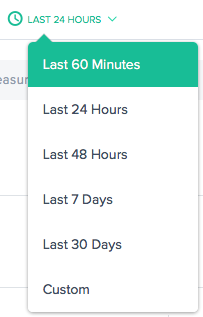
Les rapports peuvent être générés avec une plage horaire de Dernières 60 minutes, Dernières 24 heures, Dernières 48 heures, Derniers 7 jours, Derniers 30 jours ou une plage personnalisée. La vue par défaut est Dernières 24 heures.
Intervalle de rapport
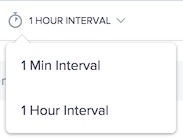
Sélectionnez l’intervalle de temps dans lequel vous souhaitez afficher le graphique de tendance. Selon la plage de dates que vous consultez, vous pouvez afficher le graphique par intervalles d’une minute, d’une heure ou d’un jour.
Types de mesure
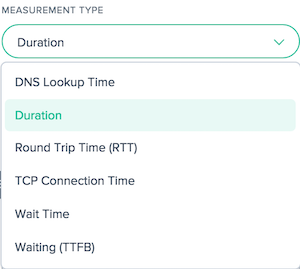
Sélectionnez le type de mesure par rapport auquel vous souhaitez afficher la synchronisation des ressources. Choisissez parmi Durée, Temps de recherche DNS, Temps d’aller-retour (RTT), Temps de connexion TCP, Temps d’attente et Attente (TTFB).
Sélectionnez une mesure statistique pour afficher les données.
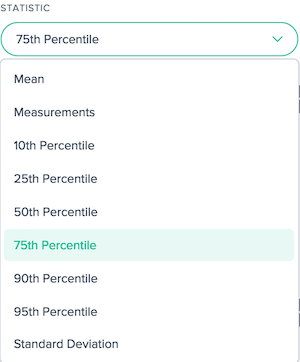
Filtres : Capacités d’exploration puissantes
Les rapports varient légèrement en termes de filtres appropriés en fonction des données. Les options de filtre suivantes sont disponibles dans les rapports :
Nom d’hôte de la ressource :
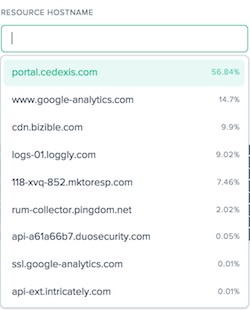
Ressources :
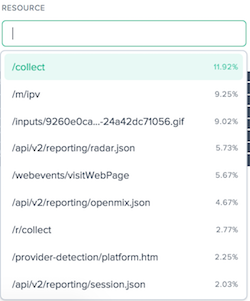
Nom d’hôte de la page :
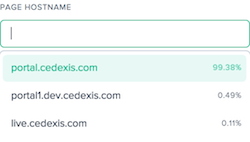
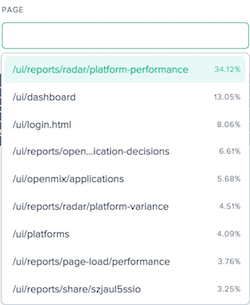
Page :
Nom de la plateforme :
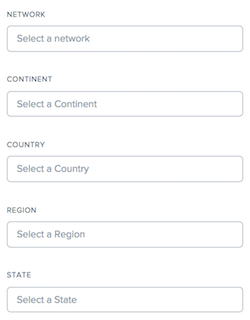
Emplacement : Réseau, Continent, Pays, Région et État :
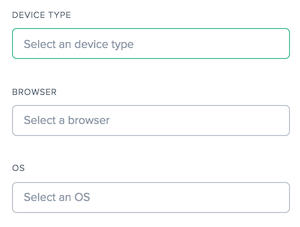
Agents utilisateurs : Type d’appareil, Navigateur et iOS :