Implementación de red de una sola región
Si tu organización tiene una red pequeña que abarca un único límite administrativo (o geográfico), puedes usar Citrix SD-WAN™ Center en el modo predeterminado (con una única “región predeterminada”). Una región puede admitir un máximo de hasta 550 sitios.
Una red de una sola región tiene un Master Control Node (MCN) para el control centralizado y Citrix SD-WAN Center para la gestión centralizada. La región asociada y controlada por el MCN se conoce como la región predeterminada. Citrix SD-WAN Center sondea el MCN y todos los dispositivos de sucursal en la región predeterminada.
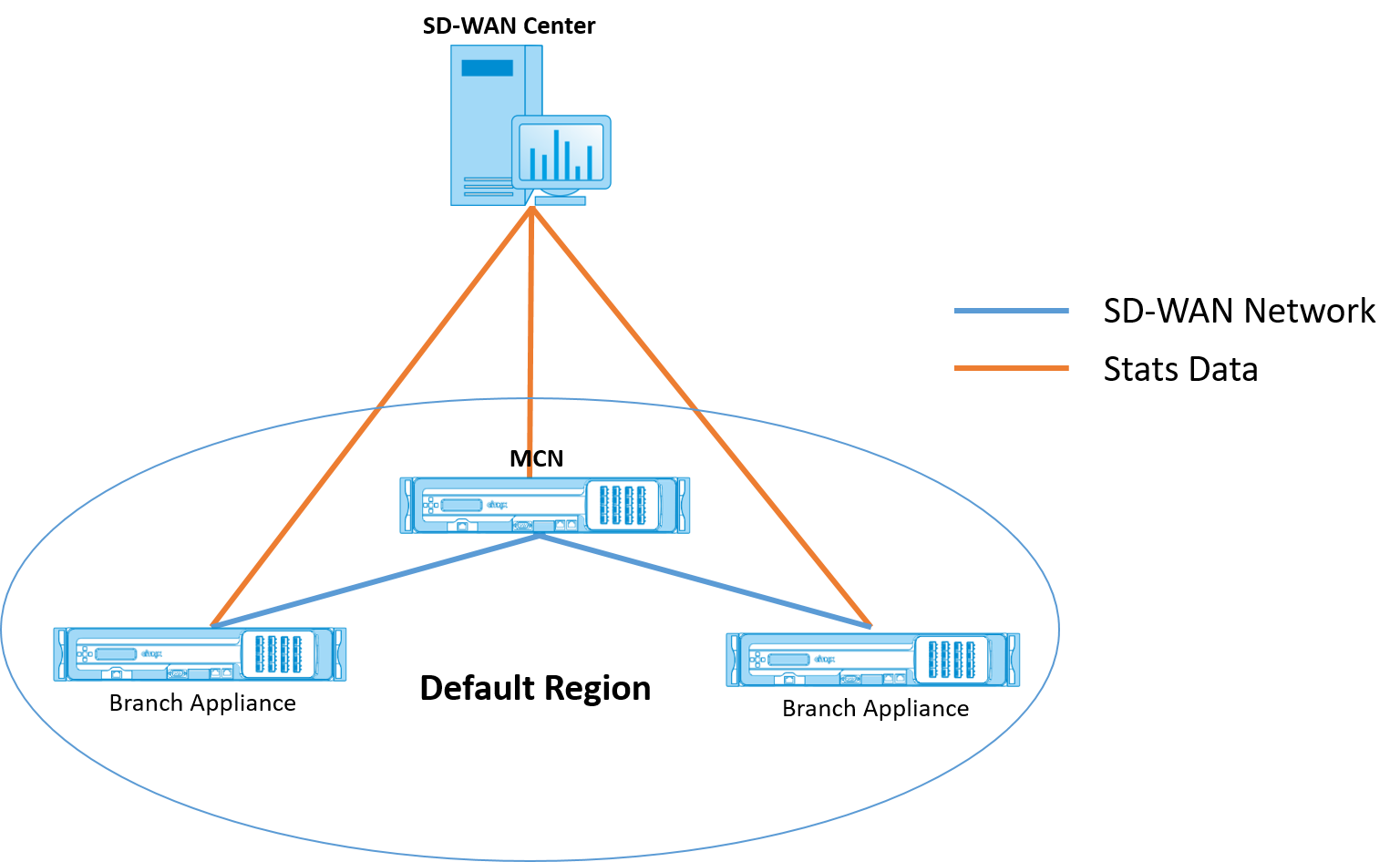
Para implementar Citrix SD-WAN Center para una sola región:
-
Descarga el software de Citrix SD-WAN Center. Para obtener más información, consulta Requisitos del sistema e instalación.
-
Instala Citrix SD-WAN Center en ESXi Server, XenServer, Hyper-V o Azure.
-
Configura los ajustes de la interfaz de administración. Para obtener más información, consulta Configurar los ajustes de la interfaz de administración.
-
Genera, descarga e instala el certificado SSL de SD-WAN MCN en SD-WAN Center. Para obtener más información, consulta Instalar el certificado SSL de Citrix SD-WAN.
-
Genera, descarga e instala el certificado SSL de SD-WAN Center en el dispositivo MCN. Para obtener más información, consulta Instalar el certificado SSL de Citrix SD-WAN Center.
-
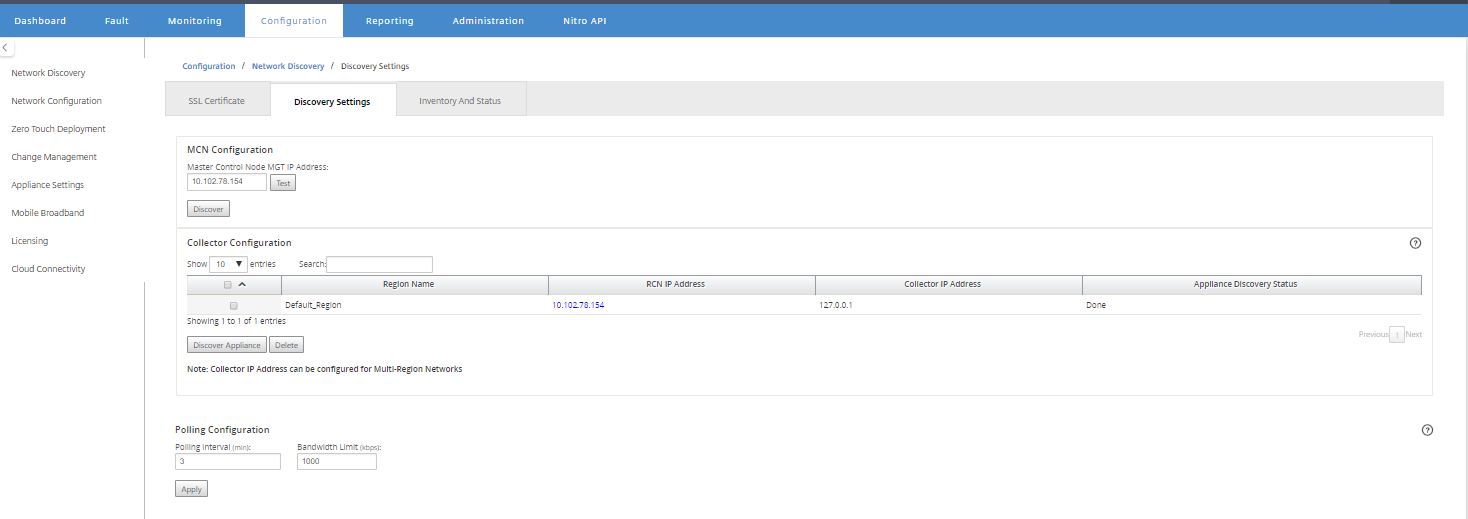
En la GUI de Citrix SD-WAN Center, navega a Configuración > Detección de red > Detectar ajustes.
-
En el campo Dirección IP de MGT del nodo de control maestro, introduce la dirección IP del MCN y haz clic en Probar. Esto establece una conexión entre el MCN y Citrix SD-WAN Center.
-
Haz clic en Detectar. Si ya has detectado un MCN, esta opción cambia a Volver a detectar.
Nota
El MCN debe estar activo y el servicio SD-WAN debe estar habilitado. Para obtener más información, consulta Habilitar el servicio SD-WAN.
-
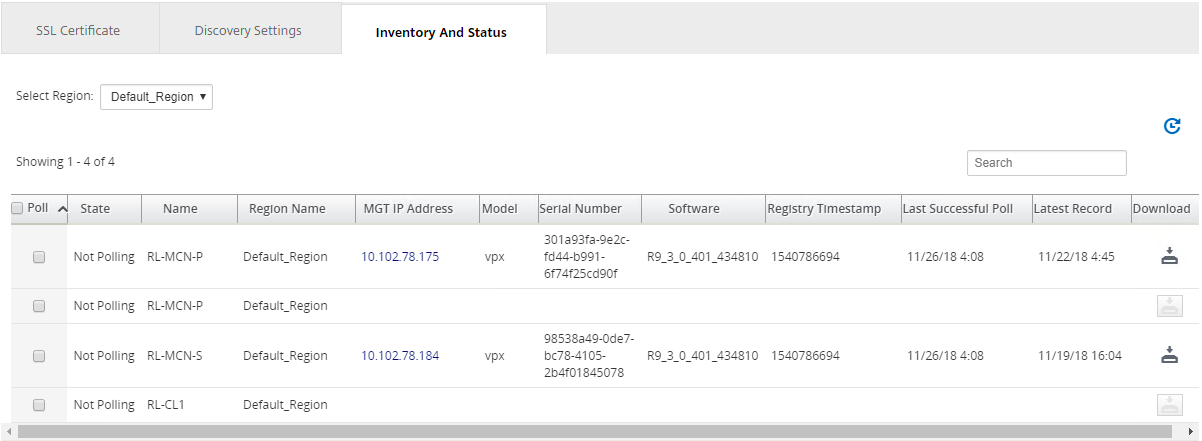
Una vez completada la operación de detección, haz clic en la ficha Inventario y estado.
La tabla Inventario y estado muestra la información de estado de todos los dispositivos Citrix SD-WAN detectados.
-
Selecciona la casilla de verificación Sondear en la esquina superior izquierda del encabezado de la tabla.
Esto selecciona la casilla de verificación Sondear para cada dispositivo que aparece en la tabla. Para excluir un dispositivo de la lista de sondeo, desmarca su casilla de verificación.
-
Haz clic en Aplicar.
Sugerencia
Puedes aumentar el tamaño de almacenamiento de Citrix SD-WAN Center creando un almacén de datos en tu máquina virtual y cambiando el almacén de datos. Para obtener más información, consulta Cambiar el almacenamiento activo a un nuevo almacenamiento de datos.