-
Instalación y actualización de software
-
Actualización del software WAN virtual a 9.3.5 con implementación WAN virtual en funcionamiento
-
Actualización a 11.3 con configuración de WAN virtual funcional
-
Actualización a 11.3 sin configuración de WAN virtual en funcionamiento
-
Actualización parcial del software mediante la administración de cambios local
-
Guía de configuración para cargas de trabajo de Citrix Virtual Apps and Desktops
-
Configuración local de Citrix SD-WAN Orchestrator en el dispositivo Citrix SD-WAN
-
-
-
Plug-in del cliente de la optimización WAN de Citrix
-
Supervisión y solución de problemas
This content has been machine translated dynamically.
Dieser Inhalt ist eine maschinelle Übersetzung, die dynamisch erstellt wurde. (Haftungsausschluss)
Cet article a été traduit automatiquement de manière dynamique. (Clause de non responsabilité)
Este artículo lo ha traducido una máquina de forma dinámica. (Aviso legal)
此内容已经过机器动态翻译。 放弃
このコンテンツは動的に機械翻訳されています。免責事項
이 콘텐츠는 동적으로 기계 번역되었습니다. 책임 부인
Este texto foi traduzido automaticamente. (Aviso legal)
Questo contenuto è stato tradotto dinamicamente con traduzione automatica.(Esclusione di responsabilità))
This article has been machine translated.
Dieser Artikel wurde maschinell übersetzt. (Haftungsausschluss)
Ce article a été traduit automatiquement. (Clause de non responsabilité)
Este artículo ha sido traducido automáticamente. (Aviso legal)
この記事は機械翻訳されています.免責事項
이 기사는 기계 번역되었습니다.책임 부인
Este artigo foi traduzido automaticamente.(Aviso legal)
这篇文章已经过机器翻译.放弃
Questo articolo è stato tradotto automaticamente.(Esclusione di responsabilità))
Translation failed!
Diagnóstico
La función de diagnóstico permite ejecutar pruebas de diagnóstico que ayudan a comprender las implementaciones de SD-WAN en la red. Puede probar el uso de ancho de banda, hacer ping y realizar traceroute para los enlaces WAN configurados en diferentes sitios de la red SD-WAN. Proporciona información que ayuda a solucionar problemas en la configuración existente.
Ventajas de las funciones de diagnóstico
- La herramienta de diagnóstico ofrece un solo clic para obtener estadísticas importantes de conectividad de extremo a extremo.
- Puede usar traceroute o ping o ambos para “Una ruta” o varias rutas o TODAS las rutas posibles.
- Puede establecer la configuración del usuario antes de ejecutar pruebas (como el puerto, el ancho de banda, el recuento de paquetes, la longitud del paquete). Las pruebas muestran el progreso en tiempo real para su revisión y evaluación. Posibilidad de seleccionar y anular la selección de todas las rutas
- Capacidad para ejecutar una prueba o una combinación de ellas en una o varias rutas de un VP.
- Muestra el estado de la interfaz/ruta y los resultados reales en función de ping/traceroute/ancho de banda.
- Muestra el estado de VNI, addr/estado mac del puerto, parte del enlace en la ruta de acceso que se está probando.
- Muestra detalles importantes de la IP privada/pública/de puerta de enlace del sitio de destino local que ejecuta diagnósticos y la ip privada/pública del sitio asociado que aloja el enlace lateral del receptor de la ruta que se está probando.
- Evaluar el tráfico subyacente frente a la superposición: capacidad para calcular los resultados de las pruebas entre el uso de OVERLAY (encapsulación SD-WAN) y la capa subyacente sin encapsulación, pero aún entre los mismos puntos finales.
- Pruebas de ancho de banda (estadísticas completas de carga/descarga por ruta): proporciona informes detallados por ruta sobre las velocidades de carga y descarga en kbps para una sola dirección y para ambas direcciones en la misma prueba.
- Capacidad para realizar pruebas cronometradas para cargar/descargar por dirección (en minutos) tanto para TCP/UDP.
- Validación de directivas QOS de MPLS por tráfico a través de rutas de cola basadas en etiquetas DSCP.
- Habilitar detección de MTU por trayecto Las pruebas proporcionan la MTU detectada en la ruta para indicar posibles fragmentaciones o caídas debidas a la MTU como posible motivo.
- Descargue los resultados completos de las pruebas a la vez para futuras consultas.
Herramienta de diagnóstico y diagnóstico del sitio
La herramienta de diagnóstico tiene dos modos (CONTROL/DATOS).
- Control: Donde solo se captura la capacidad de ruta en el trayecto y no se eligen otras rutas sin pasar por los planificadores o el algoritmo de selección de rutas
- Datos: Puede enviar tráfico que pasa por selección/programadores de rutas.
Diagnóstico del sitio: Internamente solo tiene el modo CONTROL pero no el modo de datos.
La herramienta de diagnóstico puede operar el modo de control solo en un PATH, mientras que Site Diagnostics puede realizarlo en ONE/TODOS/TANTOS trayectos.
Para ejecutar pruebas en la página Herramienta de diagnóstico :
-
En la GUI de SD-WAN, vaya a Configuración > Mantenimiento del sistema > Diagnóstico > Herramienta de diagnóstico.
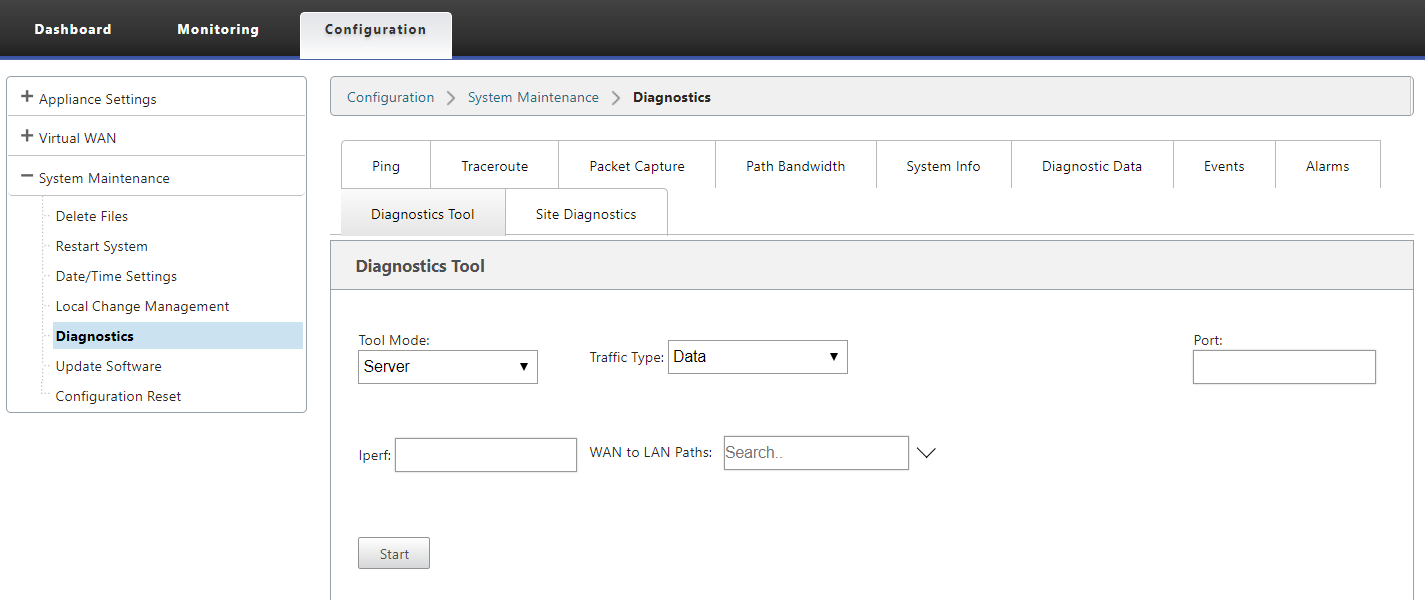
- Seleccione Servidor o Cliente en la lista desplegable Modo de herramienta.
- Seleccione Datos o Control en la lista desplegable Tipo de tráfico.
- Introduzca el número de puerto y la información de Ipref.
- Seleccione las rutas virtuales. Se rellena automáticamente según el modo Herramienta seleccionado.
- Servidor: rutas de WAN a LAN.
- Cliente: rutas de LAN a WAN.
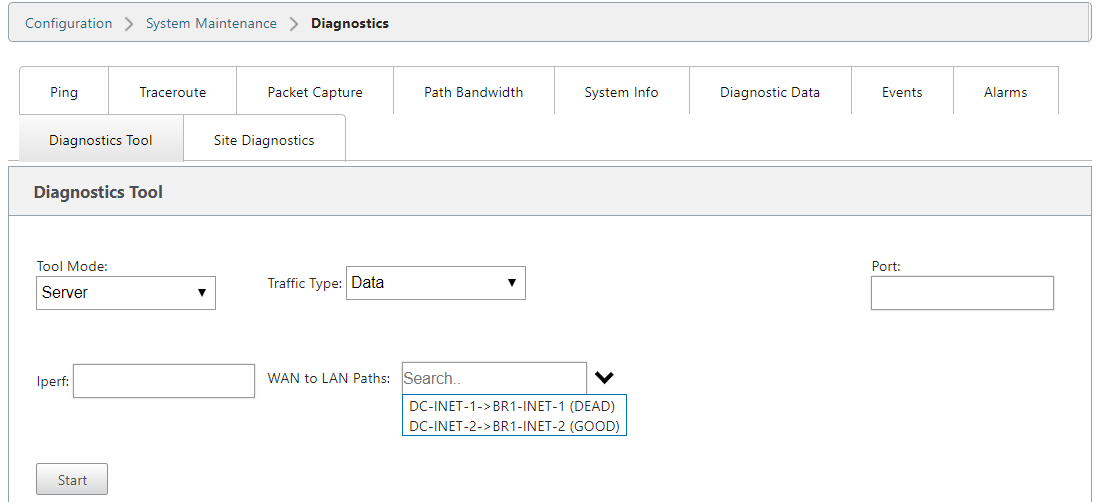
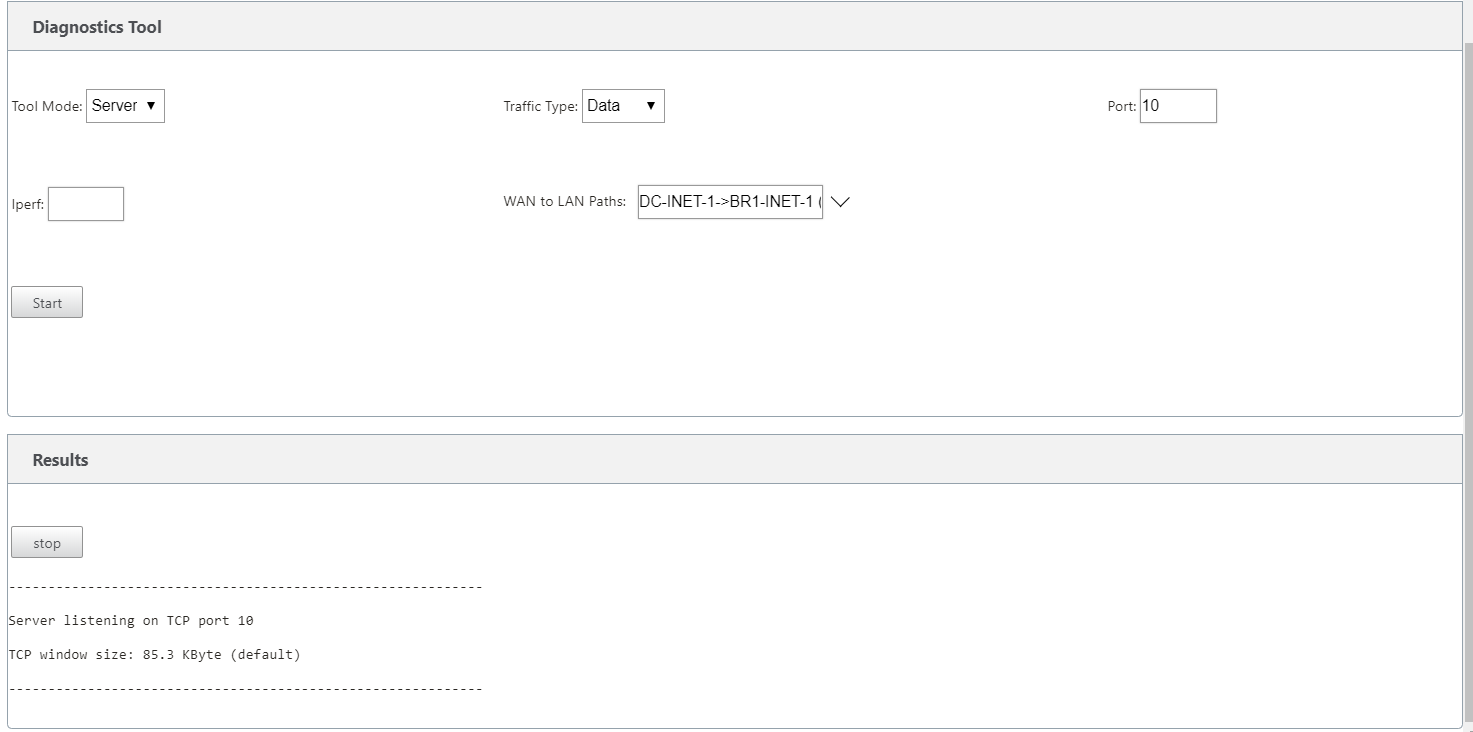
- Haga clic en **Inicio. Se muestra la página de resultados.
Diagnóstico del sitio
Para ver los diagnósticos de un sitio:
-
Seleccione la ruta virtual y los vínculos WAN asociados al sitio seleccionado.

-
Seleccione las opciones Ping, Tracerouteo Prueba de ancho de banda para ejecutar la prueba de diagnóstico. Haga clic en Ejecutar.

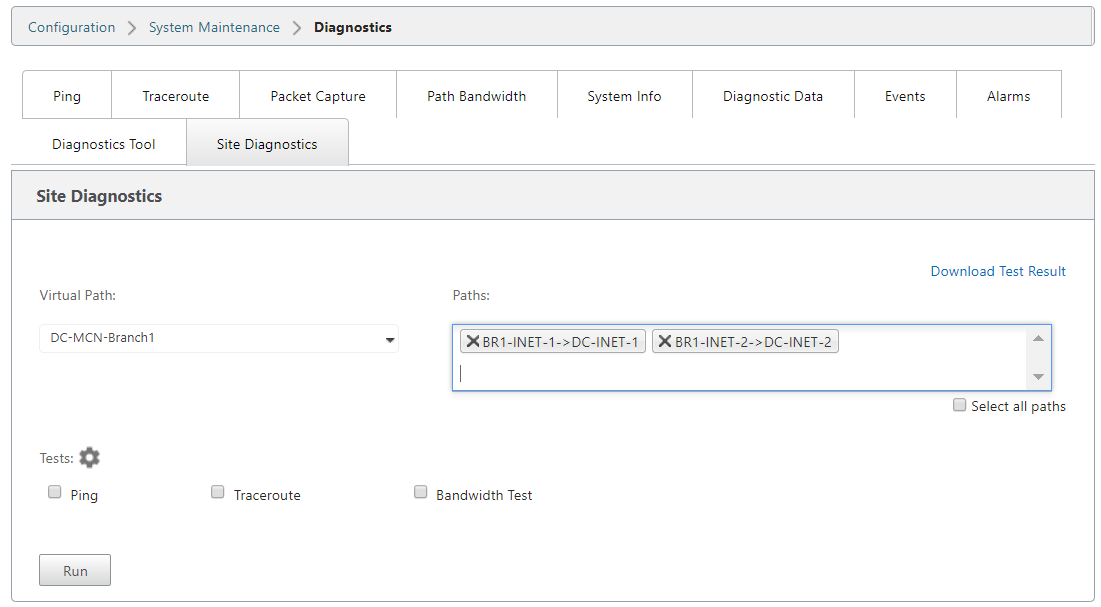
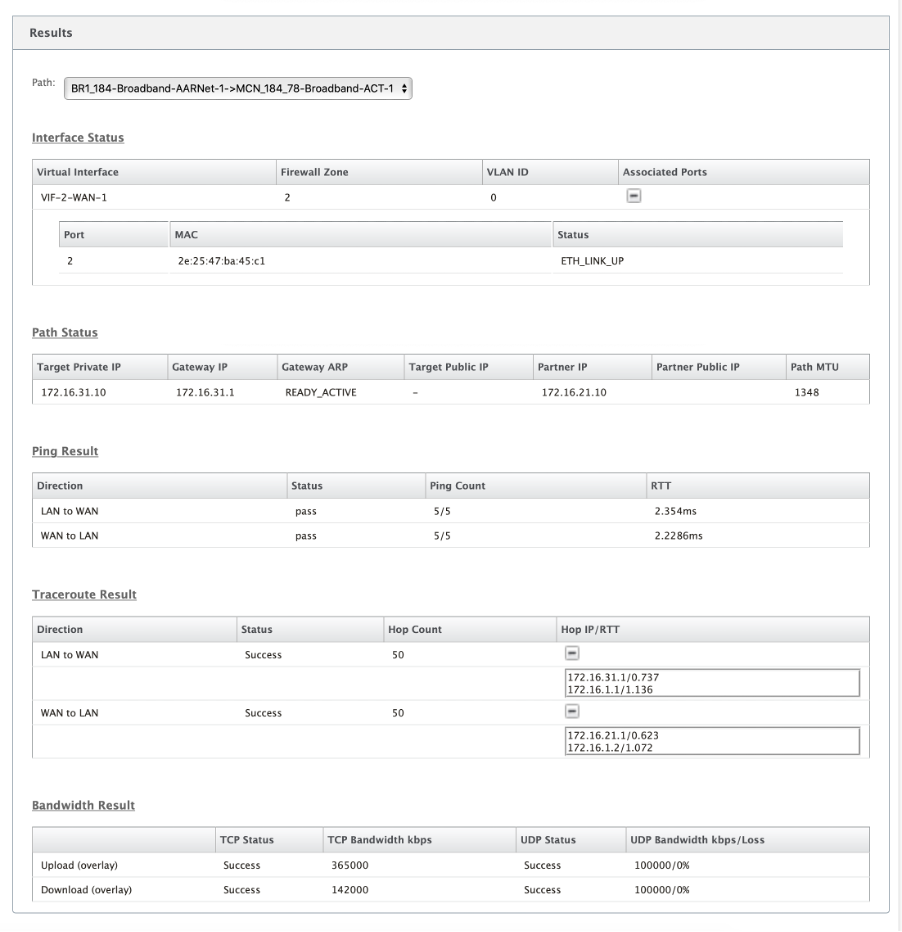
La página de resultados muestra lo siguiente.
Resultado del estado de la interfaz:
- Muestra el estado y las velocidades de la interfaz (configuradas frente a detectadas).

Resultado del estado de la ruta:
- Muestra el estado de la ruta, la IP de la puerta de enlace y la MTU.

Resultado de ruta de seguimiento:
- No hay diferencia entre las opciones de traceroute básico y traceroute de diagnóstico del sitio. Sin embargo, el traceroute de diagnóstico del sitio ayuda a ejecutar varias pruebas en una ruta que permite obtener más información.

Resultado de ping:
La función Ping básico frente a la función Ping de diagnóstico del sitio:
- Utilice ping rápido a una dirección IP de destino, que podría ser un VIP del remoto u otra IP a la que se pueda acceder a través de una puerta de enlace en particular.
- El ping de Site Diagnostics utiliza una ruta si el ping se realiza solo entre VIP de origen y destino del dispositivo local y remoto (accesibilidad de puntos finales de Pure SD-WAN).
- El ping básico permite el ping basado en interfaz y el ping basado en dominio de redirección donde la opción de la Gateway para hacer ping a una dirección IP está presente.
- Site Diagnostics se basa únicamente en PATH y no hace referencia a la selección de gateway. Puede hacer ping a una IP pública (host de Internet) o a una IP privada (host de intranet).

Resultado de ancho de banda:
- Muestra el ancho de banda admitido para cada una de las rutas.
- Muestra el estado de TCP y UDP.

Casos de uso para el diagnóstico de SD-WAN
A continuación se presentan algunos de los casos de uso para los que puede utilizar la función de diagnóstico de SD-WAN:
- Velocidad del enlace configurada incorrectamente en la configuración (configurada incorrectamente o sobreconfigurada).
- Firewall descarta UDP 4980.
- Ruta de acceso descendente: IP remota no se puede hacer pinging (NIC inactivo o bajada inmediata del siguiente salto o bajada intermedia del siguiente salto).
- Pruebe el rendimiento de una aplicación concreta con la persistencia establecida en una ruta concreta.
- Pérdida UDP 4980.
- El tráfico UDP tiene una velocidad limitada específicamente.
- Rendimiento de SD-WAN bajo debido a una asignación de QOS MPLS incorrecta.
- Rendimiento de SD-WAN bajo debido a directivas de QOS erróneas en el router ascendente/adyacente.
- La configuración de MTU de ruta es incorrecta.
- Problemas de aprendizaje de ip pública.
- Problemas NAT obsoletos.
- Problemas de aprovisionamiento QOS/BW.
- PBR por ancho de banda de ruta o enlaces contados incorrectamente (no se ha proporcionado un recurso compartido SD-WAN).
Compartir
Compartir
This Preview product documentation is Cloud Software Group Confidential.
You agree to hold this documentation confidential pursuant to the terms of your Cloud Software Group Beta/Tech Preview Agreement.
The development, release and timing of any features or functionality described in the Preview documentation remains at our sole discretion and are subject to change without notice or consultation.
The documentation is for informational purposes only and is not a commitment, promise or legal obligation to deliver any material, code or functionality and should not be relied upon in making Cloud Software Group product purchase decisions.
If you do not agree, select I DO NOT AGREE to exit.