-
Konfigurationshandbuch für Citrix Virtual Apps and Desktops s-Workloads
-
On-Premises-Konfiguration von Citrix SD-WAN Orchestrator auf Citrix SD-WAN Appliance
-
This content has been machine translated dynamically.
Dieser Inhalt ist eine maschinelle Übersetzung, die dynamisch erstellt wurde. (Haftungsausschluss)
Cet article a été traduit automatiquement de manière dynamique. (Clause de non responsabilité)
Este artículo lo ha traducido una máquina de forma dinámica. (Aviso legal)
此内容已经过机器动态翻译。 放弃
このコンテンツは動的に機械翻訳されています。免責事項
이 콘텐츠는 동적으로 기계 번역되었습니다. 책임 부인
Este texto foi traduzido automaticamente. (Aviso legal)
Questo contenuto è stato tradotto dinamicamente con traduzione automatica.(Esclusione di responsabilità))
This article has been machine translated.
Dieser Artikel wurde maschinell übersetzt. (Haftungsausschluss)
Ce article a été traduit automatiquement. (Clause de non responsabilité)
Este artículo ha sido traducido automáticamente. (Aviso legal)
この記事は機械翻訳されています.免責事項
이 기사는 기계 번역되었습니다.책임 부인
Este artigo foi traduzido automaticamente.(Aviso legal)
这篇文章已经过机器翻译.放弃
Questo articolo è stato tradotto automaticamente.(Esclusione di responsabilità))
Translation failed!
Diagnose
Mit der Diagnosefunktion können Sie einen Diagnosetest durchführen, der beim Verständnis von SD-WAN-Bereitstellungen im Netzwerk hilft. Sie können die Bandbreitenauslastung testen, pingen und Traceroute für die WAN-Verbindungen durchführen, die an verschiedenen Standorten im SD-WAN-Netzwerk konfiguriert sind. Es bietet Informationen, die bei der Behebung von Problemen in der vorhandenen Konfiguration helfen.
Vorteile der Diagnosefunktion
- Das Diagnose-Tool bietet einen einzigen Klick für wichtige Statistiken über End-to-End-Konnektivität.
- Sie können Traceroute oder Ping oder beides für “A path” oder mehrere Pfade oder ALLE möglichen Pfade verwenden.
- Sie können Benutzereinstellungen vor dem Ausführen von Tests festlegen (wie Port, Bandbreite, Paketanzahl, Länge des Pakets). Die Tests zeigen Live-Fortschritte zur Überprüfung und Bewertung an. Möglichkeit, alle Pfade auszuwählen und abzuwählen
- Möglichkeit, einen oder eine Kombination von Tests auf einem oder mehreren Pfaden eines VP durchzuführen.
- Zeigen Sie den Schnittstellen-/Pfadstatus und die tatsächlichen Ergebnisse basierend auf Ping/Traceroute/Bandbreite an.
- Zeigt den VNI-Status, die Mac-Hinzufügung/den Status des Port, einen Teil des Links im zu testenden Pfad an.
- Zeigt wichtige Details der privaten/öffentlichen/Gateway-IP der lokalen Zielsite an, auf der die Diagnose ausgeführt wird, und die private/öffentliche IP der Partner-Site, die die empfängerseitige Verbindung des zu testenden Pfads hostet.
- Bewerten des Datenverkehrs Underlay vs Overlay: Fähigkeit, Testergebnisse zwischen der Verwendung von OVERLAY (SD-WAN Encapsulation) und Underlay ohne Kapselung, aber immer noch zwischen denselben Endpunkten zu berechnen.
- Bandbreitentests (Umfassende Upload/Download-Statistiken pro Pfad): Bietet detaillierte Berichte pro Pfad zu Upload- und Download-Geschwindigkeiten in kbps für einzelne und beide Richtungen im selben Test.
- Möglichkeit, zeitgesteuerte Tests für das Hochladen/Herunterladen pro Richtung (in Minuten) für beide TCP/UDP durchzuführen.
- MPLS QOS-Richtlinienvalidierung durch Datenverkehr über DSCP-Tag-basierte Warteschlangenpfade.
- Aktivieren Sie MTU-Erkennung pro Pfad Tests, um die im Pfad erkannte MTU bereitzustellen, um mögliche Fragmentierung oder Abfälle aufgrund von MTU als potenziellen Grund anzuzeigen.
- Laden Sie zur späteren Bezugnahme ganze Testergebnisse auf einmal herunter.
Diagnose-Tool und Standortdiagnose
Das Diagnosewerkzeug hat zwei Modi (CONTROL/DATA).
- Steuerung - wobei nur die Pfadkapazität im Pfad erfasst wird und keine anderen Pfade ausgewählt werden, ohne die Scheduler oder den Pfadauswahlalgorithmus zu durchlaufen
- Daten — Kann Traffic senden, der die Pfadauswahl/-planer durchläuft.
Standortdiagnose — Intern hat nur den CONTROL-Modus , aber keinen Datenmodus.
Das Diagnose-Tool kann den Steuermodus nur auf einem PATH betreiben, während die Standortdiagnose ihn auf ONE/ALL/AS vielen Pfaden ausführen kann.
So führen Sie Tests auf der Seite Diagnose-Tool aus:
-
Navigieren Sie in der SD-WAN-GUI zu Konfiguration > Systemwartung > Diagnose > Diagnose-Tool.
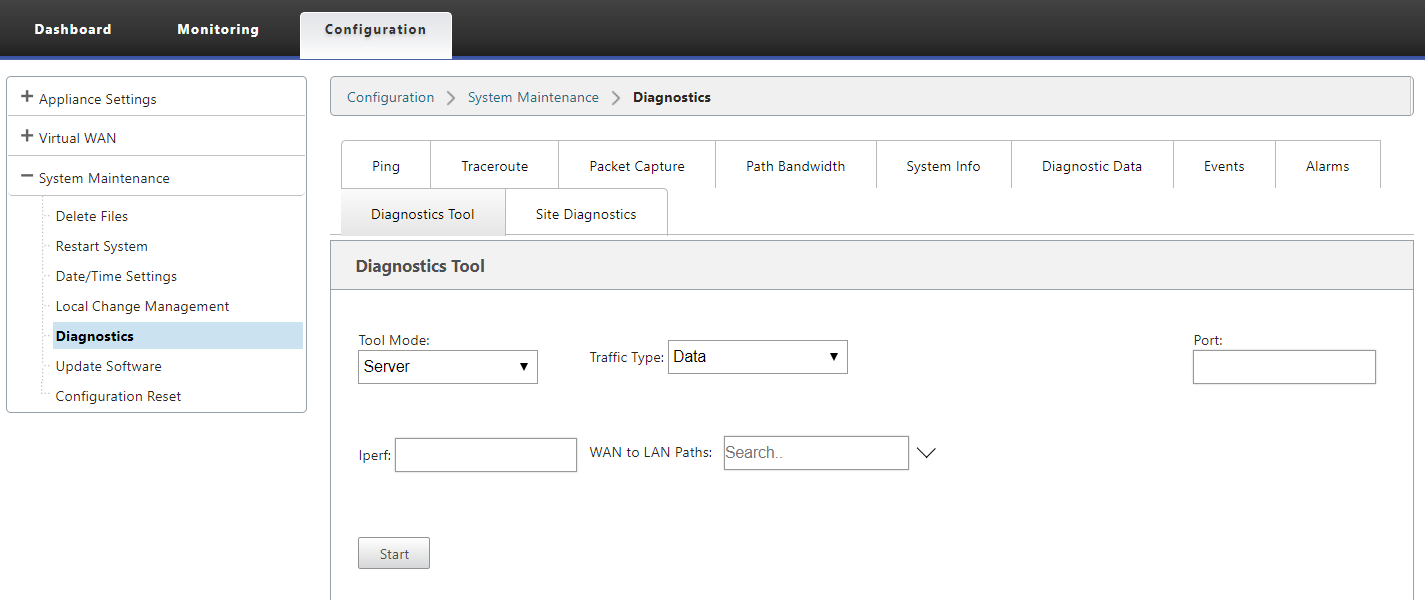
- Wählen Sie in der Dropdownliste Tool-Modus entweder Server oder Client aus.
- Wählen Sie entweder Daten oder Kontrolle aus der Dropdownliste Traffic Type aus.
- Geben Sie die Portnummer und die Ipref-Informationen ein.
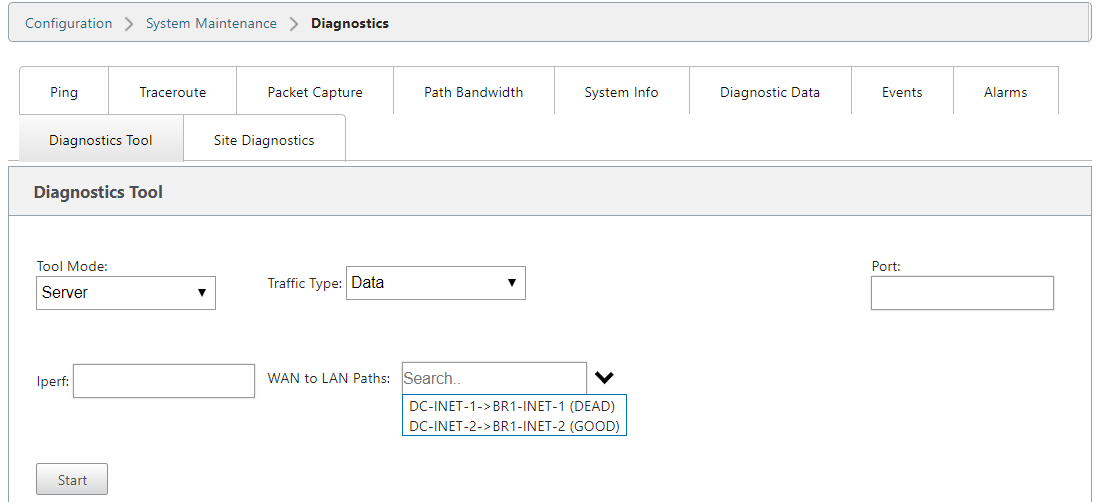
- Markieren Sie die virtuellen Pfade. Dies wird basierend auf dem ausgewählten Werkzeugmodus automatisch ausgefüllt.
- Server: WAN-zu-LAN-Pfade.
- Client: LAN zu WAN-Pfade.
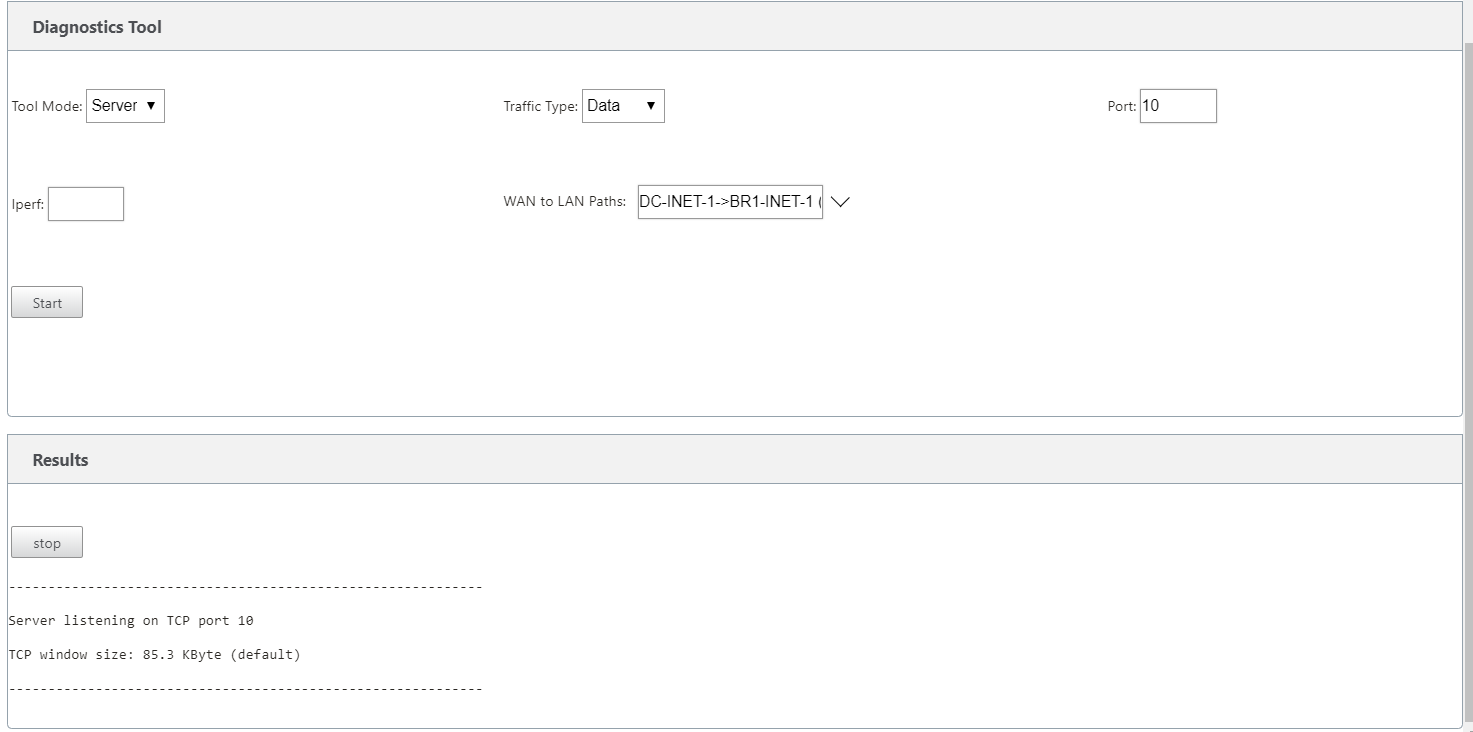
- Klicken Sie auf **Start. Die Ergebnisseite wird angezeigt.
Standortdiagnose
So zeigen Sie die Diagnose für eine Site an:
-
Wählen Sie den virtuellen Pfad aus, und die mit der ausgewählten Site verknüpften WAN-Links werden angezeigt.

-
Wählen Sie die Optionen Ping, Tracerouteoder Bandbreitentest, um den Diagnosetest durchzuführen. Klicken Sie auf Ausführen.

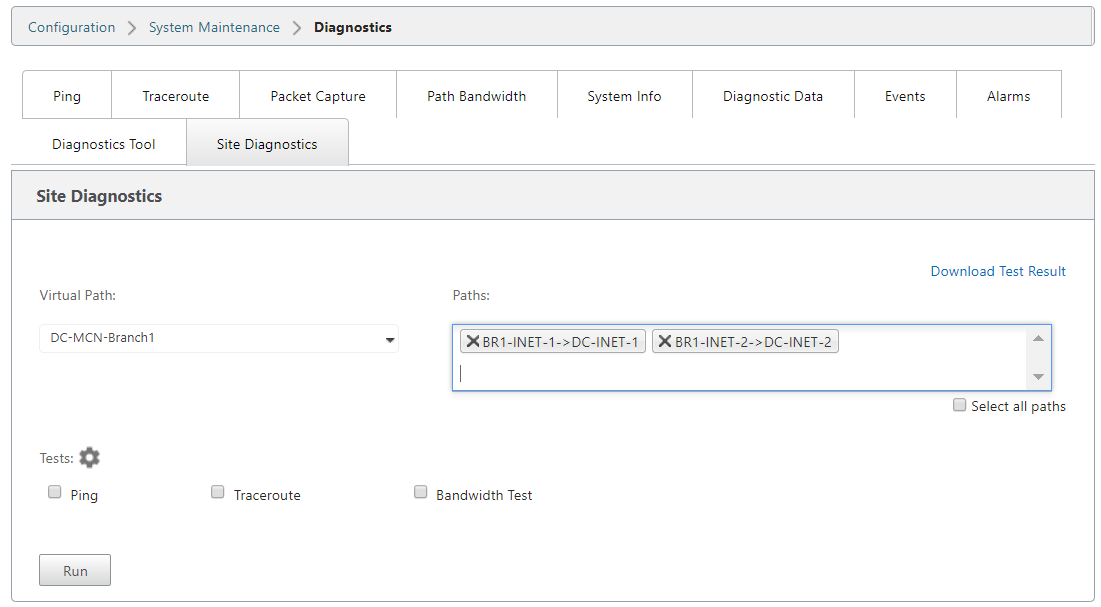
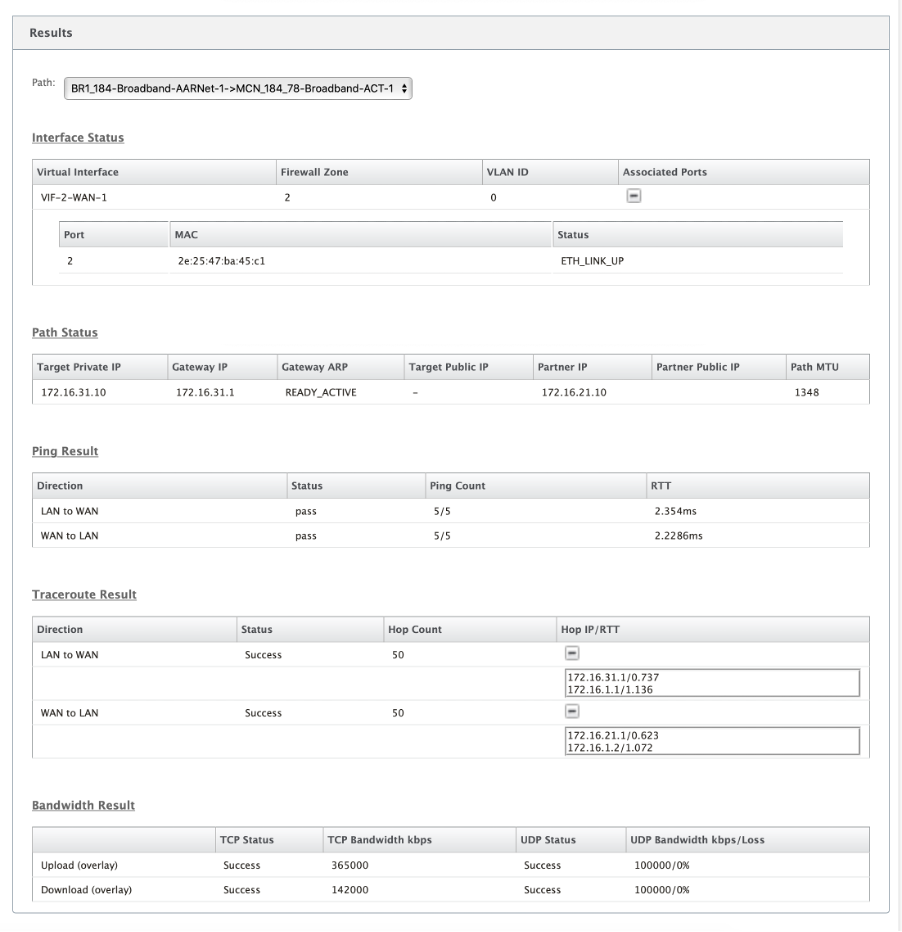
Auf der Ergebnisseite wird Folgendes angezeigt.
Ergebnis des Schnittstellenstatus:
- Zeigt den Schnittstellenstatus und die Geschwindigkeiten an (konfiguriert vs. erkannt).

Ergebnis des Pfadstatus:
- Zeigt den Pfadstatus, die Gateway-IP und die MTU an.

Ergebnis der Route verfolgen:
- Es gibt keinen Unterschied zwischen den grundlegenden Traceroute- und Standortdiagnose-Traceroute-Optionen. Die Traceroute für die Standortdiagnose hilft jedoch dabei, mehrere Tests auf einem Pfad durchzuführen, der mehr Einblicke erhält.

Ping-Ergebnis:
Die grundlegende Ping-Funktion im Vergleich zur Site-Diagnose Ping-Funktion:
- Verwenden Sie einen schnellen Ping an eine Ziel-IP-Adresse, bei der es sich um einen VIP der Fernbedienung oder eine andere IP handeln kann, die über ein bestimmtes Gateway erreichbar ist.
- Standortdiagnose-Ping verwendet einen Pfad, wenn Ping nur zwischen Quell- und Ziel-VIPs der lokalen und Remote-Appliance erfolgt (Erreichbarkeit von reinen SD-WAN-Endpunkten).
- Einfaches Ping ermöglicht interface-basiertes Ping- und Routing-Domänen-Ping, bei dem die Wahl des Gateway zum Pingen einer IP-Adresse vorhanden ist
- Die Standortdiagnose basiert ausschließlich auf PFAD ohne Bezug auf die Gateway-Auswahl. Sie können eine öffentliche IP (Internethost) oder eine private IP (Intranet-Host) pingen.

Ergebnis der Bandbreite:
- Zeigt die für jeden der Pfade unterstützte Bandbreite an.
- Zeigt den TCP- und UDP-Status an.

Anwendungsfälle für die SD-WAN-Diagnose
Im Folgenden sind einige Anwendungsfälle aufgeführt, für die Sie die SD-WAN-Diagnosefunktion verwenden können:
- Die Verbindungsgeschwindigkeit wurde in der Konfiguration falsch eingestellt (unterkonfiguriert oder überkonfiguriert).
- Die Firewall lässt UDP 4980 fallen.
- Pfad nach unten - Remote-IP nicht pingbar (NIC ausgefallen oder sofort Next Hop Down oder Interim Next Hop Down).
- Testdurchsatz für eine bestimmte Anwendung mit Persistenz auf einem bestimmten Pfad.
- Verlust von UDP 4980.
- Der UDP-Verkehr ist speziell ratenbegrenzt.
- SD-WAN-Durchsatz aufgrund falscher MPLS QOS-Zuordnung niedrig.
- Der SD-WAN-Durchsatz ist aufgrund falscher QOS-Richtlinien auf dem Upstream/benachbarten Router niedrig.
- Die Pfad-MTU-Einstellung ist falsch.
- Fragen des öffentlichen IP-Lernens.
- Veraltete NAT-Probleme.
- Probleme bei der QOS/BW-Bereitstellung.
- PBR pro Pfadbandbreite oder falsch ausgebuchte Links (keine SD-WAN-Freigabe angegeben).
Teilen
Teilen
This Preview product documentation is Cloud Software Group Confidential.
You agree to hold this documentation confidential pursuant to the terms of your Cloud Software Group Beta/Tech Preview Agreement.
The development, release and timing of any features or functionality described in the Preview documentation remains at our sole discretion and are subject to change without notice or consultation.
The documentation is for informational purposes only and is not a commitment, promise or legal obligation to deliver any material, code or functionality and should not be relied upon in making Cloud Software Group product purchase decisions.
If you do not agree, select I DO NOT AGREE to exit.