-
Matriz de compatibilidad de hardware y software de NetScaler® MPX
-
-
NetScaler MPX 14020, MPX 14030, MPX 14040, MPX 14060, MPX 14080 y MPX 14100
-
NetScaler MPX 14020 40C, MPX 14040 40C, MPX 14060 40C, MPX 14080 40C, MPX 14100 40C
-
NetScaler MPX 14020 40G, MPX 14040 40G, MPX 14060 40G, MPX 14080 40G, MPX 14100 40G
-
NetScaler MPX 14040 40S, MPX 14060 40S, MPX 14080 40S, MPX14100 40S
-
Puerto de administración Lights Out del dispositivo NetScaler MPX
-
Establecer la longitud de la contraseña de LOM mediante la herramienta IPMI
-
Instalar un certificado y una clave en plataformas antiguas mediante la GUI de LOM
-
Obtener la dirección MAC, el número de serie y las propiedades de host del dispositivo
-
Realizar operaciones de control de energía mediante el puerto LOM
-
Restaurar la configuración de BMC a los valores predeterminados de fábrica
-
Actualizar el firmware de LOM en un dispositivo NetScaler MPX
-
Habilitar la autenticación RADIUS en la GUI de LOM de Citrix®
-
-
Atributos de estado del hardware para la plataforma MPX 16000
-
Atributos de estado del hardware para la plataforma MPX 9100
-
Configurar el tamaño del anillo en interfaces Mellanox y Fortville
-
Actualización del firmware de NIC Fortville en dispositivos NetScaler MPX
-
Actualización del firmware de NIC Mellanox en dispositivos NetScaler MPX
-
Cómo verificar la integridad del sistema de archivos de tu dispositivo NetScaler
-
Migrar la configuración de un dispositivo NetScaler existente a otro dispositivo NetScaler
This content has been machine translated dynamically.
Dieser Inhalt ist eine maschinelle Übersetzung, die dynamisch erstellt wurde. (Haftungsausschluss)
Cet article a été traduit automatiquement de manière dynamique. (Clause de non responsabilité)
Este artículo lo ha traducido una máquina de forma dinámica. (Aviso legal)
此内容已经过机器动态翻译。 放弃
このコンテンツは動的に機械翻訳されています。免責事項
이 콘텐츠는 동적으로 기계 번역되었습니다. 책임 부인
Este texto foi traduzido automaticamente. (Aviso legal)
Questo contenuto è stato tradotto dinamicamente con traduzione automatica.(Esclusione di responsabilità))
This article has been machine translated.
Dieser Artikel wurde maschinell übersetzt. (Haftungsausschluss)
Ce article a été traduit automatiquement. (Clause de non responsabilité)
Este artículo ha sido traducido automáticamente. (Aviso legal)
この記事は機械翻訳されています.免責事項
이 기사는 기계 번역되었습니다.책임 부인
Este artigo foi traduzido automaticamente.(Aviso legal)
这篇文章已经过机器翻译.放弃
Questo articolo è stato tradotto automaticamente.(Esclusione di responsabilità))
Translation failed!
Cambiar el nombre de host de BMC
Al cambiar el nombre de host para la versión 2.12 de BMC, debe introducir una dirección IP en el campo DNS Server IP. Dejar este campo en blanco provoca el siguiente error.
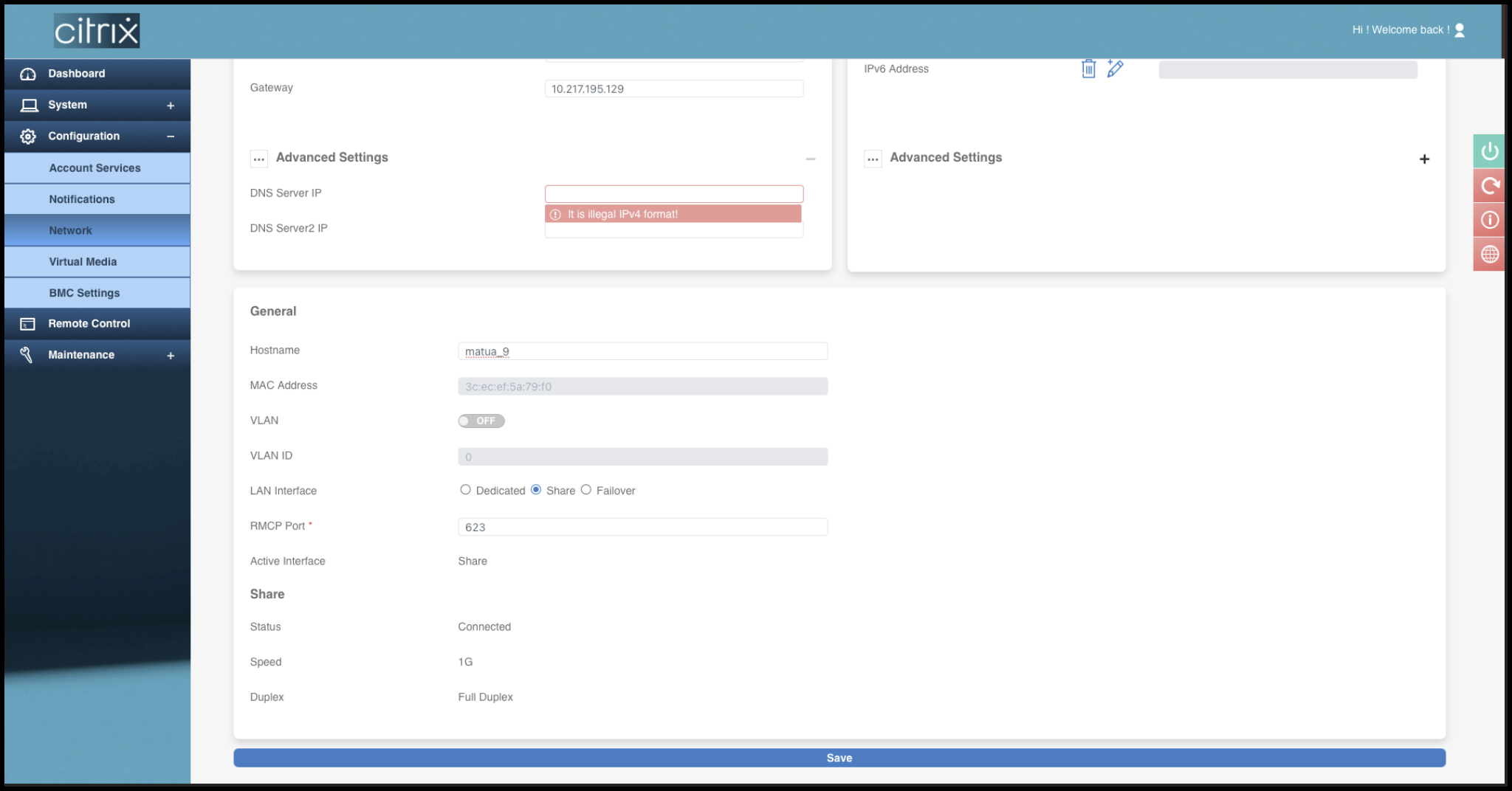
Se admite introducir una dirección IP ficticia, como 0.0.0.0.
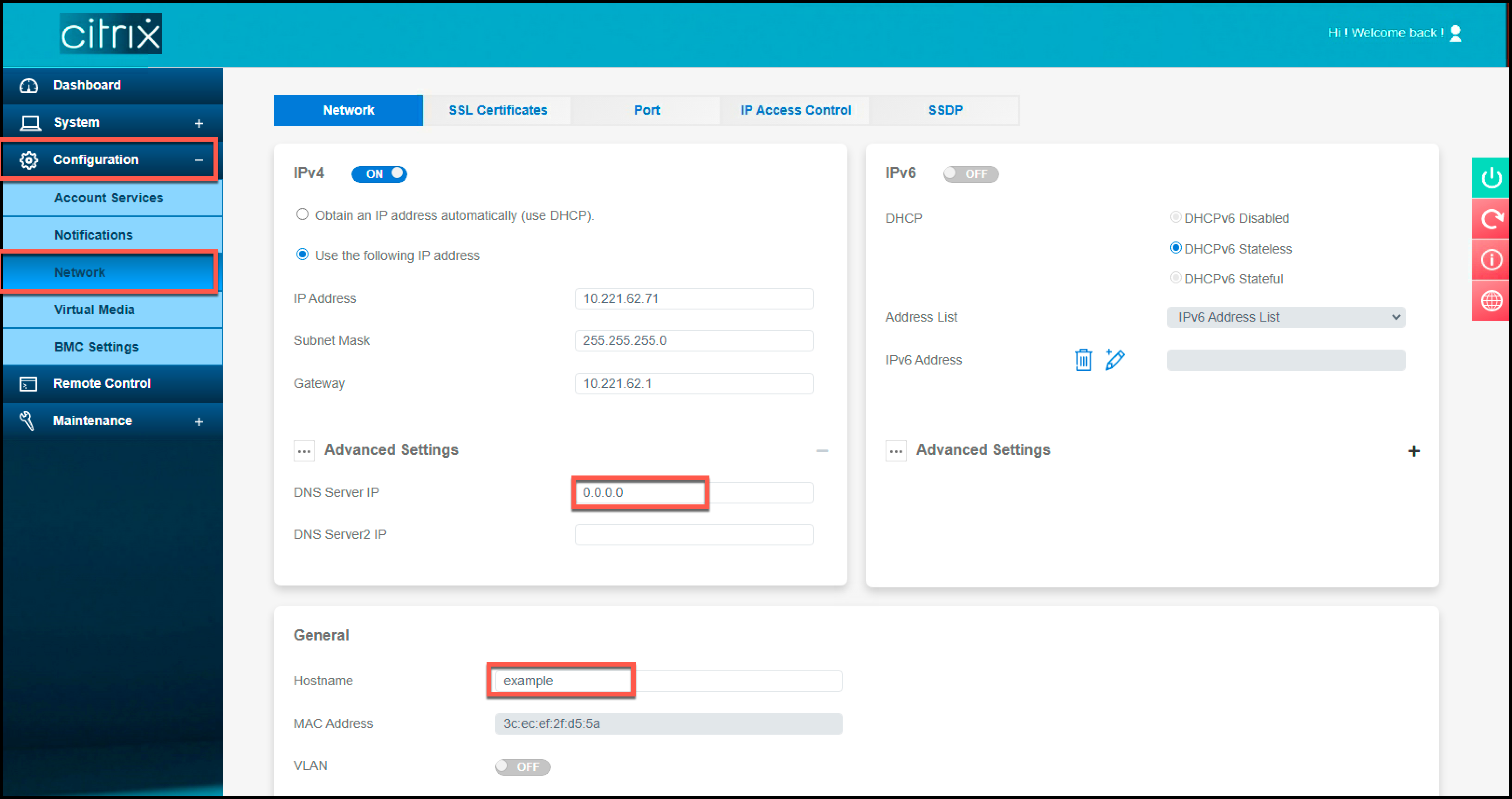
Realice los siguientes pasos para cambiar el nombre de host de la versión 2.12 de BMC mediante la GUI de LOM.
- Inicie sesión en la GUI de LOM.
- Vaya a Configuration > Network.
- En el campo DNS Server IP, escriba una dirección IP. Escriba 0.0.0.0 si no tiene una dirección IP.
- Escriba un nombre de host.
- Haga clic en Save.
Compartir
Compartir
En este artículo
This Preview product documentation is Cloud Software Group Confidential.
You agree to hold this documentation confidential pursuant to the terms of your Cloud Software Group Beta/Tech Preview Agreement.
The development, release and timing of any features or functionality described in the Preview documentation remains at our sole discretion and are subject to change without notice or consultation.
The documentation is for informational purposes only and is not a commitment, promise or legal obligation to deliver any material, code or functionality and should not be relied upon in making Cloud Software Group product purchase decisions.
If you do not agree, select I DO NOT AGREE to exit.