-
Matrice de compatibilité matérielle et logicielle NetScaler® MPX
-
-
NetScaler MPX 14020, MPX 14030, MPX 14040, MPX 14060, MPX 14080 et MPX 14100
-
NetScaler MPX 14020 40C, MPX 14040 40C, MPX 14060 40C, MPX 14080 40C, MPX 14100 40C
-
NetScaler MPX 14020 40G, MPX 14040 40G, MPX 14060 40G, MPX 14080 40G, MPX 14100 40G
-
NetScaler MPX 14040 40S, MPX 14060 40S, MPX 14080 40S, MPX14100 40S
-
Émetteurs-récepteurs pour les plates-formes MPX 9200 et 17000
-
Sécurité, mises en garde, avertissements et autres informations
-
Port de gestion hors bande (LOM) de l'appliance NetScaler MPX
-
Définir la longueur du mot de passe LOM à l'aide de l'outil IPMI
-
Créer et installer un certificat SSL sur MPX 9100 et MPX 16000
-
Obtenir l'adresse MAC, le numéro de série et les propriétés d'hôte de l'appliance
-
Effectuer des opérations de contrôle de l'alimentation à l'aide du port LOM
-
Restaurer la configuration BMC aux paramètres d'usine par défaut
-
Mettre à niveau le micrologiciel LOM sur une appliance NetScaler MPX
-
Activer l'authentification RADIUS dans l'interface graphique LOM de Citrix®
-
Modifier le nom d'hôte BMC
-
-
Attributs d'intégrité matérielle pour la plate-forme MPX 16000
-
Attributs d'intégrité matérielle pour la plate-forme MPX 9100
-
Configurer la taille de l'anneau sur les interfaces Mellanox et Fortville
-
Mise à niveau du micrologiciel de la carte réseau Fortville sur les appliances NetScaler MPX
-
Mise à niveau du micrologiciel de la carte réseau Mellanox sur les appliances NetScaler MPX
-
Comment vérifier l'intégrité du système de fichiers de votre appliance NetScaler
-
Migrer la configuration d'une appliance NetScaler existante vers une autre appliance NetScaler
This content has been machine translated dynamically.
Dieser Inhalt ist eine maschinelle Übersetzung, die dynamisch erstellt wurde. (Haftungsausschluss)
Cet article a été traduit automatiquement de manière dynamique. (Clause de non responsabilité)
Este artículo lo ha traducido una máquina de forma dinámica. (Aviso legal)
此内容已经过机器动态翻译。 放弃
このコンテンツは動的に機械翻訳されています。免責事項
이 콘텐츠는 동적으로 기계 번역되었습니다. 책임 부인
Este texto foi traduzido automaticamente. (Aviso legal)
Questo contenuto è stato tradotto dinamicamente con traduzione automatica.(Esclusione di responsabilità))
This article has been machine translated.
Dieser Artikel wurde maschinell übersetzt. (Haftungsausschluss)
Ce article a été traduit automatiquement. (Clause de non responsabilité)
Este artículo ha sido traducido automáticamente. (Aviso legal)
この記事は機械翻訳されています.免責事項
이 기사는 기계 번역되었습니다.책임 부인
Este artigo foi traduzido automaticamente.(Aviso legal)
这篇文章已经过机器翻译.放弃
Questo articolo è stato tradotto automaticamente.(Esclusione di responsabilità))
Translation failed!
Modifier le nom d’hôte du BMC
Lors de la modification du nom d’hôte pour la version 2.12 du BMC, vous devez saisir une adresse IP dans le champ DNS Server IP. Laisser ce champ vide entraîne l’erreur suivante.
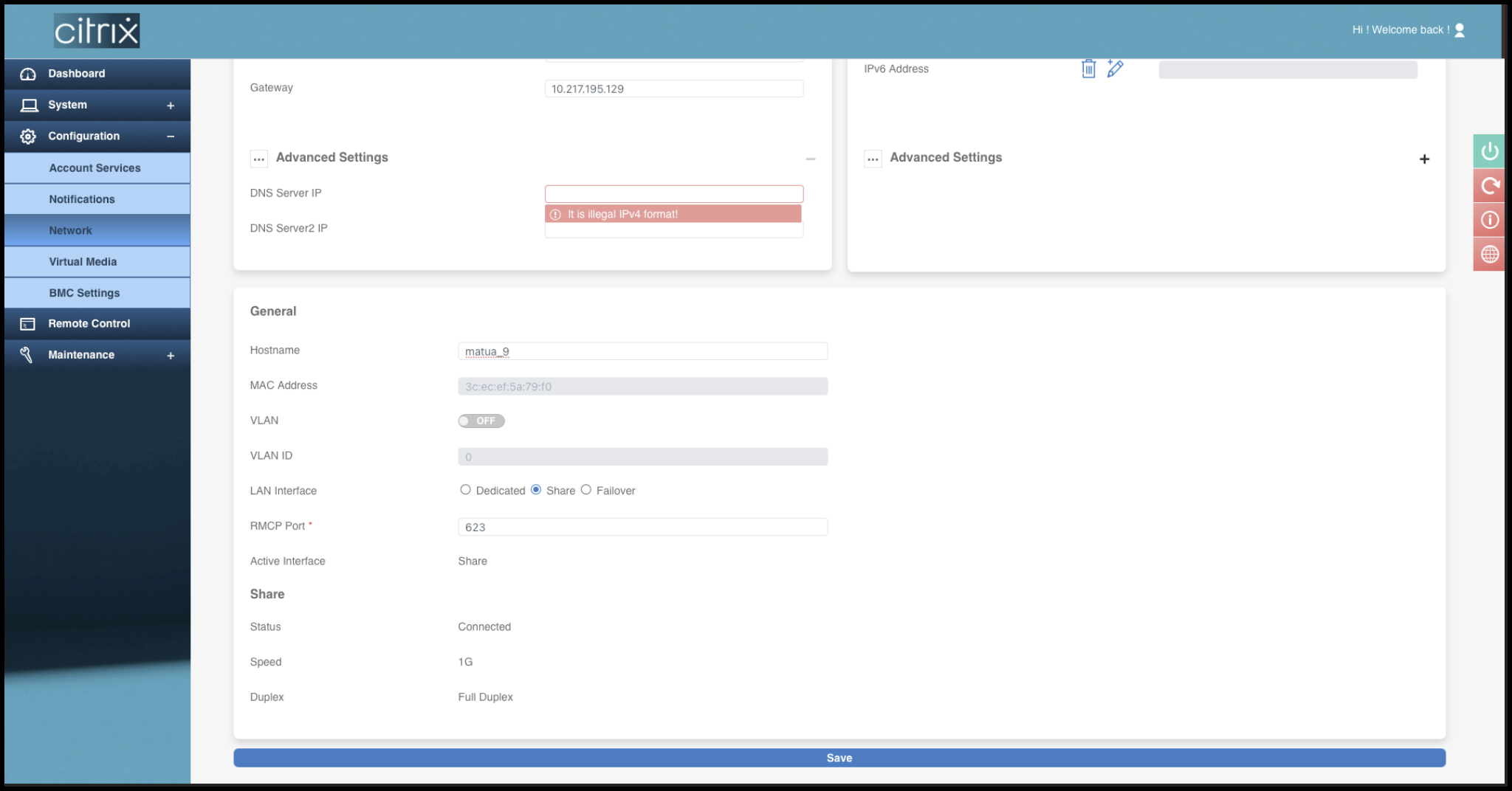
La saisie d’une adresse IP factice, telle que 0.0.0.0, est prise en charge.
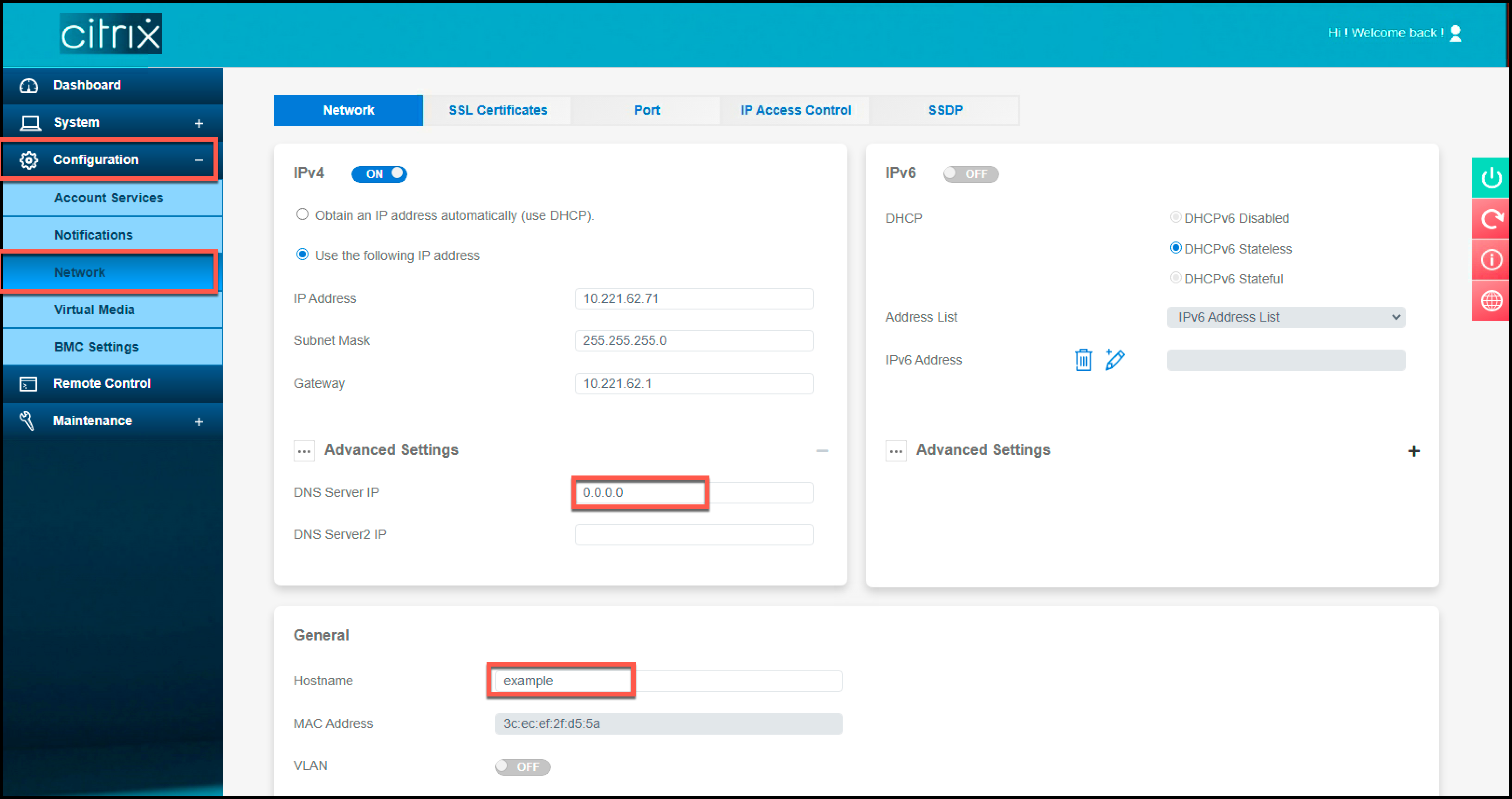
Effectuez les étapes suivantes pour modifier le nom d’hôte de la version 2.12 du BMC à l’aide de l’interface graphique LOM.
- Connectez-vous à l’interface graphique LOM.
- Accédez à Configuration > Network.
- Dans le champ DNS Server IP, saisissez une adresse IP. Saisissez 0.0.0.0 si vous n’avez pas d’adresse IP.
- Saisissez un nom d’hôte.
- Cliquez sur Save.
Partager
Partager
Dans cet article
This Preview product documentation is Cloud Software Group Confidential.
You agree to hold this documentation confidential pursuant to the terms of your Cloud Software Group Beta/Tech Preview Agreement.
The development, release and timing of any features or functionality described in the Preview documentation remains at our sole discretion and are subject to change without notice or consultation.
The documentation is for informational purposes only and is not a commitment, promise or legal obligation to deliver any material, code or functionality and should not be relied upon in making Cloud Software Group product purchase decisions.
If you do not agree, select I DO NOT AGREE to exit.