Convertir un dispositivo NetScaler MPX 26000-50S en un dispositivo NetScaler SDX 26000-50S
Puede convertir un dispositivo NetScaler MPX en un dispositivo NetScaler SDX actualizando el software a través de una nueva unidad de estado sólido (SSD). NetScaler suministra un kit de conversión de campo para migrar un dispositivo NetScaler MPX a un dispositivo SDX.
La conversión requiere las ocho SSD.
Nota:
Citrix recomienda configurar el puerto de administración fuera de banda (LOM) del dispositivo antes de iniciar el proceso de conversión. Para obtener más información sobre el puerto LOM del dispositivo ADC, consulte Puerto de administración fuera de banda del dispositivo NetScaler SDX.
Para convertir un dispositivo MPX en un dispositivo SDX, debe acceder al dispositivo a través de un cable de consola conectado a un equipo o terminal. Antes de conectar el cable de consola, configure el equipo o terminal para que admita la siguiente configuración:
- Emulación de terminal VT100
- 9600 baudios
- 8 bits de datos
- 1 bit de parada
- Paridad y control de flujo configurados en NINGUNO
Conecte un extremo del cable de consola al puerto serie RS232 del dispositivo y el otro extremo al equipo o terminal.
Nota:
Para usar un cable con un convertidor RJ-45, inserte el convertidor opcional en el puerto de la consola y conecte el cable a él.
Con el cable conectado, verificar que los componentes del dispositivo MPX funcionan correctamente. A continuación, estará listo para iniciar la conversión. El proceso de conversión modifica la BIOS, instala un Citrix Hypervisor y una imagen de máquina virtual de servicio, y copia la imagen de NetScaler VPX en la unidad de estado sólido.
El proceso de conversión también configura un controlador de matriz redundante de discos independientes (RAID) para el almacenamiento local y el almacenamiento de NetScaler VPX. Las ranuras SSD n.º 1 y n.º 2 se utilizan para el almacenamiento local y las ranuras SSD n.º 3, n.º 4, n.º 5, n.º 6, n.º 7 y n.º 8 se utilizan para el almacenamiento de NetScaler VPX.
Después del proceso de conversión, modifique la configuración del dispositivo y aplique una nueva licencia. A continuación, puede aprovisionar las instancias VPX a través del Servicio de administración en lo que ahora es un dispositivo NetScaler SDX.
verificar el funcionamiento correcto de los componentes del dispositivo MPX
- Acceda al puerto de la consola e introduzca las credenciales de administrador.
-
Ejecute el siguiente comando desde la interfaz de línea de comandos del dispositivo para mostrar el número de serie:
show hardware. Es posible que necesite el número de serie para iniciar sesión en el dispositivo después de la conversión.Ejemplo
> show hardware
Platform: NSMPX-26000-50S 28*CPU+256GB+4*MLX(50)+16*F2X+2*E1K+4*4-CHIP CO 520310
Manufactured on: 9/15/2020
CPU: 2400MHZ
Host Id: 1862303878
Serial no: 83WRVD62EM
Encoded serial no: 83WRVD62EM
Netscaler UUID: 258f9971-f7db-11ea-b021-00e0ed9041b6
BMC Revision: 5.03
Done
<!--NeedCopy-->
El número de serie puede ser útil cuando desee ponerse en contacto con el soporte técnico de Citrix®.
-
Ejecute el siguiente comando para mostrar el estado de las interfaces activas:
show interfaceEjemplo
> show interface 1) Interface 0/1 (Gig Ethernet 10/100/1000 MBits) #8 flags=0xc020 <ENABLED, UP, UP, autoneg, HAMON, HEARTBEAT, 802.1q> MTU=1500, native vlan=1, MAC=0c:c4:7a:56:64:7e, uptime 120h29m33s Requested: media AUTO, speed AUTO, duplex AUTO, fctl OFF, throughput 0 Actual: media UTP, speed 1000, duplex FULL, fctl OFF, throughput 1000 LLDP Mode: NONE, LR Priority: 1024 RX: Pkts(1614945) Bytes(104805024) Errs(0) Drops(1601312) Stalls(0) TX: Pkts(9166) Bytes(2556380) Errs(0) Drops(0) Stalls(0) NIC: InDisc(0) OutDisc(0) Fctls(0) Stalls(0) Hangs(0) Muted(0) Bandwidth thresholds are not set. 2) Interface 0/2 (Gig Ethernet 10/100/1000 MBits) #9 flags=0x4000 <ENABLED, DOWN, down, autoneg, HAMON, HEARTBEAT, 802.1q> MTU=1500, native vlan=1, MAC=0c:c4:7a:56:64:7f, downtime 120h29m53s Requested: media AUTO, speed AUTO, duplex AUTO, fctl OFF, throughput 0 LLDP Mode: NONE, LR Priority: 1024 RX: Pkts(0) Bytes(0) Errs(0) Drops(0) Stalls(0) TX: Pkts(0) Bytes(0) Errs(0) Drops(0) Stalls(0) NIC: InDisc(0) OutDisc(0) Fctls(0) Stalls(0) Hangs(0) Muted(0) Bandwidth thresholds are not set. 3) Interface 25/1 (25G Ethernet, unknown device) #10 flags=0x4000 <ENABLED, DOWN, down, autoneg, HAMON, HEARTBEAT, 802.1q> MTU=1500, native vlan=1, MAC=00:e0:ed:90:41:bc, downtime 120h29m53s Requested: media AUTO, speed AUTO, duplex AUTO, fctl OFF, throughput 0 LLDP Mode: NONE, LR Priority: 1024 RX: Pkts(0) Bytes(0) Errs(0) Drops(0) Stalls(0) TX: Pkts(0) Bytes(0) Errs(0) Drops(0) Stalls(0) NIC: InDisc(0) OutDisc(0) Fctls(0) Stalls(0) Hangs(0) Muted(0) Bandwidth thresholds are not set. Rx Ring: Configured size=2048, Actual size=512, Type: Elastic 4) Interface 25/2 (25G Ethernet, unknown device) #11 flags=0x4000 <ENABLED, DOWN, down, autoneg, HAMON, HEARTBEAT, 802.1q> MTU=1500, native vlan=1, MAC=00:e0:ed:90:41:bd, downtime 120h29m53s Requested: media AUTO, speed AUTO, duplex AUTO, fctl OFF, throughput 0 LLDP Mode: NONE, LR Priority: 1024 RX: Pkts(0) Bytes(0) Errs(0) Drops(0) Stalls(0) TX: Pkts(0) Bytes(0) Errs(0) Drops(0) Stalls(0) NIC: InDisc(0) OutDisc(0) Fctls(0) Stalls(0) Hangs(0) Muted(0) Bandwidth thresholds are not set. Rx Ring: Configured size=2048, Actual size=512, Type: Elastic 5) Interface 25/3 (25G Ethernet, unknown device) #12 flags=0x4000 <ENABLED, DOWN, down, autoneg, HAMON, HEARTBEAT, 802.1q> MTU=1500, native vlan=1, MAC=00:e0:ed:90:41:be, downtime 120h29m53s Requested: media AUTO, speed AUTO, duplex AUTO, fctl OFF, throughput 0 LLDP Mode: NONE, LR Priority: 1024 RX: Pkts(0) Bytes(0) Errs(0) Drops(0) Stalls(0) TX: Pkts(0) Bytes(0) Errs(0) Drops(0) Stalls(0) NIC: InDisc(0) OutDisc(0) Fctls(0) Stalls(0) Hangs(0) Muted(0) Bandwidth thresholds are not set. Rx Ring: Configured size=2048, Actual size=512, Type: Elastic 6) Interface 25/4 (25G Ethernet, unknown device) #13 flags=0x4000 <ENABLED, DOWN, down, autoneg, HAMON, HEARTBEAT, 802.1q> MTU=1500, native vlan=1, MAC=00:e0:ed:90:41:bf, downtime 120h29m53s Requested: media AUTO, speed AUTO, duplex AUTO, fctl OFF, throughput 0 LLDP Mode: NONE, LR Priority: 1024 RX: Pkts(0) Bytes(0) Errs(0) Drops(0) Stalls(0) TX: Pkts(0) Bytes(0) Errs(0) Drops(0) Stalls(0) NIC: InDisc(0) OutDisc(0) Fctls(0) Stalls(0) Hangs(0) Muted(0) Bandwidth thresholds are not set. Rx Ring: Configured size=2048, Actual size=512, Type: Elastic 7) Interface 25/5 (25G Ethernet, unknown device) #14 flags=0x4000 <ENABLED, DOWN, down, autoneg, HAMON, HEARTBEAT, 802.1q> MTU=1500, native vlan=1, MAC=00:e0:ed:90:41:f2, downtime 120h29m53s Requested: media AUTO, speed AUTO, duplex AUTO, fctl OFF, throughput 0 LLDP Mode: NONE, LR Priority: 1024 RX: Pkts(0) Bytes(0) Errs(0) Drops(0) Stalls(0) TX: Pkts(0) Bytes(0) Errs(0) Drops(0) Stalls(0) NIC: InDisc(0) OutDisc(0) Fctls(0) Stalls(0) Hangs(0) Muted(0) Bandwidth thresholds are not set. Rx Ring: Configured size=2048, Actual size=512, Type: Elastic 8) Interface 25/6 (25G Ethernet, unknown device) #15 flags=0x4000 <ENABLED, DOWN, down, autoneg, HAMON, HEARTBEAT, 802.1q> MTU=1500, native vlan=1, MAC=00:e0:ed:90:41:f3, downtime 120h29m53s Requested: media AUTO, speed AUTO, duplex AUTO, fctl OFF, throughput 0 LLDP Mode: NONE, LR Priority: 1024 RX: Pkts(0) Bytes(0) Errs(0) Drops(0) Stalls(0) TX: Pkts(0) Bytes(0) Errs(0) Drops(0) Stalls(0) NIC: InDisc(0) OutDisc(0) Fctls(0) Stalls(0) Hangs(0) Muted(0) Bandwidth thresholds are not set. Rx Ring: Configured size=2048, Actual size=512, Type: Elastic 9) Interface 25/7 (25G Ethernet, unknown device) #16 flags=0x4000 <ENABLED, DOWN, down, autoneg, HAMON, HEARTBEAT, 802.1q> MTU=1500, native vlan=1, MAC=00:e0:ed:90:41:f4, downtime 120h29m53s Requested: media AUTO, speed AUTO, duplex AUTO, fctl OFF, throughput 0 LLDP Mode: NONE, LR Priority: 1024 RX: Pkts(0) Bytes(0) Errs(0) Drops(0) Stalls(0) TX: Pkts(0) Bytes(0) Errs(0) Drops(0) Stalls(0) NIC: InDisc(0) OutDisc(0) Fctls(0) Stalls(0) Hangs(0) Muted(0) Bandwidth thresholds are not set. Rx Ring: Configured size=2048, Actual size=512, Type: Elastic 10) Interface 25/8 (25G Ethernet, unknown device) #17 flags=0x4000 <ENABLED, DOWN, down, autoneg, HAMON, HEARTBEAT, 802.1q> MTU=1500, native vlan=1, MAC=00:e0:ed:90:41:f5, downtime 120h30m00s Requested: media AUTO, speed AUTO, duplex AUTO, fctl OFF, throughput 0 LLDP Mode: NONE, LR Priority: 1024 RX: Pkts(0) Bytes(0) Errs(0) Drops(0) Stalls(0) TX: Pkts(0) Bytes(0) Errs(0) Drops(0) Stalls(0) NIC: InDisc(0) OutDisc(0) Fctls(0) Stalls(0) Hangs(0) Muted(0) Bandwidth thresholds are not set. Rx Ring: Configured size=2048, Actual size=512, Type: Elastic 11) Interface 25/9 (25G Ethernet, unknown device) #2 flags=0x4000 <ENABLED, DOWN, down, autoneg, HAMON, HEARTBEAT, 802.1q> MTU=1500, native vlan=1, MAC=00:e0:ed:90:41:b4, downtime 120h30m00s Requested: media AUTO, speed AUTO, duplex AUTO, fctl OFF, throughput 0 LLDP Mode: NONE, LR Priority: 1024 RX: Pkts(0) Bytes(0) Errs(0) Drops(0) Stalls(0) TX: Pkts(0) Bytes(0) Errs(0) Drops(0) Stalls(0) NIC: InDisc(0) OutDisc(0) Fctls(0) Stalls(0) Hangs(0) Muted(0) Bandwidth thresholds are not set. Rx Ring: Configured size=2048, Actual size=512, Type: Elastic 12) Interface 25/10 (25G Ethernet, unknown device) #3 flags=0x4000 <ENABLED, DOWN, down, autoneg, HAMON, HEARTBEAT, 802.1q> MTU=1500, native vlan=1, MAC=00:e0:ed:90:41:b5, downtime 120h30m00s Requested: media AUTO, speed AUTO, duplex AUTO, fctl OFF, throughput 0 LLDP Mode: NONE, LR Priority: 1024 RX: Pkts(0) Bytes(0) Errs(0) Drops(0) Stalls(0) TX: Pkts(0) Bytes(0) Errs(0) Drops(0) Stalls(0) NIC: InDisc(0) OutDisc(0) Fctls(0) Stalls(0) Hangs(0) Muted(0) Bandwidth thresholds are not set. Rx Ring: Configured size=2048, Actual size=512, Type: Elastic 13) Interface 25/11 (25G Ethernet, unknown device) #0 flags=0x4000 <ENABLED, DOWN, down, autoneg, HAMON, HEARTBEAT, 802.1q> MTU=1500, native vlan=1, MAC=00:e0:ed:90:41:b6, downtime 120h30m00s Requested: media AUTO, speed AUTO, duplex AUTO, fctl OFF, throughput 0 LLDP Mode: NONE, LR Priority: 1024 RX: Pkts(0) Bytes(0) Errs(0) Drops(0) Stalls(0) TX: Pkts(0) Bytes(0) Errs(0) Drops(0) Stalls(0) NIC: InDisc(0) OutDisc(0) Fctls(0) Stalls(0) Hangs(0) Muted(0) Bandwidth thresholds are not set. Rx Ring: Configured size=2048, Actual size=512, Type: Elastic 14) Interface 25/12 (25G Ethernet, unknown device) #1 flags=0x4000 <ENABLED, DOWN, down, autoneg, HAMON, HEARTBEAT, 802.1q> MTU=1500, native vlan=1, MAC=00:e0:ed:90:41:b7, downtime 120h30m00s Requested: media AUTO, speed AUTO, duplex AUTO, fctl OFF, throughput 0 LLDP Mode: NONE, LR Priority: 1024 RX: Pkts(0) Bytes(0) Errs(0) Drops(0) Stalls(0) TX: Pkts(0) Bytes(0) Errs(0) Drops(0) Stalls(0) NIC: InDisc(0) OutDisc(0) Fctls(0) Stalls(0) Hangs(0) Muted(0) Bandwidth thresholds are not set. Rx Ring: Configured size=2048, Actual size=512, Type: Elastic 15) Interface 25/13 (25G Ethernet, unknown device) #6 flags=0x4000 <ENABLED, DOWN, down, autoneg, HAMON, HEARTBEAT, 802.1q> MTU=1500, native vlan=1, MAC=00:e0:ed:90:41:ee, downtime 120h30m00s Requested: media AUTO, speed AUTO, duplex AUTO, fctl OFF, throughput 0 LLDP Mode: NONE, LR Priority: 1024 RX: Pkts(0) Bytes(0) Errs(0) Drops(0) Stalls(0) TX: Pkts(0) Bytes(0) Errs(0) Drops(0) Stalls(0) NIC: InDisc(0) OutDisc(0) Fctls(0) Stalls(0) Hangs(0) Muted(0) Bandwidth thresholds are not set. Rx Ring: Configured size=2048, Actual size=512, Type: Elastic 16) Interface 25/14 (25G Ethernet, unknown device) #7 flags=0x4000 <ENABLED, DOWN, down, autoneg, HAMON, HEARTBEAT, 802.1q> MTU=1500, native vlan=1, MAC=00:e0:ed:90:41:ef, downtime 120h30m00s Requested: media AUTO, speed AUTO, duplex AUTO, fctl OFF, throughput 0 LLDP Mode: NONE, LR Priority: 1024 RX: Pkts(0) Bytes(0) Errs(0) Drops(0) Stalls(0) TX: Pkts(0) Bytes(0) Errs(0) Drops(0) Stalls(0) NIC: InDisc(0) OutDisc(0) Fctls(0) Stalls(0) Hangs(0) Muted(0) Bandwidth thresholds are not set. Rx Ring: Configured size=2048, Actual size=512, Type: Elastic 17) Interface 25/15 (25G Ethernet, unknown device) #4 flags=0x4000 <ENABLED, DOWN, down, autoneg, HAMON, HEARTBEAT, 802.1q> MTU=1500, native vlan=1, MAC=00:e0:ed:90:41:f0, downtime 120h30m00s Requested: media AUTO, speed AUTO, duplex AUTO, fctl OFF, throughput 0 LLDP Mode: NONE, LR Priority: 1024 RX: Pkts(0) Bytes(0) Errs(0) Drops(0) Stalls(0) TX: Pkts(0) Bytes(0) Errs(0) Drops(0) Stalls(0) NIC: InDisc(0) OutDisc(0) Fctls(0) Stalls(0) Hangs(0) Muted(0) Bandwidth thresholds are not set. Rx Ring: Configured size=2048, Actual size=512, Type: Elastic 18) Interface 25/16 (25G Ethernet, unknown device) #5 flags=0x4000 <ENABLED, DOWN, down, autoneg, HAMON, HEARTBEAT, 802.1q> MTU=1500, native vlan=1, MAC=00:e0:ed:90:41:f1, downtime 120h30m00s Requested: media AUTO, speed AUTO, duplex AUTO, fctl OFF, throughput 0 LLDP Mode: NONE, LR Priority: 1024 RX: Pkts(0) Bytes(0) Errs(0) Drops(0) Stalls(0) TX: Pkts(0) Bytes(0) Errs(0) Drops(0) Stalls(0) NIC: InDisc(0) OutDisc(0) Fctls(0) Stalls(0) Hangs(0) Muted(0) Bandwidth thresholds are not set. Rx Ring: Configured size=2048, Actual size=512, Type: Elastic 19) Interface 50/1 (mce Ethernet, unknown device) #20 flags=0xc020 <ENABLED, UP, UP, autoneg, HAMON, HEARTBEAT, 802.1q> MTU=9216, native vlan=1, MAC=24:8a:07:a4:91:0c, uptime 99h59m54s Requested: media AUTO, speed AUTO, duplex AUTO, fctl OFF, throughput 0 Actual: media UTP, speed 50000, duplex FULL, fctl OFF, throughput 50000 LLDP Mode: NONE, LR Priority: 1024 RX: Pkts(215681) Bytes(11431096) Errs(0) Drops(215680) Stalls(0) TX: Pkts(131) Bytes(5516) Errs(0) Drops(0) Stalls(0) NIC: InDisc(0) OutDisc(0) Fctls(0) Stalls(0) Hangs(0) Muted(0) Bandwidth thresholds are not set. 20) Interface 50/2 (mce Ethernet, unknown device) #21 flags=0xc020 <ENABLED, UP, UP, autoneg, HAMON, HEARTBEAT, 802.1q> MTU=1500, native vlan=1, MAC=24:8a:07:a4:91:0d, uptime 100h00m22s Requested: media AUTO, speed AUTO, duplex AUTO, fctl OFF, throughput 0 Actual: media UTP, speed 50000, duplex FULL, fctl OFF, throughput 50000 LLDP Mode: NONE, LR Priority: 1024 RX: Pkts(313720) Bytes(17365302) Errs(0) Drops(312232) Stalls(0) TX: Pkts(114) Bytes(4788) Errs(0) Drops(0) Stalls(0) NIC: InDisc(0) OutDisc(0) Fctls(0) Stalls(0) Hangs(0) Muted(0) Bandwidth thresholds are not set. 21) Interface 50/3 (100G Ethernet) #18 flags=0x4000 <ENABLED, DOWN, down, autoneg, HAMON, HEARTBEAT, 802.1q> MTU=1500, native vlan=1, MAC=24:8a:07:a4:91:00, downtime 120h30m07s Requested: media AUTO, speed AUTO, duplex AUTO, fctl OFF, throughput 0 LLDP Mode: NONE, LR Priority: 1024 RX: Pkts(0) Bytes(0) Errs(0) Drops(0) Stalls(0) TX: Pkts(0) Bytes(0) Errs(0) Drops(0) Stalls(0) NIC: InDisc(0) OutDisc(0) Fctls(0) Stalls(0) Hangs(0) Muted(0) Bandwidth thresholds are not set. 22) Interface 50/4 (100G Ethernet) #19 flags=0x4000 <ENABLED, DOWN, down, autoneg, HAMON, HEARTBEAT, 802.1q> MTU=1500, native vlan=1, MAC=24:8a:07:a4:91:01, downtime 120h30m07s Requested: media AUTO, speed AUTO, duplex AUTO, fctl OFF, throughput 0 LLDP Mode: NONE, LR Priority: 1024 RX: Pkts(0) Bytes(0) Errs(0) Drops(0) Stalls(0) TX: Pkts(0) Bytes(0) Errs(0) Drops(0) Stalls(0) NIC: InDisc(0) OutDisc(0) Fctls(0) Stalls(0) Hangs(0) Muted(0) Bandwidth thresholds are not set. 23) Interface LO/1 (Netscaler Loopback interface) #22 flags=0x20008020 <ENABLED, UP, UP> MTU=9216, native vlan=1, MAC=0c:c4:7a:56:64:7e, uptime 120h30m01s LLDP Mode: NONE, LR Priority: 1024 RX: Pkts(611167959) Bytes(89143315781) Errs(0) Drops(0) Stalls(0) TX: Pkts(1207140213) Bytes(120806672260) Errs(0) Drops(0) Stalls(0) Bandwidth thresholds are not set. Done > <!--NeedCopy--> -
En la salida del comando
show interface, verificar que todas las interfaces estén habilitadas y que el estado de cada interfaz se muestre como UP/UP.Notas:
-
El estado de la interfaz se muestra como UP/UP solo si los cables están conectados a las interfaces.
-
Si no tiene un transceptor SFP+ para cada puerto, verificar las interfaces por etapas. Después de comprobar el primer conjunto de interfaces, desconecte los transceptores SFP+ y conéctelos al siguiente conjunto de puertos.
-
-
Ejecute el siguiente comando para cada una de las interfaces que no estén en estado UP/UP:
enable interface 50/xDonde x es el nuevo número de interfaz.> enable interface 50/1 Done > enable interface 50/2 Done > enable interface 50/3 Done > enable interface 50/4 Done <!--NeedCopy--> -
Ejecute el siguiente comando para verificar que el estado de las fuentes de alimentación es normal:
stat system –detail
Ejemplo
> stat system -detail

Citrix ADC Executive View

System Information:
Up since    Wed Jan 20 21:35:18 2021
Up since(Local) Wed Jan 20 21:35:18 2021
Memory usage (MB)               5802
InUse Memory (%)                2.52
Number of CPUs                    15

System Health Statistics (Standard):
CPU 0 Core Voltage (Volts)                  1.80
CPU 1 Core Voltage (Volts)                  1.80
Main 3.3 V Supply Voltage                   3.35
Standby 3.3 V Supply Voltage                    3.25
+5.0 V Supply Voltage                           5.03
+12.0 V Supply Voltage                         12.13
Battery Voltage (Volts)                         2.98
Intel CPU Vtt Power(Volts)                      0.00
5V Standby Voltage(Volts)                   4.97
Voltage Sensor2(Volts)                      0.00
CPU Fan 0 Speed (RPM)                       3100
CPU Fan 1 Speed (RPM)                       3100
System Fan Speed (RPM)                      3100
System Fan 1 Speed (RPM)                    3100
System Fan 2 Speed (RPM)                    3100
CPU 0 Temperature (Celsius)                       47
CPU 1 Temperature (Celsius)                       51
Internal Temperature (Celsius)                    35
Power supply 1 status                         NORMAL
Power supply 2 status                         NORMAL
Power supply 3 status              NOT SUPPORTED
Power supply 4 status              NOT SUPPORTED

System Disk Statistics:
/flash Size (MB)                               23801
/flash Used (MB)                                 787
/flash Available (MB)                          21110
/flash Used (%)                                    3
/var Size (MB)                                341167
/var Used (MB)                                112391
/var Available (MB)                           201482
/var Used (%)                                     35

System Health Statistics(Auxiliary):
Voltage 0 (Volts)                           1.20
Voltage 1 (Volts)                           1.20
Voltage 2 (Volts)                           1.21
Voltage 3 (Volts)                           1.20
Voltage 4 (Volts)                           1.54
Voltage 5 (Volts)                           0.00
Voltage 6 (Volts)                           0.00
Voltage 7 (Volts)                           0.00
Fan 0 Speed (RPM)                           3200
Fan 1 Speed (RPM)                              0
Fan 2 Speed (RPM)                              0
Fan 3 Speed (RPM)                              0
Temperature 0 (Celsius)                       27
Temperature 1 (Celsius)                       38
Temperature 2 (Celsius)                        0
Temperature 3 (Celsius)                        0
 Done
>
<!--NeedCopy-->
-
Ejecute el siguiente comando para generar un tar de los datos de configuración y las estadísticas del sistema:
show techsupportEjemplo
> show techsupport

showtechsupport data collector tool - $Revision$!
NetScaler version 13.0
The NS IP of this box is 10.217.206.43
This is not HA configuration
Copying selected configuration files ....
Running shell commands ....
Running CLI show commands ....
Collecting ns running configuration....
Collecting running gslb configuration....
Running CLI stat commands ....
Running vtysh commands ....
Copying newnslog files ....
Copying core files from /var/core ....
Copying core files from /var/crash ....
Copying GSLB location database files ....
Copying GSLB auto sync log files ....
Copying Safenet Gateway log files ....
Copying messages, ns.log, dmesg and other log files ....
Creating archive ....
/var/tmp/support/support.tgz  ---- points to ---> /var/tmp/support/collector_P_10.217.206.43_5Dec2020_05_32.tar.gz

showtechsupport script took 1 minute(s) and 17 second(s) to execute.
Done
<!--NeedCopy-->
Nota
La salida del comando está disponible en el archivo
/var/tmp/support/collector_<IP_address>_P_<date>.tar.gz. Copie este archivo en otro equipo para futuras referencias. La salida del comando puede ser útil cuando desee ponerse en contacto con el soporte técnico de Citrix. -
En la interfaz de línea de comandos, cambie al símbolo del sistema del shell. Escriba:
shellEjemplo
> shell Copyright (c) 1992-2013 The FreeBSD Project. Copyright (c) 1979, 1980, 1983, 1986, 1988, 1989, 1991, 1992, 1993, 1994 The Regents of the University of California. All rights reserved. root@ns# <!--NeedCopy--> -
Ejecute el siguiente comando para verificar la memoria de su dispositivo:
root@ns# grep "memory" /var/nslog/dmesg.bootEjemplo
root@ns# grep "memory" /var/nslog/dmesg.boot real memory = 274877906944 (262144 MB) avail memory = 264024535040 (251793 MB) root@ns# <!--NeedCopy--> -
Ejecute el siguiente comando para verificar el número de núcleos de CPU según su dispositivo:
root@ns# grep "cpu" /var/nslog/dmesg.bootEjemplo
root@ns# grep "cpu" /var/nslog/dmesg.boot cpu0 (BSP): APIC ID: 0 cpu1 (AP): APIC ID: 2 cpu2 (AP): APIC ID: 4 cpu3 (AP): APIC ID: 6 cpu4 (AP): APIC ID: 8 cpu5 (AP): APIC ID: 10 cpu6 (AP): APIC ID: 12 cpu7 (AP): APIC ID: 16 cpu8 (AP): APIC ID: 18 cpu9 (AP): APIC ID: 20 cpu10 (AP): APIC ID: 22 cpu11 (AP): APIC ID: 24 cpu12 (AP): APIC ID: 26 cpu13 (AP): APIC ID: 28 cpu14 (AP): APIC ID: 32 cpu15 (AP): APIC ID: 34 cpu16 (AP): APIC ID: 36 cpu17 (AP): APIC ID: 38 cpu18 (AP): APIC ID: 40 cpu19 (AP): APIC ID: 42 cpu20 (AP): APIC ID: 44 cpu21 (AP): APIC ID: 48 cpu22 (AP): APIC ID: 50 cpu23 (AP): APIC ID: 52 cpu24 (AP): APIC ID: 54 cpu25 (AP): APIC ID: 56 cpu26 (AP): APIC ID: 58 cpu27 (AP): APIC ID: 60 cpu0: <ACPI CPU> on acpi0 cpu1: <ACPI CPU> on acpi0 cpu2: <ACPI CPU> on acpi0 cpu3: <ACPI CPU> on acpi0 cpu4: <ACPI CPU> on acpi0 cpu5: <ACPI CPU> on acpi0 cpu6: <ACPI CPU> on acpi0 cpu7: <ACPI CPU> on acpi0 cpu8: <ACPI CPU> on acpi0 cpu9: <ACPI CPU> on acpi0 cpu10: <ACPI CPU> on acpi0 cpu11: <ACPI CPU> on acpi0 cpu12: <ACPI CPU> on acpi0 cpu13: <ACPI CPU> on acpi0 cpu14: <ACPI CPU> on acpi0 cpu15: <ACPI CPU> on acpi0 cpu16: <ACPI CPU> on acpi0 cpu17: <ACPI CPU> on acpi0 cpu18: <ACPI CPU> on acpi0 cpu19: <ACPI CPU> on acpi0 cpu20: <ACPI CPU> on acpi0 cpu21: <ACPI CPU> on acpi0 cpu22: <ACPI CPU> on acpi0 cpu23: <ACPI CPU> on acpi0 cpu24: <ACPI CPU> on acpi0 cpu25: <ACPI CPU> on acpi0 cpu26: <ACPI CPU> on acpi0 cpu27: <ACPI CPU> on acpi0 est0: <Enhanced SpeedStep Frequency Control> on cpu0 p4tcc0: <CPU Frequency Thermal Control> on cpu0 est1: <Enhanced SpeedStep Frequency Control> on cpu1 p4tcc1: <CPU Frequency Thermal Control> on cpu1 est2: <Enhanced SpeedStep Frequency Control> on cpu2 p4tcc2: <CPU Frequency Thermal Control> on cpu2 est3: <Enhanced SpeedStep Frequency Control> on cpu3 p4tcc3: <CPU Frequency Thermal Control> on cpu3 est4: <Enhanced SpeedStep Frequency Control> on cpu4 p4tcc4: <CPU Frequency Thermal Control> on cpu4 est5: <Enhanced SpeedStep Frequency Control> on cpu5 p4tcc5: <CPU Frequency Thermal Control> on cpu5 est6: <Enhanced SpeedStep Frequency Control> on cpu6 p4tcc6: <CPU Frequency Thermal Control> on cpu6 est7: <Enhanced SpeedStep Frequency Control> on cpu7 p4tcc7: <CPU Frequency Thermal Control> on cpu7 est8: <Enhanced SpeedStep Frequency Control> on cpu8 p4tcc8: <CPU Frequency Thermal Control> on cpu8 est9: <Enhanced SpeedStep Frequency Control> on cpu9 p4tcc9: <CPU Frequency Thermal Control> on cpu9 est10: <Enhanced SpeedStep Frequency Control> on cpu10 p4tcc10: <CPU Frequency Thermal Control> on cpu10 est11: <Enhanced SpeedStep Frequency Control> on cpu11 p4tcc11: <CPU Frequency Thermal Control> on cpu11 est12: <Enhanced SpeedStep Frequency Control> on cpu12 p4tcc12: <CPU Frequency Thermal Control> on cpu12 est13: <Enhanced SpeedStep Frequency Control> on cpu13 p4tcc13: <CPU Frequency Thermal Control> on cpu13 est14: <Enhanced SpeedStep Frequency Control> on cpu14 p4tcc14: <CPU Frequency Thermal Control> on cpu14 est15: <Enhanced SpeedStep Frequency Control> on cpu15 p4tcc15: <CPU Frequency Thermal Control> on cpu15 est16: <Enhanced SpeedStep Frequency Control> on cpu16 p4tcc16: <CPU Frequency Thermal Control> on cpu16 est17: <Enhanced SpeedStep Frequency Control> on cpu17 p4tcc17: <CPU Frequency Thermal Control> on cpu17 est18: <Enhanced SpeedStep Frequency Control> on cpu18 p4tcc18: <CPU Frequency Thermal Control> on cpu18 est19: <Enhanced SpeedStep Frequency Control> on cpu19 p4tcc19: <CPU Frequency Thermal Control> on cpu19 est20: <Enhanced SpeedStep Frequency Control> on cpu20 p4tcc20: <CPU Frequency Thermal Control> on cpu20 est21: <Enhanced SpeedStep Frequency Control> on cpu21 p4tcc21: <CPU Frequency Thermal Control> on cpu21 est22: <Enhanced SpeedStep Frequency Control> on cpu22 p4tcc22: <CPU Frequency Thermal Control> on cpu22 est23: <Enhanced SpeedStep Frequency Control> on cpu23 p4tcc23: <CPU Frequency Thermal Control> on cpu23 est24: <Enhanced SpeedStep Frequency Control> on cpu24 p4tcc24: <CPU Frequency Thermal Control> on cpu24 est25: <Enhanced SpeedStep Frequency Control> on cpu25 p4tcc25: <CPU Frequency Thermal Control> on cpu25 est26: <Enhanced SpeedStep Frequency Control> on cpu26 p4tcc26: <CPU Frequency Thermal Control> on cpu26 est27: <Enhanced SpeedStep Frequency Control> on cpu27 p4tcc27: <CPU Frequency Thermal Control> on cpu27 root@ns# <!--NeedCopy--> -
Ejecute el siguiente comando para verificar que la unidad /var está montada como
/dev/ ar0s1a: root@ns# df –hEjemplo
root@ns# df -h Filesystem Size Used Avail Capacity Mounted on /dev/md0 422M 404M 9.1M 98% / devfs 1.0k 1.0k 0B 100% /dev procfs 4.0k 4.0k 0B 100% /proc /dev/ar0s1a 23G 6.9G 14G 32% /flash /dev/ar0s1e 333G 32G 274G 10% /var root@ns# <!--NeedCopy--> -
Escriba el siguiente comando para ejecutar el script ns_hw_err.bash, que comprueba si hay errores de hardware latentes:
root@ns# ns_hw_err.bashEjemplo
root@ns# ns_hw_err.bash
NetScaler NS13.0: Build 73.17.nc, Date: Nov 11 2020, 07:56:08   (64-bit)
platform: serial 83WRVD62EM
platform: sysid 520310 - NSMPX-26000-50S 28*CPU+256GB+4*MLX(50)+16*F2X+2*E1K+4*4-CHIP COL 8955
HDD MODEL: ar0: 434992MB <Intel MatrixRAID RAID1> status: READY

Generating the list of newnslog files to be processed...
Generating the events from newnslog files...
Checking for HDD errors...
Checking for HDD SMART errors...
Checking for Flash errors...
Checking for Mega Raid Controller errors...
Checking for SSL errors...
Checking for BIOS errors...
Checking for SMB errors...
Checking for MotherBoard errors...
Checking for CMOS errors...
        License year: 2021: OK
Checking for SFP/NIC errors...

Checking for Firmware errors...
Checking for License errors...
Checking for Undetected CPUs...
Checking for DIMM flaps...
Checking for Memory Channel errors...
Checking for LOM errors...
Checking the Power Supply Errors...
Checking for Hardware Clock errors...
Script Done.
root@ns#
<!--NeedCopy-->
Importante: desconectar físicamente todos los puertos, excepto el puerto LOM, incluido el puerto de administración de la red.
-
En el símbolo del sistema del shell, cambie a la línea de comandos de ADC. Escriba: exit
Ejemplo
root@ns# exit logout Done <!--NeedCopy--> -
Ejecute el siguiente comando para apagar el dispositivo. Se le preguntará si desea detener completamente el ADC. Escriba:
shutdown -p nowEjemplo
> shutdown -p now
Are you sure you want to completely stop NetScaler (Y/N)? [N]:y
Done
> Dec  5 06:09:11 <auth.notice> ns shutdown: power-down by root:
Dec  5 06:09:13 <auth.emerg> ns init: Rebooting via init mechanism
Dec  5 06:09:13 <syslog.err> ns syslogd: exiting on signal 15
Dec  5 06:09:13 aslearn[1662]: before pthread_join(), task name: Aslearn_Packet_Loop_Task
Dec  5 06:09:15 aslearn[1662]: Exiting function ns_do_logging
Dec  5 06:09:15 aslearn[1662]: before pthread_join(), task name: Aslearn_WAL_Cleanup_Task
Dec  5 06:09:15 aslearn[1662]: before pthread_join(), task name: Aslearn_HA_Primary_Task
Dec  5 06:09:15 aslearn[1662]: 1662 exiting gracefully
Dec  5 06:09:18 [1672]: nsnet_tcpipconnect: connect() failed; returned -1 errno=61
qat0: qat_dev0 stopped 12 acceleration engines
pci4: Resetting device
qat1: qat_dev1 stopped 12 acceleration engines
pci6: Resetting device
qat2: qat_dev2 stopped 12 acceleration engines
pci132: Resetting device
qat3: qat_dev3 stopped 12 acceleration engines
pci134: Resetting device
Dec  5 06:09:33 init: some processes would not die; ps axl advised
reboot initiated by init with parent kernel
Waiting (max 60 seconds) for system process `vnlru' to stop...done
Waiting (max 60 seconds) for system process `bufdaemon' to stop...done
Waiting (max 60 seconds) for system process `syncer' to stop...
Syncing disks, vnodes remaining...0 0 0 done
All buffers synced.
Uptime: 1h53m18s
ixl_shutdown: lldp start 0
ixl_shutdown: lldp start 0
ixl_shutdown: lldp start 0
ixl_shutdown: lldp start 0
usbus0: Controller shutdown
uhub0: at usbus0, port 1, addr 1 (disconnected)
usbus0: Controller shutdown complete
usbus1: Controller shutdown
uhub1: at usbus1, port 1, addr 1 (disconnected)
ugen1.2: <vendor 0x8087> at usbus1 (disconnected)
uhub3: at uhub1, port 1, addr 2 (disconnected)
ugen1.3: <FTDI> at usbus1 (disconnected)
uftdi0: at uhub3, port 1, addr 3 (disconnected)
ugen1.4: <vendor 0x1005> at usbus1 (disconnected)
umass0: at uhub3, port 3, addr 4 (disconnected)
(da0:umass-sim0:0:0:0): lost device - 0 outstanding, 0 refs
(da0:umass-sim0:0:0:0): removing device entry
usbus1: Controller shutdown complete
usbus2: Controller shutdown
uhub2: at usbus2, port 1, addr 1 (disconnected)
 ugen2.2: <vendor 0x8087> at usbus2 (disconnected)
uhub4: at uhub2, port 1, addr 2 (disconnected)
ugen2.3: <vendor 0x0557> at usbus2 (disconnected)
uhub5: at uhub4, port 7, addr 3 (disconnected)
ugen2.4: <vendor 0x0557> at usbus2 (disconnected)
ukbd0: at uhub5, port 1, addr 4 (disconnected)
ums0: at uhub5, port 1, addr 4 (disconnected)
usbus2: Controller shutdown complete
ixl_shutdown: lldp start 0
ixl_shutdown: lldp start 0
ixl_shutdown: lldp start 0
ixl_shutdown: lldp start 0
acpi0: Powering system off
<!--NeedCopy-->
Actualizar el dispositivo
Para actualizar el dispositivo, siga estos pasos:
- Apague el dispositivo ADC.
-
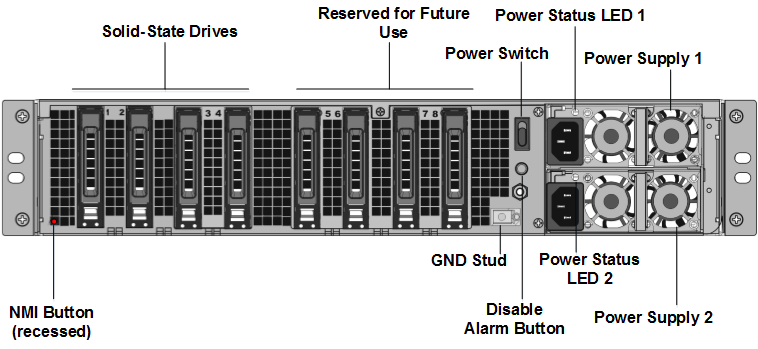
Localice las dos unidades de estado sólido (SSD) en la parte posterior del dispositivo en la ranura n.º 1 y la ranura n.º 2, como se muestra en la siguiente figura:
-
verificar que las unidades de estado sólido (SSD) de reemplazo sean las requeridas para su modelo de ADC. La conversión requiere un mínimo de cuatro SSD. La etiqueta de NetScaler está en la parte superior de una de las SSD. La SSD viene precargada con una nueva versión de la BIOS y una compilación reciente del servicio de administración de NetScaler SDX requerido. Esta SSD debe instalarse en la ranura n.º 1.
-
Retire las SSD empujando hacia abajo el pestillo de seguridad de la cubierta de la unidad mientras tira del asa de la unidad.
-
En la nueva unidad SSD certificada por Citrix, abra el asa de la unidad completamente hacia la izquierda. Luego, inserte la nueva unidad en la ranura n.º 1 lo más que pueda.
-
Para asentar la unidad, cierre el asa al ras con la parte trasera del dispositivo para que la unidad se bloquee de forma segura en la ranura.
Importante: La orientación de la SSD es importante. Al insertar la unidad, asegúrese de que la etiqueta del producto NetScaler® esté en el lateral, de forma similar a las SSD ya insertadas.
-
Inserte una segunda SSD certificada por Citrix, que coincida con la capacidad de la SSD de la ranura n.º 1, en la ranura n.º 2.
Importante
No se admite la mezcla y combinación de SSD antiguas y nuevas. Las SSD de la ranura n.º 1 y la ranura n.º 2, que constituyen el primer par RAID (almacenamiento local), deben ser del mismo tamaño y tipo. Del mismo modo, las SSD de la ranura n.º 3 y la ranura n.º 4, que constituyen el segundo par RAID (almacenamiento VPX), deben ser del mismo tamaño y tipo. Utilice únicamente las unidades que forman parte del kit de conversión proporcionado.
-
Inserte las unidades SSD en blanco de 960 GB en las ranuras 3, 4, 5, 6, 7 y 8.
-
desconectar todos los cables de red de los puertos de datos y de los puertos de administración.
-
Inicie el dispositivo ADC. Para obtener instrucciones, consulte Encender el dispositivo.
El proceso de conversión puede tardar hasta 90 minutos, durante los cuales no debe apagar y encender el dispositivo. Es posible que todo el proceso de conversión no sea visible en la consola y que parezca no responder.
El proceso de conversión actualiza la BIOS, instala Citrix Hypervisor™ y el sistema operativo del servicio de administración.
-
Mantenga el cable de la consola conectado durante el proceso de conversión. Deje que el proceso se complete, momento en el que aparecerá el mensaje de inicio de sesión de SDX.
-
Durante el proceso de conversión, la conexión del puerto LOM podría perderse, ya que restablece la dirección IP al valor predeterminado de 192.168.1.3.
-
Las credenciales predeterminadas para Citrix Hypervisor cambian a root/nsroot después de que el dispositivo se convierte de MPX a SDX. Si esta contraseña no funciona, intente escribir nsroot/el número de serie del dispositivo. El código de barras del número de serie está disponible en la parte posterior del dispositivo y también en la salida del comando
show hardware.Nota:
El número de serie del dispositivo permanece igual.
- Para asegurarse de que la conversión se ha realizado correctamente, verificar que el resultado de FVT indica éxito. Ejecute el siguiente comando:
tail /var/log/fvt/fvt.log
Reconfigurar el dispositivo convertido
Después del proceso de conversión, el dispositivo ya no tiene su configuración de trabajo anterior. Por lo tanto, solo puede acceder al dispositivo a través de un navegador web utilizando la dirección IP predeterminada: 192.168.100.1/16. Configure un equipo en la red 192.168.0.0 y conéctelo directamente al puerto de administración del dispositivo (0/1) con un cable Ethernet cruzado. Alternativamente, acceda al dispositivo NetScaler SDX a través de un concentrador de red utilizando un cable Ethernet directo. Utilice las credenciales predeterminadas para iniciar sesión y, a continuación, haga lo siguiente:
- Seleccione la ficha Dashboard.
- verificar que la sección System Resource muestra el número exacto de núcleos de CPU, núcleos SSL y la memoria total de su dispositivo NetScaler SDX.
- Vaya a Configuration > System para modificar la información de red del Management Service.
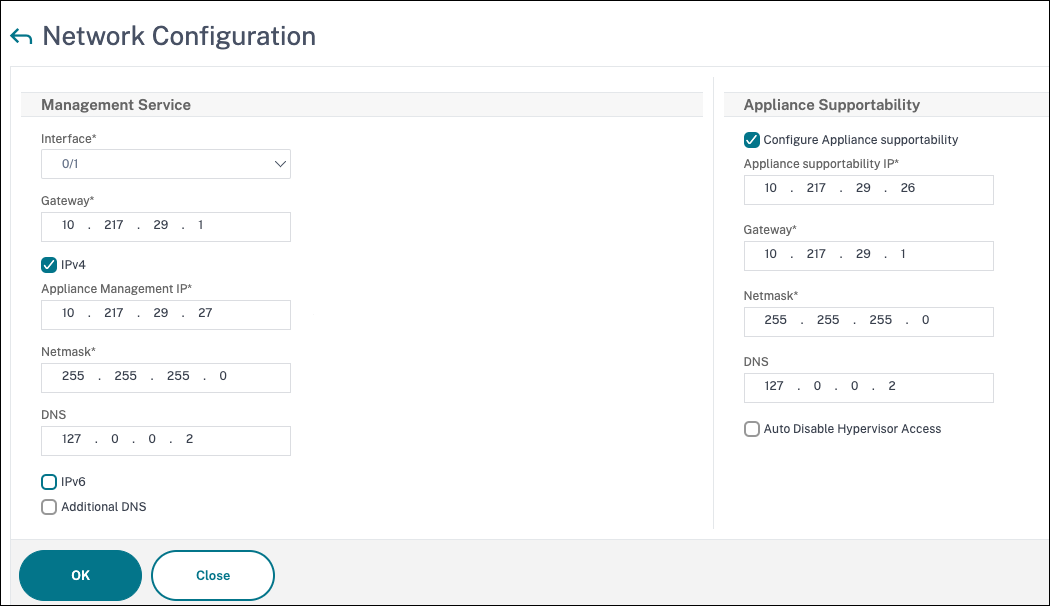
- En el cuadro de diálogo Modify Network Configuration, especifique los siguientes detalles:
- Interface: Interfaz de administración que conecta el dispositivo a una estación de trabajo de administración o a la red. Valores posibles: 0/1, 0/2. Predeterminado: 0/1.
- Gateway: Dirección IP del enrutador que reenvía el tráfico fuera de la subred del dispositivo.
- Seleccione la casilla de verificación IPv4 si desea utilizar la dirección IPv4 para el Management Service e introduzca los detalles de los siguientes parámetros:
- Appliance Management IP: La dirección IPv4 que se utiliza para acceder al Management Service mediante un navegador web.
- Máscara de subred: La máscara de subred en la que se encuentra el dispositivo SDX.
- DNS: Dirección IPv4 del servidor DNS principal. Las direcciones IPv6 no son compatibles con el servidor DNS principal.
- Marque la casilla IPv6 si desea utilizar la dirección IPv6 para el servicio de administración e introduzca los detalles de los siguientes parámetros:
- Dirección IP del servicio de administración: La dirección IPv6 que se utiliza para acceder al servicio de administración mediante un navegador web.
- Dirección IPv6 de la puerta de enlace: La dirección IPv4 del router que reenvía el tráfico fuera de la subred del dispositivo.
- Seleccione DNS adicional para agregar direcciones IP de servidor DNS como un servidor DNS adicional, aparte del servidor DNS principal. Las direcciones IP pueden ser IPv4 o IPv6.
-
Haga clic en Aceptar. La conexión al servicio de administración se pierde, ya que se ha cambiado la información de red.
-
Conecte el puerto de administración 0/1 del dispositivo NetScaler SDX a un conmutador para acceder a él a través de la red. Vaya a la dirección IP utilizada anteriormente e inicie sesión con las credenciales predeterminadas.
-
Aplique las nuevas licencias. Para obtener instrucciones, consulte Descripción general de las licencias SDX.
- Vaya a Configuración > Sistema y, en el grupo Administración del sistema, haga clic en Reiniciar dispositivo. Haga clic en Sí para confirmar. Ahora está listo para aprovisionar las instancias VPX en el dispositivo NetScaler SDX. Para obtener instrucciones, consulte Aprovisionamiento de instancias de NetScaler.