Instalar NetScaler VPX en Red Hat OpenShift Virtualization
NetScaler® ofrece una imagen VPX dedicada para Red Hat® OpenShift® Virtualization (RHOCPV), lo que mejora significativamente la experiencia de implementación y gestión. Ahora puede implementar instancias utilizando la consola de RHOCPV. Los clientes reciben soporte oficial y acceso a todos los recursos necesarios. Esto garantiza que pueda implementar sin problemas en la infraestructura de RHOCPV.
Importante:
El soporte de RHOCPV está disponible en NetScaler versión 14.1 compilación 66.64 y posteriores. Después de la disponibilidad general (GA), puede usar la imagen de RHOCPV para implementar máquinas virtuales NetScaler VPX™ en RHOCPV.
Requisitos del sistema
Los requisitos de CPU y memoria para implementar NetScaler VPX en RHOCPV dependen del modelo de VPX y de la carga de trabajo esperada.
- CPU: Al menos 2 vCPU
- Memoria: Al menos 4 GB de RAM
- Almacenamiento: Un mínimo de 20 GB de espacio en disco
Nota:
A partir de la versión 14.1-72.x de NetScaler, NetScaler VPX en RHOCPV se puede aprovisionar con 2 GB de RAM.
Instalar instancias de NetScaler VPX en OpenShift Virtualization
Siga este procedimiento paso a paso para instalar NetScaler VPX en la consola de RHOCPV.
Paso 1. Preparar el entorno.
- Asegúrese de que su clúster de RHOCPV esté en funcionamiento.
- verificar que tiene acceso de administrador para crear las máquinas virtuales.
- Asegúrese de tener el operador de virtualización habilitado para crear y administrar máquinas virtuales.
Paso 2. Obtenga la imagen de NetScaler VPX.
-
Vaya a Citrix.com > Downloads > NetScaler > Virtual Appliances y descargue la imagen de NetScaler VPX compatible con RHOCPV desde la página Citrix Downloads.
-
Extraiga el archivo descargado “NSVPX-RHOV-
<version-build>_lx_64.tgz” para obtener el archivo de imagen qcow2.Nota:
Para una implementación FIPS, descargue la imagen FIPS de NetScaler VPX basada en FreeBSD, que utiliza el formato de nomenclatura
NSVPX-RHOCPV-<release-build>.fips_nc_64.tgz(por ejemplo,NSVPX-RHOCPV-14.1-72.61.fips_nc_64.tgz). VPX FIPS en RHOCPV es compatible a partir de la versión 14.1-72.x de NetScaler. Para obtener más información, consulte VPX FIPS appliances.
Paso 3. Cargue la imagen en el volumen de arranque de RHOCPV.
- Inicie sesión en su consola de Red Hat OpenShift.
- En el panel, vaya a Virtualization > Bootable Volumes.
- Haga clic en Add volume en la esquina superior derecha y seleccione With Form.
-
Cargue el archivo de imagen de NetScaler VPX.
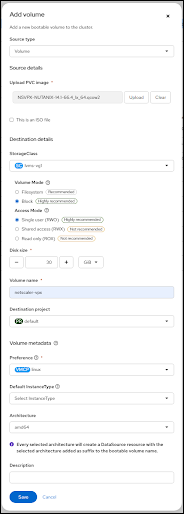
- Introduzca un nombre para el volumen.
- Haga clic en Save.
Paso 4. Cree la VM de NetScaler VPX.
Puede crear la VM utilizando el tipo de instancia o la configuración YAML.

Opción 1. Crear VM a partir de un tipo de instancia:
- Vaya a Virtualization > VirtualMachine y haga clic en Create.
- Seleccione From InstanceType.
-
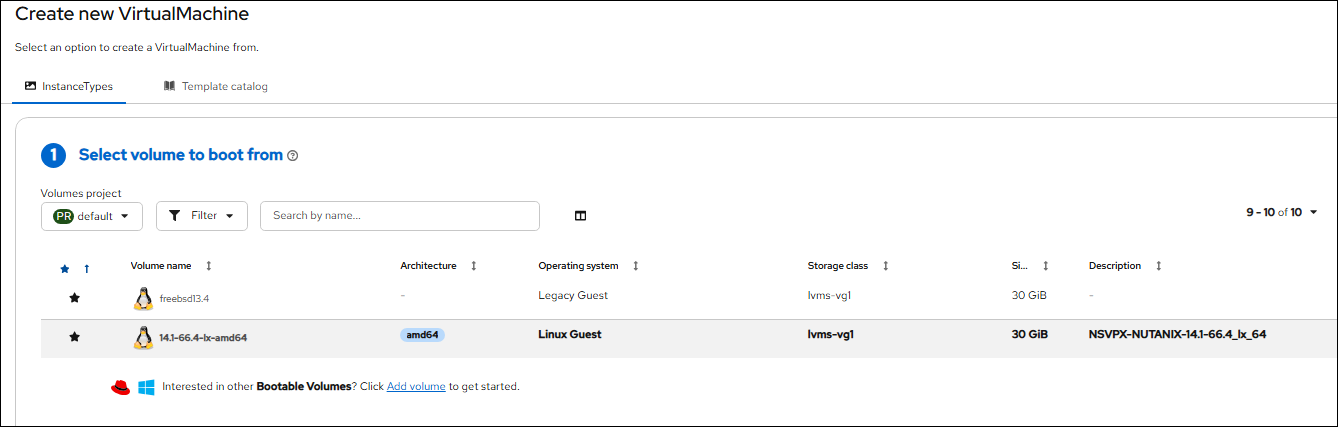
Seleccione el volumen de arranque que creó en el paso 3.
-
Seleccione un tipo de instancia que coincida con las especificaciones de hardware de la VM para su modelo VPX. Para obtener más información, consulte Requisitos del sistema.
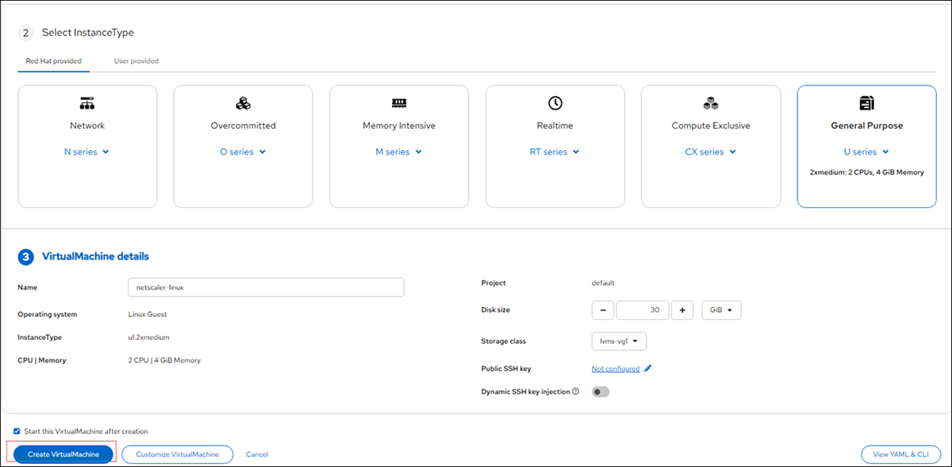
- Introduzca un nombre para la VM.
- Haga clic en Create VirtualMachine.
Opción 2. Crear VM con YAML:
- Vaya a Virtualization > VirtualMachine y haga clic en Create.
- Seleccione With YAML.
- Edite los campos obligatorios con sus valores.
-
Actualice el disco de arranque para que apunte a la imagen de NetScaler que importó en el Paso 3.
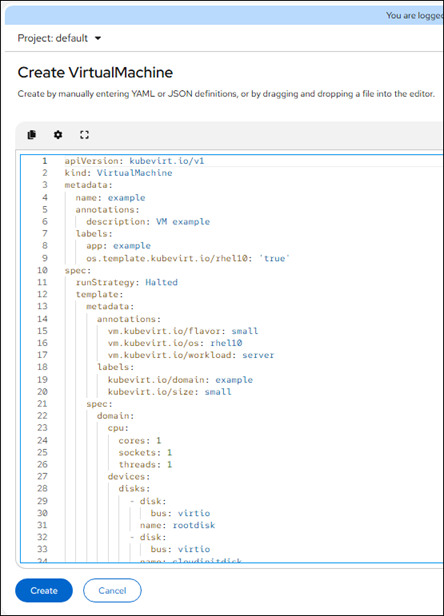
Archivo YAML de ejemplo:
apiVersion: kubevirt.io/v1 kind: VirtualMachine metadata: name: <vm-name> annotations: description: <VM description> labels: app: default os.template.kubevirt.io/rhel10: 'true' spec: runStrategy: Once template: metadata: annotations: vm.kubevirt.io/flavor: small vm.kubevirt.io/os: rhel10 vm.kubevirt.io/workload: server labels: kubevirt.io/domain: default kubevirt.io/size: small spec: domain: cpu: cores: <2> sockets: 1 threads: 1 devices: disks: - disk: bus: virtio name: <disk-name> interfaces: - masquerade: {} model: virtio name: default networkInterfaceMultiqueue: true rng: {} memory: guest: <4Gi> hostname: <vm-name> networks: - name: default pod: {} terminationGracePeriodSeconds: 180 volumes: - name: <diskname> persistentVolumeClaim: claimName: <14.1-66.4-lx-amd64> <!--NeedCopy--> - Haga clic en Crear.
Paso 5. Configure la VM de NetScaler VPX.
- Vaya a Virtualización > Máquina virtual y seleccione la VM de NetScaler recién creada.
- verificar que la VM está en estado de Apagado.
-
Haga clic en Configuración. Revise las opciones de configuración en la sección Red y configure las interfaces de la VM: Gestión y Datos.
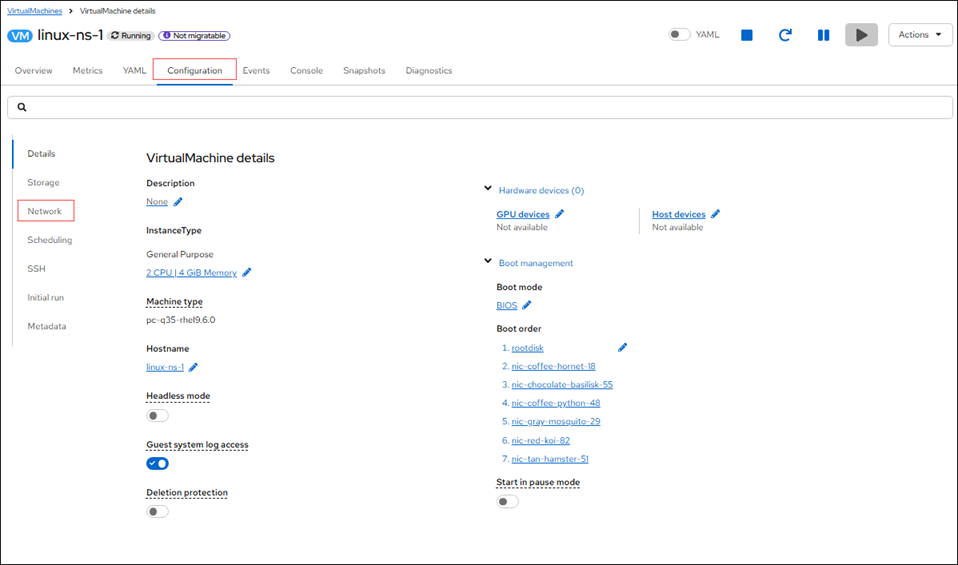
Nota:
La GUI de RHOCPV a veces muestra las interfaces de red en un orden diferente al orden en que las agregó. verificar cada interfaz por su dirección MAC y configuración en lugar de confiar en el orden mostrado.
Paso 6. Configure la dirección IP de administración.
-
Durante el arranque inicial, NetScaler utiliza una dirección IP predeterminada para la red de administración. Siga estos pasos para configurar la dirección IP de administración:
-
Establezca la dirección IP de administración y la máscara de red mediante el siguiente comando:
set ns config -IPAddress <ip> -netmask <mask> <!--NeedCopy--> -
Añada la ruta predeterminada mediante el siguiente comando:
add route <network> <netmask> <gateway> <!--NeedCopy--> -
Guarde la configuración mediante el siguiente comando:
save config <!--NeedCopy--> -
Reinicie la VM para que los cambios surtan efecto.
-
Una vez que la instancia VPX esté activa, acceda a la interfaz de administración mediante la consola de NetScaler o la dirección NSIP.
Paso 7. Finalizar la configuración.
Después de aplicar las licencias y configurar los ajustes de red, configure las funciones de NetScaler como el equilibrio de carga, la descarga SSL o el firewall de aplicaciones según sea necesario para su implementación.
Nota:
Las implementaciones de RHOCPV se prueban y califican con clústeres SNO bare metal e instancias de la serie U de uso general.
Actualizar NetScaler VPX en OpenShift Virtualization
Paso 1: Descargue el paquete de actualización de NetScaler específico de RHOCPV.
-
Vaya a Citrix.com > Downloads > NetScaler > Virtual Appliances y descargue el paquete de actualización de NetScaler VPX compatible con RHOCPV desde la página Citrix Downloads.
Nota:
Al actualizar NetScaler VPX en RHOCPV, no utilice el paquete de actualización estándar de NetScaler porque la actualización fallará. En su lugar, asegúrese de utilizar el paquete de actualización específico de RHOCPV denominado “build-<version-build>_lx_64.tgz” para evitar problemas de compatibilidad.
-
Copie y extraiga el archivo descargado “build-<version-build>_lx_64.tgz” al directorio
/var/nsinstall/en el Shell de NetScaler VPX. -
Ejecute
./installnsy reinicie para actualizar NetScaler VPX.
Funciones y limitaciones no compatibles
Para obtener una lista de las funciones, protocolos y capacidades del sistema de NetScaler que no son compatibles con la implementación de NetScaler VPX en RHOCPV, consulte (/es-es/vpx/current-release/rhocpv-and-nutanix-limitations.html).
Nota:
Para implementaciones de NetScaler VPX en RHOCPV, después de ejecutar el comando
clear configen la instancia, establezca el valor MSS del perfil TCP en1360. Si configura un valor MSS más alto, los paquetes TCP se descartan a nivel de red, lo que provoca fallos en el tráfico del Protocolo de copia segura (SCP) y del Shell seguro (SSH).