
Instalar una instancia de NetScaler VPX en Citrix Hypervisor/XenServer
Para instalar instancias de VPX en Citrix Hypervisor/XenServer, primero debe instalar el Hypervisor en una máquina con recursos de sistema adecuados. Para instalar la instancia de NetScaler VPX, utilice Citrix XenCenter, que debe instalarse en una máquina remota con acceso de red al host de Hypervisor.
Para obtener más información sobre Hypervisor, consulte la documentación de Citrix Hypervisor.
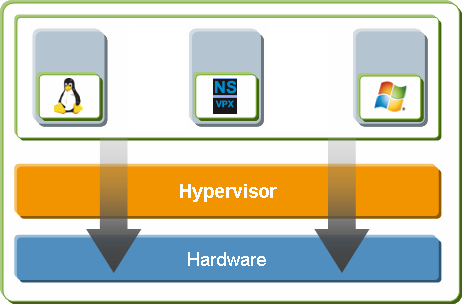
La siguiente figura muestra la arquitectura de la solución bare-metal de la instancia de NetScaler VPX en Hypervisor.
Figura. Una instancia de NetScaler VPX en Citrix Hypervisor/XenServer
Requisitos previos para instalar una instancia de NetScaler VPX en Hypervisor
Antes de empezar a instalar un dispositivo virtual, haga lo siguiente:
-
Instale Hypervisor versión 6.0 o posterior en hardware que cumpla los requisitos mínimos.
-
Instale XenCenter® en una estación de trabajo de administración que cumpla los requisitos mínimos del sistema.
-
Obtenga los archivos de licencia del dispositivo virtual. Para obtener más información sobre las licencias de dispositivos virtuales, consulte la Guía de licencias de NetScaler.
Requisitos de hardware de Hypervisor
La siguiente tabla describe los requisitos mínimos de hardware para una plataforma Hypervisor que ejecuta una instancia de NetScaler VPX.
Tabla 1. Requisitos mínimos del sistema para Hypervisor que ejecuta una instancia de VPX nCore
| Componente | Requisito |
|---|---|
| CPU | 2 o más CPU x86 de 64 bits con asistencia de virtualización (Intel-VT o AMD-V) habilitada. Para ejecutar la instancia de NetScaler VPX, el soporte de hardware para la virtualización debe estar habilitado en el host del Hypervisor. Asegúrese de que la opción de BIOS para el soporte de virtualización no esté deshabilitada. Para obtener más detalles, consulte la documentación del BIOS. |
| RAM | 3 GB |
| Espacio en disco | Almacenamiento conectado localmente (PATA, SATA, SCSI) con 40 GB de espacio en disco.Nota: La instalación del Hypervisor crea una partición de 4 GB para el dominio de control del host del Hypervisor. El espacio restante está disponible para las instancias de NetScaler VPX y otras máquinas virtuales. |
| NIC | Una NIC de 1 Gbps; recomendado: dos NIC de 1 Gbps |
Para obtener más información, consulte la documentación de XenServer.
La siguiente tabla enumera los recursos informáticos virtuales que el Hypervisor debe proporcionar para cada dispositivo virtual nCore VPX.
Tabla 2. Recursos informáticos virtuales mínimos necesarios para ejecutar una instancia de nCore VPX
| Componente | Requisito |
|---|---|
| Memoria | 2 GB |
| CPU virtual (vCPU) | 2 |
| Interfaces de red virtuales | 2 |
Nota:
Para el uso en producción de la instancia de NetScaler VPX, Citrix recomienda que la prioridad de la CPU (en las propiedades de la máquina virtual) se establezca al nivel más alto, para mejorar el comportamiento de la programación y la latencia de la red.
Requisitos del sistema de XenCenter
XenCenter es una aplicación cliente de Windows. No se puede ejecutar en la misma máquina que el host de Hypervisor. Para obtener más información sobre los requisitos mínimos del sistema y la instalación de XenCenter, consulte los siguientes documentos de Hypervisor:
Instalar instancias de NetScaler VPX en Hypervisor mediante XenCenter
Una vez que haya instalado y configurado Hypervisor y XenCenter, puede usar XenCenter para instalar dispositivos virtuales en Hypervisor. El número de dispositivos virtuales que puede instalar depende de la cantidad de memoria disponible en el hardware que ejecuta Hypervisor.
Para instalar instancias de NetScaler VPX en Hypervisor usando XenCenter, siga estos pasos:
-
Inicie XenCenter en su estación de trabajo.
-
En el menú Servidor, haga clic en Agregar.
-
En el cuadro de diálogo Agregar nuevo servidor, en el cuadro de texto del nombre de host, escriba la dirección IP o el nombre DNS del Hypervisor al que desea conectarse.
-
En los cuadros de texto Nombre de usuario y Contraseña, escriba las credenciales de administrador y, a continuación, haga clic en Conectar. El nombre del Hypervisor aparece en el panel de navegación con un círculo verde, lo que indica que el Hypervisor está conectado.
-
En el panel de navegación, haga clic en el nombre del Hypervisor en el que desea instalar la instancia de NetScaler VPX.
-
En el menú VM, haga clic en Importar.
-
En el cuadro de diálogo Importar, en el nombre del archivo de importación, busque la ubicación donde guardó el archivo de imagen
.xvade la instancia de NetScaler VPX. Asegúrese de que la opción Máquina virtual exportada esté seleccionada y, a continuación, haga clic en Siguiente. -
Seleccione el Hypervisor en el que desea instalar el dispositivo virtual y, a continuación, haga clic en Siguiente.
-
Seleccione el repositorio de almacenamiento local en el que desea almacenar el dispositivo virtual y, a continuación, haga clic en Importar para iniciar el proceso de importación.
-
Puede agregar, modificar o eliminar las interfaces de red virtuales según sea necesario. Cuando termine, haga clic en Siguiente.
-
Haga clic en Finalizar para completar el proceso de importación.Nota:Para ver el estado del proceso de importación, haga clic en la ficha Registro.
-
Si desea instalar otro dispositivo virtual, repita los pasos del 5 al 11.
Nota:
Después de la configuración inicial de la instancia VPX, si desea actualizar el dispositivo a la última versión de software, consulte Actualización o degradación del software del sistema.