
Crear un trabajo de configuración
Un trabajo es un conjunto de comandos de configuración que puede crear y ejecutar en una o varias instancias administradas. Puede crear trabajos para realizar cambios de configuración en todas las instancias, replicar configuraciones en varias instancias en su red y grabar y reproducir tareas de configuración mediante la GUI de NetScaler Application Delivery Management (ADM) y convertirlas en comandos CLI.
Puede utilizar la función Trabajos de configuración de NetScaler® ADM para crear un trabajo de configuración, enviar notificaciones por correo electrónico y comprobar los registros de ejecución de los trabajos creados.
Para crear un trabajo de configuración en NetScaler ADM:
-
Vaya a Infraestructura > Trabajos de configuración.
-
Haga clic en Crear trabajo.
-
En la página Crear trabajo, en la ficha Seleccionar configuración, especifique el nombre del trabajo y seleccione el Tipo de instancia en la lista.
-
En la lista Origen de configuración, seleccione la plantilla de trabajo de configuración que desea crear. Agregue los comandos para la plantilla seleccionada.
-
Puede introducir los comandos o importar los comandos existentes de las plantillas de configuración guardadas.
-
También puede agregar varias plantillas de diferentes tipos en el editor de configuración al crear un trabajo en los Trabajos de configuración.
-
En la lista Origen de configuración, seleccione las diferentes plantillas y, a continuación, arrástrelas al editor de configuración. Los tipos de plantilla pueden ser Plantilla de configuración, Plantilla integrada, Configuración maestra, Grabar y reproducir, Instancia y Archivo.
NotaSi agrega la plantillaDeploy Master Configuration Jobpor primera vez, agregue una plantilla de un tipo diferente, entonces toda la plantilla de trabajo se convierte en un tipoMaster Configuration.También puede reorganizar y reordenar los comandos en el editor de configuración. Puede mover el comando de una línea a otra arrastrando y soltando la línea de comandos. También puede mover o reorganizar la línea de comandos de una línea a cualquier línea de destino simplemente cambiando el número de línea de comandos en el cuadro de texto. También puede reorganizar y reordenar la línea de comandos mientras edita el trabajo de configuración.Puede definir variables que le permitan asignar diferentes valores a estos parámetros o ejecutar un trabajo en varias instancias. Puede revisar todas las variables que ha definido al crear o editar un trabajo de configuración en una única vista consolidada. Haga clic en la ficha Vista previa de variables para previsualizar las variables en una única vista consolidada que haya definido al crear o editar un trabajo de configuración.Puede personalizar los comandos de reversión para cada comando en el editor de configuración. Para especificar sus comandos personalizados, habilite la opción de reversión personalizada.ImportantePara que la reversión personalizada surta efecto, complete el asistente de Crear trabajo. Y en la pestaña Ejecutar, seleccione la opción Revertir comandos correctos de la lista En caso de fallo del comando. -
-
En la pestaña Seleccionar instancias, seleccione las instancias en las que desea ejecutar la auditoría de configuración.
-
En un par de alta disponibilidad de NetScaler, puede ejecutar un trabajo de configuración local en un nodo principal o secundario. Seleccione en qué nodo desea ejecutar el trabajo.
-
Ejecutar en nodos principales - Seleccione esta opción para ejecutar el trabajo solo en nodos principales.
-
Ejecutar en nodos secundarios - Seleccione esta opción para ejecutar el trabajo solo en nodos secundarios.
También puede elegir tanto el nodo principal como el secundario para ejecutar el mismo trabajo de configuración. Si no selecciona el nodo principal o secundario, el trabajo de configuración se ejecuta automáticamente en el nodo principal. -
-
-
En la pestaña Especificar valores de variables, tiene dos opciones:
-
Descargue el archivo de entrada para introducir los valores de las variables que ha definido en sus comandos y, a continuación, cargue el archivo en el servidor de NetScaler ADM.
-
Introduzca valores comunes para las variables que ha definido para todas las instancias
-
Haga clic en Siguiente.
-
Para enviar una notificación por correo electrónico y Slack para un trabajo:
Ahora se envía una notificación por correo electrónico y Slack cada vez que se ejecuta o programa un trabajo. La notificación incluye detalles como el éxito o el fracaso del trabajo junto con los detalles relevantes.
-
Vaya a Infraestructura > Trabajos de configuración.
-
Seleccione el trabajo para el que desea habilitar la notificación por correo electrónico y Slack y haga clic en Editar.
-
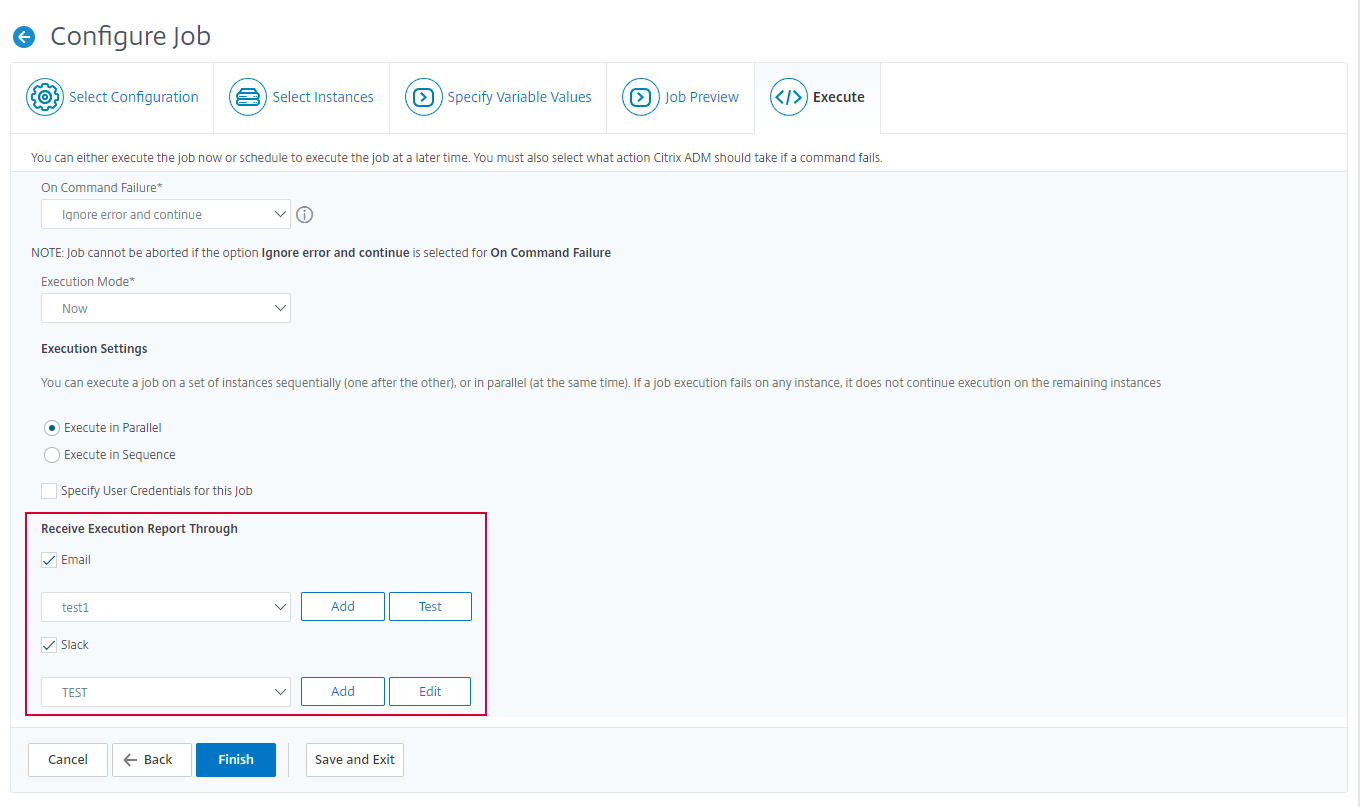
En la ficha Ejecutar, vaya al panel Recibir informe de ejecución a través de:
-
Seleccione la casilla de verificación Correo electrónico y elija la lista de distribución de correo electrónico a la que desea enviar el informe de ejecución.Si desea agregar una lista de distribución de correo electrónico, haga clic en Agregar y especifique los detalles del servidor de correo electrónico.
-
Seleccione la casilla de verificación Slack y elija el canal de Slack al que desea enviar el informe de ejecución.Si desea agregar un perfil de Slack, haga clic en Agregar y especifique el Nombre del perfil, el Nombre del canal y el Token del canal de Slack requerido.
-
-
Haga clic en Finalizar.
Para enviar una notificación por correo electrónico y Slack para un trabajo:
Ahora se envía una notificación por correo electrónico y Slack cada vez que se ejecuta o programa un trabajo. La notificación incluye detalles como el éxito o el fracaso del trabajo junto con los detalles relevantes.
-
Vaya a Infraestructura > Trabajos de configuración.
-
Seleccione el trabajo para el que desea habilitar la notificación por correo electrónico y Slack y haga clic en Editar.
-
En la ficha Ejecutar, vaya al panel Recibir informe de ejecución a través de:
-
Seleccione la casilla de verificación Correo electrónico y elija la lista de distribución de correo electrónico a la que desea enviar el informe de ejecución.Si desea agregar una lista de distribución de correo electrónico, haga clic en Agregar y especifique los detalles del servidor de correo electrónico.
-
Seleccione la casilla de verificación de Slack y elija el canal de Slack al que desea enviar el informe de ejecución.Si desea agregar un perfil de Slack, haga clic en Agregar y especifique el Nombre del perfil, el Nombre del canal y el Token del canal de Slack requerido.
-
-
Haga clic en Finalizar.
Para ver los detalles del resumen de ejecución:
-
Vaya a Infraestructura > Trabajos de configuración.
-
Seleccione el trabajo del que desea ver el resumen de ejecución y haga clic en Detalles.
-
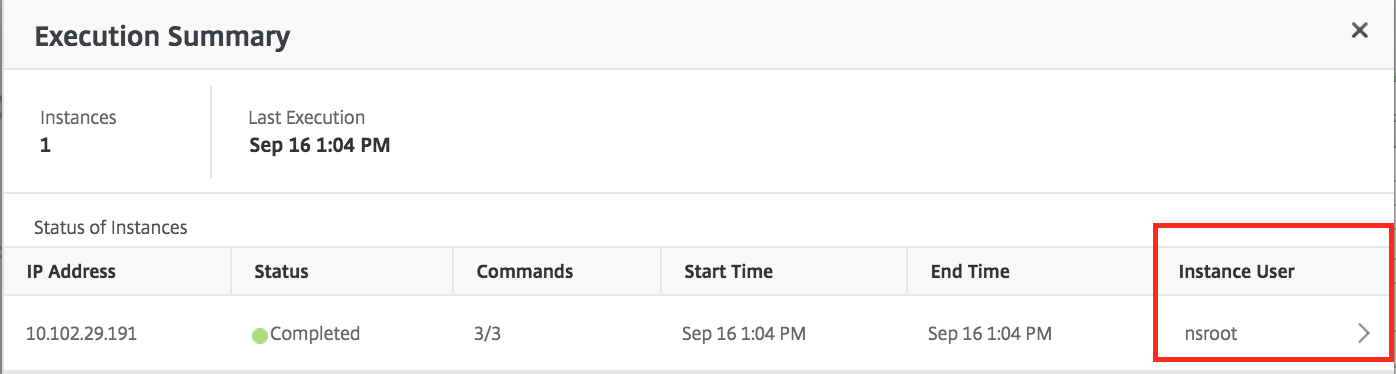
Haga clic en Resumen de ejecución para ver:
-
El estado de la instancia en la que se ejecuta el trabajo
-
Los comandos ejecutados en el trabajo
-
La hora de inicio y finalización del trabajo, y
-
El nombre de usuario de la instancia
-