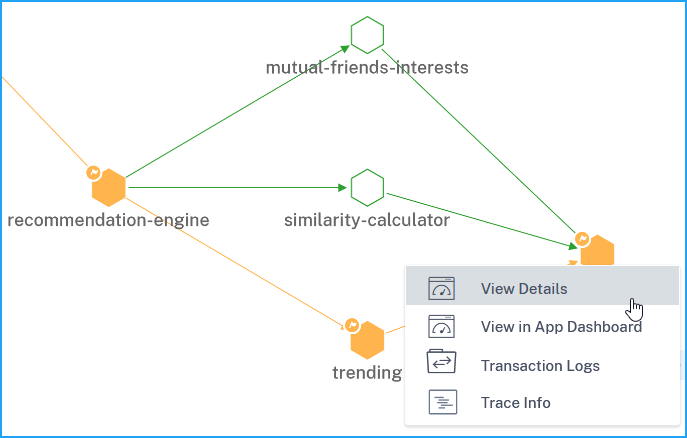
Ver detalles del servicio
Haga clic en un servicio y seleccione Ver detalles.
La página de detalles del servicio le permite ver:
-
El nombre del clúster donde está alojado el servicio (1)
-
Las etiquetas de espacio de nombres y de servicio del servicio (2) (4)
-
Todos los servicios entrantes y salientes asociados conectados con el servicio seleccionado (3)
-
Métricas clave del servicio en formato gráfico, como aciertos, tiempo de respuesta, errores, volumen de datos, errores de frontend SSL y errores de frontend TCP (5).
-
Los pods de backend asociados con el servicio (6).
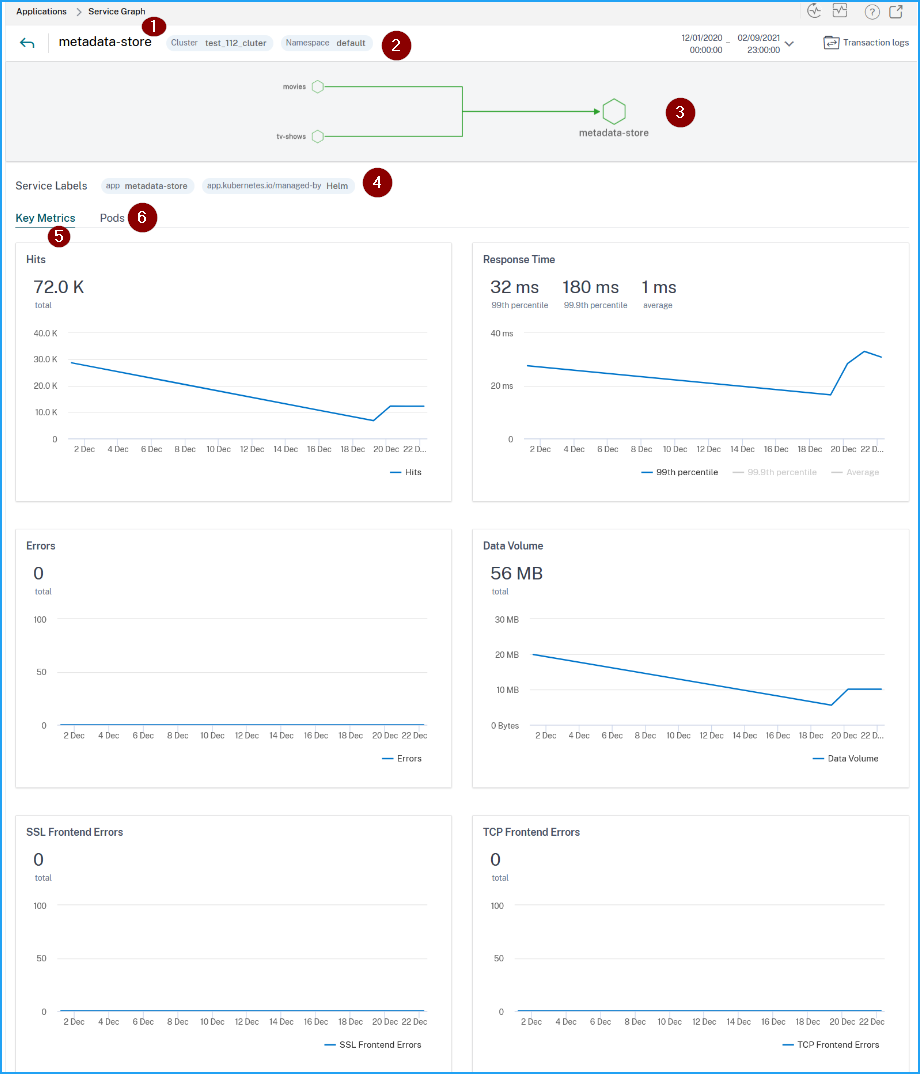
Mediante estas tendencias de métricas clave, puede analizar el rendimiento del servicio durante un período de tiempo específico.
La métrica Tiempo de respuesta le permite ver:
-
Percentil 99 – Indica que el 99% de las solicitudes para la duración seleccionada es inferior a 32 ms (según la imagen de ejemplo).
-
Promedio – Indica el tiempo de respuesta promedio del servicio
-
Percentil 99,9 – Indica el tiempo de respuesta más alto del servicio
Detalles de las métricas
| Métricas | Descripción |
|---|---|
| Aciertos | El número total de solicitudes recibidas por el servicio |
| Errores | El total de errores HTTP del servicio |
| Tiempo de respuesta del servicio | El tiempo de respuesta promedio que tarda el servicio en responder para el tiempo hasta el primer byte (TTFB). |
| Volumen de datos | El volumen total de datos procesados por el servicio |
| Errores de front-end SSL | El total de errores de front-end SSL del servicio. Por ejemplo: FALLO DE AUTENTICACIÓN DE CLIENTE SSL |
| Errores de back-end SSL | El total de errores de back-end SSL del servicio. Por ejemplo: Errores de cliente SSL |
| Errores de back-end TCP | El total de errores de back-end TCP del servicio. Por ejemplo: Restablecimiento del servidor TCP |
| Errores de front-end TCP | El total de errores de front-end TCP del servicio. Por ejemplo: Restablecimiento del cliente TCP |
Ver detalles del pod de back-end
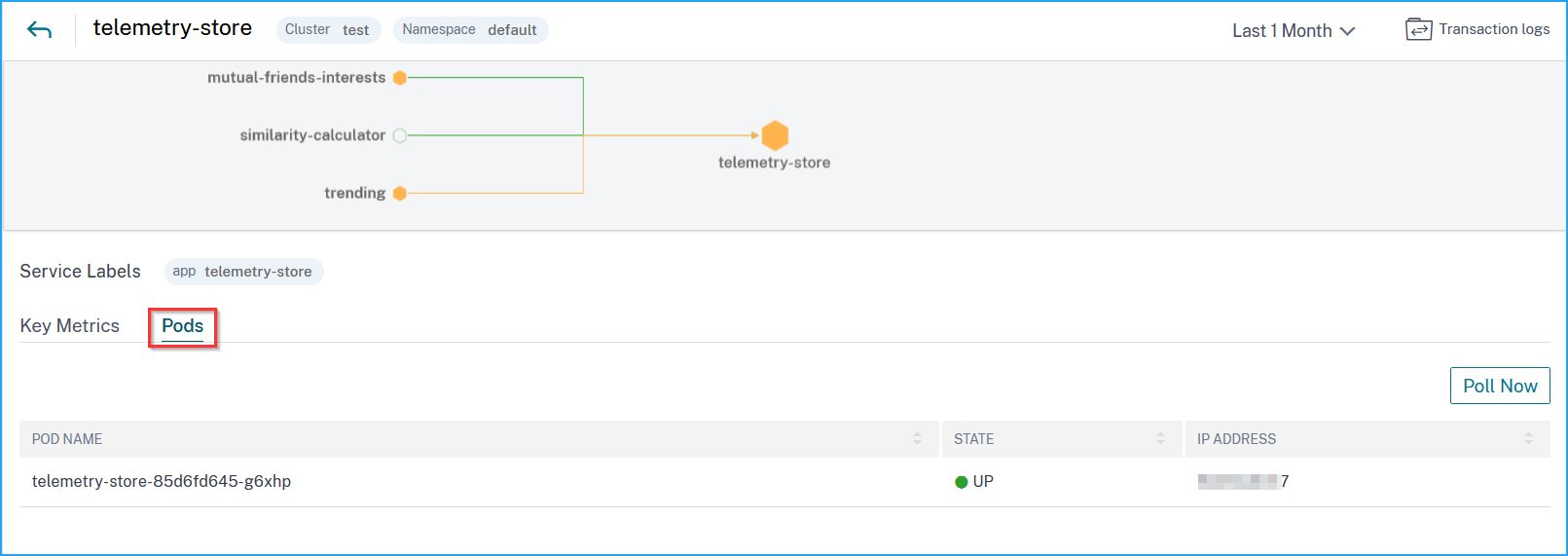
Haga clic en la pestaña Pods para ver los pods de back-end asociados con el servicio.
-
Nombre del pod – Indica el nombre del pod
-
Estado – Indica si el pod está en ejecución (UP) o no (DOWN).
-
Dirección IP – Indica la dirección IP del pod
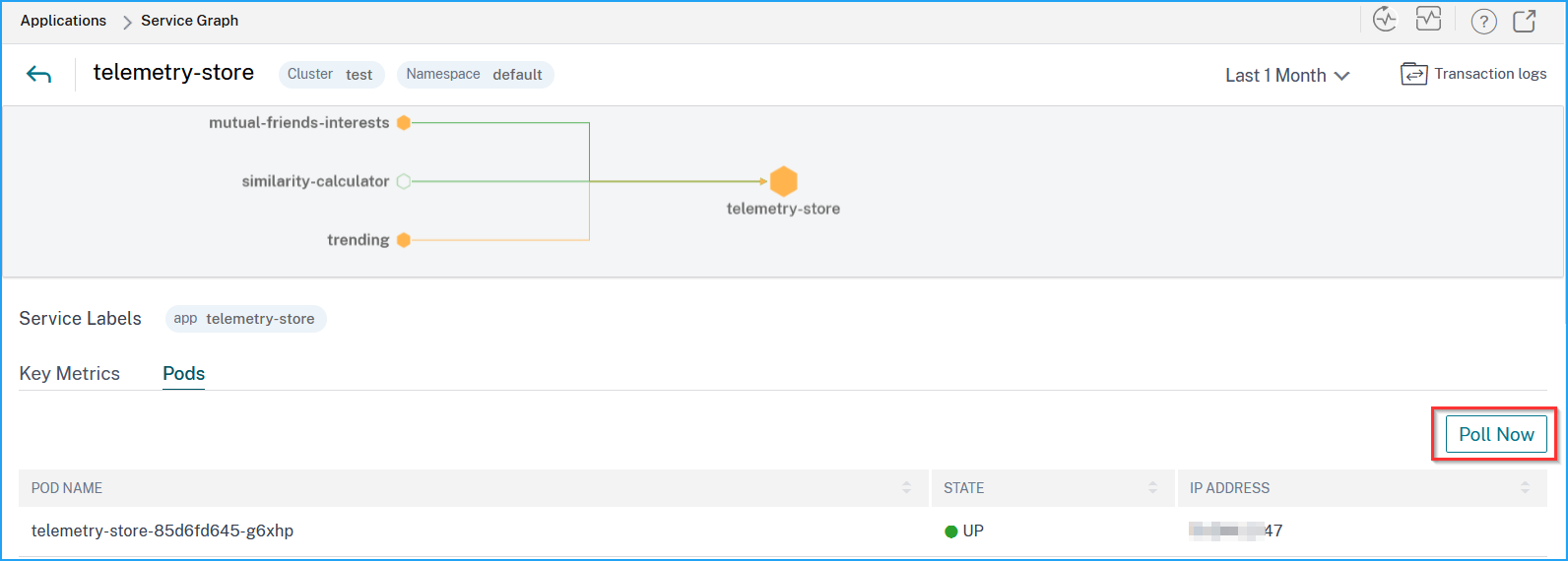
Utilice la opción Sondear ahora para obtener el estado del pod
La opción Sondear ahora obtiene el estado más reciente del pod del clúster.