
Ver detalles en el gráfico de servicios
En NetScaler® ADM, vaya a Aplicaciones > Gráficos de servicios > Gráfico de servicios de Kubernetes y seleccione la duración en la lista para ver los detalles del gráfico de servicios.
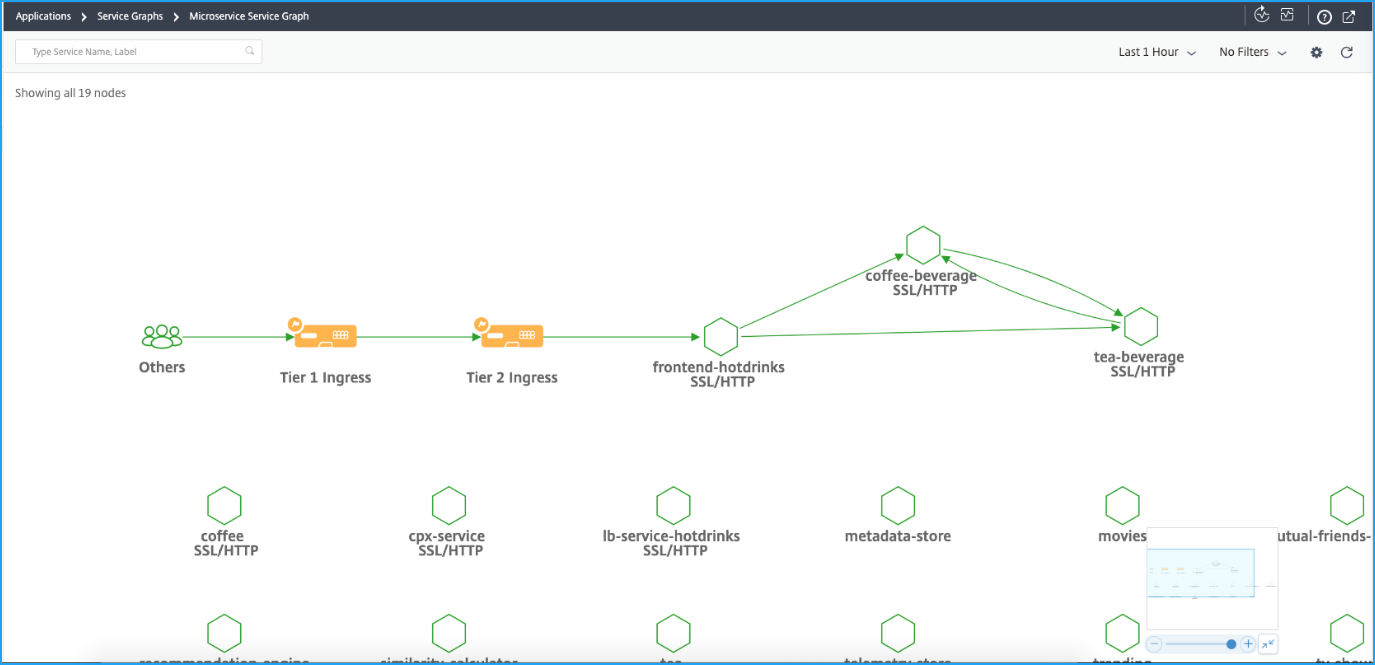
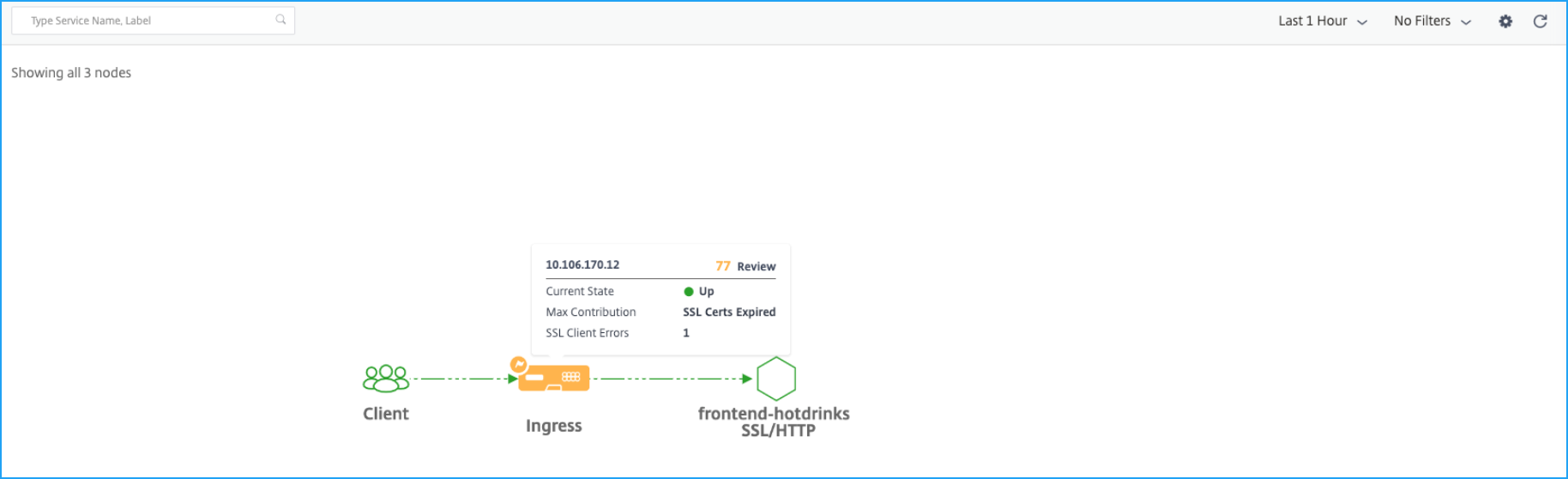
| Topología de dos niveles/Service Mesh Lite | Topología de un solo nivel/Ingress unificado |
|---|---|
 |
 |
-
Ingress de nivel 1 – NetScaler Ingress Controller dentro del clúster de Kubernetes configura una instancia de NetScaler (VPX/MPX/SDX/BLX) fuera del clúster de Kubernetes.
-
Ingress de nivel 2 – NetScaler Ingress Controller ejecutándose como un sidecar junto con la instancia de NetScaler CPX dentro del clúster de Kubernetes.
-
Ingress – Se muestra para todas las demás topologías de implementación.
Panel del gráfico de servicios
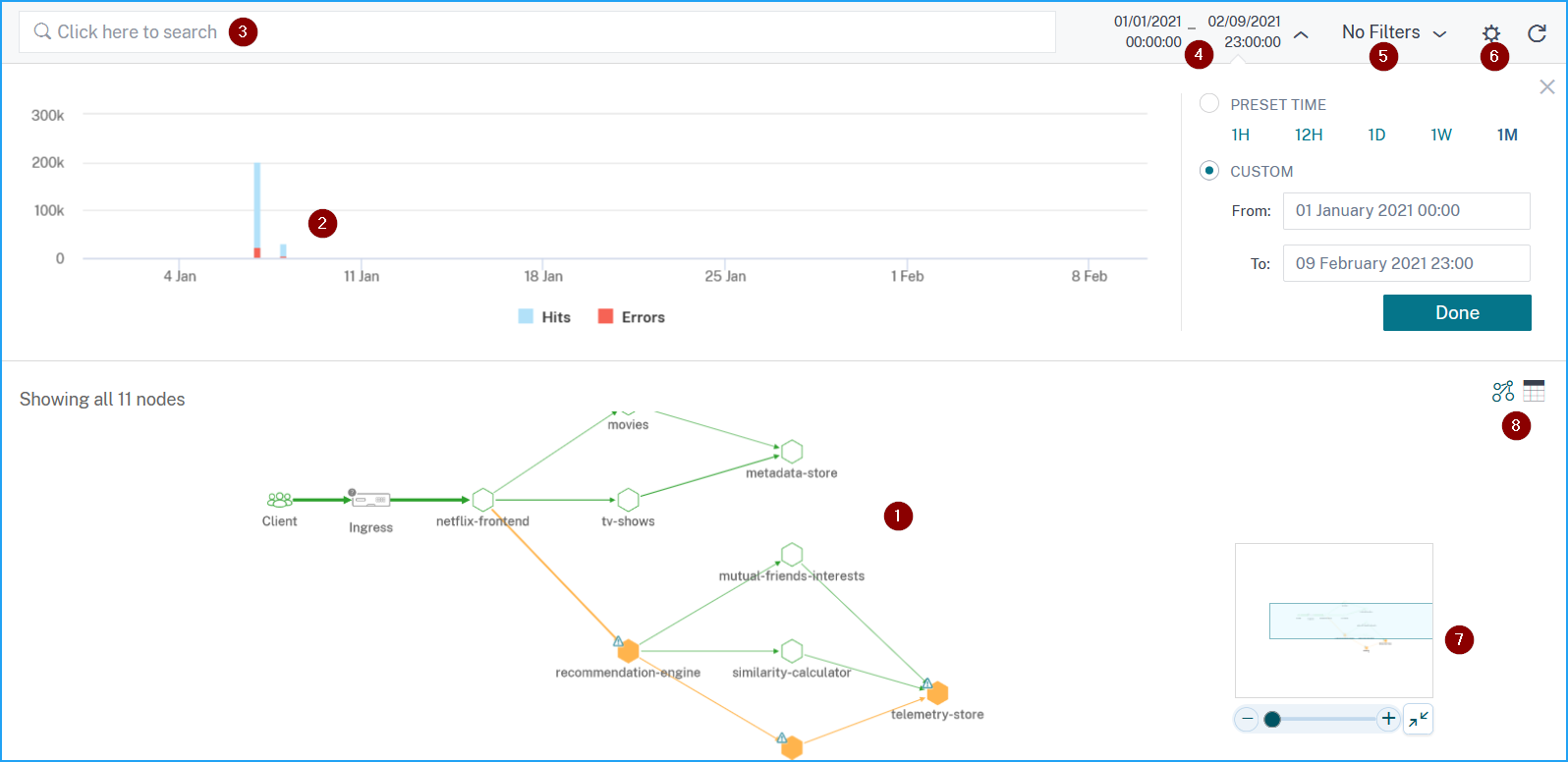
1 - Mapa de red de extremo a extremo de su aplicación que muestra cómo se comunican los servicios de sus componentes
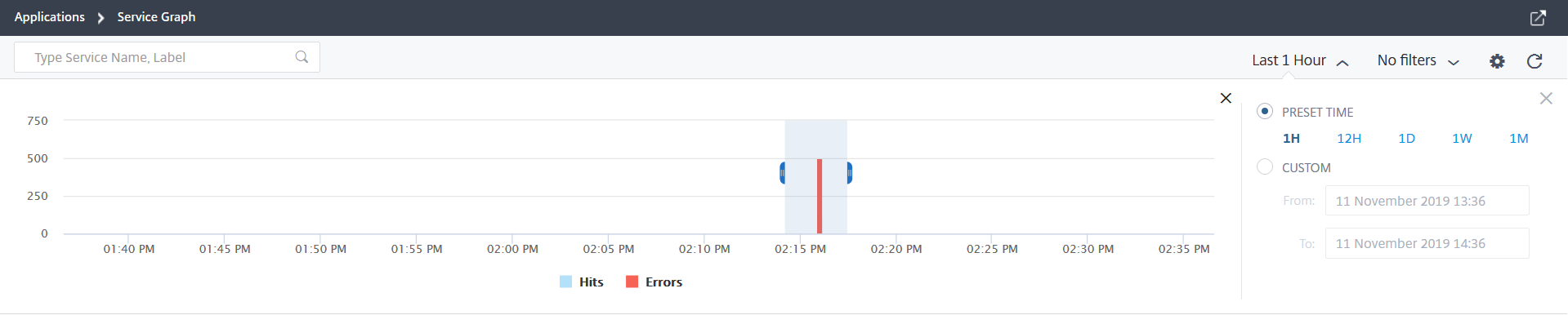
2 – Gráfico que indica aciertos y errores para una duración de tiempo específica
3 – Barra de búsqueda para buscar servicios
4 – Lista de tiempo para seleccionar la duración
5 - Aplicar filtros para mostrar servicios
6 – Icono de configuración
7 – Vista de acercar y alejar
8 – Vista de gráfico o vista tabular
Según la duración de tiempo seleccionada, puede ver el gráfico de servicio.
| Icono de servicio | Descripción |
|---|---|
 |
El ancho del borde indica el número de aciertos. Cuanto mayor sea el ancho del borde, mayor será el número de aciertos. |
 |
El servicio con un icono de advertencia indica que el servicio tiene errores. |
 |
El servicio con un icono de cronómetro indica que el servicio tiene problemas de latencia o tiempo de respuesta. |
 |
El servicio con iconos de cronómetro y advertencia indica que el servicio tiene problemas de errores y de latencia/tiempo de respuesta. |
Nota
Si un servicio no tiene un icono de advertencia o de cronómetro, indica que el servicio tiene anomalías o una superación del umbral de solicitudes.
Según la duración seleccionada, puede ver el gráfico de servicios. Seleccione el período de tiempo del gráfico que indica las solicitudes para profundizar y obtener información adicional.
Nota
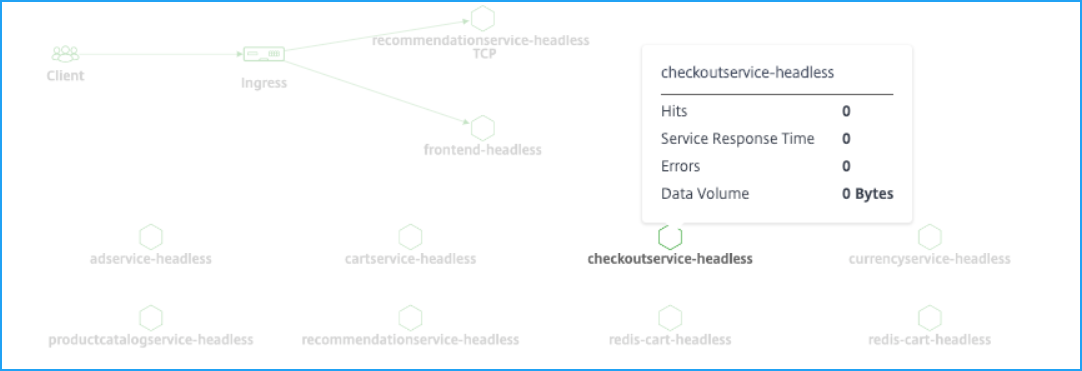
Si NetScaler ADM no recibe transacciones activas, solo podrá ver los servicios que tienen equilibrio de carga en la instancia de NetScaler. Al pasar el puntero del ratón sobre un servicio, todas las métricas se muestran como 0.
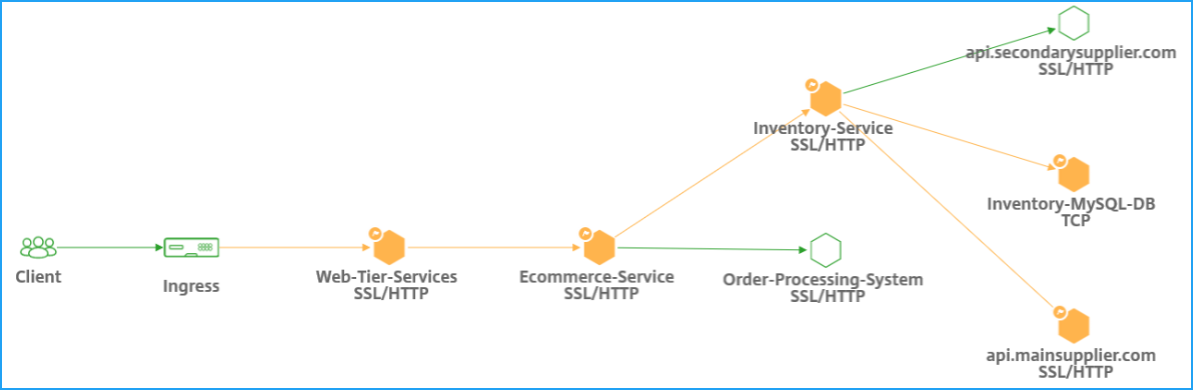
El gráfico de servicios se muestra con el protocolo utilizado por los servicios. Considere que tiene los siguientes servicios ejecutándose en su clúster de Kubernetes, como se muestra en la imagen:
Nota
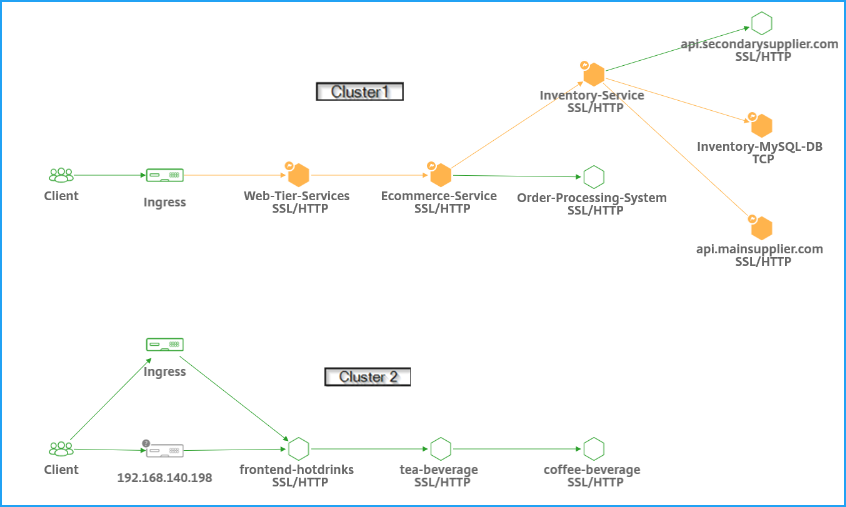
Si ha agregado varios clústeres en Orquestación > Kubernetes > Clústeres, puede ver los servicios asociados a cada clúster.
Puede ver el siguiente estado para sus servicios:
-
Crítico (rojo): indica cuando el tiempo medio de respuesta del servicio > 200 ms Y el recuento de errores > 0
-
Revisión (naranja): indica cuando el tiempo medio de respuesta del servicio > 200 ms O el recuento de errores > 0
-
Bueno (verde) - Indica que no hay errores y que el tiempo medio de respuesta del servicio < 200 ms
Los siguientes son protocolos que le permiten identificar el protocolo utilizado por un servicio:
-
TCP – Indica que el servicio está utilizando el protocolo TCP.
-
SSL, HTTP – Indica que el servicio está utilizando el protocolo SSL sobre HTTP.
-
SSL, TCP – Indica que el servicio está utilizando el protocolo SSL sobre TCP.NotaEl servicio sin un protocolo indica que el servicio está utilizando el protocolo HTTP.
Ver tendencias de métricas clave mediante la vista tabular
Mediante la vista tabular, puede ver:
-
Métricas clave para el servicio
-
Métricas clave entre un servicio de origen y un servicio de destino
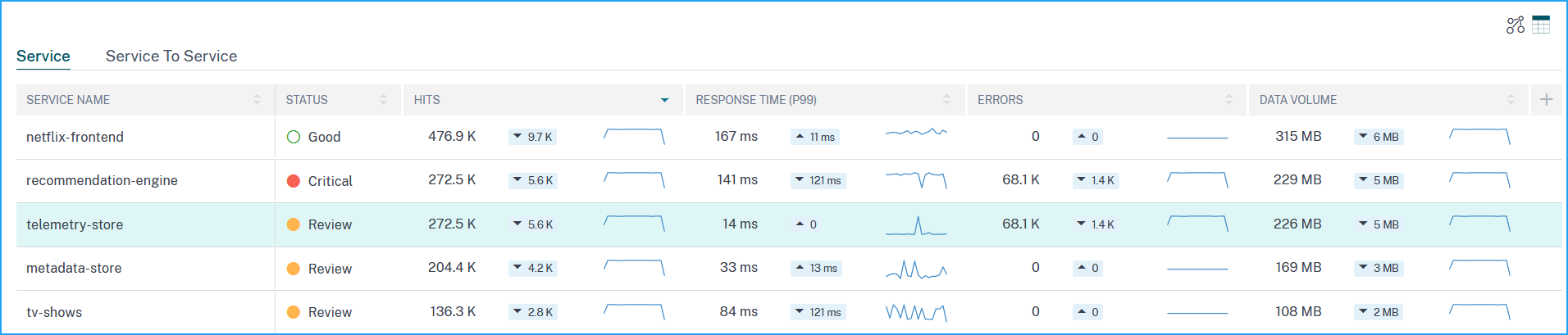
Como administrador, utilizando estas métricas clave, puede analizar las tendencias de las señales doradas para la duración de tiempo seleccionada.
Ver métricas de cliente
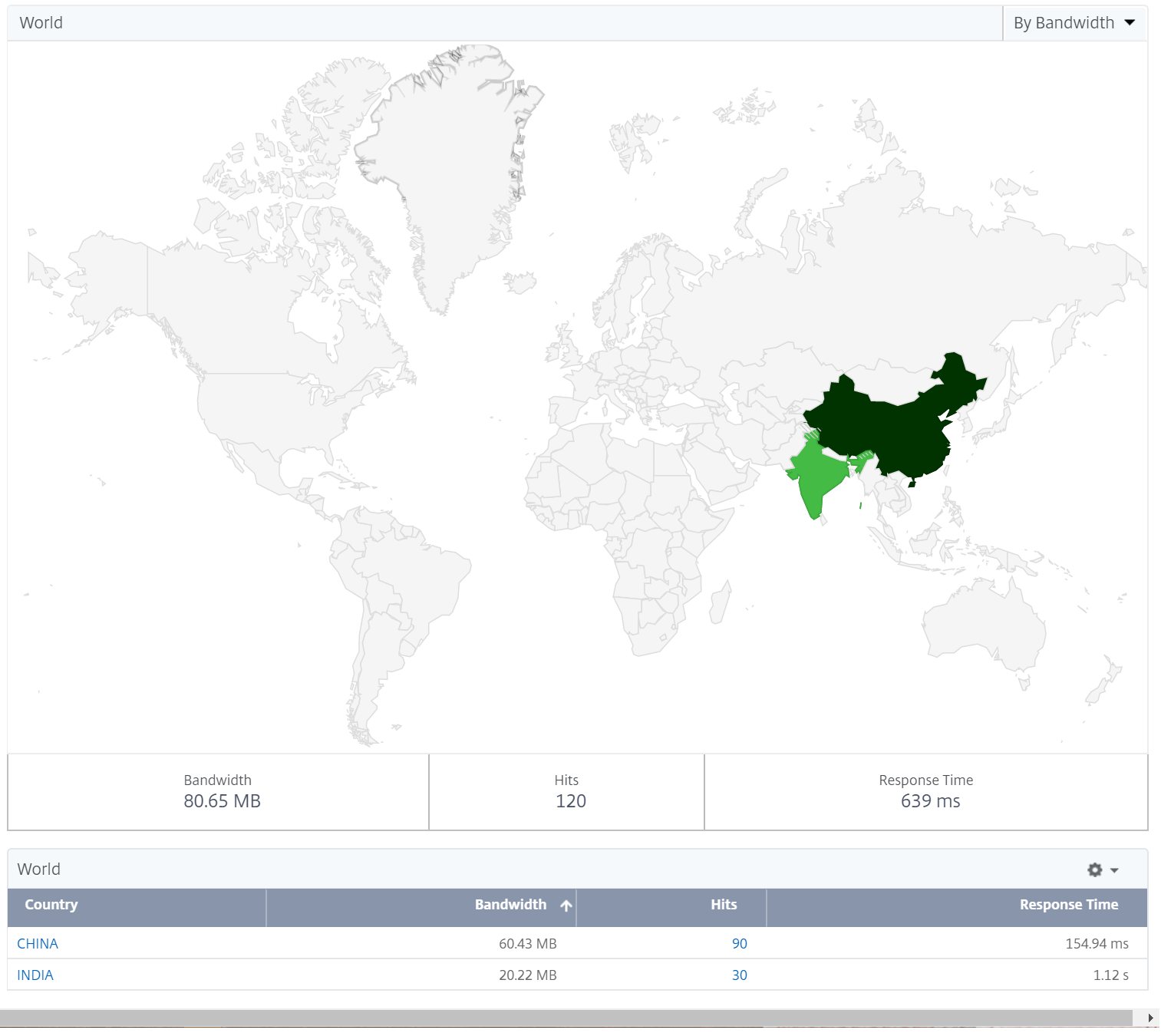
Puede ver desde qué ubicación el cliente está accediendo al servicio. Como administrador, puede visualizar las métricas del cliente y analizar los problemas que se producen desde el cliente.
Pase el puntero del ratón sobre una región de cliente para ver las métricas.
Métricas del cliente(/en-us/netscaler-application-delivery-management-software/media/client-metrics1.png)
-
Aciertos - Indica el total de aciertos recibidos por el cliente.
-
Latencia de red del cliente - Indica la latencia de red promedio del cliente.
-
Errores 4xx del cliente - Indica el total de errores 4xx del cliente.
-
Errores SSL del cliente - Indica el total de errores SSL del cliente.
Bloques IP en NetScaler ADM - NetScaler ADM puede reconocer la ubicación del cliente si este utiliza una dirección IP pública. NetScaler ADM tiene su archivo CSV de ubicación integrado que coincide con la ubicación según el rango de direcciones IP del cliente.
NetScaler ADM puede reconocer la ubicación del cliente con una dirección IP privada solo cuando la dirección IP se agrega al servidor de NetScaler ADM. Por ejemplo, si la dirección IP del cliente se encuentra dentro de un rango de direcciones IP privadas asociado con la Ciudad A, NetScaler ADM reconoce que el tráfico se origina en la Ciudad A para este cliente.
Crear un bloque IP privado
NetScaler ADM puede reconocer la ubicación de un cliente cuando la dirección IP privada del cliente se agrega al servidor de NetScaler ADM. Por ejemplo, si la dirección IP de un cliente se encuentra dentro del rango de un bloque de direcciones IP privadas asociado con la Ciudad A, NetScaler ADM reconoce que el tráfico se origina en la Ciudad A para este cliente.
Para crear un bloque IP:
-
En NetScaler ADM, vaya a Configuración > Configuración de análisis > Bloques IP y, a continuación, haga clic en Agregar.
-
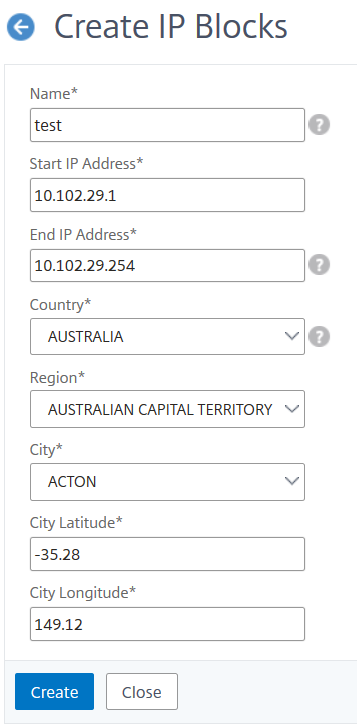
En la página Crear bloques IP, especifique los siguientes parámetros:
-
Nombre. Especifique un nombre para el bloque IP privado
-
Dirección IP inicial. Especifique el rango de direcciones IP más bajo para el bloque IP.
-
Dirección IP final. Especifique el rango de direcciones IP más alto para el bloque IP.
-
País. Seleccione el país de la lista.
-
Región. Según el país, la región se rellena automáticamente, pero puede seleccionar su región.
-
Ciudad. Según la región, la ciudad se rellena automáticamente, pero puede seleccionar su ciudad.
-
Latitud de la ciudad y Longitud de la ciudad. Según la ciudad que seleccione, la latitud y la longitud se rellenan automáticamente.
-
-
Haga clic en Crear para finalizar.
Bloques de IP públicas
NetScaler ADM también puede reconocer la ubicación de un cliente si este utiliza una dirección IP pública. NetScaler ADM tiene su archivo CSV de ubicación integrado que coincide con la ubicación según el rango de direcciones IP del cliente. Para usar el bloque de IP públicas, el único requisito es que debe habilitar la recopilación de Habilitar datos geográficos desde la página Configurar Insight.
Nota
NetScaler ADM requiere una conexión a Internet para mostrar los geomapas de una ubicación geográfica particular. También se requiere conexión a Internet para exportar el GeoMapa en formatos .pdf, .png o .jpg.
Ver métricas de entrada
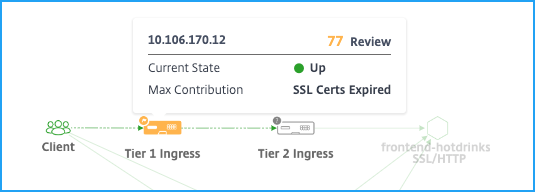
Puede ver el tipo de entrada utilizado en el clúster de Kubernetes.
-
Dirección IP de NetScaler y su puntuación
-
Estado actual – Indica si la instancia de NetScaler está activa, inactiva o fuera de estado
-
Contribución máxima – Indica el problema que afecta a la puntuación de la instancia
Para la topología de una sola capa, solo puede ver un único Ingress.
Haga clic en el Ingress para profundizar en los detalles. Para obtener más información, consulte Ver detalles de entrada para solucionar problemas.
Ver métricas de TCP y SSL
Con las métricas de TCP y SSL, puede:
-
Ver detalles de conexión TCP entre servicios
-
Determinar si los problemas relacionados con TCP provienen del servicio de origen o de destino
-
Ver si el error SSL proviene del servicio de origen o de destino
-
Ver la versión del protocolo SSL utilizada por los servicios SSL
Métricas de TCP
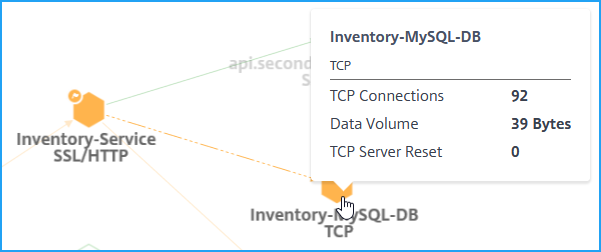
Pase el puntero del ratón sobre un servicio TCP o su servicio entrante asociado para ver las métricas de TCP.
-
Conexiones TCP – Conexiones totales establecidas entre los servicios
-
Volumen de datos – Datos totales procesados por el servicio
-
Restablecimiento de servidor TCP – Restablecimientos TCP totales iniciados desde el servidor
Métricas SSL
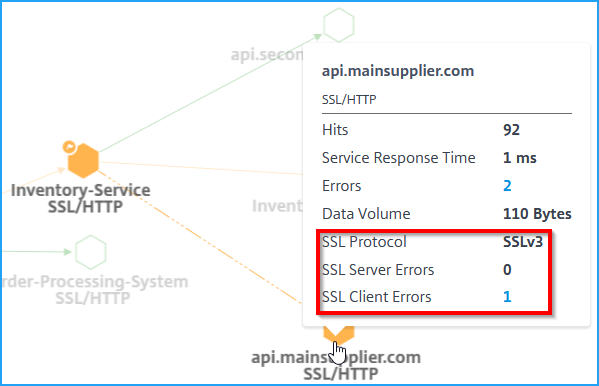
Pase el puntero del ratón sobre un servicio que utiliza el protocolo SSL para ver las métricas SSL.
-
Errores de servidor SSL – Indica el total de errores SSL del servidor. (Por ejemplo, certificado SSL desconocido)
-
Protocolo SSL – Indica la versión del protocolo SSL utilizada por el servicio
-
Errores de cliente SSL - Indica el total de errores SSL del cliente. (Por ejemplo, error de autenticación de cliente SSL)
Ver detalles del servicio
Haga clic en un servicio y seleccione Ver detalles para ver los detalles del servicio. Para obtener más información, consulte Ver detalles del servicio.
Aplicar filtros
Puede aplicar filtros para ver información específica del servicio. Haga clic en la lista Sin filtros para obtener las opciones de filtro.
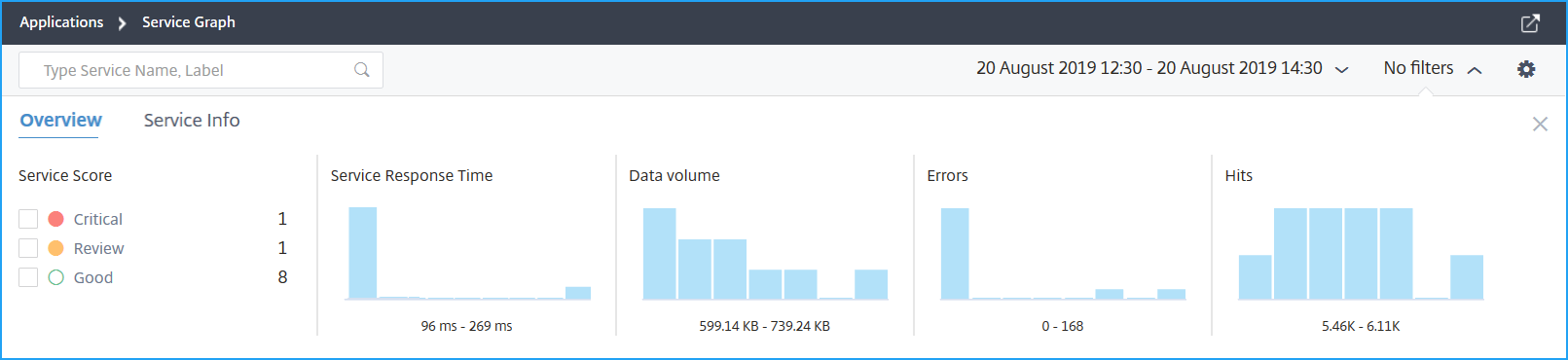
Por ejemplo, si desea ver servicios con una latencia inferior a 150 ms, haga clic en el gráfico de barras en Tiempo de respuesta del servicio para mostrar los resultados.
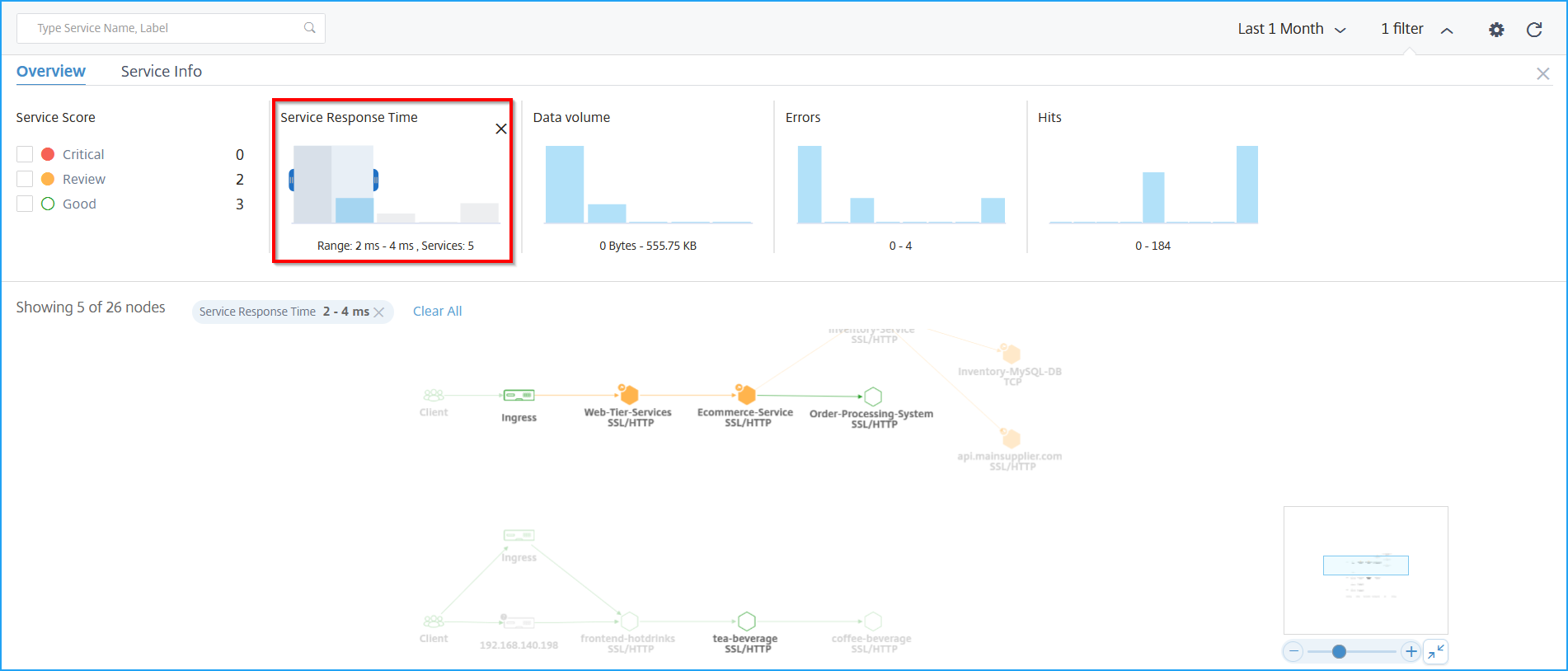
Haga clic en Información del servicio para seleccionar y aplicar filtros para:
-
Clúster – Muestra todos los servicios aplicables para el clúster o clústeres seleccionados.
-
Espacio de nombres – Muestra todos los servicios aplicables para el espacio de nombres seleccionado.
 NotaSegún las etiquetas configuradas para el servicio en el YAML de definición de servicio de Kubernetes, también puede ver más opciones de filtro.
Haga clic en Borrar todo para borrar todos los filtros.
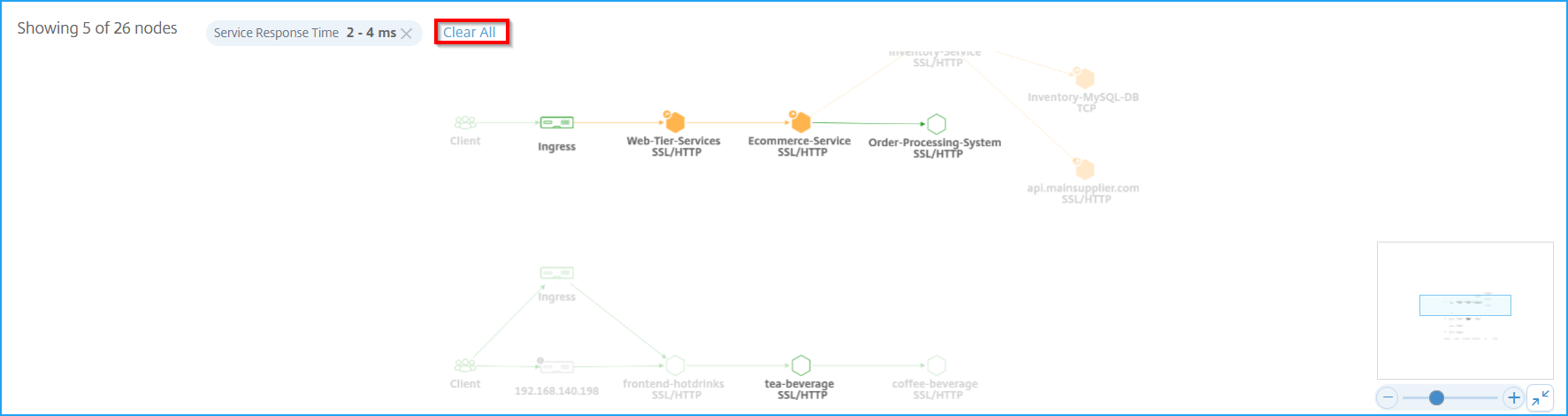
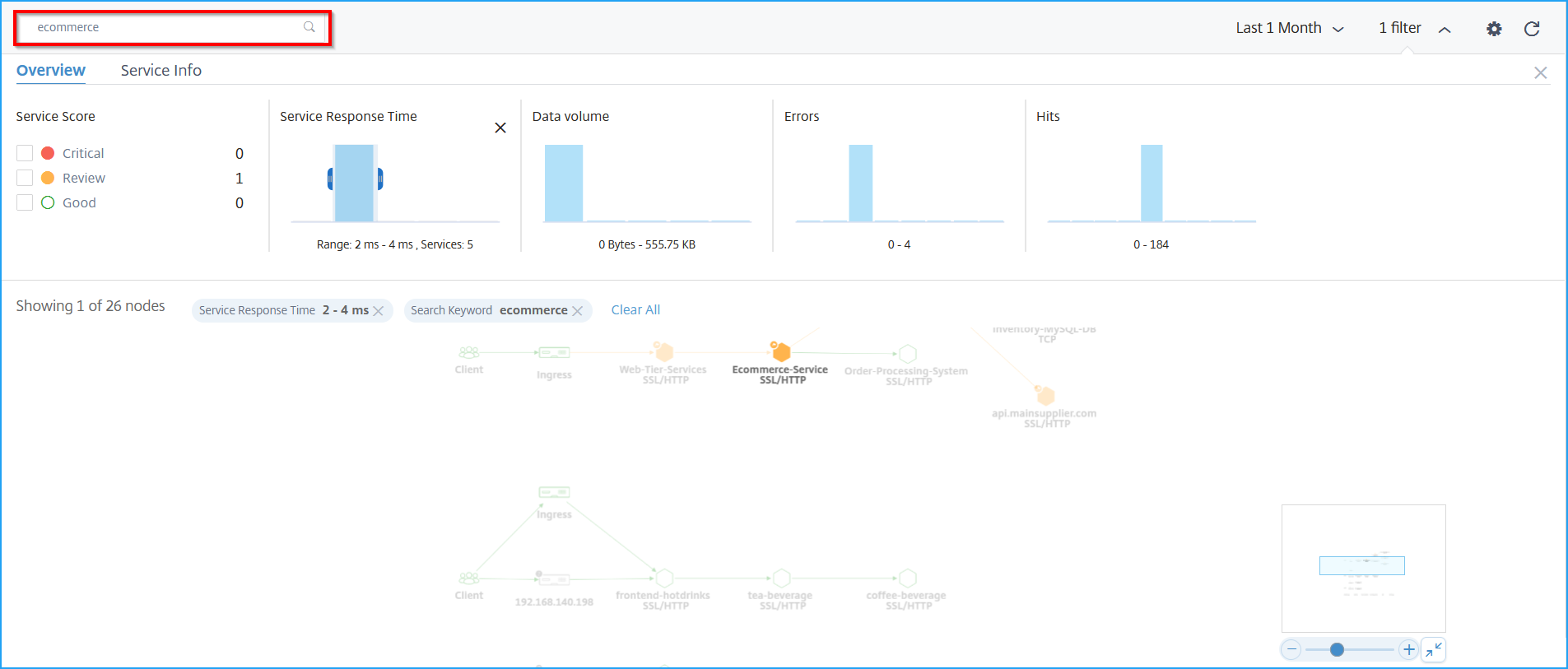
Alternativamente, también puede usar el cuadro de texto de búsqueda y escribir un nombre de servicio para mostrar los resultados en el gráfico de servicios.
Uso de la opción de configuración
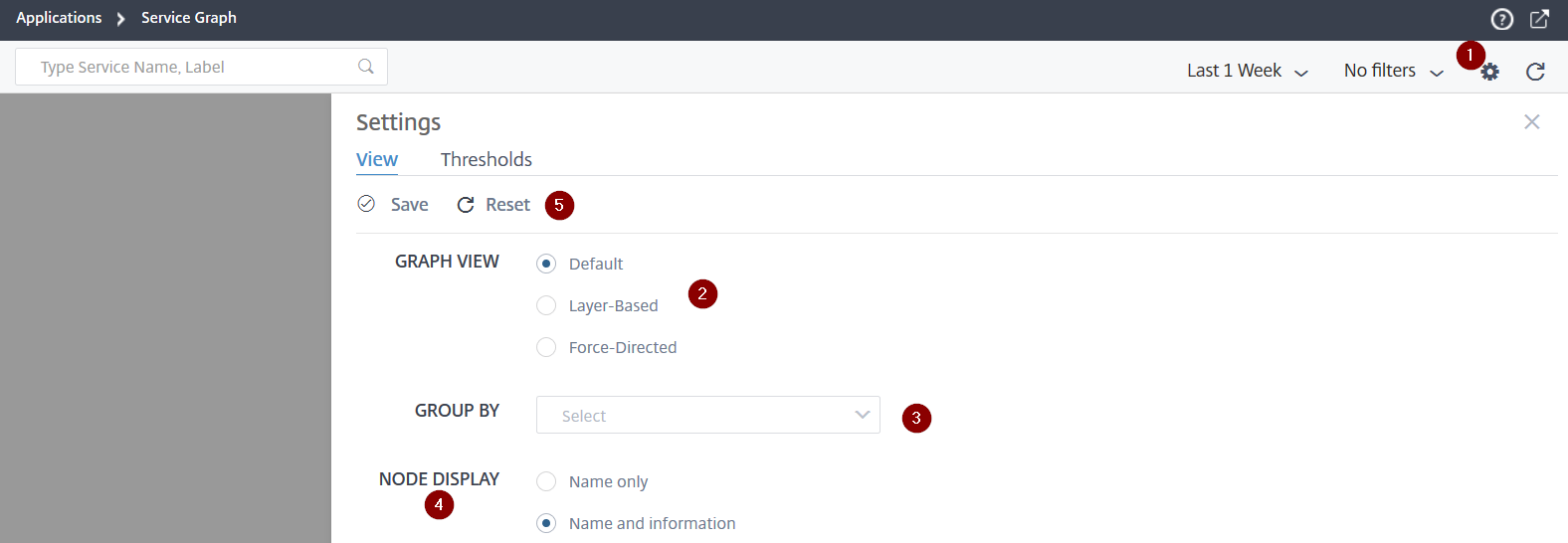
1 – Icono de configuración
2 – Opciones para mostrar el gráfico de servicios como vistas Predeterminada, Basada en capas o Dirigida por fuerza
3 – Seleccione las opciones de la lista para ver los servicios según las categorías. Después de seleccionar una categoría de la lista, haga clic en + en el gráfico para ver todos los servicios
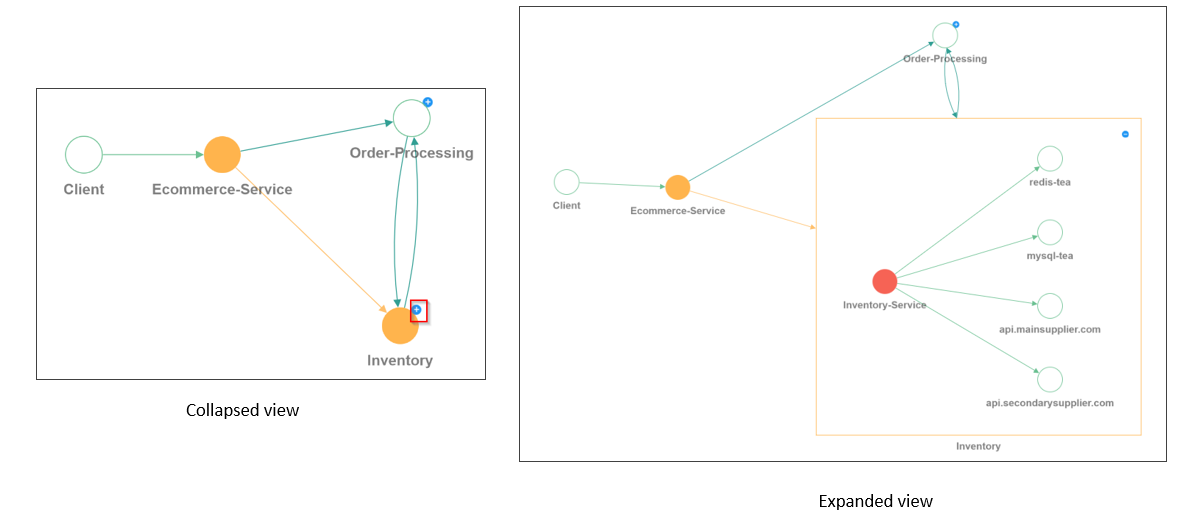
4 – Le permite seleccionar la opción sobre cómo desea mostrar los servicios.
5 - Opciones para guardar la configuración o para restablecer los valores predeterminados.
Analizar los errores
Pase el puntero del ratón sobre un servicio que indique errores.
| Error | Descripción |
|---|---|
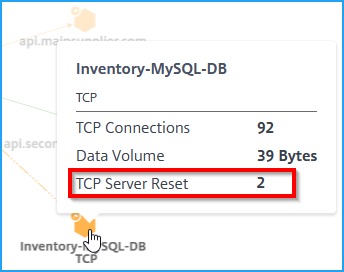 |
El Restablecimiento del servidor TCP indica el total de restablecimientos TCP iniciados desde el servidor. |
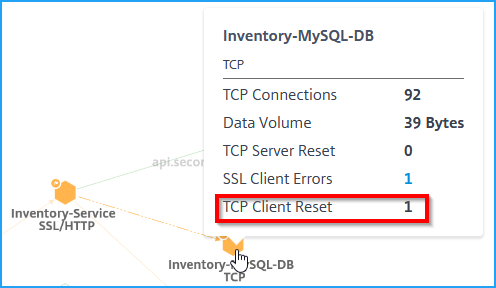 |
El Restablecimiento del cliente TCP indica el total de restablecimientos TCP iniciados por el cliente. |
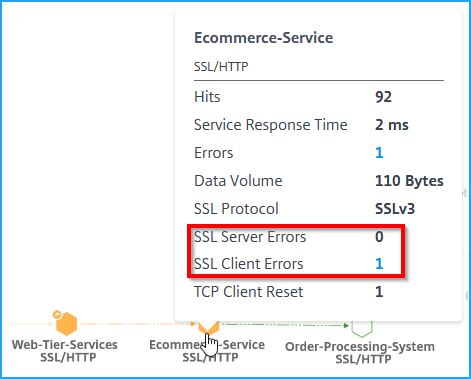 |
Los errores de cliente SSL indican el total de errores SSL del cliente. (Por ejemplo, error de autenticación de cliente SSL). |
| Los errores de servidor SSL indican el total de errores SSL del servidor. (Por ejemplo, certificado SSL desconocido) |
Nota
-
El recuento de errores del cliente (independientemente del tipo de protocolo) se muestra en cualquier servicio si el recuento de errores del cliente es 1 o superior.
-
El recuento de errores de los clientes que se muestra para cualquier servicio indica que los errores provienen del lado del cliente.
Ver detalles de transacciones HTTP
Nota
Puede ver los errores al pasar el puntero del ratón sobre un servicio erróneo y hacer clic en el recuento de problemas.
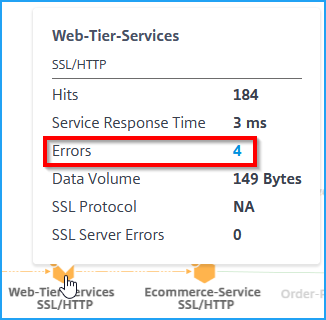
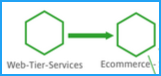
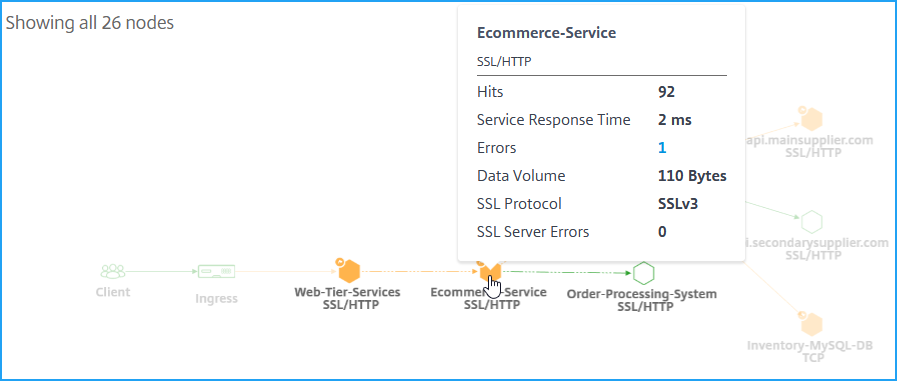
Según el ejemplo que se muestra en la imagen, puede ver un mapa de red de extremo a extremo de su aplicación que muestra cómo se comunican los servicios de sus componentes.
Cuando pasa el puntero del ratón sobre el Servicio de comercio electrónico, puede ver los detalles de las métricas para el Servicio de comercio electrónico.
NetScaler ADM también le permite ver los detalles de las transacciones entre Ingress y los servicios. Pase el puntero del ratón para ver detalles como el total de errores, el tiempo medio de respuesta del servicio, etc., entre Ingress y el servicio.
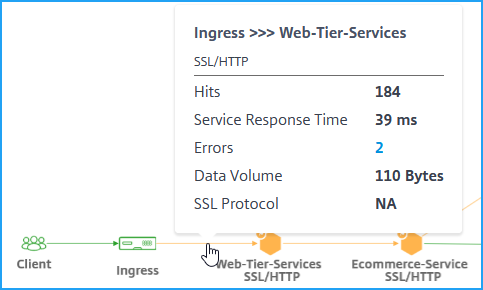
Aciertos – Indica el número total de aciertos recibidos por el servicio.
Tiempo de respuesta del servicio – Indica el tiempo medio de respuesta que tarda el servicio en responder para el tiempo hasta el primer byte (TTFB).
Errores – Indica el total de errores, como 4xx, 5xx, etc.
Volumen de datos – Indica el volumen total de datos procesados por el servicio.
Protocolo SSL – Indica la versión del protocolo SSL.
Haga clic en la flecha entre Ingress y service para ver las transacciones detalladas.
Para obtener más información, consulte Ver análisis de transacciones web.