-
Installation et mise à niveau du logiciel
-
Mise à niveau du logiciel virtuel WAN vers la version 9.3.5 avec déploiement virtuel WAN
-
Mise à niveau vers la version 11.3 avec une configuration WAN virtuelle fonctionnelle
-
Mise à niveau vers la version 11.3 sans configuration WAN virtuelle fonctionnelle
-
Mise à niveau logicielle partielle à l'aide de la gestion des changements locaux
-
Guide de configuration des charges de travail Citrix Virtual Apps and Desktops
-
Configuration locale de Citrix SD-WAN Orchestrator sur une appliance Citrix SD-WAN
-
-
-
Plug-in client d'optimisation de Citrix WAN
This content has been machine translated dynamically.
Dieser Inhalt ist eine maschinelle Übersetzung, die dynamisch erstellt wurde. (Haftungsausschluss)
Cet article a été traduit automatiquement de manière dynamique. (Clause de non responsabilité)
Este artículo lo ha traducido una máquina de forma dinámica. (Aviso legal)
此内容已经过机器动态翻译。 放弃
このコンテンツは動的に機械翻訳されています。免責事項
이 콘텐츠는 동적으로 기계 번역되었습니다. 책임 부인
Este texto foi traduzido automaticamente. (Aviso legal)
Questo contenuto è stato tradotto dinamicamente con traduzione automatica.(Esclusione di responsabilità))
This article has been machine translated.
Dieser Artikel wurde maschinell übersetzt. (Haftungsausschluss)
Ce article a été traduit automatiquement. (Clause de non responsabilité)
Este artículo ha sido traducido automáticamente. (Aviso legal)
この記事は機械翻訳されています.免責事項
이 기사는 기계 번역되었습니다.책임 부인
Este artigo foi traduzido automaticamente.(Aviso legal)
这篇文章已经过机器翻译.放弃
Questo articolo è stato tradotto automaticamente.(Esclusione di responsabilità))
Translation failed!
Mode de configuration de base
Le mode de configuration de base vous permet de configurer des sites facilement et rapidement. À l’aide des modèles WAN Link, vous pouvez configurer certains paramètres, les enregistrer en tant que modèles, puis les appliquer à d’autres sites. Elles réduisent les tâches répétitives et permettent de configurer de nouveaux sites avec un minimum de clics.
Le mode de configuration de base simplifié a deux vues Global et Sites.
Dans l’onglet Global, vous pouvez :
- Installez des licences centralisées.
- Installer des certificats.
- Configurer les domaines de routage
- Configurer les applications.
- Définissez les paramètres de chiffrement du réseau WAN virtuel global.
- Définissez les paramètres de sécurité globale et les paramètres de pare-feu.
- Créez des régions et définissez des nœuds de contrôle de région.
- Configurer des règles.
À l’aide de l’onglet Sites, vous pouvez :
- Ajouter des sites.
- Configurez les paramètres de base pour le site.
- Activer le site en tant que nœud intermédiaire.
- Configurer les licences centralisées
- Configurer des groupes d’interfaces, des adresses IP virtuelles
- Configurer les domaines de routage et les liens WAN
- Créez plusieurs modèles de lien WAN et mappez-les aux fournisseurs de services.
- Créer un modèle de lien WAN pour les liens MPLS.
- Configurez les vitesses de liaison WAN en Mbps ou Kbps.
- Configurez les files d’attente MPLS en utilisant% ou kbps.
- Activer le chemin virtuel dynamique.
- Cloner les sites.
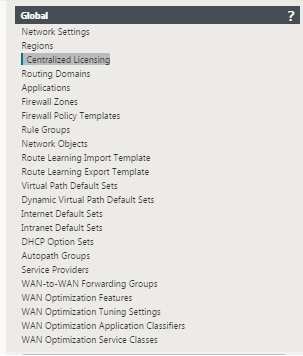

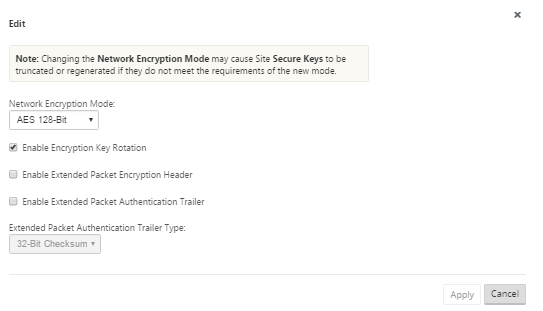
Chiffrement mondial du réseau WAN virtuel
Pour définir les paramètres de chiffrement du réseau WAN virtuel global :
-
Dans l’interface de gestion Web SD-WAN, accédez à Configuration Editor > New > Basic. Cliquez sur Global pour passer de la vue Sites (par défaut) à la vue Réseau.
-
Sous Global, cliquez sur Paramètres du réseau WAN virtuel.
-
Dans le volet droit, cliquez sur l’icône de modification des paramètres réseau .
-
Sélectionnez les options de chiffrement réseau requises :
- Mode de cryptage réseau : il s’agit de l’algorithme de chiffrement utilisé pour les chemins chiffrés. Sélectionnez l’une des options suivantes dans le menu déroulant : AES 128 bits ou AES 256 bits.
- Activer la rotation des clés de chiffrement : lorsque cette option est activée, les clés de chiffrement sont pivotées à des intervalles de 10 à 15 minutes.
- Activer l’en-tête Extended Packet Encryption — Lorsque cette option est activée, un compteur chiffré de 16 octets est ajouté au début du trafic chiffré afin de servir de vecteur d’initialisation et de chiffrement des paquets aléatoire.
- Enable Extended Packet Authentication Trailer : lorsque cette option est activée, un code d’authentification est ajouté au contenu du trafic chiffré pour vérifier que le message est livré sans modification.
- Extended Packet Authentication Trailer Type : il s’agit du type de fin utilisé pour valider le contenu des paquets. Sélectionnez l’une des options suivantes dans le menu déroulant : Somme de contrôle 32 bits ou SHA-256.
-
Cliquez sur Apply.
Modèle de lien WAN
Pour créer des modèles de liens WAN et les associer au fournisseur de services :
-
Dans l’interface de gestion Web SD-WAN, accédez à Configuration Editor > New > Basic. Cliquez sur Global pour passer de la vue Sites (par défaut) à la vue Réseau.

-
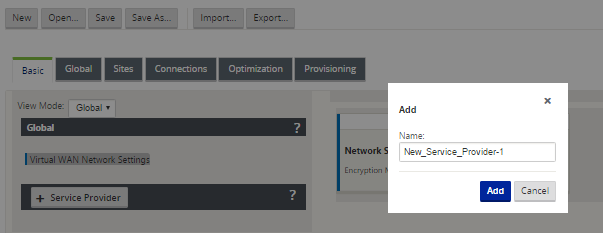
Cliquez sur + Fournisseur de services. Sélectionnez et cliquez sur le nom par défaut pour renommer le fournisseur de services.
-
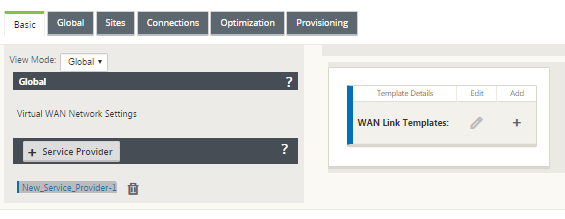
Cliquez sur + dans le volet droit pour créer un modèle de lien WAN. Dans la fenêtre Modèles de liens WAN, saisissez un nom pour le modèle de lien WAN.
-
Sélectionnez le fournisseur de services nouvellement créé. Cliquez sur le signe + Ajouter pour modifier les modèles de lien WAN.

-
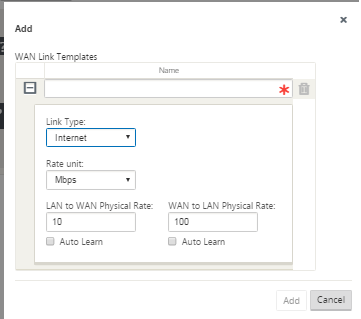
Dans le champ Type de lien, sélectionnez le type de lien. Soit Internet, soit MPLS.
-
Dans le champ Unité de débit, sélectionnez une unité pour la vitesse de la liaison WAN. Kbps ou Mbps. Spécifiez le débit physique pour LAN vers WAN et WAN vers LAN.
Conseil
Sélectionnez Apprentissageautomatique pour détecter automatiquement le taux autorisé.
-
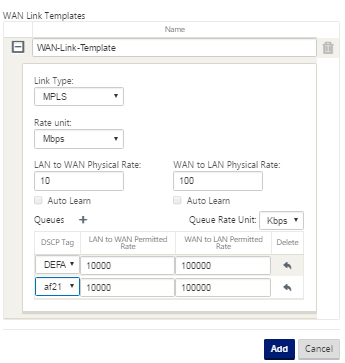
Pour les liens MPLS, créez une file d’attente MPLS. Cliquez sur +, saisissez les valeurs des paramètres suivants, puis cliquez sur Ajouter.
- BaliseDSCP : paramètre de balise DSCP du fournisseur de services pour la file d’attente.
- Débit autorisé LAN vers WAN - La quantité de bande passante que les périphériques SD-WAN sont autorisés à utiliser pour le téléchargement, qui ne peut pas dépasser le taux de téléchargement physique défini pour la liaison WAN.
-
Débit autorisé WAN vers LAN - La quantité de bande passante que les périphériques SD-WAN sont autorisés à utiliser pour le téléchargement, qui ne peut pas dépasser le taux de téléchargement physique défini pour la liaison WAN.

Conseil
Vous pouvez définir l’unité pour les taux autorisés de la file d’attente MPLS à% ou Kbps.
-
Cliquez sur Apply. Continuez à ajouter d’autres modèles de liens WAN pour le fournisseur de services, si nécessaire.
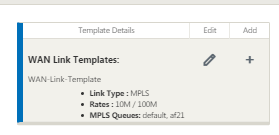
Vous pouvez afficher un résumé des détails du modèle dans le volet gauche. Le type de lien s’affiche en tant que haut débit dans le résumé, si vous avez sélectionné le type de lien Internet.
Clonage de site
La vue Basic > Sites simplifie le processus de configuration en vous permettant de créer un fichier de configuration qui génère un chemin virtuel entre les sites définis. Les propriétés de configuration requises pour un chemin virtuel entre les sites sont les suivantes :
- Appliance
- Interface
- Liens WAN
- Itinéraires statiques
Pour plus d’informations sur l’ajout et la configuration d’un site MCN, consultez Configuration du site MCN (Master Control Node).
Pour plus d’informations sur l’ajout et la configuration d’un site de succursale, consultez Ajout et configuration des sites de succursale.
Vous pouvez désormais facilement dupliquer en utilisant l’option de clone. Cela simplifie le processus de création de plusieurs sites similaires.
Remarque
Un site configuré en tant que MCN principal ou secondaire ne peut pas être cloné.
Pour cloner un site :
-
Dans l’interface de gestion Web SD-WAN, accédez à Configuration Editor > Basic. Cliquez sur Sites.
-
Sélectionnez un site autre que le MCN principal ou secondaire et cliquez sur l’icône de clone.

-
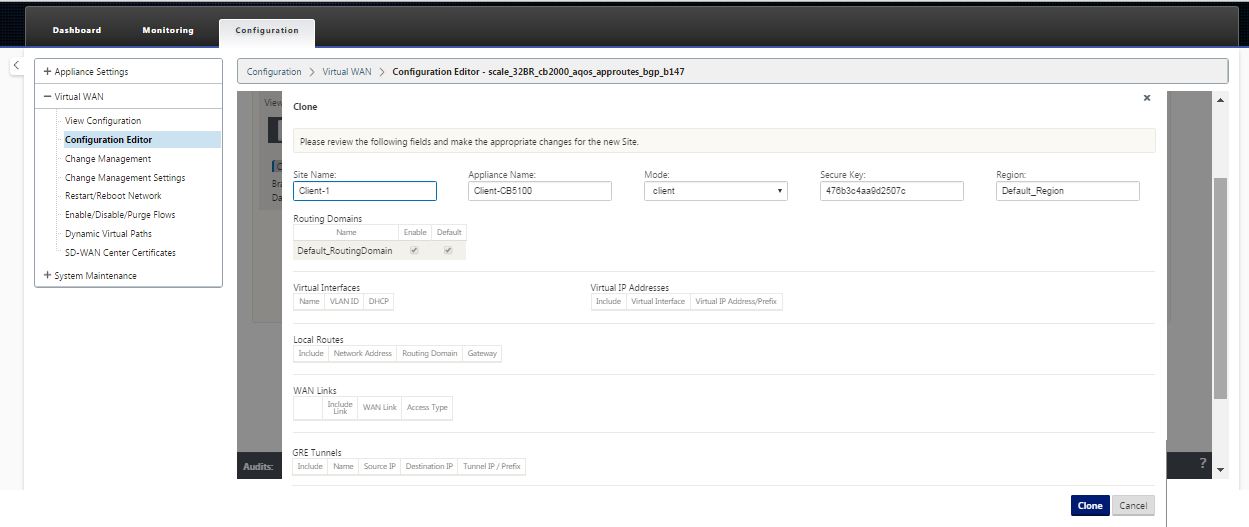
Dans la fenêtre Cloner le site, passez en revue les champs et modifiez les valeurs des champs pour lesquels les valeurs en entrée doivent être différentes de celles du site cloné.
-
Cliquez sur Cloner. Le site cloné apparaît dans la liste des sites.
Partager
Partager
This Preview product documentation is Cloud Software Group Confidential.
You agree to hold this documentation confidential pursuant to the terms of your Cloud Software Group Beta/Tech Preview Agreement.
The development, release and timing of any features or functionality described in the Preview documentation remains at our sole discretion and are subject to change without notice or consultation.
The documentation is for informational purposes only and is not a commitment, promise or legal obligation to deliver any material, code or functionality and should not be relied upon in making Cloud Software Group product purchase decisions.
If you do not agree, select I DO NOT AGREE to exit.