-
Installation et mise à niveau du logiciel
-
Mise à niveau du logiciel virtuel WAN vers la version 9.3.5 avec déploiement virtuel WAN
-
Mise à niveau vers la version 11.3 avec une configuration WAN virtuelle fonctionnelle
-
Mise à niveau vers la version 11.3 sans configuration WAN virtuelle fonctionnelle
-
Mise à niveau logicielle partielle à l'aide de la gestion des changements locaux
-
Guide de configuration des charges de travail Citrix Virtual Apps and Desktops
-
Configuration locale de Citrix SD-WAN Orchestrator sur une appliance Citrix SD-WAN
-
-
-
Plug-in client d'optimisation de Citrix WAN
This content has been machine translated dynamically.
Dieser Inhalt ist eine maschinelle Übersetzung, die dynamisch erstellt wurde. (Haftungsausschluss)
Cet article a été traduit automatiquement de manière dynamique. (Clause de non responsabilité)
Este artículo lo ha traducido una máquina de forma dinámica. (Aviso legal)
此内容已经过机器动态翻译。 放弃
このコンテンツは動的に機械翻訳されています。免責事項
이 콘텐츠는 동적으로 기계 번역되었습니다. 책임 부인
Este texto foi traduzido automaticamente. (Aviso legal)
Questo contenuto è stato tradotto dinamicamente con traduzione automatica.(Esclusione di responsabilità))
This article has been machine translated.
Dieser Artikel wurde maschinell übersetzt. (Haftungsausschluss)
Ce article a été traduit automatiquement. (Clause de non responsabilité)
Este artículo ha sido traducido automáticamente. (Aviso legal)
この記事は機械翻訳されています.免責事項
이 기사는 기계 번역되었습니다.책임 부인
Este artigo foi traduzido automaticamente.(Aviso legal)
这篇文章已经过机器翻译.放弃
Questo articolo è stato tradotto automaticamente.(Esclusione di responsabilità))
Translation failed!
Haute disponibilité (HA) pour un nœud de succursale
Pour configurer la haute disponibilité pour le site de succursale, procédez comme suit :
-
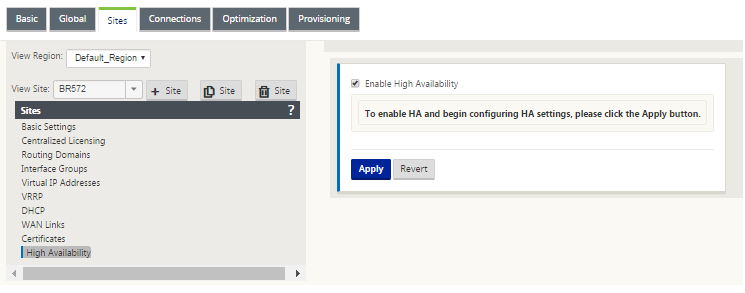
En continuant dans l’onglet de la section Sites, sélectionnez la branche pour laquelle vous souhaitez configurer la haute disponibilité. Cliquez sur le menu déroulant Afficher les sites et sélectionnez un site de succursale. Sélectionnez maintenant High Availability pour le site de la succursale. L’écran de configuration de la haute disponibilité s’affiche.
-
Cochez la case Activer la haute disponibilité .
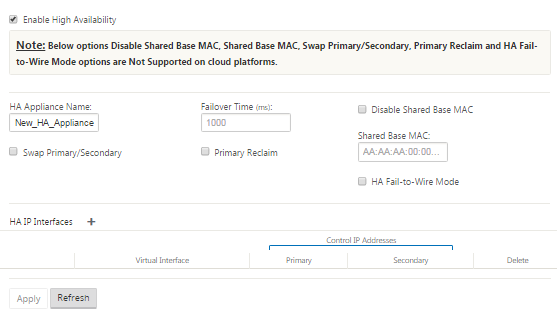
Cela active la haute disponibilité pour le site et active le premier niveau de champs pour la configuration. Un astérisque rouge (*) indique un champ obligatoire dans lequel vous devez entrer une valeur autre que par défaut.
-
Entrez les valeurs de base du paramètre Haute disponibilité pour la paire HA.
-
Entrez ou sélectionnez les éléments suivants :
- Nom de l’appliance HA : il s’agit du nom du dispositif client HA (secondaire).
Remarque
Pour modifier ou spécifier le mode d’un site, ouvrez la branche Paramètres de base du site et sélectionnez le mode dans le menu déroulant Mode. Les options sont : client, MCN principalou MCN secondaire. Pour un dispositif de site de succursale, sélectionnez le mode client .
- Temps de basculement : spécifie le temps d’attente (en millisecondes) après la perte du contact avec le dispositif client principal, avant que le dispositif client de secours ne devienne actif.
- MAC de base partagée : adresse MAC partagée pour les appliances paire HA.
- Swap Primary/Secondary (case à cocher) : lorsque cette option est sélectionnée, si les deux appliances de la paire HA sont exécutées simultanément, l’appliance client secondaire devient l’appliance cliente principale du site et est prioritaire.
- Primary reclaim (case à cocher) : lorsque cette option est sélectionnée, l’appliance cliente principale désignée reprenne le contrôle au redémarrage après un événement de basculement.
-
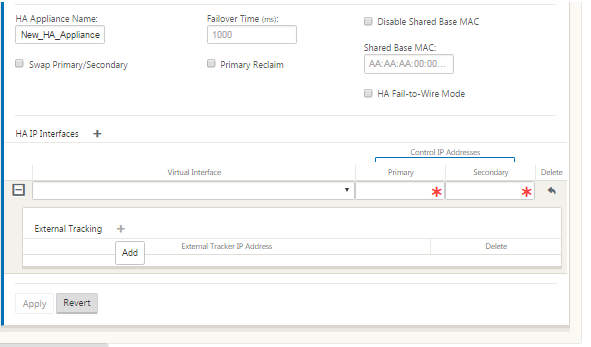
Cliquez sur + à droite de HA IP Interfaces.
Cela ajoute une nouvelle entrée vide dans la table Interfaces IP HA et active l’entrée pour modification.
-
Entrez les informations relatives aux interfaces IP HA pour le site de succursale.
-
Sélectionnez ou saisissez les éléments suivants :
- Interface virtuelle : il s’agit de l’interface virtuelle à utiliser pour la communication entre les appliances de la paire d’appliances HA.
- Primaire : il s’agit de l’adresse IP virtuelle unique du dispositif client principal de ce site. L’appliance secondaire l’utilise pour communiquer avec le dispositif client principal.
- Secondaire : il s’agit de l’adresse IP virtuelle unique du dispositif client secondaire de ce site. L’appliance principale l’utilise pour communiquer avec le dispositif client secondaire.
-
Cliquez sur + à droite du tableau Suivi externe. Cela ajoute une nouvelle entrée vide à la table et l’ouvre pour modification.
-
Entrez l’ adresse IP du tracker externe.
-
Entrez l’adresse IP du périphérique externe qui répond aux demandes ARP concernant l’état du dispositif client principal.
-
Cliquez sur Apply.
Cela ajoute les nouveaux paramètres de configuration de la haute disponibilité à la configuration du site de succursale.
Partager
Partager
Dans cet article
This Preview product documentation is Cloud Software Group Confidential.
You agree to hold this documentation confidential pursuant to the terms of your Cloud Software Group Beta/Tech Preview Agreement.
The development, release and timing of any features or functionality described in the Preview documentation remains at our sole discretion and are subject to change without notice or consultation.
The documentation is for informational purposes only and is not a commitment, promise or legal obligation to deliver any material, code or functionality and should not be relied upon in making Cloud Software Group product purchase decisions.
If you do not agree, select I DO NOT AGREE to exit.