Détails de l’application
Cliquez sur une application depuis le tableau de bord pour afficher des informations détaillées.
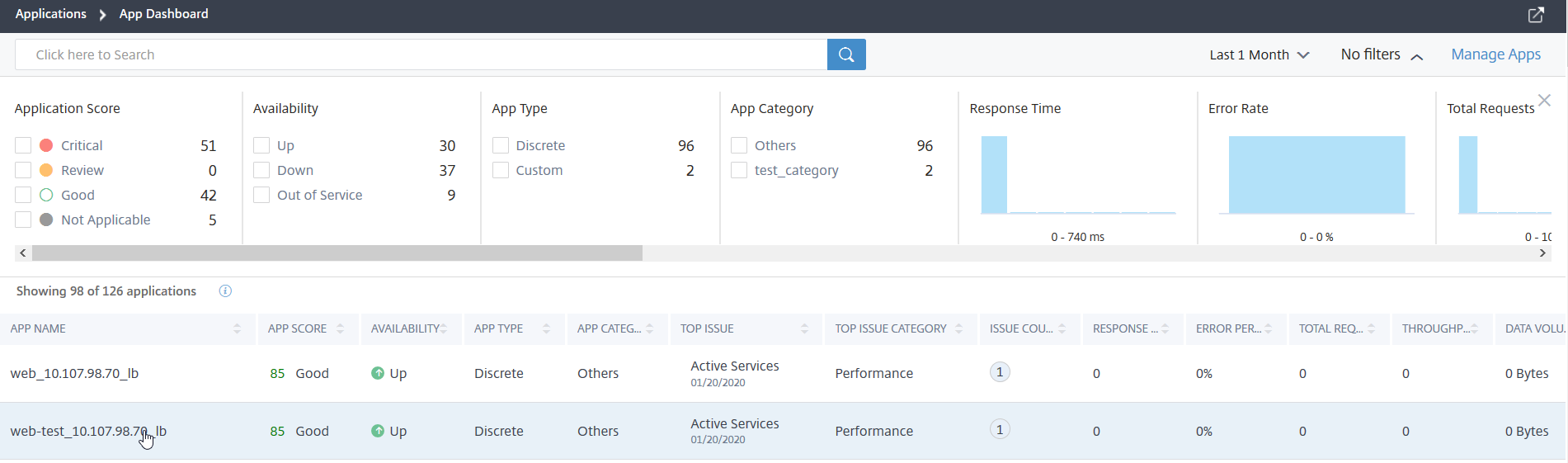
La page de l’application sélectionnée s’affiche.

Depuis la page des détails de l’application :
-
Sélectionnez la durée dans la liste pour afficher les détails pour cette période spécifique.
-
Cliquez sur Graphe de service pour afficher le graphe de service de l’application sélectionnée. Pour plus d’informations, consultez Graphe de service pour les applications.
-
Cliquez sur Journaux des transactions pour afficher les transactions détaillées pour les erreurs 5xx.
-
Cliquez sur Journaux d’audit pour afficher les informations détaillées des journaux d’audit.
-
Cliquez sur Configurer pour afficher ou modifier la configuration du service et du groupe de services pour l’application.
-
Cliquez sur Service pour afficher les services liés à l’application.
Après avoir sélectionné la durée, les détails de l’application suivants s’affichent :
-
Score de l’application – Le score de l’application pour la durée sélectionnée. Le score final est calculé comme 100 moins la pénalité totale.
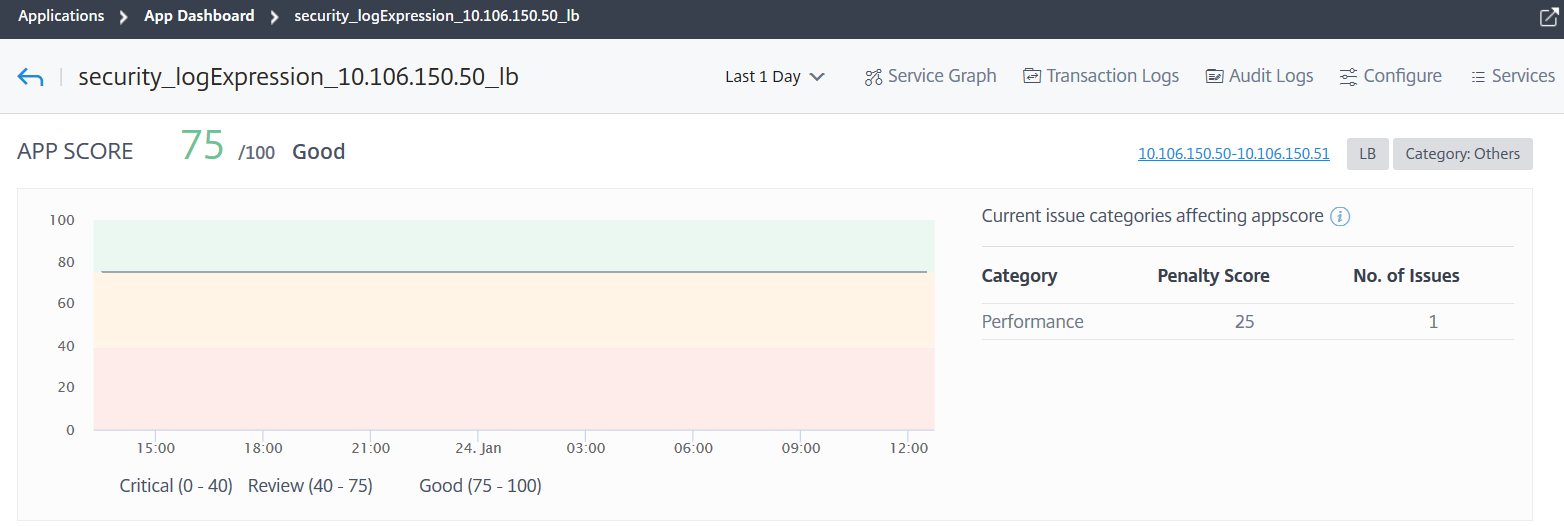
Ce tableau de bord vous permet également d’afficher les problèmes actuels qui affectent le score de l’application. Vous pouvez consulter les détails des problèmes sous la section Problèmes.
-
Serveurs virtuels –
Remarque
La section Serveurs virtuels s’affiche uniquement pour les applications personnalisées. Pour les applications discrètes, cliquez sur l’adresse IP pour afficher les détails du serveur virtuel.

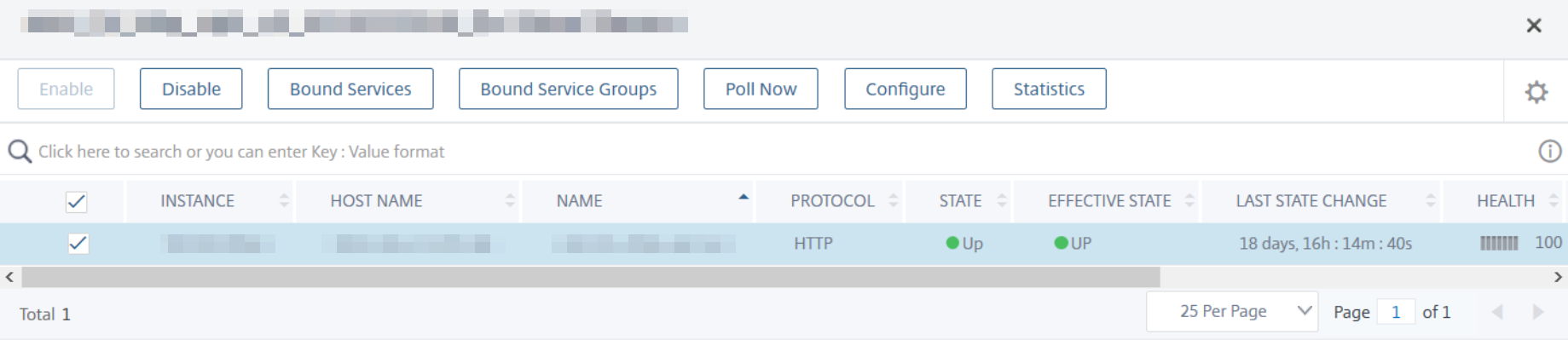
Affiche tous les serveurs virtuels associés à l’application personnalisée.

Cliquez sur Afficher les détails pour afficher et gérer les paramètres du serveur virtuel.
-
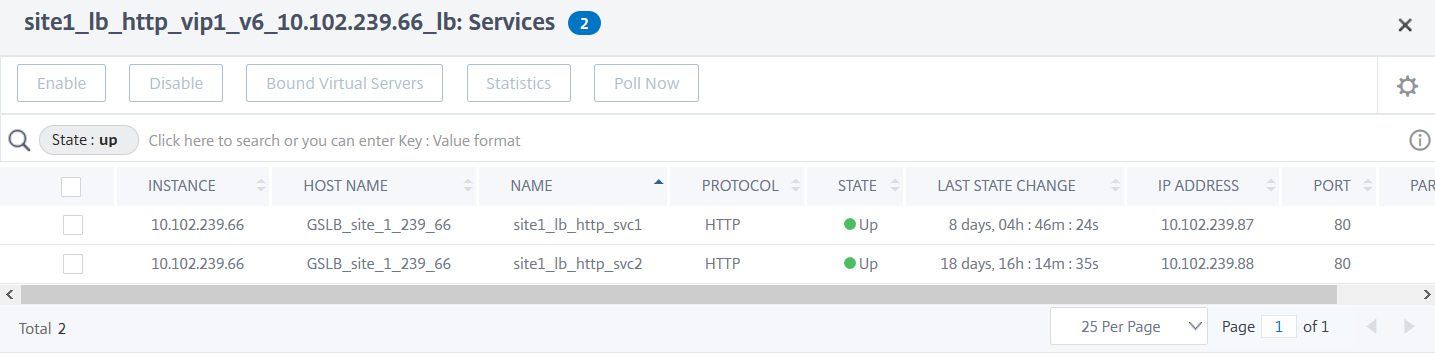
Tous les services – Les services liés à l’application.

Cliquez pour afficher les détails du service et gérer les paramètres du service.
-
Problèmes – Les problèmes applicables à l’application sélectionnée. Vous pouvez afficher les problèmes suivants ainsi que leur catégorie :
Performances État de l’instance Configuration Ressources système Temps de réponse Utilisation moyenne du CPU Serveur instable Type de persistance incorrect Services actifs Utilisation de la mémoire Paquets HTTP anormalement volumineux Saturation de la carte NIC Faible réutilisation de session Limites de la file d’attente de réassemblage TCP atteintes Accumulation de la file d’attente de surtension Trafic SSL en temps réel Accumulation de sessions Basculement de service Cliquez sur chaque problème pour vérifier les détails tels que le message de détection, la date d’occurrence du problème, les actions recommandées et d’autres détails.
Pour plus d’informations, consultez Indicateurs de performance pour l’analyse des applications.
L’image suivante représente l’affichage précédent de la page App Activity Investigator :
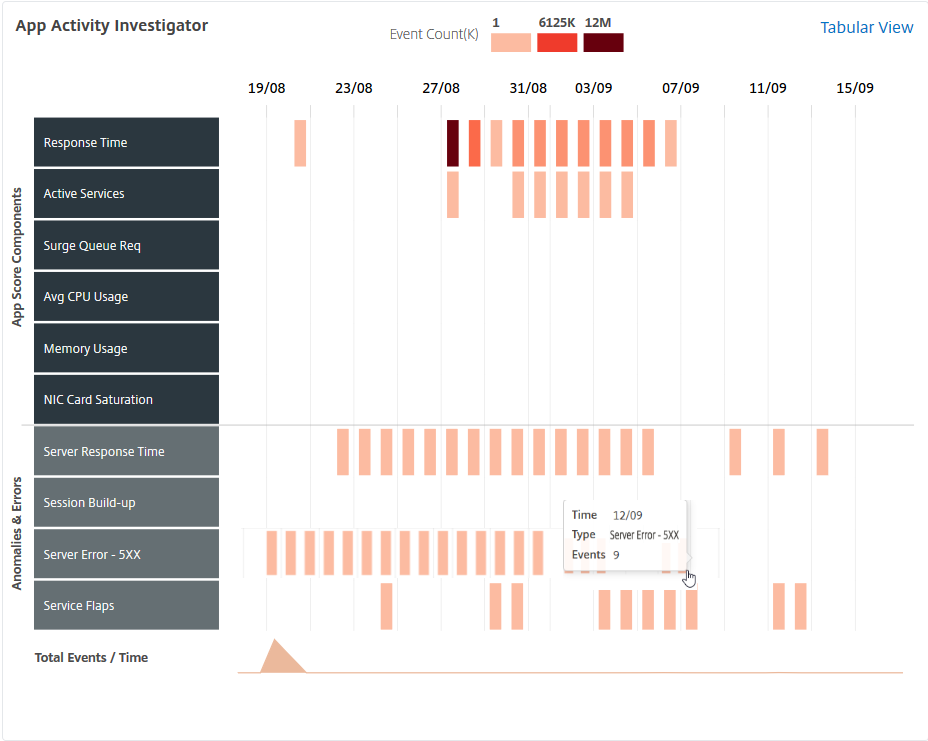
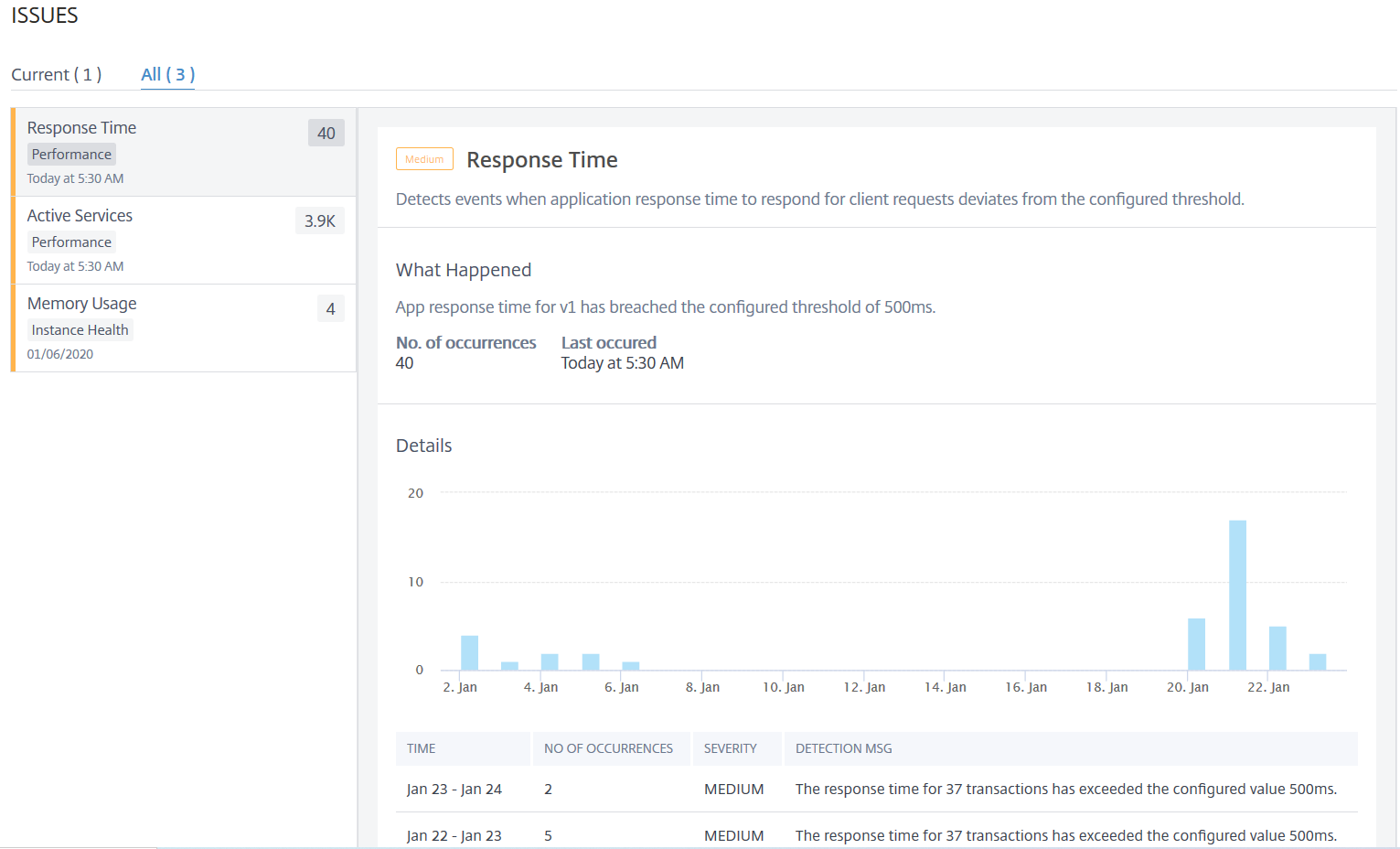
Vous pouvez désormais afficher tous les problèmes dans la section Problèmes, ainsi que la catégorie que vous pouviez consulter sur la page App Activity Investigator.
-
Les problèmes affichés dans l’onglet Actuel font référence aux problèmes d’application pour la durée sélectionnée.
-
Les problèmes affichés dans l’onglet Tous font référence à l’ensemble des problèmes d’application.
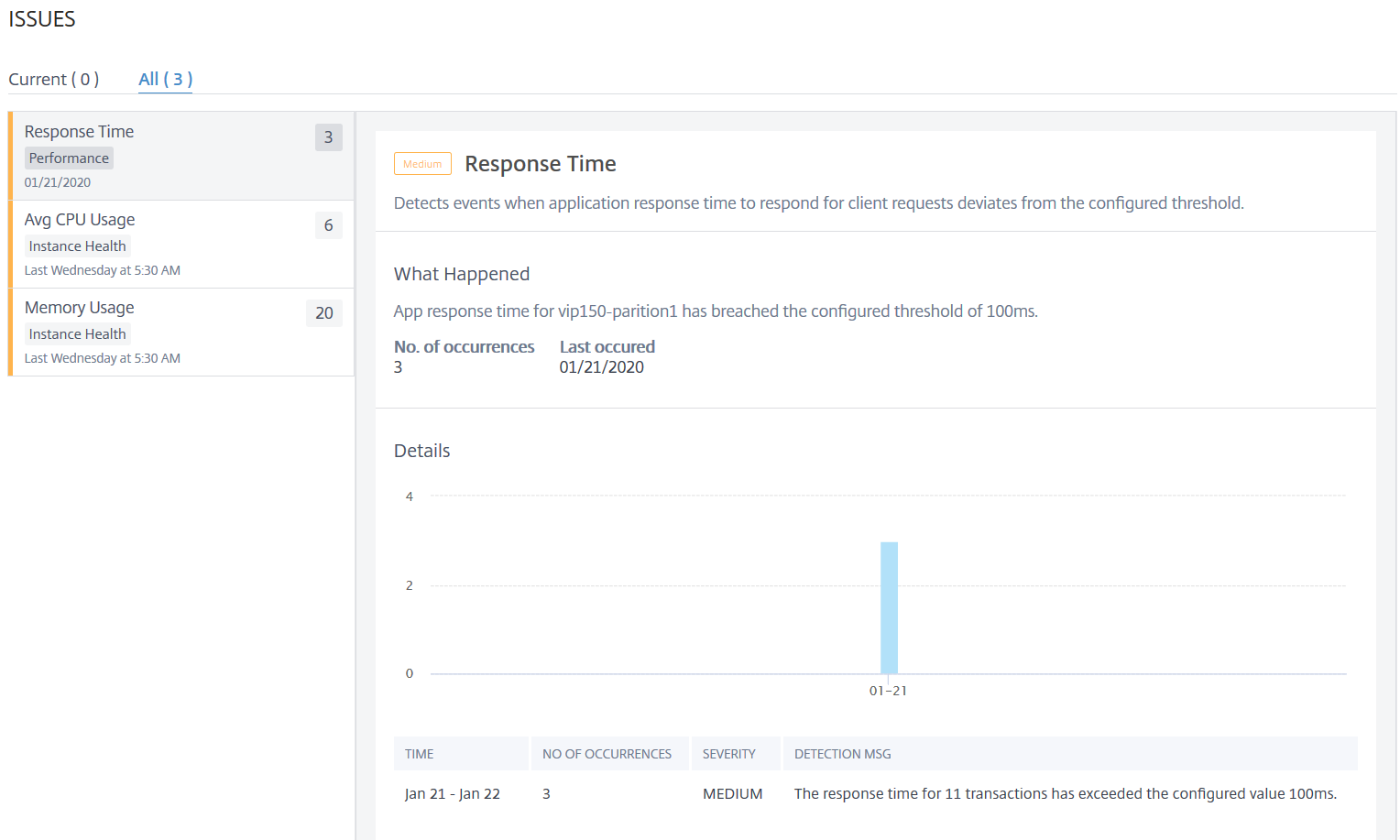
L’exemple suivant présente les problèmes d’application pour une durée d’un jour. L’onglet Actuel n’indique aucun problème actuel ayant un impact sur le score de l’application.
L’onglet Tous affiche le total des problèmes détectés pour la durée d’un jour.
-