NetScaler® ADM sur serveur Linux KVM
Les plateformes de virtualisation sur lesquelles NetScaler Application Delivery Management (ADM) peut être provisionné incluent Linux-KVM.
Avant d’installer NetScaler ADM sur Linux-KVM, assurez-vous que votre système dispose des extensions de virtualisation matérielle et vérifiez que les extensions de virtualisation du processeur sont disponibles. Vérifiez que virsh (un outil en ligne de commande pour la gestion des machines virtuelles) est disponible sur l’hyperviseur.
Utilisez vos identifiants d’administrateur pour vous connecter au site web Citrix.com, accéder aux derniers fichiers d’installation de NetScaler ADM et les télécharger sur votre ordinateur. Ensuite, installez NetScaler ADM sur votre plateforme Linux-KVM et configurez-le pour votre réseau.
Prérequis
Avant d’installer l’appliance virtuelle NetScaler ADM, vérifiez que Linux-KVM version 3.6.11-4 ou ultérieure est installé sur un matériel qui répond aux exigences minimales.
Configuration matérielle requise
| Composant | Exigence |
|---|---|
| CPU | Un processeur x86 64 bits avec les fonctionnalités de virtualisation matérielle incluses dans le processeur Intel VT-X. Fournissez au moins 2 cœurs de CPU pour héberger Linux-KVM. Remarque Pour vérifier si votre CPU prend en charge l’hôte Linux, entrez la commande suivante à l’invite de commande shell de l’hôte Linux : . egrep'^flags.\* ( vmx | svm ) '/proc/cpuinfo Si les paramètres du BIOS pour l’extension sont désactivés, vous devez les activer dans le BIOS. Il n’y a pas de recommandation spécifique pour la vitesse du processeur, mais plus la vitesse est élevée, meilleures sont les performances de NetScaler ADM. |
| Mémoire (RAM) | Minimum 4 Go pour le noyau Linux hôte. Ajoutez de la mémoire supplémentaire selon les besoins des machines virtuelles. |
| Disque dur | Calculez l’espace pour le noyau Linux hôte et les exigences des machines virtuelles. Une seule machine virtuelle NetScaler ADM nécessite 120 Go d’espace disque. |
Remarque
Les exigences en matière de mémoire et de disque dur spécifiées sont destinées au déploiement de NetScaler ADM sur la plateforme OpenStack, en considérant qu’aucune autre machine virtuelle n’est exécutée sur l’hôte. Les exigences matérielles pour OpenStack dépendent du nombre de machines virtuelles qui y sont exécutées.
Configuration logicielle requise
Citrix recommande des noyaux plus récents, tels que la version 64 bits du noyau 3.6.11-4 ou ultérieure.
Configuration réseau requise
NetScaler ADM ne prend en charge qu’une seule interface réseau paravirtualisée virtIO. Assurez-vous de connecter cette interface au réseau de gestion de l’hôte Linux-KVM, afin que NetScaler ADM et Linux-KVM puissent communiquer.
Télécharger les fichiers d’installation de NetScaler ADM
Pour télécharger les fichiers d’installation de NetScaler ADM depuis www.citrix.com :
-
Ouvrez un navigateur web et tapez www.citrix.com dans la barre d’adresse.
-
Passez la souris sur l’option Sign In (Se connecter) et cliquez sur My Account (Mon compte), entrez vos identifiants Citrix, puis cliquez à nouveau sur Sign In (Se connecter).
-
Accédez à la section Downloads (Téléchargements).
-
Dans la liste Downloads (Téléchargements), sélectionnez NetScaler Application Delivery Management.
-
Sur la page NetScaler Application Delivery Management, sélectionnez la version. Par exemple, sélectionnez Release 13.0 (Version 13.0).
-
Cliquez sur Product Software (Logiciel produit) pour le développer, puis cliquez sur la dernière version. Par exemple, sélectionnez NetScaler MAS Release (Feature Phase) 13.0 Build 36.27 (Version NetScaler MAS (Phase de fonctionnalité) 13.0 Build 36.27).
La page de la version sélectionnée s’affiche.
-
Dans la liste Jump to Download (Accéder au téléchargement), sélectionnez NetScaler MAS image for KVM, 13.0 Build xx.xx (Image NetScaler MAS pour KVM, 13.0 Build xx.xx).
-
Cliquez sur Download File (Télécharger le fichier), acceptez le CLUF (Contrat de Licence Utilisateur Final) et téléchargez le fichier image compressé dans n’importe quel dossier de votre machine locale.
Installer NetScaler Application Delivery Management sur Linux-KVM
-
À l’aide de SSH, connectez-vous à l’hôte KVM.
-
À l’invite de commande CLI, en utilisant l’un des programmes de transfert de fichiers, copiez l’image dans un dossier sur le serveur.
-
Accédez au répertoire où vous avez enregistré l’image téléchargée.
-
Effectuez les opérations suivantes en ligne de commande :
-
Listez les fichiers du répertoire pour vérifier la présence du fichier image.
-
Utilisez la commande tar pour décompresser le fichier image NetScaler Application Delivery Management. Le package décompressé contient les composants suivants :
-
Un fichier XML de domaine qui spécifie les attributs de NetScaler ADM
-
Un fichier texte qui spécifie la somme de contrôle de l’image disque du domaine
-
Une image disque de domaine
tar -xvfz MAS-KVM.tgz
MAS-KVM.xml
MAS-KVM.qcow2
checksum.txt
<!--NeedCopy-->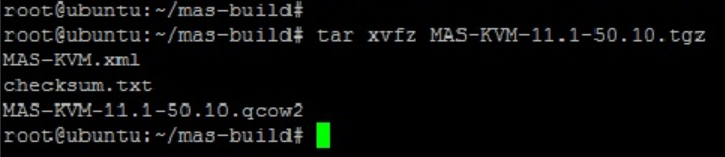
-
Créez une copie de MAS-KVM.xml sous le nom MAS1-KVM.xml, comme option de sauvegarde. Ouvrez le fichier MAS1-KVM.xml à l’aide de l’éditeur vi.
- Modifiez MAS1-KVM.xml pour les attributs réseau suivants :
-
name- Spécifiez le nom. -
mac- Spécifiez l’adresse MAC. -
source file- Spécifiez le chemin absolu de la source de l’image disque. Le chemin du fichier doit être absolu.Remarque
Le nom de domaine et l’adresse MAC doivent être uniques.
-
mode- Spécifiez le mode. -
model type- Définissez sur virtIO. -
source dev- Spécifiez l’interface.<name> MAS1-KVM</name> <mac address='52:54:00:29:74:b3'/> <source file='/var/ MAS-KVM.qcow2'/> <source dev='eth0' mode='bridge'/> <model type='virtio'/> <!--NeedCopy-->
-
-
Définissez les attributs de la machine virtuelle dans le fichier MAS1-KVM.xml à l’aide de la commande suivante :
virsh define \<FileName\>.xmlvirsh define MAS-KVM.xml Domain MAS defined from MAS-KVM.xml <!--NeedCopy-->
-
Démarrez NetScaler ADM en entrant la commande suivante :
virsh start \[\<DomainName\> | \<DomainUUID\>\]virsh start MAS Domain MAS started <!--NeedCopy-->
-
Vous pouvez vous connecter à la machine virtuelle NetScaler ADM à l’aide de la commande suivante :
virsh console \<DomainName\>virsh console MAS Connected to domain MAS Escape character is ^] <!--NeedCopy-->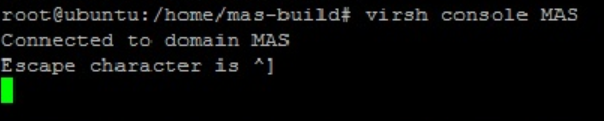
-
-
Configurer NetScaler Application Delivery Management
Remarque
Sur certains hôtes Linux KVM, les invités FreeBSD ne parviennent pas à redémarrer correctement s’ils ont plus d’un CPU. Lorsque l’appliance virtuelle NetScaler ADM est redémarrée, l’interface CLI et l’interface graphique de NetScaler ADM ne répondent plus. Pour plus de détails, consultez https://bugs.launchpad.net/qemu/+bug/1329956
Pour éviter que l’interface CLI et l’interface graphique de NetScaler ADM ne répondent plus lorsque l’appliance virtuelle NetScaler ADM est redémarrée, arrêtez toutes les machines virtuelles sur l’hôte KVM et effectuez les opérations suivantes sur l’hôte KVM :
Supprimez le module kvm_intel à l’aide de la commande suivante :
rmmod kvm\_intelDésactivez APICv et rechargez le module kvm_intel à l’aide de la commande suivante :
modprobe kvm\_intel enable\_apicv=NDémarrez les machines virtuelles sur l’hôte KVM.
Après l’installation de NetScaler ADM, attendez environ 10 minutes pour que les services soient disponibles, puis connectez-vous à NetScaler ADM.
-
En ligne de commande, utilisez les identifiants d’administrateur système par défaut pour vous connecter au système :
-
Nom d’utilisateur :
nsroot -
Mot de passe :
nsroot
Remarque
Après la première connexion, modifiez le mot de passe administratif. Ensuite, configurez le MAS pour qu’il fonctionne dans votre réseau. Vous pouvez modifier le mot de passe depuis l’interface utilisateur de NetScaler ADM. Depuis la page d’accueil de NetScaler ADM, accédez à Settings (Paramètres) > User Administration (Administration des utilisateurs) > Users (Utilisateurs). Sélectionnez l’utilisateur et cliquez sur Edit (Modifier), puis mettez à jour le mot de passe dans le champ Password (Mot de passe).
-
-
À l’invite, tapez : shell
-
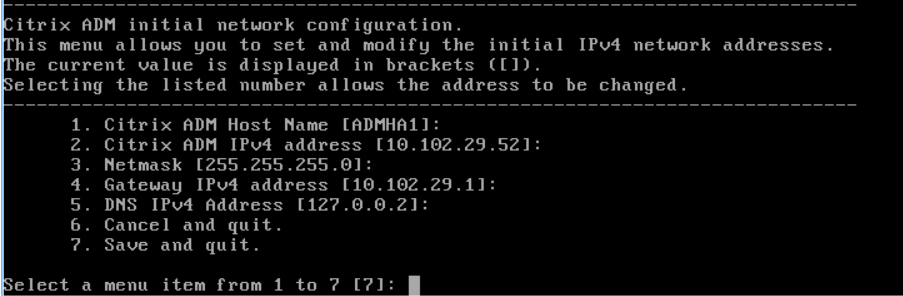
Tapez networkconfig pour accéder au menu de configuration réseau initiale de NetScaler ADM. Configurez l’adresse IP de gestion.
-
Pour terminer la configuration réseau initiale de NetScaler ADM, suivez les invites. La console affiche les options de configuration réseau initiale de NetScaler ADM pour définir les paramètres suivants pour NetScaler ADM. Le nom d’hôte est renseigné par défaut.
-
Entrez 2 pour mettre à jour l’adresse IPv4 de NetScaler ADM - adresse IP de gestion à laquelle vous accédez à un NetScaler ADM
-
Entrez 3 pour mettre à jour le masque de sous-réseau - masque de sous-réseau associé à l’adresse IP de gestion
-
Entrez 4 pour mettre à jour l’adresse IPv4 de la passerelle - adresse IP de la passerelle par défaut pour le sous-réseau de l’adresse IP de gestion de NetScaler ADM
-
Entrez 7 pour enregistrer et quitter - enregistre vos modifications de configuration et quitte le système.
-
-
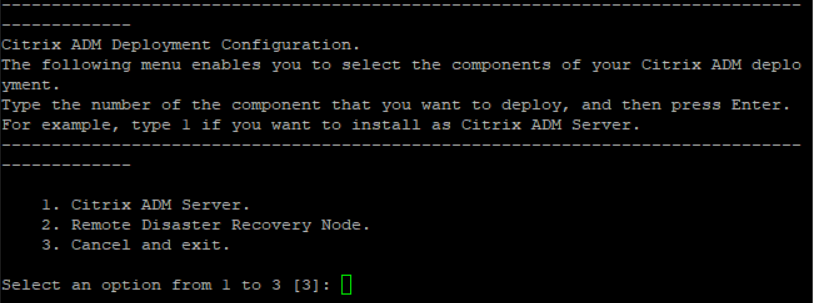
Exécutez le script de déploiement en tapant la commande à l’invite shell :
deployment_type.py -
Dans l’écran de déploiement qui apparaît, sélectionnez le type de déploiement comme NetScaler ADM server (Serveur NetScaler ADM).
-
Tapez Yes (Oui) pour déployer NetScaler ADM en tant que déploiement autonome.
-
Tapez Yes (Oui) pour redémarrer le serveur NetScaler ADM.
-
Après le redémarrage du serveur NetScaler ADM, connectez-vous à NetScaler ADM en utilisant les identifiants d’administrateur par défaut nsroot/nsroot via la ligne de commande ou l’interface graphique.
Vous pouvez ensuite accéder à NetScaler ADM en tapant l’adresse IP du serveur NetScaler ADM dans la barre d’adresse de votre navigateur. Les identifiants d’administrateur par défaut pour se connecter au serveur sont nsroot/nsroot.