Gestion des certificats SSL
Toute organisation ou tout site web individuel qui doit gérer des informations confidentielles ou sensibles doit disposer d’un certificat SSL. Un certificat SSL sur un serveur web permet de garantir l’authenticité du serveur web au client qui se connecte. Il authentifie non seulement l’identité d’un site web, mais contribue également à générer la clé de session, qui est ensuite utilisée pour le chiffrement de l’ensemble de la session.
Un certificat SSL (Secure Socket Layer), qui fait partie de toute transaction SSL, est une forme de données numériques (X509) qui identifie une entreprise (domaine) ou un individu. Le certificat possède un composant de clé publique qui est visible par tout client souhaitant initier une transaction sécurisée avec le serveur. La clé privée correspondante, qui réside en toute sécurité sur l’appliance Citrix Application Delivery Controller™ (ADC), est utilisée pour effectuer le chiffrement et le déchiffrement asymétriques (ou à clé publique).
NetScaler® Application Delivery Management (ADM) vous offre une console unifiée pour automatiser l’installation, la mise à jour, la suppression, la liaison et le téléchargement des certificats SSL. Il contribue à préserver la réputation du site web et la confiance des clients. NetScaler ADM rationalise désormais tous les aspects de la gestion des certificats pour vous. Grâce à une console unifiée, vous pouvez configurer des politiques automatisées pour garantir l’émetteur, la force de clé, le protocole et les algorithmes recommandés conformément aux politiques informatiques de l’organisation. Ce faisant, vous pouvez surveiller de près les certificats inutilisés ou sur le point d’expirer.
Vous pouvez obtenir un certificat et une clé SSL de l’une des manières suivantes :
- Auprès d’une autorité de certification (CA) autorisée, telle que Verisign
- En générant un nouveau certificat et une nouvelle clé SSL sur l’appliance NetScaler
Paramètres de politique SSL d’entreprise
Chaque entreprise a sa propre politique SSL et définit les exigences auxquelles tous les certificats SSL doivent adhérer. La sécurité a toujours été l’une des principales priorités de tous les utilisateurs d’entreprise, et les paramètres SSL jouent donc un rôle important.
Par exemple, une entreprise ABC exige que tous les certificats aient une force de clé minimale de 2 048 bits ou plus. Les certificats doivent être autorisés par une CA ou des émetteurs de confiance. Les administrateurs doivent vérifier tous ces paramètres SSL pour s’assurer que les certificats respectent la politique de l’entreprise. La vérification manuelle de chaque certificat est une tâche fastidieuse. Pour surmonter ce scénario, NetScaler ADM vous aide à configurer les paramètres de politique SSL d’entreprise et affiche tout certificat non conforme avec l’étiquette « Non recommandé ».
Vous pouvez consulter le résumé des certificats non conformes (Non recommandé) sur le tableau de bord SSL.
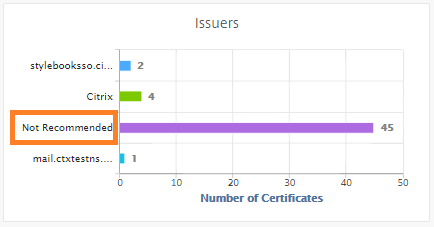
Remarque
Les certificats « Non recommandé » sont classés en fonction de différents paramètres, et vous pouvez les afficher dans les composants pertinents.
Fonctionnement du certificat NetScaler ADM
Le tableau de bord SSL vous offre une présentation visuelle de tous les certificats SSL installés sur différentes instances NetScaler. Le tableau de bord SSL inclut les informations suivantes pour chaque certificat installé sur les instances NetScaler. Il est classé en fonction des éléments suivants :
-
Auto-signé vs signé par une CA. La section « Auto-signé vs signé par une CA » vous aide à séparer les certificats en certificats auto-signés et en certificats signés par une CA.
-
Algorithmes de signature. Cette section sépare les certificats SSL en fonction des algorithmes de signature utilisés pour le chiffrement.
-
Utilisation. Cette section sépare vos certificats SSL en fonction des certificats utilisés et inutilisés. Les certificats inutilisés nécessitent une attention particulière car ils pourraient avoir été oubliés d’être liés aux serveurs virtuels.
-
Émetteurs. Cette section sépare les certificats SSL en fonction de l’émetteur des certificats.
-
Force de clé. Cette section sépare les certificats SSL en fonction de la force de clé d’une clé privée.
-
Top 10 des instances. Cette section fournit les détails des 10 principales instances NetScaler en fonction du nombre de certificats SSL installés.
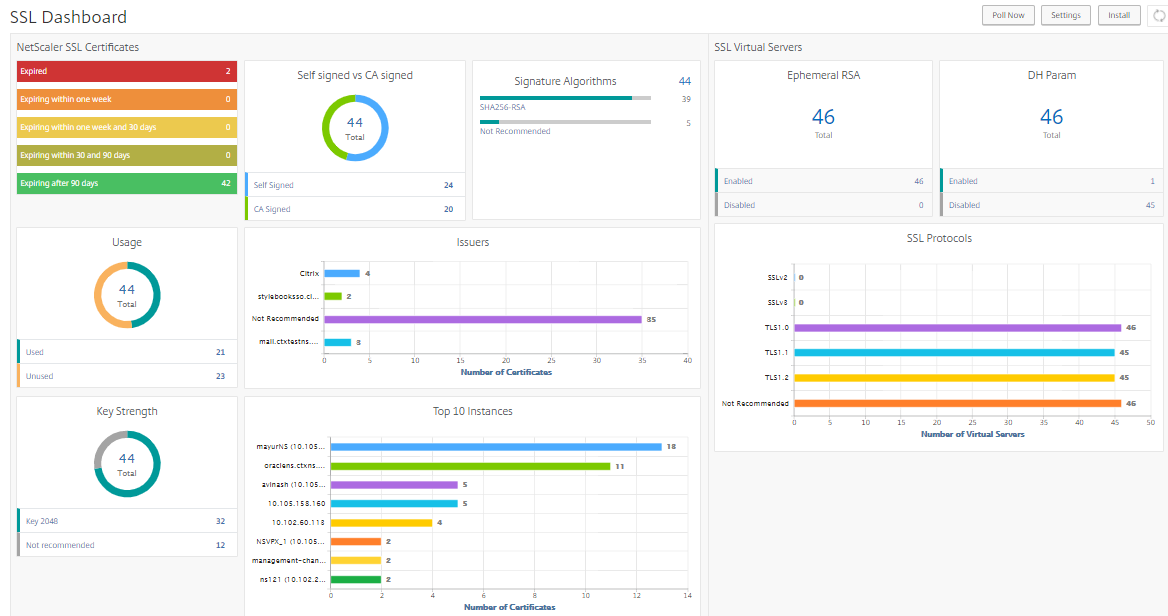
Cas d’utilisation de la gestion des certificats SSL
Les cas d’utilisation suivants décrivent comment vous pouvez utiliser le certificat SSL pour gérer et surveiller les certificats sur plusieurs instances NetScaler.
Installer des certificats SSL
Imaginez que vous disposez d’un parc d’instances NetScaler sur lesquelles vous devez déployer les certificats SSL requis. NetScaler ADM vous fournit une console unifiée pour déployer les certificats SSL sur plusieurs instances NetScaler en une seule tentative.
Par exemple, vous pourriez vouloir installer des certificats SSL sur une ou plusieurs instances NetScaler. Avec cette approche, vous pouvez minimiser l’intervention manuelle d’installation du certificat SSL sur chaque instance NetScaler. Vous pouvez effectuer une installation en masse de certificats SSL sur une ou plusieurs instances NetScaler.
Pour obtenir un résumé des certificats SSL, connectez-vous à NetScaler ADM, puis accédez à Infrastructure > SSL Dashboard.
Paramètres de notification pour l’expiration des certificats
Dans ce cas d’utilisation, vous pourriez avoir de nombreux certificats sur plusieurs instances NetScaler, et il devient fastidieux de suivre l’expiration de chaque certificat. C’est une tâche laborieuse de suivre chaque certificat manuellement et de le mettre à jour avant son expiration. Pour éviter de tels scénarios, vous pouvez configurer NetScaler ADM pour envoyer des notifications ou des alertes aux profils email, pager, Slack ou ServiceNow configurés. De cette façon, vous pouvez rester informé des dates d’expiration des certificats et les renouveler bien avant ces dates.
Par exemple, vous pourriez oublier de suivre un certificat qui approche de son expiration. Et le certificat expire, provoquant une interruption de service, ce qui pourrait affecter de nombreuses applications pour les utilisateurs. Grâce aux paramètres de notification d’expiration des certificats ADM, vous pouvez éviter de tels scénarios imprévus.
Vous pouvez consulter le résumé et suivre les certificats qui approchent de leur expiration sur le tableau de bord SSL.
Pour afficher le rapport des certificats expirant dans une durée donnée, vous pouvez cliquer sur la vignette pour obtenir les détails de tous les certificats expirant dans cette fenêtre.

Renouvellement des certificats
Vous pouvez désormais renouveler les certificats depuis NetScaler ADM. Vous pouvez soit renouveler les certificats existants, soit créer les certificats en fonction des éléments suivants :
Mettre à jour le certificat existant
Dans ce cas d’utilisation, vous devez mettre à jour un certificat existant une fois que vous avez reçu un certificat renouvelé de l’autorité de certification (CA). Vous pouvez désormais mettre à jour les certificats existants depuis NetScaler ADM sans vous connecter aux instances NetScaler.
Par exemple, il pourrait y avoir des changements ou des modifications aux certificats existants. La CA émet des certificats renouvelés. Au lieu d’accéder à l’appliance NetScaler, vous pouvez désormais mettre à jour le certificat SSL depuis NetScaler ADM.
Pour mettre à jour un certificat, connectez-vous à NetScaler ADM, puis accédez à Infrastructure > SSL Dashboard.
Sélectionnez le certificat que vous souhaitez mettre à jour, puis cliquez sur Update.
Vous avez la possibilité de mettre à jour les champs pertinents du certificat sélectionné depuis NetScaler ADM.
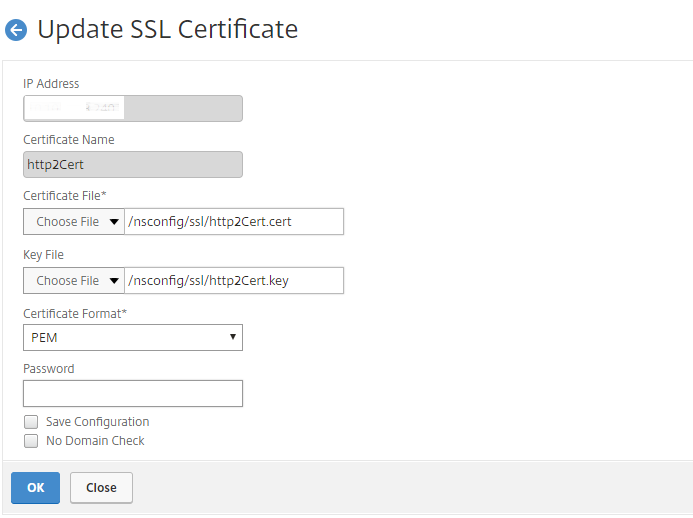
Créer une demande de signature de certificat
Imaginez un cas d’utilisation où l’un des certificats SSL n’est pas conforme aux politiques de l’organisation. Vous souhaitez obtenir un nouveau certificat auprès de l’autorité de certification. Vous pouvez désormais générer une demande de signature de certificat (CSR) depuis NetScaler ADM. Une CSR et une clé publique peuvent être envoyées à une CA pour obtenir le certificat SSL.
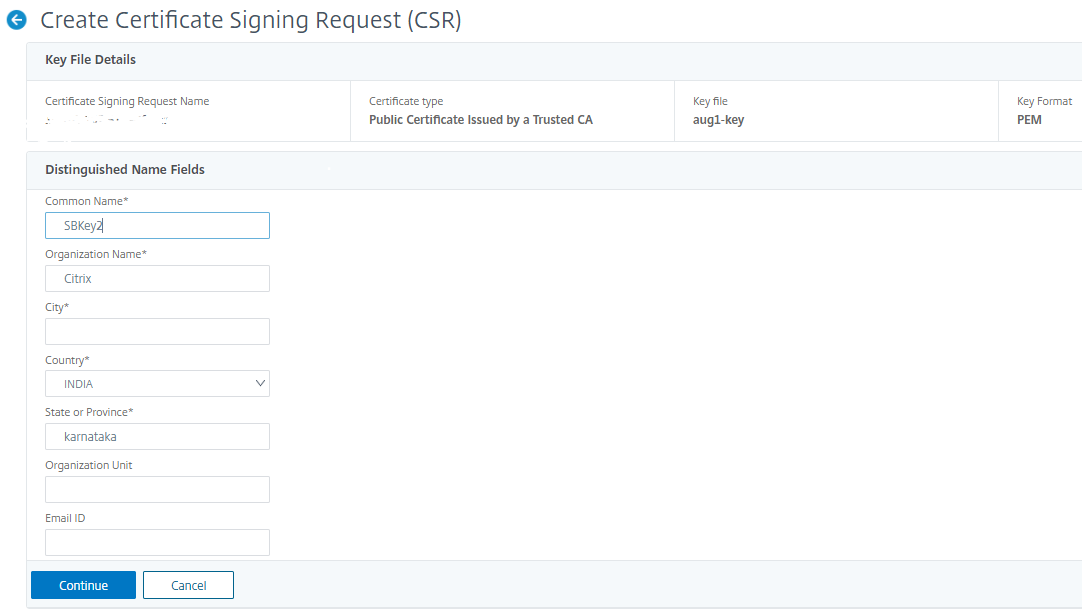
Pour déterminer et créer une CSR, sélectionnez le certificat souhaité et cliquez sur Create CSR.
Vous devez disposer d’une paire de valeurs de clé publique ou privée. Pour télécharger une clé, cliquez sur Choose File et sélectionnez dans la liste. Pour créer une clé, sélectionnez l’option I do not have a Key option et spécifiez les paramètres pertinents.
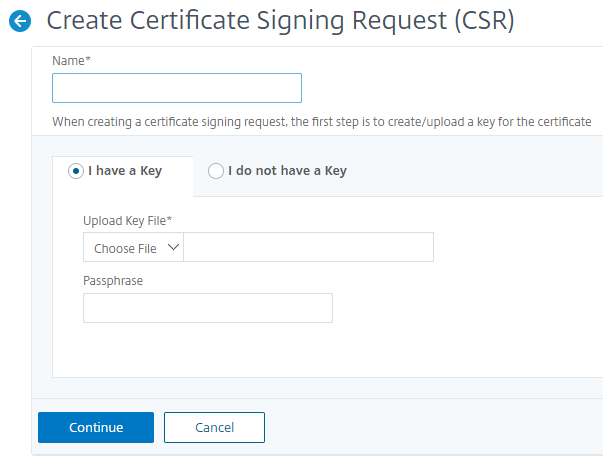
Pour fournir plus de détails sur la clé sélectionnée, tels que Common Name, Org Name, City, Country, State, Org Unit et Email ID, afin de créer la CSR.
Lier et délier des certificats SSL
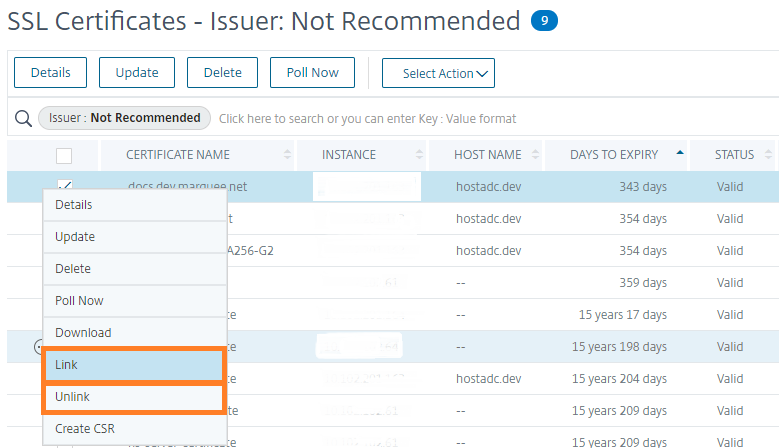
Vous pouvez lier plusieurs certificats SSL entre eux pour créer un bundle de certificats. Pour lier un certificat à un autre certificat, l’émetteur du premier certificat doit correspondre au domaine du second certificat.
Journaux d’audit
Les Audit Logs sont une collection de fichiers journaux texte générés par NetScaler ADM. Ils affichent un historique des certificats SSL qui ont été ajoutés, modifiés et changés en utilisant NetScaler ADM sur l’appliance NetScaler spécifique. Les Audit Logs affichent également l’IP Address de l’appliance NetScaler, le Status, le Start Time et le End Time de l’opération particulière.
Dans cet exemple, vous pourriez vouloir vérifier le changement qui a eu lieu sur une période donnée pour un certificat particulier. Et vous avez la possibilité de consulter l’historique des changements apportés au certificat via le Device Log et le Command Log.
Pour déterminer les informations des certificats SSL, sur le tableau de bord SSL, cliquez sur Audit Log. Le résumé de l’application inclut le statut des certificats SSL avec l’Start Time et l’End Time.

Pour déterminer les informations de l’appliance NetScaler d’un certificat SSL particulier, cochez la case du certificat pertinent de votre choix. Cliquez sur Device Log.

Pour afficher les informations sur le type de commande et le message, cliquez sur Command Log.
