Gérer les applications
Depuis le tableau de bord, cliquez sur Gérer les applications pour afficher les détails des applications et ajouter, modifier ou supprimer des applications personnalisées.
Afficher les détails de l’application

-
Nom de l’application – Indique le nom de l’application
-
Disponibilité – Indique la disponibilité actuelle de l’application, telle que Actif, Inactif, Partiellement actif, Hors service et N/A
-
Actif – Tous les serveurs virtuels associés à l’application sont actifs.
-
Inactif – Tous les serveurs virtuels associés à l’application sont inactifs.
-
Partiellement actif – Un serveur virtuel associé à l’application est inactif ou hors service.
-
Hors service – Tous les serveurs virtuels associés aux applications sont hors service.
-
N/A – Aucun serveur virtuel n’est configuré pour l’application.
-
-
Type – Indique si l’application est de type Personnalisé ou Discret.
-
Catégorie – Indique la catégorie d’application regroupée.
-
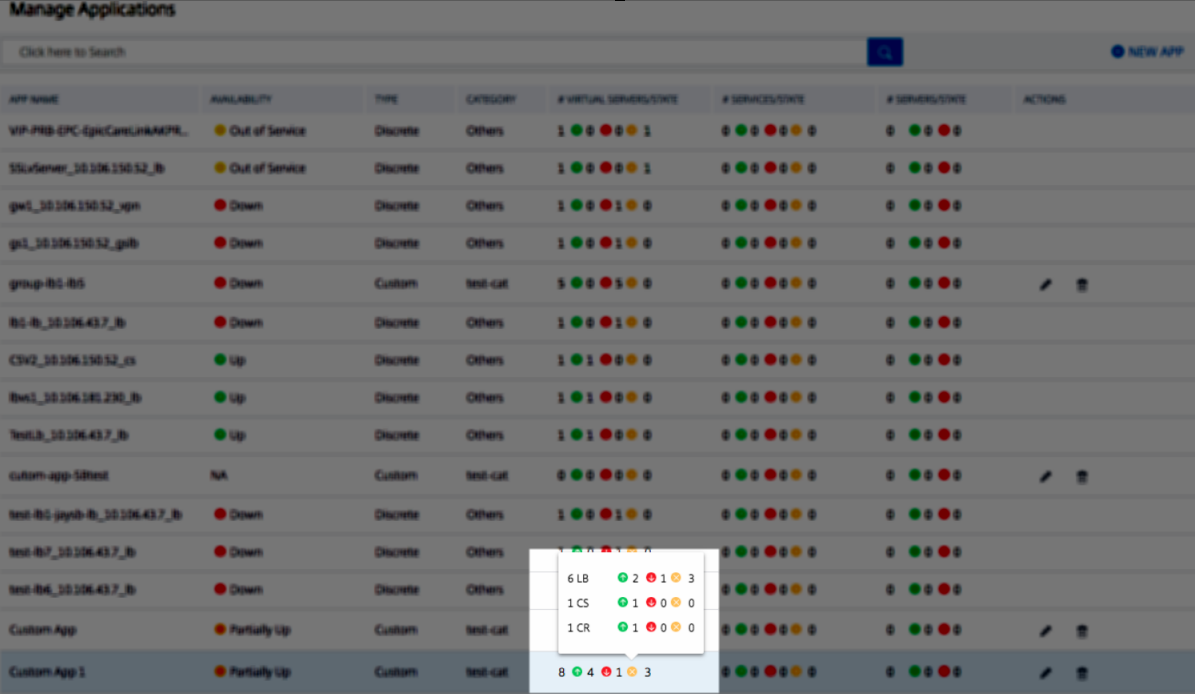
Serveur virtuel/état – Indique le nombre total de serveurs virtuels configurés et l’état actuel de tous les serveurs virtuels. Passez le pointeur de la souris pour afficher les détails tels que le nombre total de serveurs virtuels, le type de serveur virtuel et l’état du serveur virtuel.
-
Services/état – Indique le nombre total de services configurés et l’état actuel de tous les services.
-
Groupes de services/état – Indique le nombre total de groupes de services configurés et l’état de tous les groupes de services.
-
Serveurs/état – Indique le nombre total de serveurs configurés pour l’application et l’état actuel de tous les serveurs.
-
Actions – Vous permet de modifier ou de supprimer les applications personnalisées.
Ajouter une application
-
Cliquez sur Nouvelle application pour créer une nouvelle application.
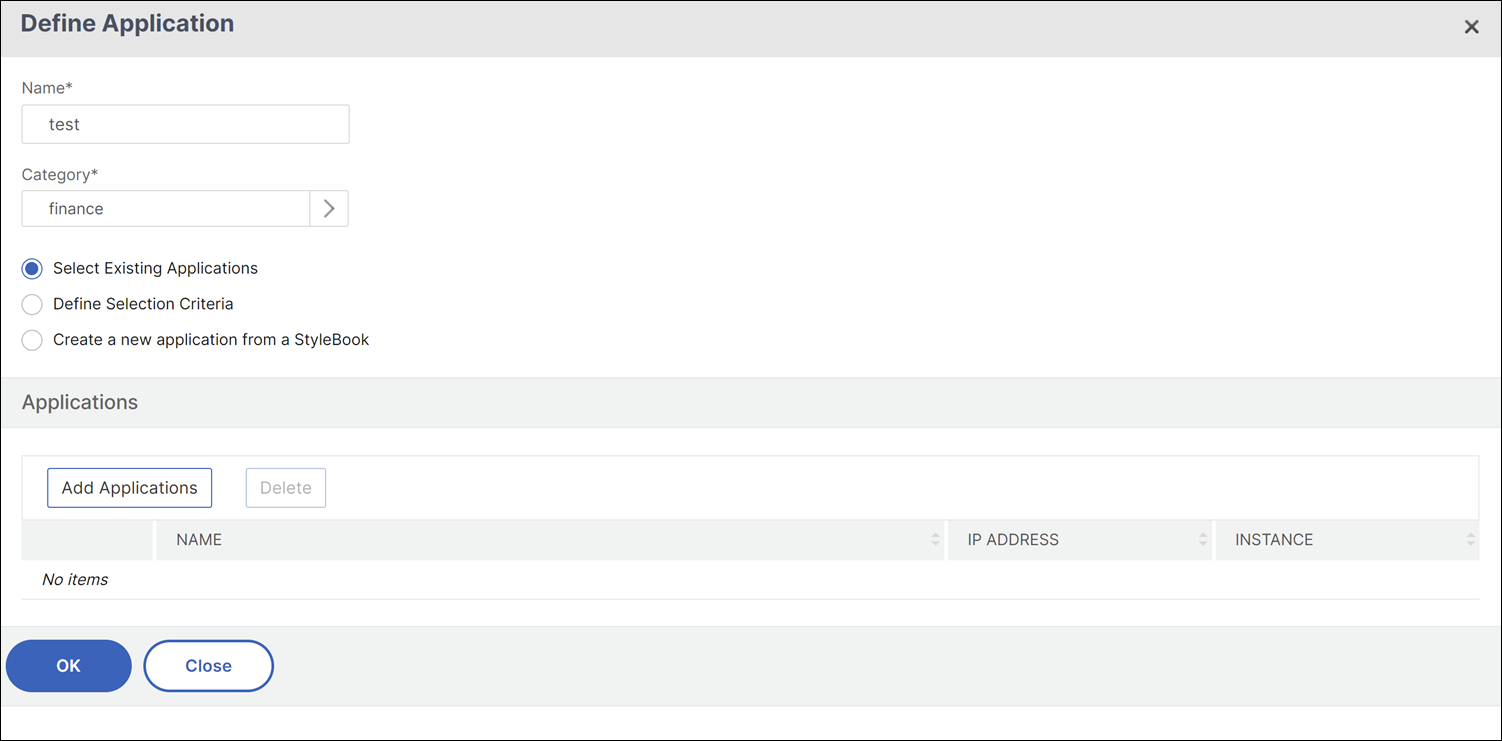
La page Définir l’application s’affiche.
Remarque
Vous pouvez également cliquer sur Applications, puis sélectionner Nouvelle application pour ajouter une nouvelle application.
-
Définissez les paramètres suivants :
Champ Description Nom Nom de l’application personnalisée. Par exemple, LB_TEST. Catégorie La catégorie dans laquelle vous pouvez regrouper les applications. Cliquez pour accéder à la page Catégorie d’application. Sélectionnez la catégorie et cliquez sur Sélectionner. Pour ajouter une catégorie - Cliquez sur Ajouter
- Saisissez un nom de votre choix.
- Cliquez sur Créer
Sélectionner les applications existantes Vous permet de sélectionner les applications existantes ajoutées aux instances NetScaler. Ajouter une application Affiche tous les serveurs virtuels configurés sur les instances. Sélectionnez les applications dans la liste et cliquez sur OK. Définir les critères de sélection Option permettant de définir l’application par plage de serveurs virtuels ou par plage d’adresses IP de serveur d’origine/de service. - Serveur. Spécifiez l’adresse IP du serveur ou du service, le nom du serveur ou le port du serveur principal sur lequel les applications s’exécutent. Vous pouvez saisir une adresse IP, une plage d’adresses IP ou une combinaison des deux, séparées par des virgules. Par exemple, vous pouvez saisir 10.102.29.20, 10.102.43.10-60, 10.216.43.45.
- Serveurs virtuels. Vous pouvez spécifier l’un des éléments suivants : l’adresse IP du serveur virtuel, le nom du serveur virtuel ou le port du serveur principal sur lequel les applications s’exécutent. Vous pouvez saisir une adresse IP, une plage d’adresses IP ou une combinaison des deux, séparées par des virgules. Par exemple, vous pouvez saisir 10.102.29.20, 10.102.43.10-60, 10.216.43.45.
Créer une nouvelle application à partir d’un StyleBook Vous permet de créer une application à l’aide du StyleBook. Pour plus d’informations, consultez Créer une application à l’aide du StyleBook. -
Cliquez sur OK.
Remarque
Actuellement, le tableau de bord des applications ne prend en charge que les serveurs virtuels d’équilibrage de charge et de commutation de contenu.
Le tableau de bord des applications s’affiche désormais avec la catégorie et toutes les applications sont regroupées en dessous.
Si vous sélectionnez l’option Créer une nouvelle application à partir d’un StyleBook pour l’application personnalisée, vous devez autoriser NetScaler Console à sélectionner automatiquement les serveurs virtuels pour la licence. Pour activer la sélection automatique des serveurs virtuels :
-
Accédez à Paramètres > Configuration des licences et de l’analyse.
-
Sous Allocation de licence de serveur virtuel, cliquez sur Sélectionner automatiquement les serveurs virtuels et Sélectionner automatiquement les serveurs virtuels non adressables pour activer.
Créer une application à l’aide du StyleBook
Pour créer une application à l’aide du StyleBook :
-
Dans NetScaler Console, accédez à Applications > Tableau de bord et cliquez sur Définir une application personnalisée pour créer une application personnalisée.
-
Dans la page Définir l’application, saisissez le nom de l’application dans le champ Nom.
-
Sélectionnez la catégorie d’application dans la section Catégorie. NetScaler Console vous permet de définir des catégories pour regrouper les applications définies par l’utilisateur. Vous pouvez également ajouter d’autres catégories si nécessaire.
-
Cliquez pour sélectionner Créer une nouvelle application à partir d’un StyleBook et cliquez sur OK.
La page Choisir un StyleBook s’affiche. Cette page contient tous les StyleBooks par défaut disponibles dans NetScaler Console.
-
Sélectionnez le StyleBook. La page Détails de la configuration s’affiche.
-
Saisissez les valeurs de tous les paramètres dans le StyleBook. Vous pouvez également cliquer sur Afficher la définition pour afficher la structure du StyleBook avant de l’utiliser.
Pour plus d’informations, consultez Utiliser les StyleBooks par défaut.
-
Cliquez sur Créer.
Vous pouvez également cliquer sur Exécution à blanc pour vérifier les configurations que NetScaler Console tente de créer sur l’instance NetScaler sélectionnée. Cette option est uniquement destinée à vos tests pour vérifier les configurations finales. Même si l’option Exécution à blanc est réussie, la configuration réelle sur le NetScaler sélectionné peut toujours échouer pour diverses raisons (conflit d’adresses IP, instance inaccessible, etc.).
Modifier ou supprimer une application
Depuis la page Applications, vous pouvez modifier ou supprimer les applications personnalisées. Cliquez sur le bouton de modification pour modifier une application et cliquez sur le bouton de suppression pour supprimer l’application.
Exporter les rapports du tableau de bord des applications et du tableau de bord de sécurité
NetScaler Console vous permet de prendre un instantané du tableau de bord des applications actuel et de l’exporter sous forme de rapports. À intervalles fréquents, les administrateurs d’applications peuvent avoir besoin d’utiliser ces rapports pour mettre à jour l’utilisation des applications et les pénalités de performance.
Grâce à cette fonctionnalité, les administrateurs peuvent extraire ces données sous forme de rapports .png, .jpeg ou .pdf.
Remarque
Contrairement aux autres options d’exportation de rapports dans NetScaler Console, vous ne pouvez exporter les rapports du tableau de bord des applications et du tableau de bord de sécurité qu’au format .pdf ou .png. Le format .csv n’est pas pris en charge actuellement.
Le rapport est téléchargé sur votre système. Depuis les pages Tableau de bord des applications et Tableau de bord de sécurité des applications, vous pouvez également naviguer vers des pages de deuxième niveau et les exporter sous forme de rapports. Actuellement, vous ne pouvez télécharger les rapports que d’une seule application à la fois.