Présentation du tableau de bord des applications
Le tableau de bord des applications affiche les applications discrètes sous Autres et les applications personnalisées regroupées sous leurs catégories respectives.
Accédez à Application > Tableau de bord pour afficher le tableau de bord des applications.
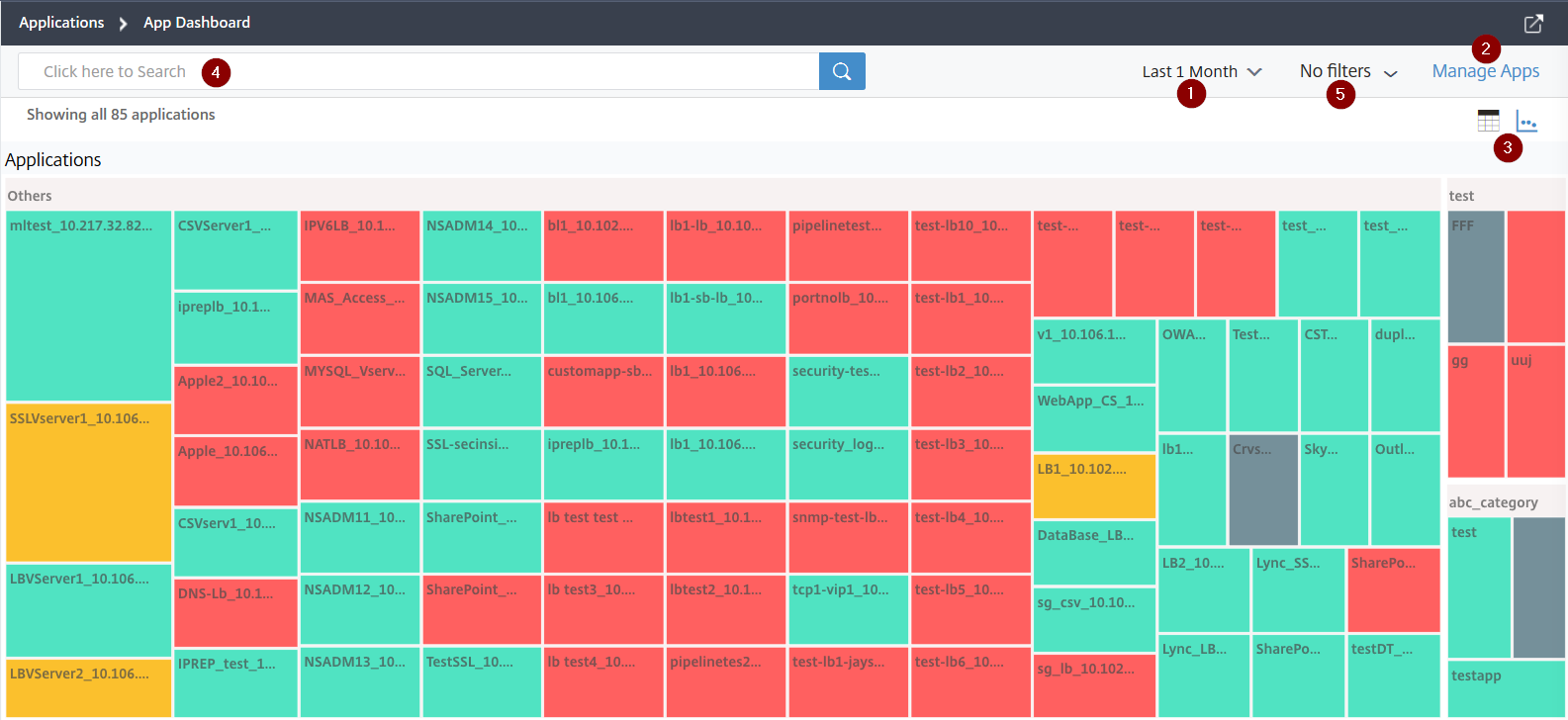
1 – Affiche les détails de l’application pour la durée sélectionnée, par exemple 1 heure, 1 jour, 1 semaine et 1 mois.
2 – Vous permet de gérer les applications et d’en ajouter de nouvelles.
3 – Vous permet d’afficher les applications en mode tableau ou en mode graphique.
4 – Vous permet de rechercher une application à l’aide de la barre de recherche.
5 – Vous permet d’appliquer des filtres pour afficher les applications. Cliquez pour afficher les détails.
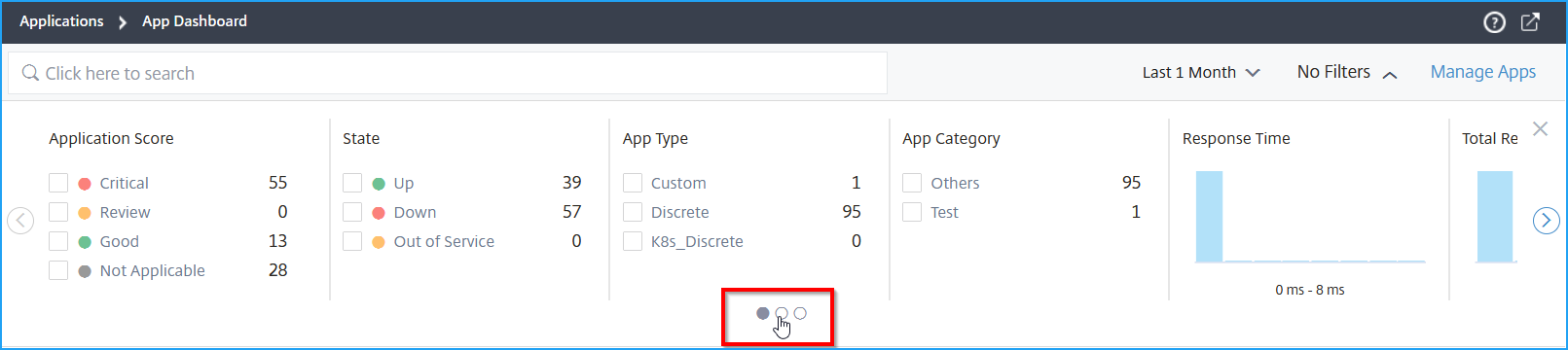
Vous pouvez sélectionner le curseur de carrousel qui vous permet d’accéder facilement à toutes les options.
Vous pouvez :
-
Sélectionner pour afficher les applications en fonction des scores.
-
Critique – Le score de l’application est compris entre 0 et < 40.
-
Moyen – Le score de l’application est compris entre 40 et < 75.
-
Bon – Le score de l’application est supérieur à 75.
-
Non applicable – Soit aucun serveur virtuel sous licence n’est configuré pour l’application, soit le type de serveur virtuel n’est pas l’équilibrage de charge ou la commutation de contenu.
Le tableau suivant décrit les différences entre l’ancien score d’application et le score d’application actuel.
Score de l’application (Critique, À examiner, Bon, Non applicable) Score de l’application (ancienne vue avec légendes de couleur) Le score est calculé comme 100 moins le score de pénalité de tous les problèmes actuels de l’application Le score est calculé comme 100 – (Ressource du serveur d’applications + Ressource système NetScaler) Les applications sont affichées dans des couleurs telles que Rouge (critique), Orange (à examiner), Vert (bon) et Gris (non applicable) Les applications sont affichées dans des légendes de couleur. 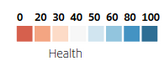
-
-
Sélectionner pour afficher les applications en fonction de l’état de l’application (par exemple, Actif, Inactif et Hors service).
-
Sélectionner pour afficher les applications en fonction du type d’application (par exemple, Discrète ou Personnalisée).
-
Sélectionner pour afficher les applications en fonction des catégories regroupées.
-
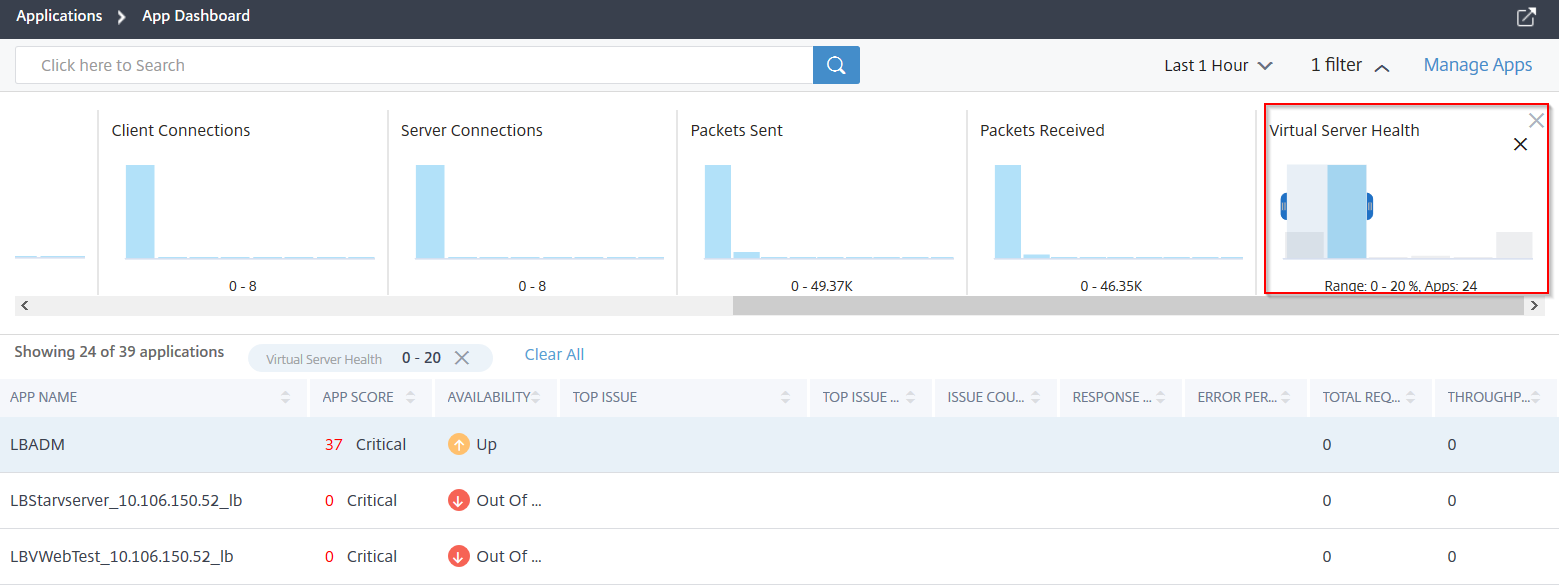
Faites glisser l’histogramme pour appliquer des filtres et afficher les applications.
Par exemple, si vous souhaitez afficher les applications dont l’état de santé du serveur virtuel est compris entre 0 et 20, faites glisser l’histogramme de l’état de santé du serveur virtuel pour filtrer les résultats.
Remarque
Vous pouvez également cliquer sur l’histogramme pour afficher les applications pertinentes.
Cliquez sur Effacer tout pour effacer le filtre appliqué.
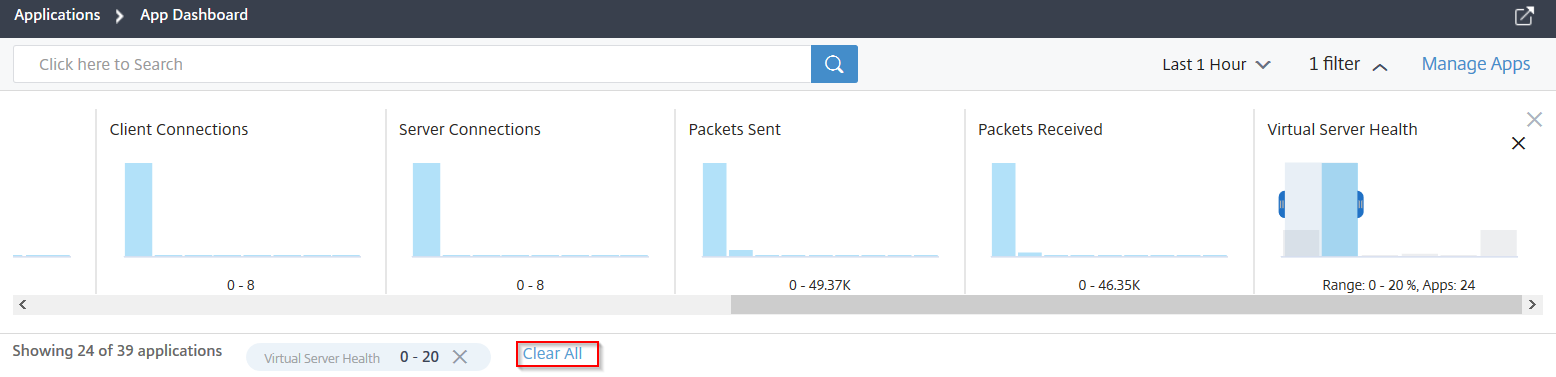
Voici le résumé de l’application pour lequel vous pouvez appliquer des filtres :
-
Temps de réponse – Un histogramme qui affiche le temps de réponse moyen reçu par les applications.
-
Taux d’erreur – Un histogramme qui affiche le pourcentage d’erreur moyen des erreurs 5xx pour les applications.
-
Total des requêtes – Un histogramme qui affiche le nombre total de requêtes reçues par les applications.
-
Débit – Un histogramme qui affiche le débit réseau total traité par les applications.
-
Volume de données – Un histogramme qui affiche le volume total de données traitées par les applications. Le volume de données est calculé à partir du total des octets de requête et des octets de réponse pour les applications.
-
Connexions client – Un histogramme qui affiche le nombre moyen de connexions client établies par les applications.
-
Connexions serveur – Un histogramme qui affiche le nombre moyen de connexions serveur établies par les applications.
-
Paquets envoyés – Un histogramme qui affiche le nombre total de paquets envoyés par les applications.
-
Paquets reçus – Un histogramme qui affiche le nombre total de paquets reçus par les applications.
-
État de santé du serveur virtuel – Un histogramme qui affiche le nombre total d’applications dont le score est compris entre 0 % et 100 %. L’état de santé d’un serveur virtuel correspond au pourcentage de services actifs associés à l’application. Par exemple, si un serveur virtuel est configuré avec 2 services et que l’un d’eux est en panne, le score est de 50 %.
-
Rechercher et filtrer les résultats à l’aide de la barre de recherche
Vous pouvez placer le pointeur de la souris sur la barre de recherche et sélectionner la catégorie pour affiner la recherche.
Créer et appliquer des balises aux applications
Si vous avez un grand nombre d’applications, vous pouvez créer et appliquer des balises aux applications. Ces balises améliorent la fonctionnalité de recherche.
Exemple :
La procédure suivante décrit les étapes de création de balises pour les applications d’équilibrage de charge :
-
Dans le Tableau de bord des applications, sélectionnez les applications d’équilibrage de charge pour lesquelles vous souhaitez créer des balises, puis cliquez sur Balises.

-
Dans Mettre à jour les balises :
-
Spécifiez un nom de votre choix. Par exemple : Type.
-
Spécifiez la valeur qui vous permet d’attribuer les balises. Vous pouvez également saisir plusieurs valeurs. Par exemple : Loadbalance.
-
Cliquez sur Appliquer.
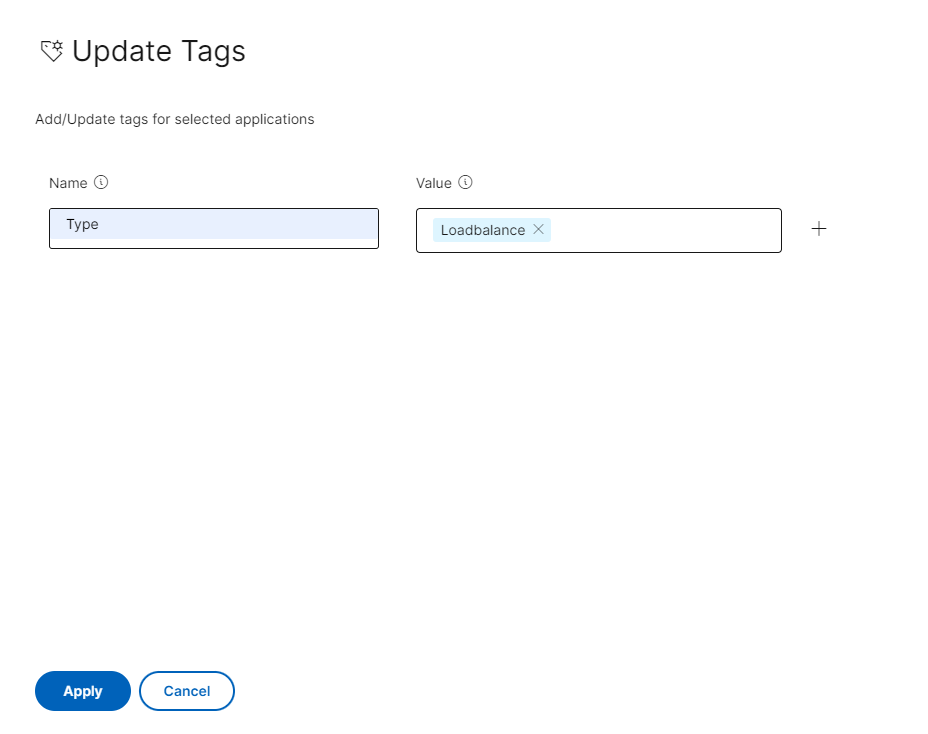
La balise est créée.
-
Pour appliquer des balises et récupérer les applications d’équilibrage de charge :
-
Dans la barre de recherche du tableau de bord des applications, cliquez à l’intérieur de la zone de texte pour afficher la balise créée et sélectionnez le nom de la balise.
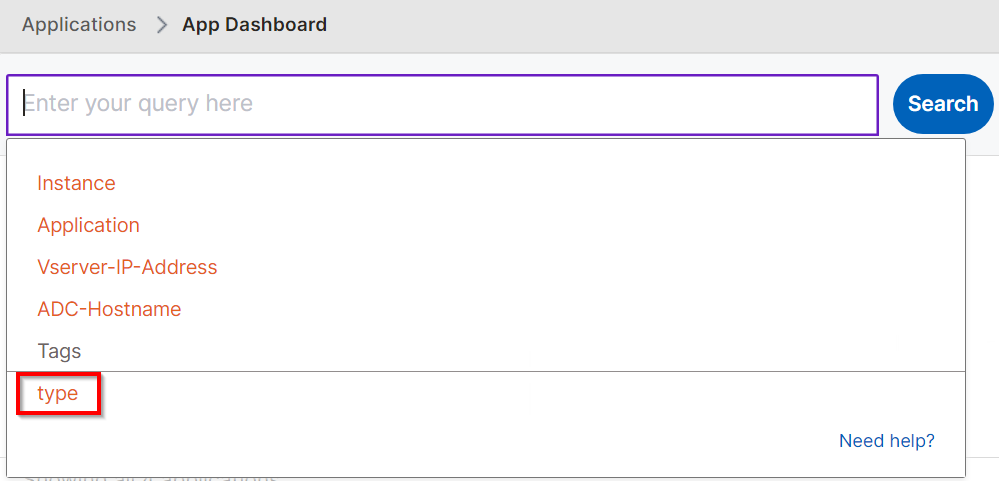
-
Sélectionnez l’opérateur (IN) et la valeur créée, puis cliquez sur Rechercher.
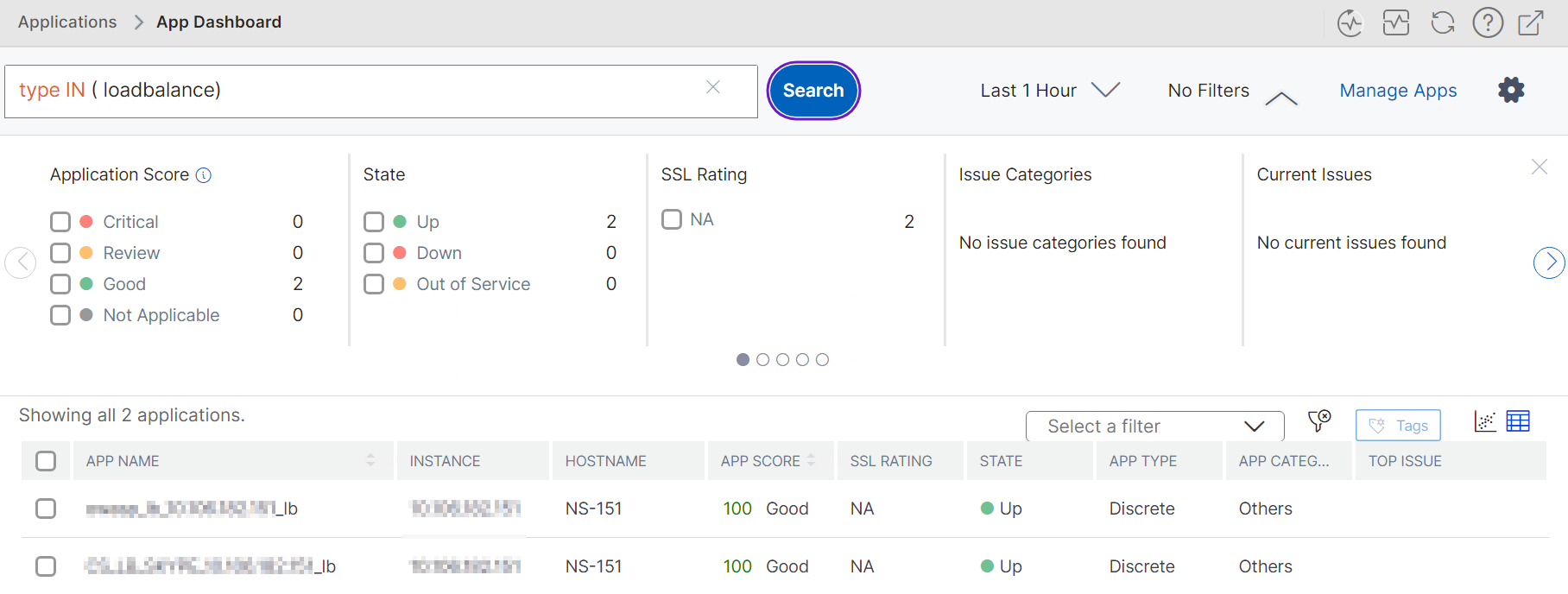
Toutes les applications d’équilibrage de charge qui sont balisées sous Loadbalance sont répertoriées. De même, vous pouvez créer des balises pour d’autres applications.