Configuration initiale
Remarque :
Cette section ne s’applique pas aux plateformes MPX 9200 et MPX 17000. Pour des informations spécifiques à la plateforme MPX 9200, consultez NetScaler MPX 9200. Pour des informations spécifiques à la plateforme MPX 17000, consultez NetScaler MPX 17000.
Après avoir installé votre appliance dans un rack, vous êtes prêt à effectuer la configuration initiale. Une fois la configuration initiale terminée, reportez-vous aux guides de configuration spécifiques des fonctionnalités que vous utilisez.
La configuration initiale est la même pour les appliances multifonctions NetScaler, NetScaler Gateway et NetScaler Web App Firewall dédiées. Vous pouvez utiliser l’une des interfaces suivantes pour la configuration initiale de votre appliance :
- Assistant de première utilisation : Si vous utilisez un navigateur Web pour vous connecter à l’appliance, vous êtes invité à saisir la configuration réseau et les informations de licence, si elles ne sont pas déjà spécifiées.
- Clavier LCD : Vous pouvez spécifier les paramètres réseau, mais vous devez utiliser une interface différente pour télécharger vos licences.
- Console série : Après vous être connecté à la console série, vous pouvez utiliser la ligne de commande NetScaler pour spécifier les paramètres réseau et télécharger vos licences,
- Protocole de configuration dynamique d’hôte (DHCP) : Pour configurer une appliance à partir d’un réseau distant, utilisez le DHCP pour attribuer à chaque nouvelle appliance une adresse IP à laquelle vous pouvez accéder pour la configuration à distance. Vous pouvez également utiliser le DHCP pour installer plusieurs appliances NetScaler, puis les configurer sans utiliser le port console.
Pour la configuration initiale, utilisez le mot de passe par défaut comme nom d’utilisateur administratif et comme mot de passe. Pour les accès ultérieurs, utilisez le mot de passe attribué lors de la configuration initiale.
Une fois la configuration initiale de l’appliance terminée, vous pouvez configurer l’accès sécurisé à votre appliance. Par conséquent, il ne vous sera plus demandé de mot de passe lors de la connexion. Cette configuration est particulièrement utile dans les environnements où vous devriez autrement garder une trace de nombreux mots de passe.
Utilisation de l’assistant de configuration initiale
Pour configurer une appliance NetScaler (ou une appliance virtuelle NetScaler) pour la première fois, vous avez besoin d’un ordinateur administratif configuré sur le même réseau que l’appliance.
Attribuez une adresse IP NetScaler (NSIP) comme adresse IP de gestion de votre appliance NetScaler. Vous accédez à l’appliance pour la configuration, la surveillance et d’autres tâches de gestion à cette adresse. Attribuez une adresse IP de sous-réseau (SNIP) à votre NetScaler pour communiquer avec les serveurs back-end. Spécifiez un nom d’hôte pour identifier votre appliance, une adresse IP pour un serveur DNS afin de résoudre les noms de domaine, et le fuseau horaire dans lequel votre appliance est située.
L’assistant apparaît automatiquement si l’une des conditions suivantes est remplie :
- L’appliance est configurée avec l’adresse IP par défaut.
- Une adresse IP de sous-réseau n’est pas configurée.
- Les licences ne sont pas présentes sur l’appliance.
Effectuer la configuration initiale de votre appliance
-
Dans un navigateur Web, tapez :
http://192.168.100.1
<!--NeedCopy-->
Remarque : Le logiciel NetScaler est préconfiguré avec cette adresse IP par défaut. Si vous avez déjà attribué une adresse NSIP, tapez cette adresse dans un navigateur Web.
-
Dans Nom d’utilisateur, tapez
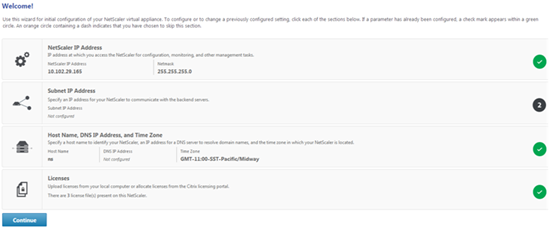
nsroot. Dans Mot de passe, si l’ancien mot de passe par défaut ne fonctionne pas, essayez de taper le numéro de série de l’appliance. Le code-barres du numéro de série est disponible à l’arrière de l’appliance. Citrix vous recommande de modifier le mot de passe après la première connexion. Pour plus d’informations sur la modification du mot de passe, consultez Modifier le mot de passe administrateur.L’écran suivant apparaît.
-
Pour configurer ou modifier un paramètre précédemment configuré, cliquez à l’intérieur de chaque section. Lorsque vous avez terminé, cliquez sur Continuer.
-
Lorsque vous y êtes invité, sélectionnez Redémarrer.
Utilisation du clavier LCD
Lors de la première installation de l’appliance, vous pouvez configurer les paramètres initiaux à l’aide du clavier LCD situé sur le panneau avant de l’appliance. Le clavier interagit avec le module d’affichage LCD, qui se trouve également sur le panneau avant de ces appliances.
Remarque : Vous pouvez utiliser le clavier LCD pour la configuration initiale sur une nouvelle appliance avec la configuration par défaut. Le fichier de configuration (ns.conf) doit contenir la commande et les valeurs par défaut suivantes.
set ns config -IPAddress 192.168.100.1 -netmask 255.255.0.0
<!--NeedCopy-->
Les fonctions des différentes touches sont expliquées dans le tableau suivant.
Tableau 1. Fonctions des touches de l’écran LCD
| Touche | Fonction |
|---|---|
| < | Déplace le curseur d’un chiffre vers la gauche. |
|
|
Déplace le curseur d’un chiffre vers la droite. |
| Incrémente le chiffre sous le curseur. | |
| v | Décrémente le chiffre sous le curseur. |
| . | Traite les informations ou met fin à la configuration si aucune des valeurs n’est modifiée. Cette touche est également appelée touche ENTRÉE. |
Pour effectuer la configuration initiale à l’aide du clavier LCD, appuyez sur la touche « < ».
Vous êtes invité à saisir le masque de sous-réseau, l’adresse IP NetScaler (NSIP) et la passerelle, dans cet ordre. Le masque de sous-réseau est associé à la fois à l’adresse IP NSIP et à l’adresse IP de la passerelle par défaut. Le NSIP est l’adresse IPv4 de l’appliance NetScaler. La passerelle par défaut est l’adresse IPv4 du routeur, qui gère le trafic IP externe que l’appliance ne peut pas acheminer autrement. L’adresse NSIP et la passerelle par défaut doivent se trouver sur le même sous-réseau.
Si vous entrez une valeur valide pour le masque de sous-réseau, telle que 255.255.255.224, vous êtes invité à entrer l’adresse IP. De même, si vous entrez une valeur valide pour l’adresse IP, vous êtes invité à entrer l’adresse de la passerelle. Si la valeur que vous avez saisie est invalide, le message d’erreur suivant apparaît pendant trois secondes. Ici, xxx.xxx.xxx.xxx est l’adresse IP que vous avez saisie, suivie d’une demande de ressaisie de la valeur.
Invalid addr!
xxx.xxx.xxx.xxx
<!--NeedCopy-->
Si vous appuyez sur la touche ENTRÉE (.) sans modifier aucun des chiffres, le logiciel l’interprète comme une demande de sortie de l’utilisateur. Le message suivant s’affiche pendant trois secondes.
Exiting menu...
xxx.xxx.xxx.xxx
<!--NeedCopy-->
Si toutes les valeurs saisies sont valides, lorsque vous appuyez sur la touche ENTRÉE, le message suivant apparaît.
Values accepted,
Rebooting...
<!--NeedCopy-->
Les valeurs du masque de sous-réseau, de l’adresse NSIP et de la passerelle sont enregistrées dans le fichier de configuration.
Remarque :
Pour plus d’informations sur le déploiement d’une paire haute disponibilité (HA), consultez Haute disponibilité.
Utilisation de la console série NetScaler
Lors de la première installation de l’appliance, vous pouvez configurer les paramètres initiaux à l’aide de la console série. Avec la console série, vous pouvez modifier l’adresse IP du système, créer une adresse IP de sous-réseau ou mappée, configurer des paramètres réseau avancés et modifier le fuseau horaire.
Remarque : Pour localiser le port de la console série sur votre appliance, consultez l’illustration du panneau avant de votre appliance spécifique.
Configurer les paramètres initiaux à l’aide d’une console série
- Connectez le câble de la console à votre appliance. Pour plus d’informations, consultez « Connexion du câble de la console » dans « Installation du matériel.
-
Exécutez le programme d’émulation de terminal vt100 de votre choix sur votre ordinateur pour vous connecter à l’appliance et configurer les paramètres suivants : 9600 bauds, 8 bits de données, 1 bit d’arrêt, parité et contrôle de flux définis sur AUCUN.
-
Appuyez sur ENTRÉE. L’écran du terminal affiche l’invite de connexion.
Remarque : Vous devrez peut-être appuyer sur ENTRÉE deux ou trois fois, selon le programme de terminal que vous utilisez.
-
Connectez-vous à l’appliance avec les informations d’identification de l’administrateur. Dans Nom d’utilisateur, tapez
nsroot. Dans Mot de passe, si l’ancien mot de passe par défaut ne fonctionne pas, essayez de taper le numéro de série de l’appliance. Le code-barres du numéro de série est disponible à l’arrière de l’appliance. Citrix vous recommande de modifier le mot de passe après la première connexion. Pour plus d’informations sur la modification du mot de passe, consultez Modifier le mot de passe administrateur. -
À l’invite, tapez
config nspour exécuter le script de configuration NetScaler. -
Pour terminer la configuration initiale de votre appliance, suivez les invites.
Remarque : Pour empêcher un attaquant de compromettre votre capacité à envoyer des paquets à l’appliance, choisissez une adresse IP non routable sur le réseau local de votre organisation comme adresse IP de votre appliance.
Vous pouvez remplacer les étapes 5 et 6 par les commandes suivantes. À l’invite de commande NetScaler, tapez :
set ns config -ipaddress<IPAddress> -netmask<subnetMask>
add ns ip<IPAddress> <subnetMask> -type<type>
add route<network> <netmask> <gateway>
set system user <userName> -password
save ns config
reboot
<!--NeedCopy-->
Exemple :
set ns config -ipaddress 10.102.29.60 -netmask 255.255.255.0
add ns ip 10.102.29.61 255.255.255.0 -type snip
add route 0.0.0.0 0.0.0.0 10.102.29.1
set system user nsroot -password
Enter password: *****
Confirm password: *****
save ns config
reboot
<!--NeedCopy-->
Vous avez maintenant terminé la configuration initiale de votre appliance.
Utilisation de DHCP pour l’accès initial
Remarque : Les termes appliance NetScaler et appliance sont utilisés de manière interchangeable.
Pour la configuration initiale d’une appliance NetScaler, le protocole DHCP (Dynamic Host Configuration Protocol) peut éliminer la dépendance vis-à-vis de la console. DHCP fournit une adresse IP de sous-réseau (SNIP) à laquelle vous pouvez accéder à l’appliance pour la configurer à distance. Vous pouvez également utiliser DHCP après la configuration initiale si, par exemple, vous souhaitez déplacer une appliance vers un autre sous-réseau.
Pour utiliser DHCP, vous devez d’abord spécifier l’identifiant de classe de fournisseur de l’appliance sur un serveur DHCP. En option, vous pouvez également spécifier le pool d’adresses IP à partir duquel votre appliance NetScaler peut acquérir une adresse IP. Si aucun pool n’est spécifié, l’adresse est acquise à partir du pool général.
Une nouvelle appliance NetScaler ne possède pas de fichier de configuration. Lorsque vous connectez une appliance sans fichier de configuration au réseau, son client DHCP interroge automatiquement le serveur DHCP pour obtenir une adresse IP. Si vous avez spécifié l’identifiant de classe de fournisseur de l’appliance sur le serveur DHCP, le serveur renvoie une adresse. Vous pouvez également activer le client DHCP sur une appliance précédemment configurée.
Conditions préalables
Pour utiliser DHCP, vous devez :
-
Notez l’ID système (
sysid) sur l’autocollant du numéro de série situé sur le panneau arrière de l’appliance. Sur une appliance plus ancienne, l’ID système peut ne pas être disponible. Dans ce cas, utilisez l’adresse MAC au lieu de l’ID système. -
Configurez un serveur DHCP et configurez-le avec l’identifiant de classe de fournisseur de l’appliance.
Configurer un serveur DHCP Linux/UNIX pour l’appliance NetScaler
-
Spécifiez
citrix-NScomme identifiant de classe de fournisseur pour l’appliance NetScaler en ajoutant la configuration suivante au fichier dhcpd.conf du serveur. La déclaration de sous-classe doit se trouver à l’intérieur de la déclaration de sous-réseau.option space auto; option auto.key code 1 = text; class "citrix-1" { match option vendor-class-identifier; } subclass "citrix-1" "citrix-NS"{ vendor-option-space auto; option auto.key "citrix-NS"; <!--NeedCopy-->Remarque :
L’emplacement du fichier dhcpd.conf peut être différent selon les versions et les variantes du système d’exploitation basé sur Linux/UNIX. Par exemple, dans FreeBSD 6.3, le fichier se trouve dans le dossier
/etc. Pour l’emplacement, consultez ladhcpd manpagedu serveur DHCP. -
Si vous ne souhaitez pas que les appliances NetScaler utilisent des adresses IP du pool général, spécifiez un pool d’adresses pour l’appliance. Incluez cette déclaration de pool à l’intérieur de la déclaration de sous-réseau. Par exemple, l’ajout de la configuration suivante au fichier dhcpd.conf spécifie un pool d’adresses IP allant de 192.168.2.120 à 192.168.2.127.
pool { allow members of "citrix-1"; range 192.168.2.120 192.168.2.127; option subnet-mask 255.255.255.0; } <!--NeedCopy--> -
Arrêtez le processus DHCP et redémarrez-le pour que la modification du fichier de configuration soit prise en compte. À l’invite du shell, tapez :
killall dhcpd
dhcpd&
<!--NeedCopy-->
Exemple de configuration DHCP (dhcpd.conf)
option space auto;
option auto.key code 1 = text;

class "citrix-1" {
      match option vendor-class-identifier;
}

subnet 192.168.2.0 netmask 255.255.255.0 {
option routers10.217.242.1;
option domain-name"jeffbr.local";
option domain-name-servers8.8.8.8;
default-lease-time 21600;
max-lease-time 43200;
subclass "citrix-1" "citrix-NS" {
vendor-option-space auto;
option auto.key "citrix-NS";
}
pool {
allow members of "citrix-1";
range 192.168.2.120 192.168.2.127;
option subnet-mask 255.255.255.0;
}
}
<!--NeedCopy-->
Configurer un serveur DHCP Windows pour l’appliance NetScaler
-
Ouvrez le Gestionnaire de serveur et assurez-vous que le service DHCP est en cours d’exécution.
-
Ouvrez le Gestionnaire DHCP, cliquez sur DHCP et sélectionnez IPv4.
-
Pour configurer la classe de fournisseur comme
..citrix-Ns, cliquez avec le bouton droit sur IPv4 et sélectionnez Définir les classes de fournisseurs. Ajoutez une nouvelle classe en spécifiant un nom d’affichage, une description et..citrix-NScomme valeur ASCII ou valeur hexadécimale01 09 63 69 74 72 69 78 2d 4e 53. Cliquez sur OK. -
Créez une étendue pour configurer la plage d’adresses IP, le sous-réseau, le serveur DNS, le serveur WIN, la passerelle par défaut et la plage d’adresses IP exclues. Pour créer une étendue, dans la liste IPv4, cliquez avec le bouton droit sur Options d’étendue et entrez un nom et une description. Cliquez sur Suivant.
-
Cliquez sur Options d’étendue et ajoutez
043 Vendor specific infoet ajoutez la valeur ASCII..citrix-NSou la valeur hexadécimale01 09 63 69 74 72 69 78 2d 4e 53 -
Fournissez une plage d’adresses IP et un masque de sous-réseau correspondant à l’adresse IP de l’interface liée au serveur. Cliquez sur Suivant.
-
Pour exclure une adresse IP, ajoutez-la dans Ajouter une exclusion et un délai. Cliquez sur Suivant.
-
Ajoutez une durée de bail et cliquez sur Suivant.
-
Sélectionnez Oui, je souhaite configurer ces options maintenant et cliquez sur Suivant.
-
Si vous le souhaitez, indiquez une passerelle par défaut et cliquez sur Suivant.
-
Si vous le souhaitez, indiquez un nom de domaine et un serveur DNS, puis cliquez sur Suivant.
-
Si vous le souhaitez, indiquez un serveur WINS et cliquez sur Suivant.
-
Activez l’étendue en sélectionnant Oui, je souhaite activer cette étendue maintenant et cliquez sur Suivant.
-
Cliquez sur Terminer. Vous pouvez afficher l’étendue configurée dans l’onglet IPv4.
Implémentation d’une configuration NetScaler initiale à partir d’un ordinateur distant
Lorsqu’une nouvelle appliance NetScaler démarre, elle interroge automatiquement le serveur DHCP pour obtenir une adresse IP et fournit au serveur DHCP son sysid. Cette action est également vraie pour toute appliance qui ne possède pas de fichier de configuration. Le serveur DHCP sélectionne une adresse IP dans son pool et l’attribue en tant qu’adresse IP de sous-réseau (SNIP) à l’appliance. Le serveur DHCP inclut le sysid de l’appliance et l’adresse IP qu’il attribue à l’appliance dans le fichier dhcpd.leases du serveur. Pour trouver l’adresse IP de votre appliance, recherchez dans le fichier dhcpd.leases la dernière entrée avec le sysid de votre appliance dans le champ uid ou client-hostname. Vérifiez que l’état de liaison dans cette entrée est actif. Si l’état de liaison n’est pas actif mais libre, l’adresse IP n’est pas encore associée à l’appliance.
Vous pouvez utiliser cette adresse pour vous connecter à l’appliance et configurer à distance les paramètres initiaux. Par exemple, vous pouvez modifier l’adresse IP, le masque de sous-réseau et les paramètres de passerelle qui ont été récupérés du serveur DHCP. Une fois la configuration initiale terminée, vous pouvez renvoyer manuellement l’adresse IP DHCP au pool de serveurs. Alternativement, le redémarrage de l’appliance libère automatiquement l’adresse IP DHCP vers le pool de serveurs.
Vous pouvez trouver l’adresse SNIP attribuée à l’appliance à partir de la console NetScaler ou du serveur DHCP.
Rechercher l’adresse SNIP à partir de la console NetScaler
À l’invite de la console, tapez :
sh dhcpParams
DHCP Client on next reboot is ON
DHCP Client Current State: Active
DHCP Client Default route save: OFF
DHCP acquired IP:192.168.2.127
DHCP acquired Netmask:255.255.255.0
DHCP acquired Gateway:192.168.2.1
Done
<!--NeedCopy-->
Rechercher l’adresse SNIP à partir du serveur DHCP
Recherchez dans le fichier dhcpd.leases la dernière entrée avec le sysid de votre appliance dans le champ uid ou client-hostname.
Exemple :
L’entrée suivante dans le fichier dhcpd.leases d’un serveur DHCP vérifie l’état de liaison de l’appliance dont le sysid est 45eae1a8157e89b9314f.
lease 192.168.2.127 {
  starts 3 2013/08/19 00:40:37;
  ends 3 2013/08/19 06:40:37;
  cltt 3 2013/08/19 00:40:37;
  binding state active;
  next binding state free;
  hardware ethernet 00:d0:68:11:f4:d6;
  uid "45eae1a8157e89b9314f";
  client-hostname "45eae1a8157e89b9314f";
<!--NeedCopy-->
Dans l’exemple précédent, l’état de liaison est ACTIF et l’adresse IP attribuée à l’appliance est 192.168.2.127.
Le tableau suivant décrit les commandes CLI liées au DHCP que vous pourriez vouloir utiliser lors de la configuration d’une nouvelle appliance NetScaler.
Tableau 2. Commandes CLI NetScaler pour l’utilisation du DHCP avec une nouvelle appliance NetScaler
| Tâche | À l’invite de commandes, tapez |
|---|---|
| Pour vérifier les détails récupérés par DHCP, tels que l’adresse IP, le masque de sous-réseau et la passerelle sur l’appliance |
|
| Pour libérer l’adresse IP DHCP et la renvoyer au pool d’adresses IP sur le serveur DHCP lorsque la configuration NetScaler est terminée |
|
Utilisation du DHCP lorsqu’un fichier de configuration est présent
Si vous devez déplacer une appliance NetScaler vers un autre sous-réseau, vous pouvez utiliser le DHCP pour accéder à une appliance qui possède déjà un fichier de configuration. Avant de déplacer l’appliance, activez son client DHCP et enregistrez la configuration. Ainsi, lorsque l’appliance redémarre, elle interroge automatiquement le serveur DHCP pour obtenir une adresse IP. Activez le client DHCP et enregistrez la configuration avant d’arrêter l’appliance. Si vous ne l’avez pas activé, vous devez vous connecter à l’appliance via la console et exécuter dynamiquement le client DHCP sur l’appliance. Le serveur DHCP fournit une adresse IP, une passerelle et un masque de sous-réseau. Vous pouvez utiliser l’adresse IP pour accéder à l’appliance et configurer les autres paramètres à distance.
Si le client DHCP est activé dans le fichier de configuration, désactivez-le, puis enregistrez le fichier de configuration. Si le client DHCP est activé, l’appliance interroge à nouveau le serveur DHCP pour obtenir une adresse IP lorsqu’elle redémarre.
Les commandes CLI associées à chaque tâche sont répertoriées :
-
Pour exécuter dynamiquement le client DHCP afin d’obtenir une adresse IP du serveur DHCP
set dhcpParams dhcpClient on -
Pour configurer le client DHCP afin qu’il s’exécute au redémarrage de l’appliance
set dhcpParams dhcpClient onsave config -
Pour empêcher le client DHCP de s’exécuter au redémarrage de l’appliance
set dhcpParams dhcpClient offsave configRemarque : Cette commande n’est requise que si le paramètre ON a été enregistré.
-
Pour enregistrer la route acquise par DHCP afin qu’elle soit disponible au redémarrage de l’appliance
> set dhcpParams -dhcpclient on -saveroute on> save config -
Pour empêcher l’enregistrement de la route acquise par DHCP (comportement par défaut)
set dhcpParams -dhcpclient on -saveroute offsave configRemarque : Cette commande n’est requise que si le paramètre ON a été enregistré.
Accéder à une appliance NetScaler à l’aide de clés SSH et sans mot de passe
Si vous administrez de nombreuses appliances NetScaler, le stockage et la recherche de mots de passe pour se connecter à chaque appliance peuvent être fastidieux. Pour éviter d’être invité à saisir des mots de passe, vous pouvez configurer un accès shell sécurisé avec chiffrement à clé publique sur chaque appliance.
Les fonctionnalités NetScaler peuvent également utiliser l’authentification par clé SSH pour la communication interne lorsque l’utilisateur interne est désactivé (en utilisant la commande set ns param -internaluserlogin disabled). Dans de tels cas, le nom de la clé doit être défini comme ns_comm_key.
Pour configurer l’accès à l’aide de clés SSH, vous devez générer la paire de clés publique-privée sur un client et copier la clé publique sur l’appliance NetScaler distante.
Générer les clés et se connecter à une appliance NetScaler distante à l’aide de clés SSH
-
Sur un client (client Linux ou NetScaler), changez le répertoire en
/root/.ssh.cd /root/.ssh -
Générez la paire de clés publique-privée.
ssh-keygen -t <key_type> -f <optional_key_file_name>Exemple :
Pour créer une clé RSA avec le nom de fichier par défaut.
ssh-keygen -t rsa -
Appuyez sur ENTRÉE lorsque vous êtes invité à saisir un nom de fichier pour la paire de clés.
Remarque :
- Si vous mettez à jour le nom de fichier par défaut de la paire de clés, utilisez le nouveau nom au lieu du nom par défaut pour le reste de cette procédure.
- Si vous souhaitez désactiver la connexion utilisateur interne, utilisez « ns_comm_key » comme nom de fichier pour la paire de clés publique-privée.
-
Appuyez deux fois sur ENTRÉE lorsque vous êtes invité à saisir une phrase secrète.
Remarque : Si le client est une appliance NetScaler, déplacez le fichier de clé privée vers un emplacement persistant tel que les sous-répertoires des répertoires /flash et /var.
-
Connectez-vous à l’appliance NetScaler distante depuis le client à l’aide de FTP, et effectuez les opérations suivantes :
-
Accédez au répertoire /nsconfig/ssh. À l’invite, tapez :
cd /nsconfig/ssh -
Utilisez le mode de transfert binaire pour copier la clé publique dans ce répertoire.
binput id_rsa.pub
-
-
Ouvrez une connexion à l’appliance NetScaler distante à l’aide d’un client SSH, tel que PuTTY, et effectuez les opérations suivantes :
-
Connectez-vous à l’appliance distante à l’aide des informations d’identification de l’administrateur.</span>
-
Accédez au shell NetScaler.
shell -
À l’invite du shell, accédez au répertoire /nsconfig/ssh.
root@ns# cd /nsconfig/ssh -
Ajoutez la clé publique au fichier authorized_keys. À l’invite du shell, tapez :</span>
root@ns# cat id_rsa.pub >> authorized_keysRemarque : Si le fichier authorized_keys n’existe pas sur l’appliance, vous devez d’abord créer le fichier, puis y ajouter le contenu.
-
Modifiez la permission des répertoires
/flash,nsconfigetsshà 755.root@ns# chmod 755 /flashroot@ns# chmod 755 /flash/nsconfigroot@ns# chmod 755 /flash/nsconfig/ssh -
Modifiez la permission du fichier authorized_keys à 744.
root@ns# chmod 744 authorized_keys -
Vous pouvez éventuellement supprimer la clé publique.
root@ns# rm id_rsa.pub
-
-
Sur le client, vérifiez que vous pouvez vous connecter à l’appliance NetScaler distante à l’aide de SSH, sans saisir le mot de passe.
Si vous utilisez le nom de fichier par défaut pour la paire de clés publique-privée.
ssh <user_name>@<CitrixADCIPAddress>Si vous utilisez « ns_comm_key » (lorsque l’utilisateur interne est désactivé) pour la paire de clés publique-privée.
ssh –i /nsconfig/ssh/ns_comm_key <user_name>@<CitrixADCIPAddress>Si vous utilisez un autre nom pour la paire de clés publique-privée.
ssh –i <path_to_client_private_key> <user_name>@<CitrixADCIPAddress>
Changer le mot de passe administratif
Le compte utilisateur par défaut est le compte administratif, qui donne un accès complet à toutes les fonctionnalités de l’appliance NetScaler. Pour préserver la sécurité, le compte administratif ne doit être utilisé qu’en cas de nécessité. Seules les personnes dont les fonctions exigent un accès complet doivent connaître le mot de passe du compte administratif.
Remarque : Citrix® recommande de changer fréquemment le mot de passe administratif.
Changer le mot de passe administratif à l’aide de l’interface graphique
- Connectez-vous à l’appliance à l’aide des informations d’identification administratives.
- Accédez à Système > Administration des utilisateurs > Utilisateurs.
- Dans le volet Utilisateurs, cliquez sur le compte utilisateur par défaut, puis sur Changer le mot de passe.
- Dans la boîte de dialogue Changer le mot de passe, dans Mot de passe et Confirmer le mot de passe, saisissez le mot de passe de votre choix.
- Cliquez sur OK.
Changer le mot de passe administratif à l’aide de l’interface de ligne de commande
À l’invite de commandes, tapez :
set system user <userName> -password
<!--NeedCopy-->
Exemple :
set system user nsroot -password
Enter password: *****
Confirm password: *****
Done
<!--NeedCopy-->