NetScaler SDX 9200
Bienvenue sur la plateforme NetScaler SDX 9200 de nouvelle génération. Cette section fournit des instructions complètes sur la façon de déployer votre appliance efficacement et de la configurer pour des performances optimales.
La plateforme SDX 9200 1U représente la dernière avancée de la technologie NetScaler, offrant une puissance de traitement améliorée, des options de connectivité optimisées et des capacités de gestion robustes.
Spécifications clés
-
Architecture de processeur Intel Xeon de 5e génération
-
Mémoire ECC DDR5 de 128 Go pour des performances améliorées
-
Deux ports haute vitesse 4 x 50 G avec prise en charge PCIe 4.0
-
Alimentations CRPS redondantes pour une haute disponibilité
-
BMC dédié pour une gestion hors bande complète
Préparation à l’installation
Avant d’installer votre nouvelle appliance, déballez soigneusement l’unité et vérifiez que tous les composants sont présents. Les seuls outils nécessaires pour installer l’appliance sont un tournevis cruciforme, un tournevis plat et un outil d’insertion d’écrous cage (si l’installation se fait dans des racks à trous carrés). Votre package NetScaler 1U doit inclure les éléments suivants :
Composants matériels
- 1x appliance NetScaler SDX 9200
- 1x kit de rails standard à 4 montants (compatible rack 19 pouces), qui comprend :
- Rail gauche (x1)
- Rail droit (x1)
- Kit de vis de montage (comprend des vis M4x4L, M4x6L, M3x6L, M5x20L)
- Kit d’oreilles de montage en rack (x1)
Le kit d’accessoires inclus contient le matériel de connectivité essentiel, y compris deux cordons d’alimentation pour prendre en charge le fonctionnement de l’alimentation redondante.
Remarques :
La compatibilité du kit de rails varie selon le fabricant et la configuration du rack. Si le kit de rails fourni ne convient pas à votre infrastructure de rack spécifique, contactez immédiatement votre représentant commercial NetScaler pour obtenir une solution de montage alternative appropriée.
Avant de continuer, examinez tous les composants pour détecter d’éventuels dommages dus au transport. Signalez tout article endommagé à votre transporteur et au support NetScaler avant de commencer le processus d’installation.
Exigences en matière d’infrastructure
-
Rack 19 pouces compatible avec un dégagement en profondeur suffisant (minimum 550 mm)
-
Gestion appropriée du flux d’air avec un chemin de refroidissement de l’avant vers l’arrière
-
Unités de rack disponibles (exigence de hauteur 1U)
-
Support de poids adéquat (poids du système : 25,2 lbs)
Exigences réseau
-
LAN administratif avec ports de commutateur disponibles
-
Réseau de gestion hors bande dédié
-
Câbles réseau appropriés (Cat5e/Cat6 pour la gestion, fibre/DAC pour les données)
Exigences d’alimentation
- Sources d’alimentation doubles (recommandé pour la redondance)
- Plage de fréquences de fonctionnement : 47 Hz – 63 Hz
- Capacité d’alimentation adéquate (pleine charge 110 V : 406 W/240 V : 394,57 W)
- Connecteur d’entrée de l’alimentation : IEC320-C14 (mâle)
- Cordon d’alimentation requis : IEC320-C13 vers NEMA 5-15P (ou équivalent régional)
- Calibre : Minimum 10 A / 250 V
Spécifications détaillées de la tension d’entrée CA
| Plage de tension | Minimum | Plage de fonctionnement nominale | Maximum | Baisse de tension | Reprise |
|---|---|---|---|---|---|
| Plage de 115 V | 90 Vrms | 100-127 Vrms | 140 Vrms | 75 Vac+/-4 V | 85 Vac+/-4 V |
| Plage de 230 V | 180 Vrms | 200-240 Vrms | 264 Vrms | N/A | N/A |
Exigences maximales en matière de courant d’entrée
| Plage de tension d’entrée | Courant maximal |
|---|---|
| 100 Vac – 127 Vac | 10 A |
| 200 Vac – 240 Vac | 5 A |
Exigences de la station de gestion
-
Station de travail ou ordinateur portable (Windows ou macOS) avec connectivité réseau
-
Navigateur Web avec prise en charge de JavaScript et HTML5 (Chrome, Firefox, Safari ou Edge)
-
Logiciel d’émulation de terminal pour l’accès CLI
-
Privilèges administratifs pour la configuration réseau
Plate-forme matérielle
Composants du panneau avant
Le panneau avant 1U intègre des interfaces de connectivité et de gestion complètes conçues pour les environnements de centre de données d’entreprise. Chaque composant remplit une fonction spécifique dans le fonctionnement et la gestion du système.
La figure suivante montre le panneau avant de l’appliance SDX 9200.
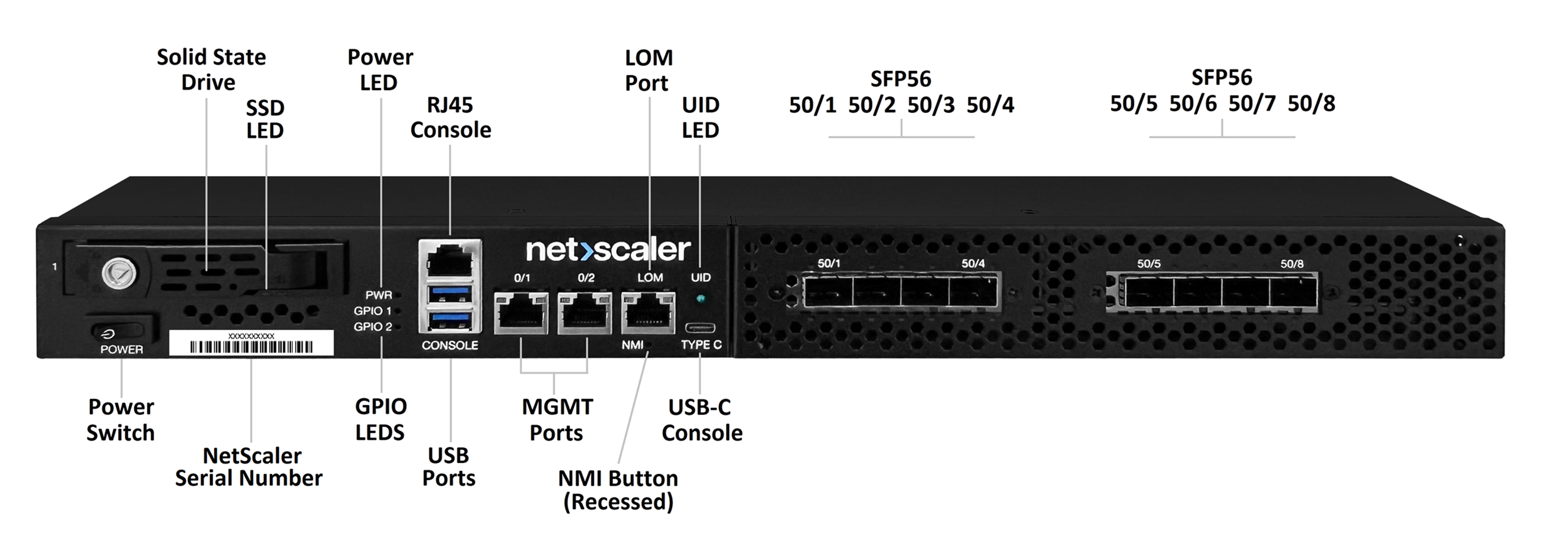
| Étiquette | Type de composant | Spécification technique | Fonction principale |
|---|---|---|---|
| CONSOLE | Port RJ-45 | Compatible RS232 | Interface console principale pour l’accès direct au système |
| MGMT 0/1 & 0/2 | Ports Ethernet doubles (1000 Base-T) | Ethernet 1 GbE | Connectivité réseau de gestion NetScaler |
| LOM | Port IPMI dédié | Gestion intelligente de la plateforme | Surveillance hors bande et contrôle du matériel système |
| NMI | Bouton à trou d’épingle | Interruption non masquable | Génération de vidage mémoire du noyau |
| PWR | Bouton poussoir souple (maintenir 4 secondes pour allumer/éteindre) | Gestion de l’alimentation | Contrôle de l’alimentation du système avec arrêt progressif |
| TYPE-C | Port optionnel | USB Type-C | Interface de console et de débogage alternative |
| UID | LED de localisation | Indicateur LED bleu | Capacité d’identification à distance |
| GPIO1/GPIO2 | GPIO définis par l’utilisateur | E/S à usage général | Actuellement désactivé dans la conception de la plate-forme 1U |
| 50/1–50/8 | Ports de données | Carte d’interface réseau (NIC) 50GbE | SFP56 à quatre ports avec PCIe 4.0 x16 |
Configuration du port console : Le port console principal élimine le besoin d’adaptateurs RS232 hérités en offrant une connectivité RJ-45 directe, ce qui simplifie la gestion des câbles et améliore la fiabilité de la connexion.
Fonctionnement des ports de gestion : Les ports de gestion doubles prennent en charge l’agrégation de liens et offrent la redondance nécessaire pour un accès administratif sécurisé.
Capacités des ports de données : Les ports de données hautes performances offrent 50GbE par port et prennent en charge divers types d’émetteurs-récepteurs, y compris les modules SFP56.
Composants du panneau arrière
Le panneau arrière abrite des composants d’infrastructure critiques, notamment des alimentations doubles, le système de refroidissement, un indicateur UID, une alarme d’alimentation et un bouton de contrôle d’alimentation secondaire.
La figure suivante montre le panneau arrière de l’appliance SDX 9200.
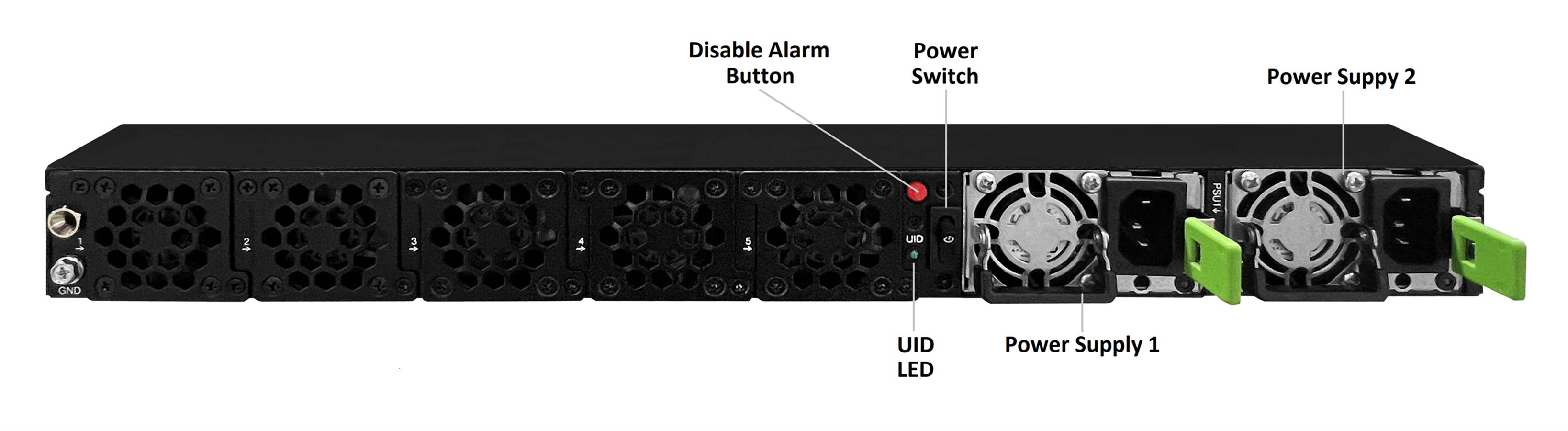
| Composant | Détails techniques | Caractéristiques opérationnelles | Informations de service |
|---|---|---|---|
| PSU1 / PSU2 | PSU CRPS | Configuration redondante N+1 | Remplaceable à chaud pendant le fonctionnement |
| 2e UID | LED de localisation | Indicateur LED bleu | Capacité d’identification à distance |
| Bouton d’alimentation arrière | Contrôle optionnel | Reflète la fonction du bouton avant | Accès double au contrôle de l’alimentation |
| Modules de ventilateur | 5 ventilateurs système | Contrôle intelligent des ventilateurs via le BMC | Aucun FRU de ventilateur remplaçable sur site |
Architecture d’alimentation électrique : La conception CRPS (Common Redundant Power Supply) assure un fonctionnement continu en cas de défaillance d’une seule alimentation. Chaque unité est remplaçable à chaud, ce qui permet la maintenance sans interruption du système.
Conception du système de refroidissement : Le système de contrôle intelligent des ventilateurs ajuste automatiquement le refroidissement en fonction des températures internes et des conditions de charge actuelles. Cinq modules de ventilateur offrent une redondance N+1, garantissant une maintenance simplifiée.
Système d’identification : La LED d’identification d’unité (UID) facilite l’identification rapide du système dans les environnements de rack denses. Elle prend en charge l’activation locale et la gestion à distance via l’interface système.
Installer le matériel
Monter l’appliance en rack
Effectuez la procédure suivante pour garantir un montage correct de l’appliance et des performances système optimales.
Retirer les rails intérieurs de l’ensemble de rails
-
Tirez sur la languette de déconnexion blanche pour libérer et détacher l’élément de rail intérieur de chaque rail coulissant.
-
Le texte estampillé tourné vers l’extérieur, alignez le rail intérieur avec les points de montage du châssis, en utilisant les repères de référence noirs des deux côtés du châssis.
-
Faites glisser le rail vers l’arrière jusqu’à ce qu’il s’enclenche fermement en position verrouillée.
-
Fixez chaque rail intérieur à l’aide des vis M4x4L fournies, comme indiqué dans le diagramme.
-
Répétez ce processus pour les côtés gauche et droit du châssis.
Séparation des rails(/en-us/netscaler-hardware-platforms/mpx/media/remove-inner-rails.png)
Installation des équerres de montage du châssis
-
Placez les équerres de montage en rack contre les côtés gauche et droit du châssis.
-
Alignez chaque équerre avec les trous de vis désignés sur l’avant du châssis.
-
Fixez chaque équerre de montage à l’aide de trois vis M3x6L par côté.
-
Assurez-vous que les équerres sont bien à plat contre le châssis et correctement alignées.
-
Confirmez que les équerres de montage n’obstruent pas les ports du panneau avant ou les indicateurs LED.
Remarque :
Les rails gauche et droit sont symétriques. Répétez les étapes d’installation pour les deux côtés, comme illustré dans les diagrammes.
Équerre de montage du châssis(/en-us/netscaler-hardware-platforms/mpx/media/chassis-mounting.png)
Installation de l’ensemble de rail coulissant extérieur
-
Maintenez l’ensemble de rail extérieur contre le cadre du rack.
-
Aligner les supports de montage avec les trous des montants du rack à la hauteur en U sélectionnée.
-
Insérer le mécanisme de montage du rail dans les montants du rack jusqu’à ce qu’il s’enclenche.
-
Écouter un « clic » audible pour confirmer que le rail est correctement en place et verrouillé.
-
S’assurer que les points de montage avant et arrière sont solidement fixés aux montants.
-
Vérifier que les rails sont de niveau et parallèles à l’aide des repères numérotés des montants du rack.
-
Répéter ce processus pour les ensembles de rails extérieurs gauche et droit.
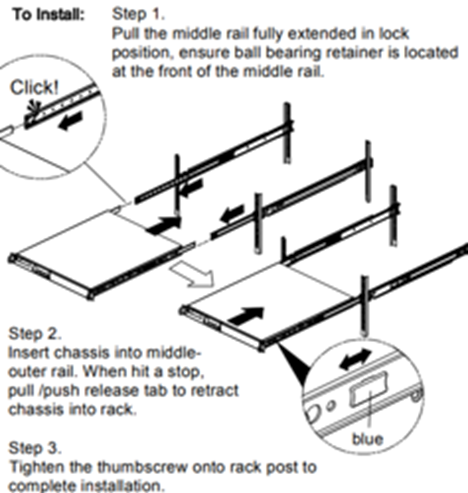
Monter le châssis dans le rack
-
Aligner soigneusement les rails intérieurs montés sur le châssis avec les rails extérieurs montés sur le rack.
-
Faire glisser le système en douceur dans le rack jusqu’à ce que le mécanisme de verrouillage s’enclenche.
-
Si nécessaire, appliquer une pression légère et uniforme pour s’assurer que l’unité se verrouille solidement en place.
Exigences de sécurité
Pour la sécurité et la durabilité de l’équipement, assurez-vous que les exigences suivantes sont respectées :
-
Maintenir un dégagement minimum de 2 pouces à l’avant et à l’arrière du châssis pour assurer une ventilation adéquate.
-
Vérifier la capacité de poids du rack avant l’installation et s’assurer que le rack est stable et correctement fixé au sol.
-
Utilisez des techniques de levage appropriées. Le poids du système est d’environ 25,2 livres.
-
Respectez scrupuleusement les procédures de sécurité électrique lorsque vous connectez l’appareil à une source d’alimentation.
Gestion du flux d’air
La plate-forme 1U est conçue pour un flux d’air de l’avant vers l’arrière. Un passage dégagé est nécessaire pour des performances de refroidissement optimales. Un flux d’air restreint entraîne une surchauffe thermique et l’activation automatique des mécanismes de protection du système (étranglement ou arrêt).
Connexions réseau et alimentation
Séquence de connexion
Effectuez la séquence suivante pour assurer une initialisation correcte du système et pour éviter les conflits de configuration.
-
Connectivité du réseau de gestion
-
Connectez le port 0/1 MGMT à votre réseau local administratif à l’aide d’un câble Ethernet approprié.
-
Assurez-vous que le port du commutateur réseau est configuré pour prendre en charge l’auto-négociation.
-
Vérifiez la connectivité réseau et assurez-vous que la configuration VLAN correcte est appliquée, le cas échéant.
-
Documentez l’adresse IP attribuée et les paramètres réseau pour référence future.
-
-
Configuration de la gestion hors bande (OOB)
-
Connectez le port LOM à votre réseau de gestion OOB dédié.
-
Utilisez une infrastructure réseau physiquement ou logiquement séparée du trafic de production.
-
Configurez le port pour un fonctionnement en mode dédié (par défaut).
-
Assurez l’isolation du réseau de gestion pour la sécurité.
-
-
Configuration des ports de données
-
Insérez les modules émetteurs-récepteurs SFP+, SFP28 ou SFP56 appropriés dans les ports de données.
-
Assurez-vous que les spécifications des émetteurs-récepteurs correspondent aux exigences de votre infrastructure réseau existante.
-
Connectez les câbles à fibre optique ou directs aux ports de données.
-
Confirmez que les spécifications du câble prennent en charge la vitesse de port requise (exemple : 50GbE).
-
-
Connexion du système d’alimentation
-
Branchez le premier cordon d’alimentation dans la prise d’entrée PSU1.
-
Branchez le second cordon d’alimentation dans la prise d’entrée PSU2.
-
Assurez-vous que la source d’alimentation répond aux exigences (100–240 V CA, 50–60 Hz).
-
Pour assurer la redondance de l’alimentation, connectez chaque bloc d’alimentation à un circuit d’alimentation séparé.
-
-
Démarrage du système
-
Appuyez sur le bouton d’alimentation du panneau avant pour démarrer la séquence de démarrage.
-
Observez les indicateurs LED du panneau avant pendant le processus de démarrage.
-
Vérifiez que les voyants des deux blocs d’alimentation affichent un état vert fixe, indiquant un fonctionnement normal.
-
Laissez le système terminer le cycle de démarrage complet avant de tenter d’accéder à l’interface de gestion.
-
Indicateurs d’état de l’alimentation
Les blocs d’alimentation CRPS fournissent une surveillance complète de l’état grâce à des indicateurs LED intégrés situés sur la façade de chaque unité.
État des voyants LED du bloc d’alimentation :
| Voyant LED | État de l’alimentation | Impact sur le système | Action requise |
|---|---|---|---|
| VERT fixe | Courant alternatif présent, toutes les lignes CC actives sous charge | Fonctionnement normal | Aucune - normal |
| VERT clignotant à 1 Hz | Courant alternatif présent, 12Vsb actif, y compris 5Vsb pour l’alimentation BMC, lignes principales inactives | Veille redondante (N+1) | Aucun - normal |
| ORANGE fixe | Entrée CA perdue ou déconnectée | Redondance perdue (si N+1) ou système hors service | Vérifier la connexion d’alimentation CA |
| Clignotement ORANGE à 1 Hz | Seuil d’avertissement OCP/OVP/OTP atteint | Fonctionnement du bloc d’alimentation dégradé/Arrêt potentiel | Vérifier le refroidissement et le flux d’air du bloc d’alimentation |
| ORANGE fixe | Défaut critique (OCP/OVP/OTP déclenché) | Arrêt du bloc d’alimentation pour protection | Remplacer le bloc d’alimentation immédiatement |
Recommandations de surveillance :
- Inspectez régulièrement les indicateurs LED de l’alimentation (PSU) pendant le fonctionnement du système.
- Documentez toutes les occurrences d’états LED orange pour faciliter l’analyse de la fiabilité à long terme et des tendances.
- Remplacez les modules dont les indicateurs d’état orange clignotent lors du prochain cycle de maintenance planifié.
- Contactez le support client pour toute condition d’avertissement persistante.
Accès et configuration du système
Configuration de la connexion console à l’aide de l’interface graphique
Utilisez cette méthode pour le déploiement initial et l’administration continue.
Informations d’accès spécifiques à la plateforme
- Gestion via des interfaces de service virtualisées
- VM du service de gestion : 192.168.100.1 avec masque de sous-réseau 255.255.0.0 (/16)
- Hyperviseur XenServer : 192.168.100.2 avec masque de sous-réseau 255.255.0.0 (/16)
- Plage de pool NSIP : 192.168.100.10 à 192.168.100.100 pour les instances NetScaler
Effectuez les étapes suivantes pour initialiser l’appliance
- Préparation du réseau
- Connectez votre poste de travail de gestion au port MGMT 0/1 ou à un port sur le même VLAN de gestion.
- Configurez les paramètres réseau de votre poste de travail (si nécessaire).
- Vérifiez le chemin réseau en effectuant un test ping vers l’adresse NSIP par défaut : 192.168.100.1.
- Assurez-vous que tous les pare-feu locaux autorisent le trafic HTTPS (port 443) vers l’appliance.
- Initialisation du navigateur
- Ouvrez un navigateur Web (Chrome, Firefox, Safari ou Edge)
- Saisissez l’URL
https://192.168.100.1(VM du service de gestion).Remarque :
Acceptez les avertissements de certificat de sécurité (certificat auto-signé)
- Authentification initiale
- Saisissez l’utilisateur administratif par défaut :
nsroot. - Saisissez le numéro de série du système exactement tel qu’il apparaît sur l’étiquette du châssis physique (sensible à la casse).
-
Cliquez sur Connexion ou appuyez sur Entrée.
En cas d’authentification réussie, le système vous redirige vers l’Assistant de configuration initiale.
- Saisissez l’utilisateur administratif par défaut :
-
Configuration de l’assistant d’installation
L’Assistant d’installation vous guide à travers les paramètres essentiels suivants :
-
Configuration de l’adresse NSIP : Définissez une adresse IP NetScaler pour l’accès à la gestion.
-
Paramètres réseau : Configurez le masque de sous-réseau et la passerelle par défaut.
-
Configuration SNIP : Ajoutez des adresses IP de sous-réseau pour la communication client.
-
Paramètres DNS : Configurez les adresses des serveurs DNS pour la résolution de noms.
-
Configuration du nom d’hôte : Attribuez un nom d’hôte unique et descriptif pour identifier l’appliance sur le réseau.
-
Mot de passe administrateur : Modifiez le mot de passe par défaut pour un mot de passe administrateur fort et sécurisé.
-
Configuration courante de l’adresse IP par défaut
| Interface ou service | Identifiants de connexion utilisateur par défaut | Adresse IP par défaut | Masque de sous-réseau ou passerelle | Description |
|---|---|---|---|---|
| Service de gestion (SVM) (0/1) | nsroot / SN produit | 192.168.100.1 | 255.255.0.0/16 | Le service de gestion est l’interface de gestion pour NetScaler SDX, comme le provisionnement et la surveillance des instances VPX. |
| XenServer (DOM0) | root / numéro de série du produit | 192.168.100.2 | 255.255.0.0 /16 GW : 192.168.0.1 | DOM0 est le domaine de contrôle de l’hyperviseur (basé sur Linux) qui interagit avec le matériel système. Remarque : Le numéro de série du produit en tant que mot de passe par défaut pour DOM0 n’est valide qu’après l’initialisation du service de gestion. |
| XenServer (port virtuel 0/2 du service de gestion) | nsroot / numéro de série du produit | 169.254.0.10 | 255.255.0.0 /16 | Adresse IP interne par défaut du service de gestion pour la plateforme 1U |
| Port LOM ou IPMI | nsroot / numéro de série du produit | 192.168.1.3 | 255.255.255.0/24 | Gestion hors bande IPMI |
Bonnes pratiques de navigation
-
Utilisez la navigation par onglets pour vous déplacer rapidement entre les champs de saisie.
-
Passez votre curseur sur les étiquettes de champ ou les icônes d’information pour afficher des informations d’aide supplémentaires.
-
Assurez-vous d’enregistrer vos modifications avant de naviguer vers une autre section de configuration.
-
Évitez d’utiliser le bouton de retour du navigateur, car cela pourrait entraîner la perte de données de configuration non enregistrées ou des expirations de session.
Configuration du service de gestion NetScaler SDX et de DOM0
-
Accès shell au service de gestion
- Configuration réseau initiale du service de gestion SDX

- Connexion SSH
- Depuis votre ordinateur portable de gestion, lancez une session SSH vers l’adresse IP du service de gestion :
ssh nsroot@192.168.100.1 - Authentifiez-vous en utilisant le nom d’utilisateur nsroot et le mot de passe correspondant au numéro de série du produit.
- Connectez-vous à l’invite de commande NetScaler CLI, exécutez la commande
shell.
Vous pouvez vérifier que vous avez réussi à accéder lorsque l’invite passe à bash-3.2#.
- Depuis votre ordinateur portable de gestion, lancez une session SSH vers l’adresse IP du service de gestion :
- Configuration réseau initiale du service de gestion SDX
-
Vérification du fichier de configuration
-
Accéder au fichier de configuration : À partir de l’invite bash-3.2#, exécutez la commande
cat /flash/mpsconfig/svm.confpour afficher le contenu du fichier de configuration du service de gestion. -
Vérifier le contenu par défaut : Assurez-vous que la sortie correspond aux paramètres par défaut standard, qui incluent les paramètres suivants :
Sortie svm.conf par défaut :
-
Commande : arp -d -a
-
Vider la table de routage
-
Commande : ifconfig 0/1 192.168.100.1 netmask 255.255.0.0
-
ifconfig 0/2 169.254.0.10 masque de sous-réseau 255.255.0.0
-
/mps/changenameserver.sh 127.0.0.2
-
-
Vérifier la connectivité XenServer : Confirmez que l’adresse IP de XenServer est répertoriée à la fin du fichier comme suit :
#XenServer: 192.168.100.2.
-
-
Modification de la configuration réseau
-
Lancer l’utilitaire de configuration : Depuis l’environnement shell bash, lancez l’outil de configuration réseau interactif en exécutant la commande :
/mps/networkconfig. -
Menu de configuration interactif : Après le lancement de l’utilitaire, le menu suivant apparaît :
1.  Management Service Host Name [ns]

2.  Management Service IPv4 address [192.168.100.1]

3.  XenServer IPv4 address [192.168.100.2]

4.  Netmask [255.255.0.0]

5.  Gateway IPv4 address []

6.  DNS IPv4 Address [127.0.0.2]

7.  Cancel and quit

8.  Save and quit
<!--NeedCopy-->
Remarque :
Les valeurs actuelles sont affichées entre crochets. Appuyez sur le numéro correspondant (1 à 8) pour modifier chaque paramètre.
-
Naviguer dans le menu interactif : Utilisez les options de menu (1 à 6) pour modifier les paramètres suivants selon les besoins de votre environnement réseau.
- Mettre à jour l’adresse IP du service de gestion pour l’accès SVM
- Configurer l’adresse IP de XenServer pour la gestion DOM0
- Définissez le masque de sous-réseau et la passerelle par défaut pour la connectivité externe.
- Configurez l’adresse du serveur DNS principal pour la résolution de noms.
- Enregistrer les modifications : Une fois tous les paramètres mis à jour, sélectionnez l’option 8 (Enregistrer et quitter) pour valider vos modifications.
Remarque :
La machine virtuelle de service applique automatiquement la nouvelle configuration réseau lors du prochain processus de démarrage.
-
-
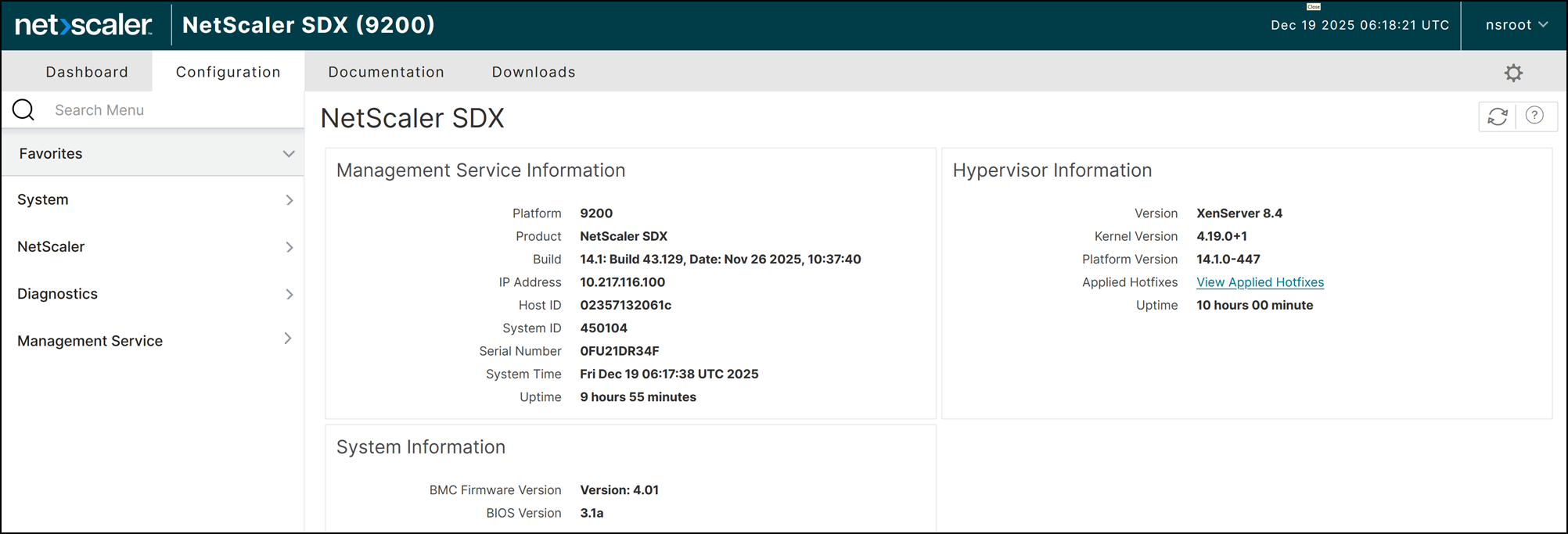
Vérification de l’accès à l’interface graphique du service de gestion
- Tester la connectivité : Ouvrez un navigateur Web et saisissez la nouvelle adresse IP du service de gestion dans la barre d’adresse.
- Connexion : Authentifiez-vous en utilisant le nom d’utilisateur
nsrootet le numéro de série du produit comme mot de passe.
-
Accès à la console DOM0
- Mettez sous tension l’appliance NetScaler SDX et connectez votre ordinateur portable de gestion au port console RJ45.
- Configurez votre émulateur de terminal (PuTTY) à 9600 bauds, 8 bits de données, Aucun pour la parité, 1 bit d’arrêt et Aucun pour le contrôle de flux.
- Connectez-vous au DOM0 en utilisant le nom d’utilisateur root et le numéro de série du produit comme mot de passe.
- Confirmez que vous avez atteint la ligne de commande DOM0 lorsque l’invite s’affiche comme
[root@netscaler-sdx ~]#.
Spécifications du système
Configurations matérielles
La plateforme SDX 9200 intègre du matériel de qualité entreprise conçu pour fournir des applications hautes performances avec une fiabilité constante.
Architecture système de base
| Catégorie de composant | Détails des spécifications | Caractéristiques de performance |
|---|---|---|
| Modèle réglementaire | 1U 3P3A | Désignation de conformité FCC et internationale |
| Architecture du processeur | Intel Xeon 5e génération | 24 cœurs par socket |
| Chipset de la plateforme | Intel C741 PCH | Contrôleur de plateforme avancé |
| Contrôleur BMC | Contrôleur de gestion de carte mère avec IPMI 2.0 | KVM à distance et surveillance matérielle |
| Mémoire système | 128 Go DDR5 5600 ECC RDIMM | 2 modules de 64 Go avec correction d’erreurs |
| Stockage principal | 800 Go NVMe U.2/U.3 | Facteur de forme 2,5 pouces, SSD haute performance |
| Connectivité de gestion | Deux RJ45 1GbE (1000Base-T) | Accès au port de gestion dédié |
| Connectivité des données | Deux interfaces réseau SFP56 4×50G | Interface PCIe 4.0 x16 |
Architecture de la mémoire
-
Technologie DDR5 : Offre une bande passante améliorée et une efficacité énergétique accrue.
-
ECC (Error Correcting Code) : Maintient l’intégrité des données et améliore la stabilité globale du système.
-
Conception RDIMM : Utilise des DIMM enregistrés pour prendre en charge les configurations de mémoire haute densité.
Système de stockage
-
Interface NVMe : Permet un stockage à haut débit avec une faible latence.
-
Compatibilité U.2/U.3 : Prend en charge les normes de stockage actuelles et de nouvelle génération.
-
Capacité optimisée : Dispose de 800 Go de stockage, spécifiquement ajustés pour les configurations système et la rétention des journaux.
Interfaces réseau
-
Connectivité SFP56 : Ports flexibles qui prennent en charge une large gamme de types d’émetteurs-récepteurs et d’options de câblage.
-
Intégration PCIe 4.0 : Fournit une bande passante optimisée pour une connectivité haut débit 4x 50GbE.
-
Déchargement de paquets : Accélération au niveau matériel pour des performances réseau optimisées.
Gestion thermique
-
Optimisation acoustique pour les environnements de centre de données.
-
Refroidissement redondant avec modules de ventilateur.
-
Surveillance de la température via l’interface BMC.
Spécifications d’alimentation et environnementales
Spécifications du système d’alimentation
| Paramètre | Spécification | Plage de fonctionnement | Remarques |
|---|---|---|---|
| Configuration de l’alimentation | 2x blocs d’alimentation CRPS | Fonctionnement redondant N+1 | Unités remplaçables à chaud |
| Plage de tension d’entrée | 100–240 VCA | Compatibilité d’entrée universelle | Détection automatique |
| Fréquence d’entrée | 50–60 Hz | Fréquence de service standard | Tolérance de ±3 Hz |
|
Courant d’entrée
|
100–127 V : 10,0 A | Variable selon la tension d’entrée
|
Valeurs nominales maximales
|
| 200–240 V : 5,0 A | |||
| Consommation électrique typique du système | 300 W | Charge opérationnelle normale | Fonctionnement en régime permanent |
| Consommation électrique maximale du système | 406 W | Utilisation maximale du système | Pleine charge + redondance |
Spécifications environnementales
| Facteur environnemental | Plage de fonctionnement | Plage de stockage | Limites critiques |
|---|---|---|---|
| Température ambiante | 0°C à 45°C (32°F à 113°F) | -40°C à 70°C | 50°C maximum absolu |
| Humidité relative | 10% à 90% HR | 10% à 95% HR | Sans condensation |
| Altitude de fonctionnement | 0 à 5 000 m | 0 à 15 200 m | Déclassé au-dessus de 8 000 m |
| Débit d’air système typique | 80,3 CFM | N/A | Charge à 100% à 25°C ambiant |
| Débit d’air système maximal | 104 CFM | N/A | Charge à 100 % à température élevée |
Spécifications physiques
| Dimension | Mesure | Conformité aux normes |
|---|---|---|
| Largeur | 443 mm (17,4”) | Rack 19 pouces EIA 310-D |
| Profondeur | 550 mm (21,7”) | Profondeur de serveur standard |
| Hauteur | 44 mm (1,73”) | Unité de rack 1U |
| Poids du système | 11,4 kg (25,2 livres) | Poids opérationnel approximatif |
| Poids du colis | 18,6 kg (41,0 livres) | Configuration d’expédition |
État des voyants LED du système
Le système assure la surveillance de l’état en temps réel à l’aide des voyants LED situés sur les panneaux avant et arrière.
État des voyants LED du panneau avant
| Voyant LED | Fonctionnement normal | Condition de panne | Description |
|---|---|---|---|
| PWR (Alimentation) | Vert fixe | Éteint | Indique l’état de l’alimentation et de l’initialisation du système |
| GPIO1 | Éteint | N/A | Fonction définie par l’utilisateur (Désactivée par défaut) |
| GPIO2 | Éteint | N/A | Fonction définie par l’utilisateur (Désactivée par défaut) |
État des voyants d’alimentation
| Voyant LED | État de l’alimentation | Impact sur le système | Action requise |
|---|---|---|---|
| VERT fixe | Courant alternatif présent, toutes les rails CC actives sous charge | Fonctionnement normal | Aucune - normal |
| Clignotement VERT à 1 Hz | Courant alternatif présent, 12Vsb actif y compris 5Vsb pour l’alimentation BMC, rails principaux inactifs | Veille redondante (N+1) | Aucune - normal |
| ORANGE fixe | Entrée CA perdue ou déconnectée | Redondance perdue (si N+1) ou système hors service | Vérifier la connexion d’alimentation CA |
| Clignotement ORANGE à 1 Hz | Seuil d’avertissement OCP/OVP/OTP atteint | Fonctionnement dégradé du bloc d’alimentation/Arrêt potentiel | Vérifier le refroidissement et le flux d’air du bloc d’alimentation |
| ORANGE fixe | Panne critique (OCP/OVP/OTP déclenché) | Arrêt du bloc d’alimentation pour protection | Remplacer immédiatement le bloc d’alimentation |
État des voyants LED du stockage NVMe
Les indicateurs d’activité des SSD NVMe fournissent l’état de fonctionnement du stockage en temps réel.
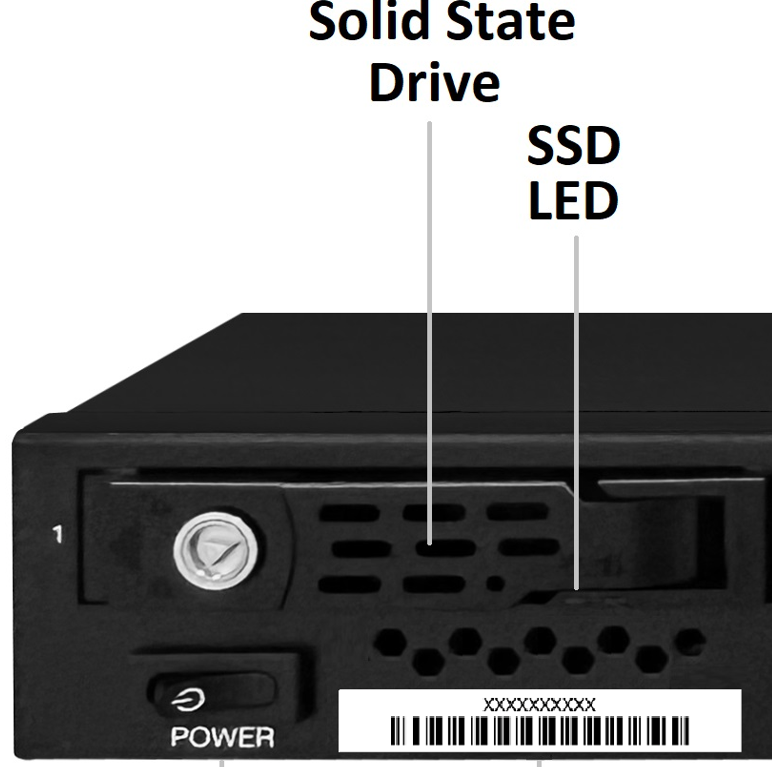
Voyant LED gauche (Alimentation/Présence)
| Condition | Comportement du voyant LED |
|---|---|
| Aucun SSD présent | Éteint |
| SSD installé et alimenté | Vert fixe |
Voyant LED droit (activité)
| Marque NVMe | Condition | Comportement de la LED |
|---|---|---|
|
Micron
|
Inactif | Clignotement très lent |
| Actif (E/S en cours) | Clignotement rapide (4 Hz) | |
|
Samsung
|
Inactif | LED éteinte |
| Actif (E/S en cours) | Clignotement rapide (4 Hz) |
Ressources d’informations supplémentaires
- Pour plus d’informations sur les procédures pas à pas de mise à niveau et de rétrogradation du système, consultez Mettre à niveau et rétrograder une appliance NetScaler.
- Pour plus d’informations sur le déploiement de configurations NetScaler redondantes, consultez Configuration de la haute disponibilité.
Informations requises pour le support technique
Avant de contacter le support NetScaler, rassemblez les informations suivantes pour garantir un processus de résolution efficace :
-
Numéro de série du matériel : Il se trouve sur l’étiquette du châssis physique.
-
Version du logiciel : Indiquez la version de la version actuelle et le numéro de build spécifique (Exemple : Version 14.1 Build 12.35).
-
Description du problème : Documentez le problème spécifique, y compris les codes d’erreur exacts, les horodatages de l’occurrence et toute modification récente de l’environnement.
-
Configuration du système : Fournissez l’environnement réseau et les fichiers de configuration pertinents (Exemple : ns.conf).
-
Fichiers journaux : Collectez les journaux système et les informations de diagnostic.
Dans cet article
- Spécifications clés
- Préparation à l’installation
- Plate-forme matérielle
- Installer le matériel
- Connexions réseau et alimentation
- Accès et configuration du système
- Configuration du service de gestion NetScaler SDX et de DOM0
- Spécifications du système
- État des voyants LED du système
- Ressources d’informations supplémentaires
- Informations requises pour le support technique