Déployer une instance NetScaler VPX sur Google Cloud Platform
Vous pouvez déployer une instance NetScaler VPX sur Google Cloud Platform (GCP). Une instance VPX dans GCP vous permet de tirer parti des capacités de cloud computing de GCP et d’utiliser les fonctionnalités d’équilibrage de charge et de gestion du trafic de Citrix pour vos besoins métier. Vous pouvez déployer des instances VPX dans GCP en tant qu’instances autonomes. Les configurations à carte réseau unique et à plusieurs cartes réseau sont prises en charge.
Familles de types de machines GCP prises en charge
| Famille de types de machines | Type de machine minimum |
|---|---|
| Machines à usage général | e2-medium, e2-standard-2, e2-highmem-2, n1-standard-2, n1-highmem-2, n2-standard-2, n2-highmem-2, n2d-standard-2, n2d-highmem-2, c3-standard-4, n4-standard-2, c4-standard-2, c4d-standard-2 |
| Machines optimisées pour le calcul | c2-standard-4, c2d-standard-2, c2d-highmem-2 |
Remarque :
- La prise en charge des types d’instances N4 et C3 commence à partir de la version 14.1-56.x de NetScaler.
- La prise en charge des types d’instances C4 et C4D commence à partir de la version 14.1-73.x de NetScaler.
Fonctionnalités prises en charge
Toutes les fonctionnalités Premium, Advanced et Standard sont prises en charge sur GCP en fonction du type de licence ou de version utilisé.
Limitation
- IPv6 n’est pas pris en charge.
Exigences matérielles
L’instance VPX dans GCP doit avoir un minimum de 2 vCPU et 4 Go de RAM.
Points à noter
Tenez compte des points spécifiques à GCP suivants avant de commencer votre déploiement.
- Après avoir créé l’instance, vous ne pouvez pas ajouter ou supprimer d’interfaces réseau.
- Pour un déploiement multi-NIC, créez des réseaux VPC distincts pour chaque NIC. Une NIC ne peut être associée qu’à un seul réseau.
- Pour une instance à NIC unique, la console GCP crée un réseau par défaut.
- Un minimum de 4 vCPU est requis pour une instance avec plus de deux interfaces réseau.
- Si le transfert IP est requis, vous devez l’activer lors de la création de l’instance et de la configuration de la NIC.
Scénario : Déployer une instance NetScaler VPX autonome multi-NIC, multi-IP
Ce scénario illustre comment déployer une instance autonome NetScaler VPX dans GCP. Dans ce scénario, vous créez une instance VPX autonome avec plusieurs NIC. L’instance communique avec les serveurs back-end (la ferme de serveurs).
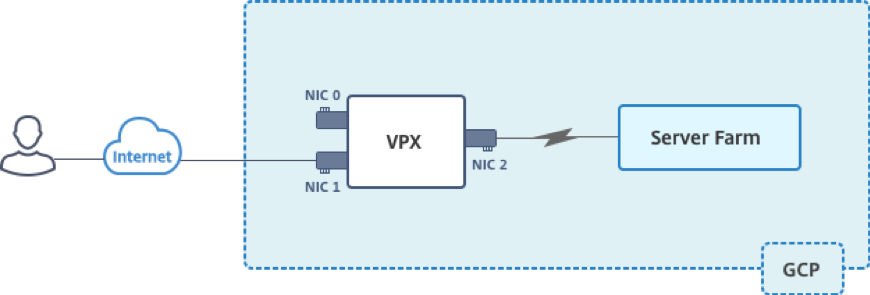
Créez trois NIC pour les objectifs suivants.
| NIC | Objectif | Associé au réseau VPC |
|---|---|---|
| NIC 0 | Gère le trafic de gestion (IP NetScaler) | Réseau de gestion |
| NIC 1 | Gère le trafic côté client (VIP) | Réseau client |
| NIC 2 | Communique avec les serveurs back-end (SNIP) | Réseau de serveurs back-end |
Configurez les routes de communication requises entre les éléments suivants :
- L’instance NetScaler VPX et les serveurs back-end.
- L’instance NetScaler VPX et les hôtes externes sur l’internet public.
Résumé des étapes de déploiement
- Créer trois réseaux VPC pour trois cartes réseau différentes.
- Créer des règles de pare-feu pour les ports 22, 80 et 443.
- Créer une instance avec trois cartes réseau.
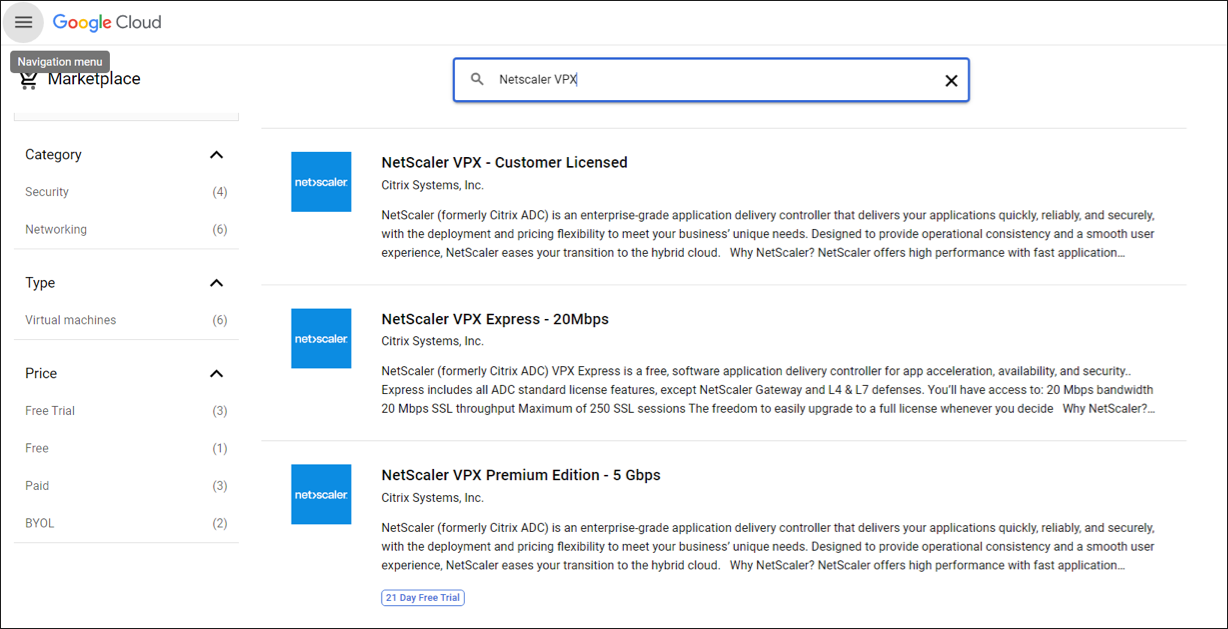
Sélectionnez l’instance NetScaler VPX depuis la place de marché GCP.
Remarque :
Créez une instance dans la même région où vous avez créé les réseaux VPC.
Étape 1. Créer des réseaux VPC.
Créez trois réseaux VPC associés à la carte réseau de gestion, à la carte réseau client et à la carte réseau serveur. Pour créer un réseau VPC, connectez-vous à Google console > Networking > VPC network > Create VPC Network. Remplissez les champs requis, comme indiqué dans la capture d’écran, puis cliquez sur Create.
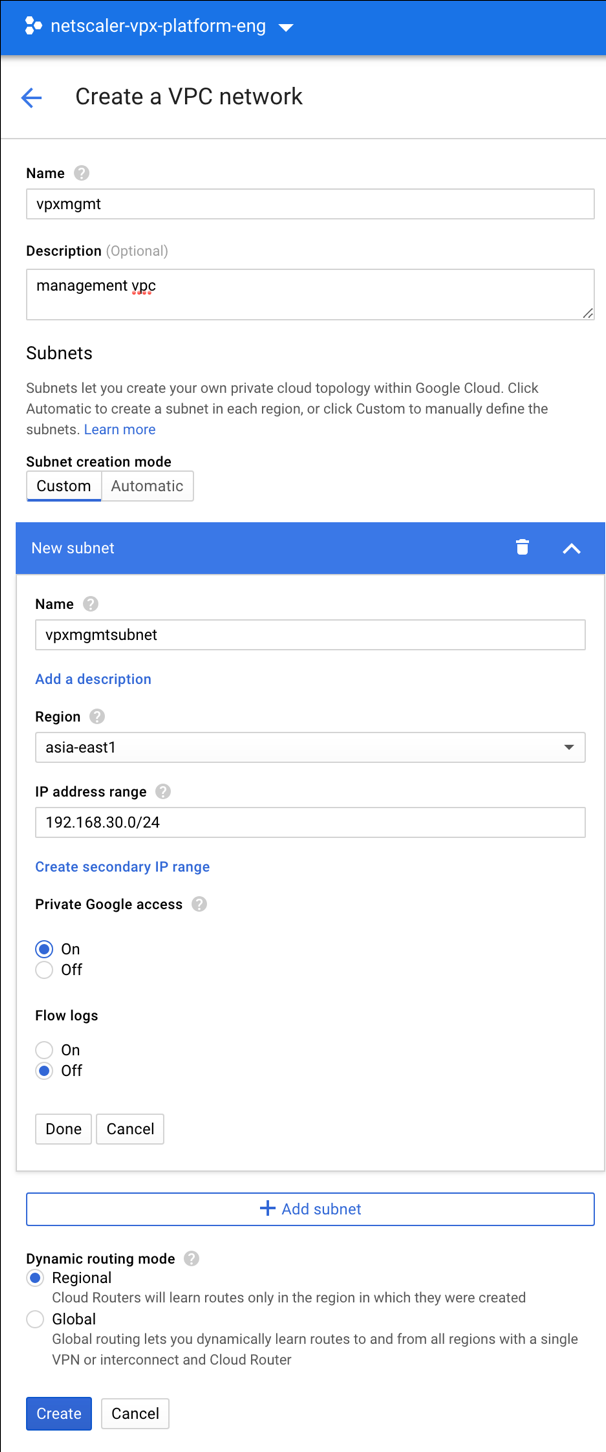
De même, créez des réseaux VPC pour les cartes réseau côté client et côté serveur.
Remarque :
Les trois réseaux VPC doivent se trouver dans la même région, qui est asia-east1 dans ce scénario.
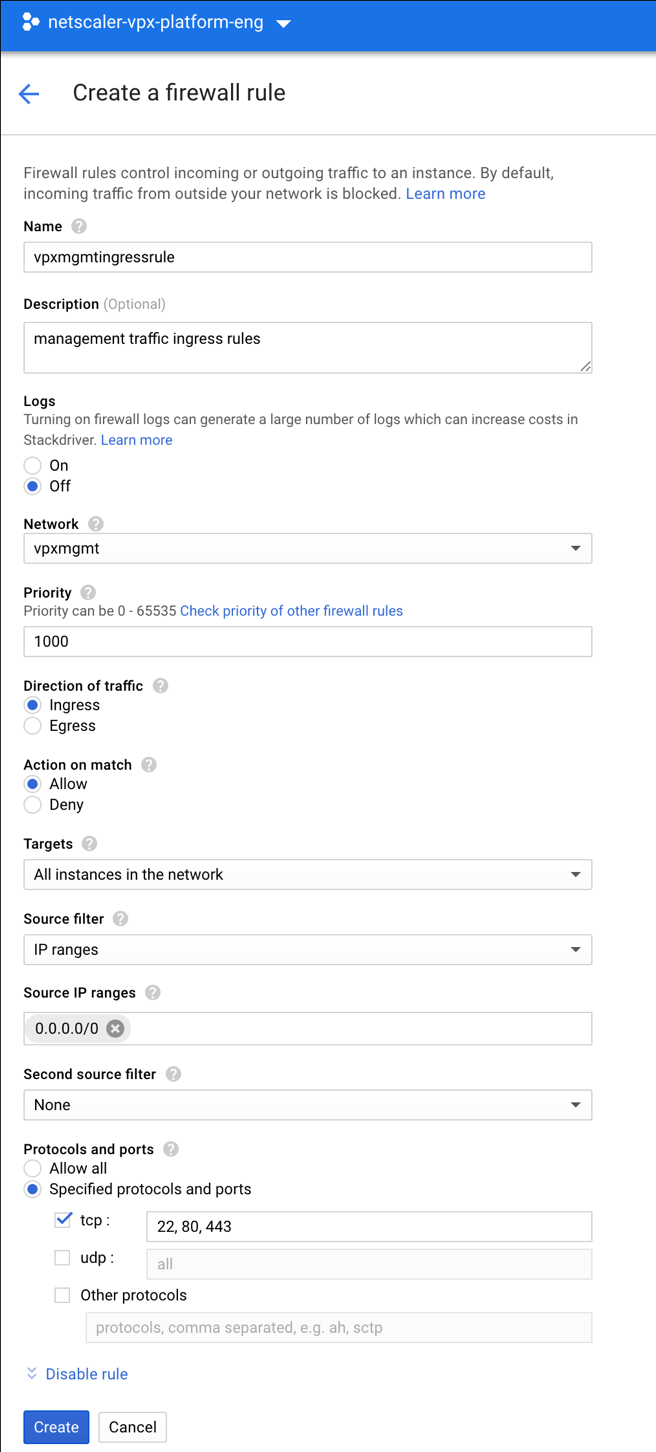
Étape 2. Créer des règles de pare-feu pour les ports 22, 80 et 443.
Créez des règles pour SSH (port 22), HTTP (port 80) et HTTPS (port 443) pour chaque réseau VPC. Pour plus d’informations sur les règles de pare-feu, consultez Présentation des règles de pare-feu.
Étape 3. Créez l’instance VPX.
- Connectez-vous à la console GCP.
- Accédez à la Place de marché GCP.
-
Sélectionnez un abonnement en fonction de vos besoins.
-
Cliquez sur Lancer sur l’abonnement sélectionné.
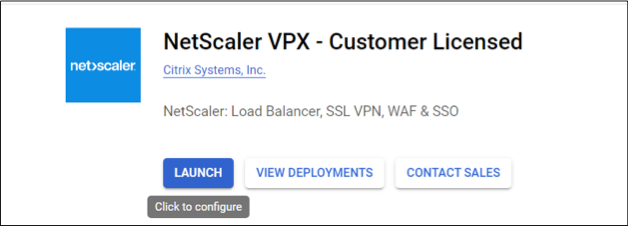
-
Remplissez le formulaire de déploiement et cliquez sur Déployer.
Remarque :
Utilisez les réseaux VPC créés à l’Étape 1.
-
L’instance déployée apparaît sous Compute Engine > Instances de VM.
Utilisez le SSH GCP ou la console série pour configurer et gérer l’instance VPX.
Scénario : Déployer une instance VPX autonome à carte réseau unique
Ce scénario illustre comment déployer une instance autonome NetScaler VPX avec une seule carte réseau dans GCP. Les adresses IP d’alias sont utilisées pour réaliser ce déploiement.
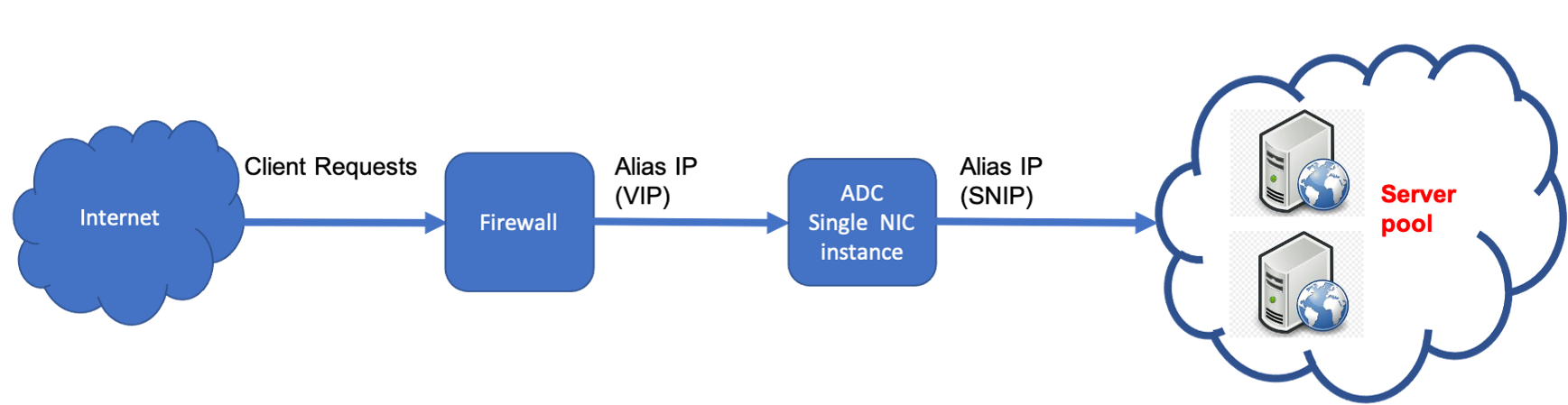
Créez une seule carte réseau (NIC0) pour les objectifs suivants :
- Gérer le trafic de gestion (adresse IP NetScaler) dans le réseau de gestion.
- Gérer le trafic côté client (VIP) dans le réseau client.
- Communiquer avec les serveurs back-end (SNIP) dans le réseau de serveurs back-end.
Configurez les routes de communication requises entre les éléments suivants :
- L’instance et les serveurs back-end.
- L’instance et les hôtes externes sur l’Internet public.
Résumé des étapes de déploiement
- Créez un réseau VPC pour NIC0.
- Créez des règles de pare-feu pour les ports 22, 80 et 443.
- Créez une instance avec une seule carte réseau.
- Ajoutez des adresses IP d’alias à VPX.
- Ajoutez VIP et SNIP sur VPX.
- Ajoutez un serveur virtuel d’équilibrage de charge.
- Ajoutez un service ou un groupe de services sur l’instance.
- Liez le service ou le groupe de services au serveur virtuel d’équilibrage de charge sur l’instance.
Remarque :
Créez une instance dans la même région où vous avez créé les réseaux VPC.
Étape 1. Créez un réseau VPC.
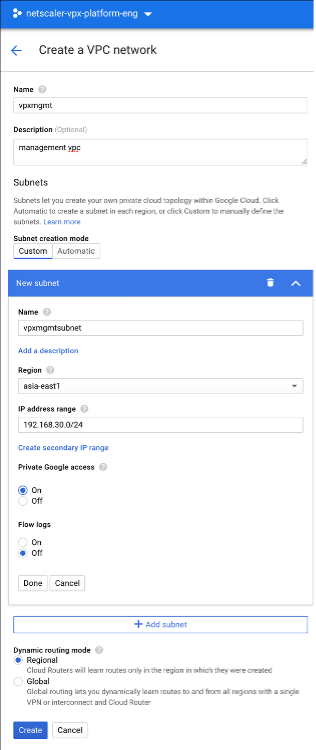
Créez un réseau VPC à associer à NIC0.
Pour créer un réseau VPC, suivez ces étapes :
- Connectez-vous à la console GCP > Mise en réseau > Réseau VPC > Créer un réseau VPC
- Remplissez les champs obligatoires, puis cliquez sur Créer.
Étape 2. Créez des règles de pare-feu pour les ports 22, 80 et 443.
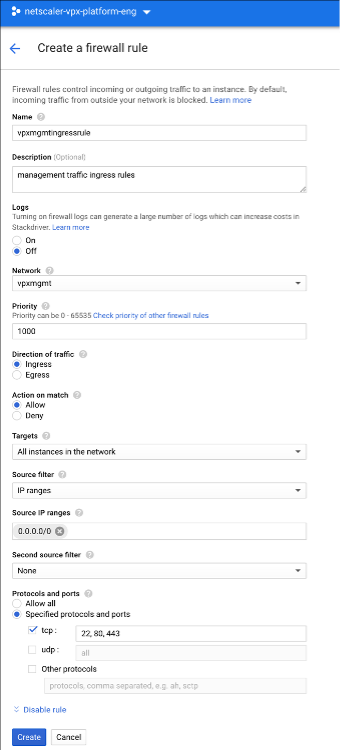
Créez des règles pour SSH (port 22), HTTP (port 80) et HTTPS (port 443) pour le réseau VPC. Pour plus d’informations sur les règles de pare-feu, consultez Présentation des règles de pare-feu.
Étape 3. Créez une instance avec une seule carte réseau.
Pour créer une instance avec une seule carte réseau, suivez ces étapes :
- Connectez-vous à la console GCP.
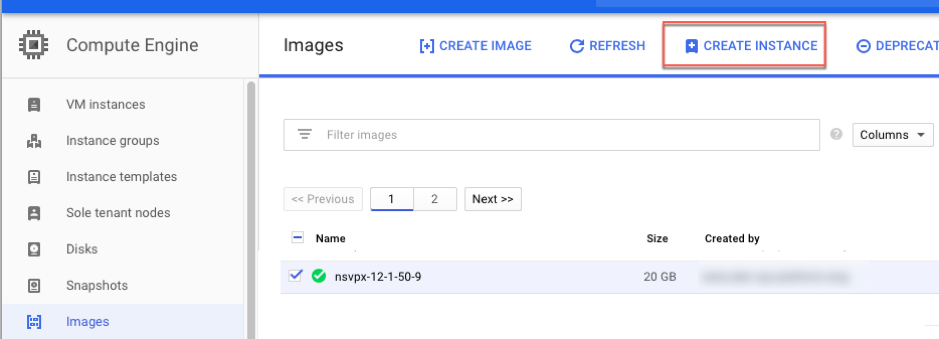
- Sous Compute, survolez Compute Engine, et sélectionnez Images.
-
Sélectionnez l’image, puis cliquez sur Créer une instance.
-
Sélectionnez un type d’instance avec deux vCPU (exigence minimale pour ADC).
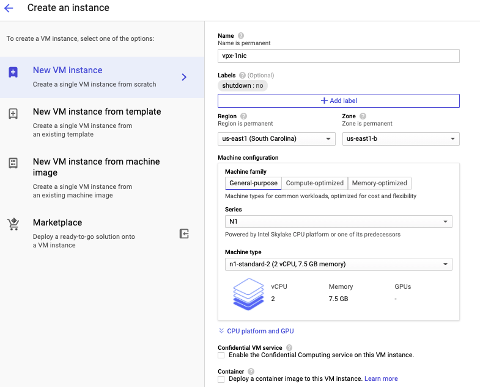
- Cliquez sur l’onglet Mise en réseau dans la fenêtre Gestion, sécurité, disques, mise en réseau.
- Sous Interfaces réseau, cliquez sur l’icône Modifier pour modifier la carte réseau par défaut.
- Dans la fenêtre Interfaces réseau, sous Réseau, sélectionnez le réseau VPC que vous avez créé.
- Vous pouvez créer une adresse IP externe statique. Sous Adresses IP externes, cliquez sur Créer une adresse IP.
- Dans la fenêtre Réserver une adresse statique, ajoutez un nom et une description, puis cliquez sur Réserver.
- Cliquez sur Créer pour créer l’instance VPX. La nouvelle instance apparaît sous Instances de VM.
Étape 4. Ajoutez des adresses IP d’alias à l’instance VPX.
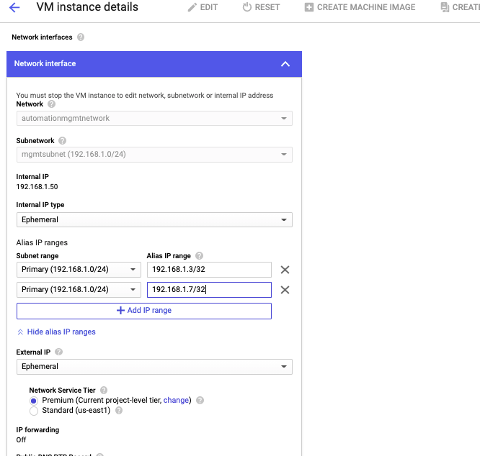
Attribuez deux adresses IP d’alias à l’instance VPX à utiliser comme adresses VIP et SNIP.
Remarque :
N’utilisez pas l’adresse IP interne principale de l’instance VPX pour configurer le VIP ou le SNIP.
Pour créer une adresse IP d’alias, suivez ces étapes :
- Accédez à l’instance de machine virtuelle et cliquez sur Modifier.
- Dans la fenêtre Interface réseau, modifiez l’interface NIC0.
-
Dans le champ Plage d’adresses IP d’alias, saisissez les adresses IP d’alias.
- Cliquez sur Terminé, puis sur Enregistrer.
-
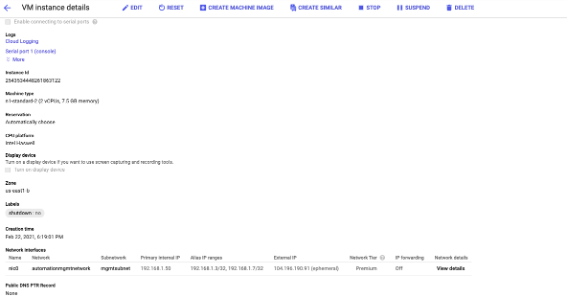
Vérifiez les adresses IP d’alias sur la page Détails de l’instance de machine virtuelle.
Étape 5. Ajoutez VIP et SNIP sur l’instance VPX.
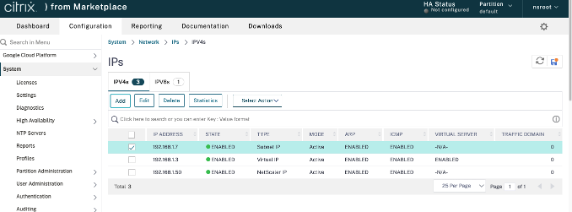
Sur l’instance VPX, ajoutez une adresse IP d’alias client et une adresse IP d’alias serveur.
-
Dans l’interface graphique de NetScaler, accédez à Système > Réseau > Adresses IP > IPv4s, puis cliquez sur Ajouter.
-
Pour créer une adresse IP d’alias client (VIP) :
- Saisissez l’adresse IP d’alias client et le masque de sous-réseau configurés pour le sous-réseau VPC dans l’instance de machine virtuelle.
- Dans le champ Type d’IP, sélectionnez IP virtuelle dans le menu déroulant.
- Cliquez sur Create.
-
Pour créer une adresse IP d’alias de serveur (SNIP) :
- Saisissez l’adresse IP d’alias de serveur et le masque de sous-réseau configurés pour le sous-réseau VPC dans l’instance de VM.
- Dans le champ IP Type, sélectionnez Subnet IP dans le menu déroulant.
- Cliquez sur Create.
Étape 6. Ajouter un serveur virtuel d’équilibrage de charge.
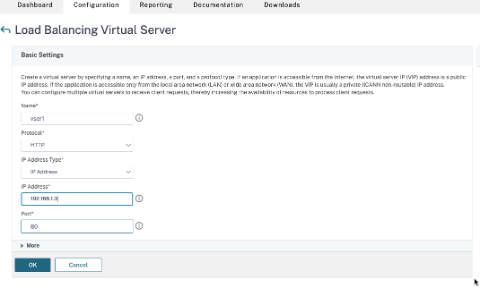
- Dans l’interface graphique de NetScaler, accédez à Configuration > Traffic Management > Load Balancing > Virtual Servers, puis cliquez sur Add.
- Ajoutez les valeurs requises pour Name, Protocol, IP Address Type (IP Address), IP Address (client alias IP) et Port.
- Cliquez sur OK pour créer le serveur virtuel d’équilibrage de charge.
Étape 7. Ajouter un service ou un groupe de services sur l’instance VPX.
- Dans l’interface graphique de NetScaler, accédez à Configuration > Traffic Management > Load Balancing > Services, puis cliquez sur Add.
- Ajoutez les valeurs requises pour Service Name, IP Address, Protocol et Port, puis cliquez sur OK.
Étape 8. Lier le service/groupe de services au serveur virtuel d’équilibrage de charge sur l’instance.
- Dans l’interface graphique, accédez à Configuration > Traffic Management > Load Balancing > Virtual Servers.
- Sélectionnez le serveur virtuel d’équilibrage de charge configuré à l’Étape 6, et cliquez sur Modifier.
- Dans la fenêtre Service and Service Groups, cliquez sur No Load Balancing Virtual Server Service Binding.
- Sélectionnez le service configuré à l’Étape 7, et cliquez sur Lier.
Points à noter après le déploiement de l’instance VPX sur GCP
-
Connectez-vous au VPX avec le nom d’utilisateur
nsrootet l’ID d’instance comme mot de passe. À l’invite, modifiez le mot de passe et enregistrez la configuration. -
Pour collecter un bundle de support technique, exécutez la commande
shell /netscaler/showtech_cloud.plau lieu de la commande habituelleshow techsupport. -
Après avoir supprimé une VM NetScaler de la console GCP, supprimez également l’instance cible interne NetScaler associée. Pour ce faire, accédez à la CLI gcloud et tapez la commande suivante :
 gcloud compute -q  target-instances delete <instance-name>-adcinternal --zone <zone>
 <!--NeedCopy-->
Remarque :
<instance-name>-adcinternalest le nom de l’instance cible qui doit être supprimée.
Licences NetScaler VPX
Une instance NetScaler VPX sur GCP nécessite une licence valide. L’option de licence disponible pour les instances NetScaler VPX exécutées sur GCP est la suivante :
Apportez votre propre licence (BYOL) : Pour utiliser l’option BYOL, suivez ces étapes :
- Utilisez le portail de licences sur le site Web de NetScaler® pour générer une licence valide.
-
Téléchargez la licence générée vers l’instance.
- Licence NetScaler VPX d’enregistrement et de retrait : Ce modèle de licence vous permet d’extraire une licence d’un pool de licences disponibles et de la réintégrer lorsqu’elle n’est plus nécessaire. Pour plus d’informations et des instructions détaillées, consultez Licence NetScaler VPX d’enregistrement et de retrait.
Remarque :
La licence par abonnement n’est plus prise en charge pour les instances NetScaler VPX sur GCP.
Offres NetScaler VPX prises en charge sur GCP
Le tableau suivant répertorie les offres NetScaler VPX prises en charge sur GCP.
| Offres VPX prises en charge |
|---|
| NetScaler VPX - Licence client |
| NetScaler VPX FIPS - Licence client |
Modèles GDM pour déployer une instance NetScaler VPX
Vous pouvez utiliser un modèle Google Deployment Manager (GDM) NetScaler VPX pour déployer une instance VPX sur GCP. Pour plus de détails, consultez Modèles GDM NetScaler.
Ressources
Informations connexes
Dans cet article
- Familles de types de machines GCP prises en charge
- Fonctionnalités prises en charge
- Limitation
- Exigences matérielles
- Points à noter
- Scénario : Déployer une instance NetScaler VPX autonome multi-NIC, multi-IP
- Scénario : Déployer une instance VPX autonome à carte réseau unique
- Points à noter après le déploiement de l’instance VPX sur GCP
- Licences NetScaler VPX
- Offres NetScaler VPX prises en charge sur GCP
- Modèles GDM pour déployer une instance NetScaler VPX