
SDXアプライアンスの管理と監視
NetScaler SDXアプライアンスが稼働した後、Management Serviceユーザーインターフェイスからアプライアンスを管理および監視するためのさまざまなタスクを実行できます。
SDXアプライアンスのネットワーク構成を変更する
初期設定時にSDXアプライアンスに提供したネットワーク構成の詳細を変更できます。
SDXアプライアンスのネットワーク構成を変更するには、Systemをクリックします。SystemペインのSetup Applianceグループで、Network Configurationをクリックし、ウィザードに詳細を入力します。
注: Network ConfigurationでCitrix Hypervisor™へのアクセスを有効にすると、「アクセスは6時間後に自動的に無効になります」という警告メッセージが表示されます。
デフォルトユーザーアカウントのパスワードを変更する
デフォルトのユーザーアカウントは、NetScaler SDXアプライアンスのすべての機能への完全なアクセスを提供します。セキュリティを維持するため、デフォルトの管理者アカウントは必要な場合にのみ使用してください。職務上、完全なアクセスが必要な個人だけが、デフォルトの管理者アカウントのパスワードを知っている必要があります。Citrixは、デフォルトの管理者パスワードを頻繁に変更することを推奨しています。パスワードを紛失した場合は、アプライアンスの設定を工場出荷時のデフォルトに戻すことでパスワードをデフォルトにリセットし、その後パスワードを変更できます。
デフォルトユーザーアカウントのパスワードを変更するには、System > User Administration > Usersをクリックします。ユーザーを選択し、Editをクリックしてパスワードを変更します。
アプライアンスのタイムゾーンを変更する
Management ServiceとCitrix Hypervisorのタイムゾーンを変更できます。デフォルトのタイムゾーンはUTCです。
タイムゾーンを変更するには、Systemをクリックし、System SettingsグループでChange Time Zoneをクリックします。
アプライアンスのホスト名を変更する
System > System Settings > Change Hostnameに移動して、Management Serviceのホスト名を変更できます。 Citrix Hypervisorのホスト名は、バックアップ/復元操作中にバックアップおよび復元されます。設定のリセット中、Citrix Hypervisorのホスト名はデフォルト値「netscaler-sdx」にリセットされます。
VLANフィルタリング
VLANフィルタリングは、物理ポートを共有するVPXインスタンス間のデータ分離を提供します。例えば、2つの異なるVLANに2つのVPXインスタンスを設定し、VLANフィルタリングを有効にすると、一方のインスタンスはもう一方のインスタンスのトラフィックを表示できません。VLANフィルタリングが無効になっている場合、すべてのインスタンスはタグ付きまたはタグなしのブロードキャストパケットを見ることができますが、パケットはソフトウェアレベルで破棄されます。VLANフィルタリングが有効になっている場合、各タグ付きブロードキャストパケットは、対応するタグ付きVLANに属するインスタンスのみに到達します。いずれのインスタンスも対応するタグ付きVLANに属していない場合、パケットはハードウェアレベル(NIC)で破棄されます。
インターフェースでVLANフィルタリングが有効になっている場合、そのインターフェースで使用できるタグ付きVLANの数は限られています。10Gインターフェースでは63個のタグ付きVLAN、1Gインターフェースでは32個のタグ付きVLAN。VPXインスタンスは、設定されたVLAN IDを持つパケットのみを受信します。そのインターフェースでVLANフィルターの状態をDISABLEDからENABLEDに変更した場合は、そのインターフェースに関連付けられているVPXインスタンスを再起動してください。
SDXアプライアンスでは、VLANフィルタリングはデフォルトで有効になっています。インターフェースでVLANフィルタリングを無効にすると、そのインターフェースで最大4096個のVLANを設定できます。
注: VLANフィルタリングは、Citrix Hypervisorバージョン6.0を実行しているSDXアプライアンスでのみ無効にできます。
インターフェースでVLANフィルタリングを有効にするには、System > Interfaces をクリックします。インターフェースを選択し、VLAN Filter をクリックして詳細を入力し、VLANフィルタリングを有効にします。
クロック同期を構成する
ネットワークタイムプロトコル(NTP)同期を有効にすると、管理サービスが再起動されます。SDXアプライアンスのローカルクロックをNTPサーバーと同期するように設定できます。その結果、SDXアプライアンスのクロックは、ネットワーク上の他のサーバーと同じ日付と時刻の設定になります。アプライアンスが再起動、アップグレード、またはダウングレードされても、クロック同期設定は変更されません。ただし、高可用性セットアップでは、この設定はセカンダリNetScalerインスタンスには伝播されません。
NTPサーバーを追加したり、認証パラメータを変更したりすると、クロックはすぐに同期されます。NTP同期を明示的に有効または無効にすることもできます。
注: ローカルNTPサーバーがない場合は、公式NTPサイトで公開されているオープンアクセスNTPサーバーのリストを見つけることができます。 http://www.ntp.org。NetScalerをパブリックNTPサーバーを使用するように構成する前に、「Rules of Engagement」ページ(すべてのパブリックタイムサーバーページに含まれるリンク)を必ずお読みください。
NTPサーバーを構成するには、System > NTP Servers をクリックします。
NTP同期を有効にするには
-
ナビゲーションペインで、System を展開し、NTP Servers をクリックします。
-
詳細ペインで、NTP Synchronization をクリックします。
-
NTP Synchronization ダイアログボックスで、Enable NTP Sync を選択します。
-
OK をクリックし、次に Close をクリックします。
認証オプションを変更するには
-
ナビゲーションペインで、Systemを展開し、NTP Serversをクリックします。
-
詳細ペインで、Authentication Parametersをクリックします。
-
Modify Authentication Optionsダイアログボックスで、次のパラメータを設定します。
-
Authentication—NTP認証を有効にします。指定可能な値: YES、NO。デフォルト: YES。
-
Trusted Key IDs—信頼されたキーID。NTPサーバーを追加する際に、このリストからキー識別子を選択します。最小値: 1。最大値: 65534。
-
Revoke Interval—Autokeyスキームで使用される特定の暗号化値の再ランダム化の間隔を、2の累乗で秒単位で指定します。デフォルト値: 17 (2\^17=36時間)。
-
Automax Interval—Autokeyプロトコルで使用されるセッションキーリストの再生成の間隔を、2の累乗で秒単位で指定します。デフォルト値: 12 (2\^12=1.1時間)。
-
-
OKをクリックし、次にCloseをクリックします。
SDXアプライアンスのプロパティを表示する
CPUコア数やSSLチップ数、利用可能な合計メモリと空きメモリ、さまざまな製品の詳細などのシステムプロパティをConfigurationタブで表示します。
SDXアプライアンスのプロパティを表示するには、Configurationタブをクリックします。
システムリソース、ハイパーバイザー、ライセンス、およびシステムに関する次の情報を表示できます。
システムリソース:
-
Total CPU Cores; SDXアプライアンス上のCPUコア数。
-
合計SSLチップ: SDXアプライアンス上のSSLチップの総数です。
-
空きSSLチップ: インスタンスに割り当てられていないSSLチップの総数です。
-
合計メモリ (GB): アプライアンスの合計メモリ(GB単位)です。
-
空きメモリ (GB): アプライアンスの空きメモリ(GB単位)です。
ハイパーバイザー情報:
-
稼働時間: アプライアンスが最後に再起動されてからの経過時間(日数、時間、分単位)です。
-
エディション: SDXアプライアンスにインストールされているCitrix Hypervisorのエディションです。
-
バージョン: SDXアプライアンスにインストールされているCitrix Hypervisorのバージョンです。
-
iSCSI IQN: iSCSI修飾名です。
-
製品コード: Citrix Hypervisorの製品コードです。
-
シリアル番号: Citrix Hypervisorのシリアル番号です。
-
ビルド日付: Citrix Hypervisorのビルド日付です。
-
ビルド番号: Citrix Hypervisorのビルド番号です。
-
補足パック: SDXアプライアンスにインストールされている補足パックのバージョンです。
ライセンス情報:
-
プラットフォーム: インストールされているライセンスに基づくハードウェアプラットフォームのモデル番号。
-
最大インスタンス数: インストールされているライセンスに基づいて、SDXアプライアンスで設定できるインスタンスの最大数。
-
利用可能なインスタンス (共有): まだ利用可能なCPUコアの数に応じて構成できるインスタンスの数。
-
最大スループット (Mbps): インストールされているライセンスに基づいて、アプライアンスで達成できる最大スループット。
-
利用可能なスループット (Mbps): インストールされているライセンスに基づく利用可能なスループット。
システム情報:
-
プラットフォーム: ハードウェアプラットフォームのモデル番号。
-
製品: NetScaler®製品の種類。
-
ビルド: SDXアプライアンスで実行されているNetScalerのリリースとビルド。
-
IPアドレス: Management ServiceのIPアドレス。
-
ホストID: Citrix HypervisorホストID。
-
システムID: Citrix HypervisorシステムID。
-
シリアル番号: Citrix Hypervisorのシリアル番号。
-
システム時刻: 日 月 日 時:分:秒 タイムゾーン 年 の形式で表示されるシステム時刻。
-
稼働時間: Management Serviceが最後に再起動されてからの経過時間(日数、時間、分)。
-
BIOSバージョン: BIOSバージョン。
アプライアンスのスループットをリアルタイムで表示する
受信および送信トラフィックのSDXアプライアンスの合計スループットは、定期的に更新されるグラフにリアルタイムでプロットされます。デフォルトでは、受信トラフィックと送信トラフィックの両方のスループットがグラフに一緒にプロットされます。
SDXアプライアンスのスループットを表示するには、GUIでダッシュボードをクリックし、**システムスループット (Mbps)**を確認します。
CPUとメモリの使用状況をリアルタイムで表示する
アプライアンスのCPUとメモリの使用状況のグラフを表示できます。グラフはリアルタイムでプロットされ、定期的に更新されます。
SDXアプライアンスのCPUとメモリの使用状況を表示するには、GUIでダッシュボードをクリックし、管理サービス統計を確認します。
すべてのコアのCPU使用率を表示する
SDXアプライアンス上の各CPUコアの使用状況を表示できます。
CPUコア使用率ペインには、次の詳細が表示されます。
-
コア番号: アプライアンス上のCPUコア番号。
-
物理CPU: そのコアの物理CPU番号。
-
ハイパースレッド: そのCPUコアに関連付けられているハイパースレッド。
-
インスタンス: そのCPUコアを使用しているインスタンス。
-
平均コア使用率: 平均コア使用率(パーセンテージで表示)。
SDXアプライアンスのすべてのコアのCPU使用率を表示するには、GUIでダッシュボードをクリックし、**システムCPU使用率 (%)**を確認します。
SDXアプライアンスにSSL証明書をインストールする
SDXアプライアンスには、デフォルトのSSL証明書が付属しています。セキュリティ上の理由から、この証明書を独自のSSL証明書に置き換えることをお勧めします。そのためには、まずSSL証明書をManagement Serviceにアップロードし、次に証明書をインストールする必要があります。SSL証明書をインストールすると、Management Serviceとの現在のすべてのクライアントセッションが終了します。追加の構成タスクについては、Management Serviceにログオンしてください。
SSL証明書をインストールするには、システムをクリックします。アプライアンスのセットアップグループで、SSL証明書のインストールをクリックし、ウィザードに詳細を入力します。
Management ServiceでSSL証明書を表示する
Management Serviceは、安全なクライアント接続のためにSSL証明書を使用します。有効性ステータス、発行者、サブジェクト、有効期限までの日数、有効期間、バージョン、シリアル番号など、この証明書の詳細を表示します。
SSL証明書を表示するには、システムをクリックし、アプライアンスのセットアップグループで、SSL証明書の表示をクリックします。
NetScalerインスタンスのSSL証明書とキー
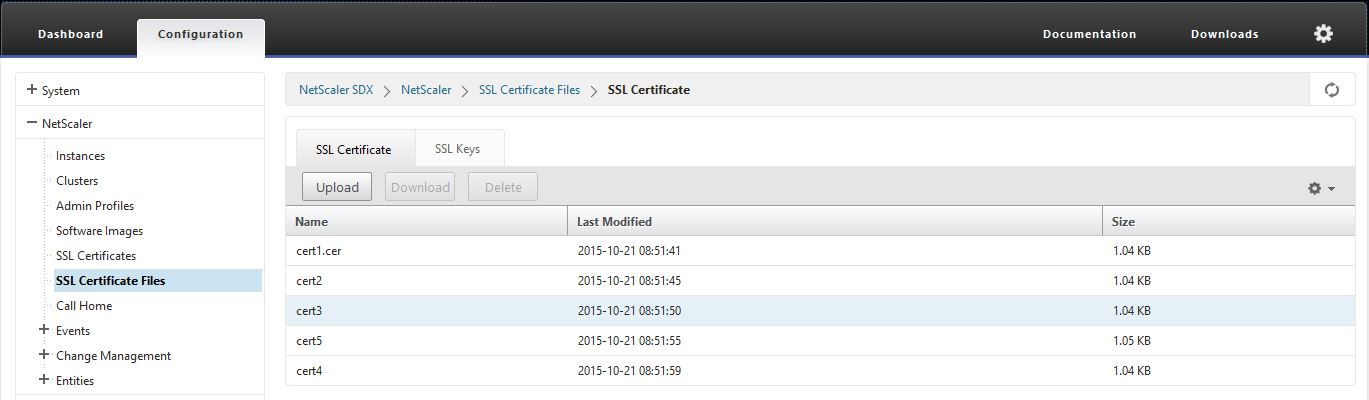
NetScalerインスタンスのSSL証明書とキーの個別のビューにより、使いやすさが向上します。新しいManagement ServiceノードであるSSL証明書ファイルを使用して、NetScalerインスタンスにインストールできるSSL証明書と対応する公開鍵および秘密鍵のペアをアップロードおよび管理します。
NetScalerインスタンスのSSL証明書とキーにアクセスするには、構成 > NetScaler > SSL証明書ファイルに移動します。
システム設定を変更する
セキュリティ上の理由から、Management ServiceとVPXインスタンスがセキュアチャネルを介してのみ相互に通信するように指定できます。Management Serviceユーザーインターフェイスへのアクセスを制限することもできます。クライアントは、httpsを使用してのみManagement Serviceユーザーインターフェイスにログオンできます。
システム設定を変更するには、構成 > システムをクリックし、システム設定グループでシステム設定の変更をクリックします。
アプライアンスを再起動する
管理サービスは、SDXアプライアンスを再起動するオプションを提供します。再起動中、アプライアンスはすべてのホストされたインスタンスをシャットダウンし、Citrix Hypervisorを再起動します。Citrix Hypervisorが再起動すると、管理サービスとともにすべてのホストされたインスタンスが起動します。
アプライアンスをシャットダウンする
管理サービスからSDXアプライアンスをシャットダウンできます。