
SDXライセンスの概要
重要:
ファイルベースのライセンスシステム(手動で管理されるエンタイトルメントとも呼ばれる)は、従来、さまざまなオンプレミスコンポーネントのアクティベーションに使用されてきましたが、April 15, 2026 にサポート終了(EOL)となります。License Activation Service (LAS) は、Citrix製品スイート全体での製品アクティベーションのための次世代テクノロジーです。April 15, 2026 以降、NetScalerインスタンスをアクティベートおよびライセンス供与する唯一の方法はLASになり、NetScaler Flexedライセンス(CPL/UHMC)、従来のNetScaler Pooledライセンス、およびNetScaler Fixed term Bandwidthライセンスをサポートします。サポートを継続するには、NetScalerおよびNetScaler Consoleの展開がLAS互換バージョンである必要があります。
LAS互換のNetScaler®の最小要件バージョンは次のとおりです。
-
NetScaler ADC: 14.1-51.x、13.1-60.x、13.1-37.246 (FIPS)、14.1–66.68 (FIPS)
-
NetScaler SVM: 14.1-51.x、13.1-60.x
-
NetScaler Console Service: 2025年9月上旬からサポートされます。
-
NetScaler Console オンプレミス: 14.1-51.x注: Console オンプレミス の LAS サポートは、リリース 14.1-51.x 以降です。ただし、ファイルベースのライセンスは、April 15 2026 をもって、Console オンプレミス リリース 14.1-51.x 以降および 13.1-60.x 以降では非推奨となります。Console オンプレミス リリース 14.1-51.x またはリリース 13.1-60.x 以降にアップグレードした場合、15th April 2026 までファイルベースのライセンスを引き続き使用できます。ただし、Console オンプレミス 13.1 は LAS をサポートしていないため、15th April 2026 までに Console オンプレミス リリース 14.1-51.x 以降にアップグレードし、LAS に切り替える必要があります。
Pooled vCPU、CICO、永続ライセンスなど、その他のすべての従来のNetScalerライセンス形式はLASではサポートされません。アクティブなメンテナンスのない永続ライセンスを利用しているNetScalerインスタンスは、上記のソフトウェアバージョンにアップグレードするとライセンスが失効します。
LASベースのライセンスは、法律または規制によって禁止されている地域のお客様には提供されない場合があります。
ご質問やご不明な点がございましたら、カスタマーケアにお問い合わせください。Citrixは、これらの要件に準拠しない場合、Citrixが法律上または衡平法上持つその他の救済措置に加えて、責任を負うことなくCitrixメンテナンスを制限または停止することがあります。これらの要件は、法律または規制によって禁止されている場合は適用されません。
ライセンスアクティベーションサービス
License Activation Service (LAS) は、従来のファイルベースのライセンスに代わる新しいクラウドベースのライセンスソリューションです。LASは、CitrixおよびNetScaler製品のアクティベーションのための新しいモジュールを導入し、ライセンス管理へのシームレスで最新のアプローチを保証します。
注:
LAS はライセンスメカニズムであり、ライセンスタイプではありません。
詳細については、「License Activation Service」を参照してください。
SDXアプライアンスでのライセンス管理
注:
ライセンスの詳細については、NetScaler SDX Management Serviceのユーザーインターフェイスを参照してください。
NetScaler SDX Management Serviceでは、ハードウェアシリアル番号(HSN)またはライセンスアクセスコードを使用してライセンスを割り当てることができます。Management Serviceソフトウェアは、アプライアンスのシリアル番号を内部的に取得し、Citrixはライセンス購入時にライセンスアクセスコードを電子メールで送信します。
または、ライセンスがすでにローカルコンピューターに存在する場合は、それをアプライアンスにアップロードできます。
ライセンスの返却や再割り当てなど、その他のすべての機能については、ライセンスポータルを使用する必要があります。オプションで、ライセンス割り当てにライセンスポータルを使用することもできます。詳細については、「Manage Licenses on citrix.com」を参照してください。
SDXライセンスオプションの詳細については、以下を参照してください。
注: 永続ライセンスまたはプールライセンスのインストールには、SDXアプライアンスの再起動は必要ありません。
前提条件
ハードウェアシリアル番号またはライセンスアクセスコードを使用してライセンスを割り当てるには、次の手順を実行します。
-
アプライアンスを介してパブリックドメインにアクセスできる必要があります。たとえば、アプライアンスはwww.citrix.comにアクセスできる必要があります。ライセンス割り当てソフトウェアは、ライセンスのためにCitrixライセンスポータルに内部的にアクセスします。パブリックドメインにアクセスするには、Management ServiceのIPアドレスを設定し、DNSサーバーをセットアップする必要があります。
-
ライセンスはハードウェアにリンクされているか、有効なライセンスアクセスコードが必要です。
Management Service を使用したライセンスの割り当て
ライセンスがすでにハードウェアにリンクされている場合、ライセンス割り当てプロセスでハードウェアのシリアル番号を使用できます。そうでない場合は、ライセンスアクセスコードを入力する必要があります。
デプロイの要件に応じて、ライセンスを部分的に割り当てることができます。たとえば、ライセンスファイルに10個のライセンスが含まれているが、現在の要件が6個のライセンスのみである場合、今すぐ6個のライセンスを割り当て、後でさらにライセンスを割り当てることができます。ライセンスファイルに存在するライセンスの総数を超える割り当てはできません。
ライセンスを割り当てるには
-
Webブラウザで、SDXアプライアンスのManagement ServiceのIPアドレスを入力します(例:
<http://10.102.126.251>)。 -
ユーザー名とパスワードに、管理者資格情報を入力します。
-
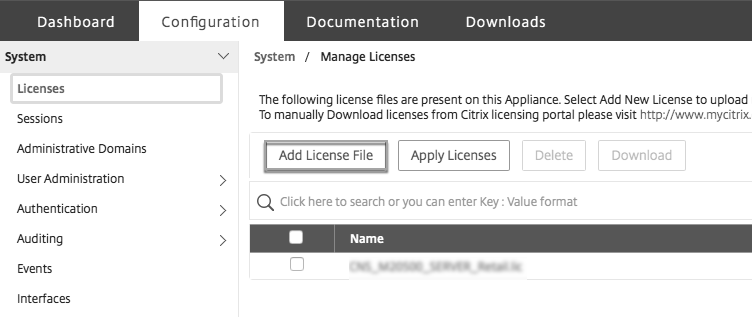
Configurationタブで、System > Licensesに移動します。
-
詳細ペインで、Add License Fileをクリックします。
-
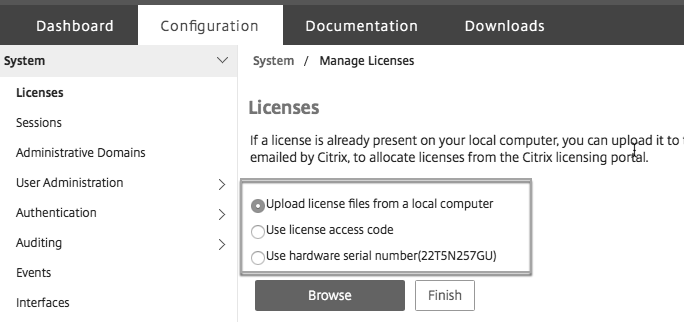
次に、いずれかのオプションを選択します。
-
ローカルコンピューターからライセンスファイルをアップロードする(このオプションはデフォルトで選択されています)
-
ライセンスアクセスコードを使用する
-
ハードウェアのシリアル番号を使用する
-
-
ローカルコンピューターからライセンスファイルをアップロードする: このオプションを選択した場合、参照をクリックしてローカルマシンからゼロキャパシティライセンスを選択します。その後、完了をクリックします。
-
ゼロキャパシティライセンスが正常に適用されると、「ライセンスモード」セクションが「ライセンス」ページに表示されます。
-
「プールされたライセンス」または「自己管理型プールライセンス」のいずれかを選択できます。
-
「ライセンスサーバー名またはIPアドレス」フィールドに、ライセンスサーバーの詳細を入力します。
-
「ポート番号」フィールドに、ライセンスサーバーのポートを入力します。デフォルト値: 27000。
-
「ライセンスの取得」をクリックします。
-
「ライセンスの割り当て」ウィンドウで、必要なインスタンスと帯域幅を指定し、「割り当て」をクリックします。
-
「ライセンスの管理」ページで、ライセンスサーバー、ライセンスエディション、およびプールから割り当てられたインスタンスと帯域幅の詳細を表示できます。
注:NetScalerリリース13.1ビルド30.x以降、NetScaler SDXアプライアンスは自己管理型プールライセンスをサポートしています。このライセンスを使用すると、ライセンスサーバーへのライセンスファイルのアップロードを簡素化および自動化できます。NetScaler Consoleを使用して、共通の帯域幅またはvCPUとインスタンスプールで構成されるライセンスフレームワークを作成できます。 -
-
ライセンスアクセスコードを使用: このオプションを選択した場合、「ライセンスアクセスコード」フィールドにLACを入力するか、プロキシサーバー経由で接続するためのチェックボックスをオンにします。次に、「ライセンスの取得」をクリックします。
-
ライセンスを割り当てるために使用するライセンスファイルを選択します。
-
「割り当て」列に、割り当てるライセンスの数を入力します。次に、「ダウンロード」をクリックします。
ライセンスがダウンロードされると、「ライセンスファイル」の下に表示されます。ライセンスファイルを選択し、「ライセンスの適用」をクリックします。 -
-
ハードウェアシリアル番号を使用: このオプションを選択すると、ソフトウェアはアプライアンスのシリアル番号を内部的に取得し、この番号を使用してライセンスを表示します。
-
「ライセンスの取得」をクリックするか、「プロキシサーバー経由で接続」のチェックボックスをオンにしてから「ライセンスの取得」をクリックします。
ライセンスファイルをダウンロードした後、ライセンスファイルを選択し、「Apply Licenses」をクリックします。 -
プールされたライセンスの詳細については、「NetScaler SDXの永続ライセンスをNetScalerプール容量にアップグレードする」(/ja-jp/citrix-application-delivery-management-software/current-release/license-server/adc-pooled-capacity/upgrade-perpetual-license-sdx-pooled-capacity.html)を参照してください。