
NetScalerインスタンスのプロビジョニング
注
NetScaler SDXアプライアンスをリリース13.1にインストールまたはアップグレードした後、NetScaler Consoleサービス接続はデフォルトで有効になっています。詳細については、「データガバナンス」および「NetScaler Consoleサービス接続」を参照してください。
Management Serviceを使用して、SDXアプライアンス上に1つ以上のNetScalerインスタンスをプロビジョニングできます。インストールできるインスタンスの数は、購入したライセンスによって異なります。追加されたインスタンスの数がライセンスで指定された数と等しい場合、Management Serviceはそれ以上のNetScalerインスタンスのプロビジョニングを許可しません。
注:
基盤となるハードウェアプラットフォームとは独立して、ネットワークインターフェイス上で最大20個のVPXインスタンスを構成できます。
SDXアプライアンス上でNetScaler VPXインスタンスをプロビジョニングするには、次の手順を実行します。
-
NetScalerインスタンスにアタッチする管理者プロファイルを定義します。このプロファイルは、Management ServiceがADCインスタンスをプロビジョニングし、その後インスタンスと通信して構成データを取得するために使用するユーザー資格情報を指定します。デフォルトの管理者プロファイルを使用することもできます。
-
.xvaイメージファイルをManagement Serviceにアップロードします。
-
Management Serviceの「NetScalerのプロビジョニング」ウィザードを使用してNetScalerインスタンスを追加します。Management Serviceは、NetScalerインスタンスをSDXアプライアンスに暗黙的に展開し、その後インスタンスの構成詳細をダウンロードします。
警告
インスタンスのプロビジョニングされたネットワークインターフェイスまたはVLANを変更する場合は、インスタンス上で直接変更を行うのではなく、Management Serviceを使用してください。
管理者プロファイルの作成
管理者プロファイルは、NetScalerインスタンスをプロビジョニングする際にManagement Serviceが使用するユーザー資格情報を指定します。これらの資格情報は、後でインスタンスと通信して構成データを取得する際に使用されます。管理者プロファイルで指定されたユーザー資格情報は、クライアントがCLIまたはGUIを介してNetScalerインスタンスにログオンする際にも使用されます。
管理者プロファイルを使用すると、Management ServiceとVPXインスタンスが相互にセキュアチャネル経由またはHTTPを使用してのみ通信するように指定することもできます。
インスタンスのデフォルトの管理者プロファイルは、デフォルトの管理者ユーザー名を指定します。このプロファイルは変更または削除できません。ただし、インスタンスをプロビジョニングする際に、ユーザー定義の管理者プロファイルを作成し、それをインスタンスにアタッチすることで、デフォルトのプロファイルを上書きする必要があります。Management Service管理者は、NetScalerインスタンスにアタッチされていないユーザー定義の管理者プロファイルを削除できます。
重要
VPXインスタンスで直接パスワードを変更しないでください。そうすると、インスタンスはManagement Serviceから到達不能になります。パスワードを変更するには、まず管理者プロファイルを作成し、次にNetScalerインスタンスを変更して、管理者プロファイルリストからこのプロファイルを選択します。
高可用性セットアップでNetScalerインスタンスのパスワードを変更するには、まずセカンダリノードとして指定されたインスタンスのパスワードを変更します。次に、プライマリノードとして指定されたインスタンスのパスワードを変更します。パスワードはManagement Serviceを使用してのみ変更することを忘れないでください。
管理者プロファイルの作成
-
Configurationタブのナビゲーションペインで、NetScaler Configurationを展開し、Admin Profilesをクリックします。
-
Admin Profilesペインで、Addをクリックします。
-
Create Admin Profileダイアログボックスが表示されます。
管理者プロファイルSNMP(/en-us/sdx/media/admin-profile-snmp-v3-citrix.png)
次のパラメータを設定します。
-
プロファイル名: 管理者プロファイルの名前。デフォルトのプロファイル名は
nsrootです。ユーザー定義のプロファイル名を作成できます。 -
パスワード: NetScalerインスタンスにログオンするために使用するパスワード。最大長: 31文字。
-
SSHポート: SSHポートを設定します。デフォルトポートは22です。
-
NetScaler通信にグローバル設定を使用: Management ServiceとNetScalerインスタンス間の通信設定をシステム設定で定義する場合は、これを選択します。このチェックボックスをオフにして、プロトコルをHTTPまたはHTTPSに変更できます。
-
Management ServiceとNetScalerインスタンス間の通信にHTTPプロトコルを使用するには、httpオプションを選択します。
-
管理サービスとNetScalerインスタンス間の通信にセキュアチャネルを使用するには、httpsオプションを選択します。
-
4\. SNMPでバージョンを選択します。v2を選択した場合は、手順5に進みます。v3を選択した場合は、手順6に進みます。
5\. SNMP v2で、SNMP Community名を追加します。
6\. SNMP v3で、Security NameとSecurity Levelを追加します。
7\. Timeout Settingsで、値を指定します。
8\. Createをクリックし、次にCloseをクリックします。作成した管理者プロファイルがAdmin Profilesペインに表示されます。
Default列の値がtrueの場合、デフォルトプロファイルが管理者プロファイルです。値がfalseの場合、ユーザー定義プロファイルが管理者プロファイルです。
ユーザー定義の管理者プロファイルを使用しない場合は、管理サービスから削除できます。ユーザー定義の管理者プロファイルを削除するには、Admin Profilesペインで削除するプロファイルを選択し、Deleteをクリックします。
NetScaler .xvaイメージをアップロードする
NetScaler VPXインスタンスを追加するには、.xvaファイルが必要です。
VPXインスタンスをプロビジョニングする前に、NetScaler SDX .xvaファイルをSDXアプライアンスにアップロードします。また、.xvaイメージファイルをバックアップとしてローカルコンピューターにダウンロードすることもできます。.xvaイメージファイルの形式は次のとおりです:
NSVPX-XEN-ReleaseNumber-BuildNumber_nc.xva。
NetScaler XVA Filesペインで、次の詳細を表示できます。
-
Name: .xvaイメージファイルの名前。ファイル名にはリリースとビルド番号が含まれます。たとえば、ファイル名
NSVPX-XEN-12.1-56.22.xva.gzはリリース12.1ビルド56.22を指します。 -
Last Modified: .xvaイメージファイルが最後に変更された日付。
-
Size: .xvaイメージファイルのサイズ(MB単位)。
NetScaler .xva ファイルをアップロードするには
-
Configuration タブのナビゲーションペインで、NetScaler Configuration を展開し、XVA Files をクリックします。
-
NetScaler XVA Files ペインで、Upload をクリックします。
-
Upload NetScaler instance XVA ダイアログボックスで、Browse をクリックし、アップロードする XVA イメージファイルを選択します。
-
Upload をクリックします。アップロード後、XVA イメージファイルが NetScaler XVA Files ペインに表示されます。
NetScaler .xva ファイルをダウンロードしてバックアップを作成するには
-
NetScaler Build Files ペインで、ダウンロードするファイルを選択し、Download をクリックします。
-
File Download メッセージボックスで、Save をクリックします。
-
Save As メッセージボックスで、ファイルを保存する場所を参照し、Save をクリックします。
NetScaler インスタンスを追加する
Management Service から NetScaler インスタンスを追加する場合、いくつかのパラメータの値を指定する必要があります。Management Service は、これらの設定を NetScaler インスタンスに暗黙的に構成します。
SDX インスタンスの詳細(/en-us/sdx/media/sdx-instance-details-citrix.png)
-
名前: NetScaler インスタンスに名前を割り当てます。
-
SDX Management Service と VPX インスタンス間の独立した内部常時接続を有効にするには、Manage through internal network を選択します。この機能は、SDX アプライアンスで実行されている VPX インスタンスのバージョン 13.0-36.27 以降でサポートされています。
-
管理目的で NetScaler VPX インスタンスにアクセスするために、IPv4 アドレス、IPv6 アドレス、または IPv4 と IPv6 の両方のアドレスを選択します。NetScaler インスタンスは、管理 IP (NSIP) を1つしか持つことができません。NSIP アドレスを削除することはできません。
-
IPアドレスにネットマスク、デフォルトゲートウェイ、およびManagement Serviceへのネクストホップを割り当てます。
-
VPXがバージョン13.0–88.9または13.1–37.8以降でプロビジョニングされている場合、ゲートウェイおよびManagement Serviceへのネクストホップフィールドは、以下のいずれかの条件下でオプションとなります。
-
内部ネットワーク経由で管理が有効になっている場合。
-
設定されたIPv4アドレスがManagement ServiceのIPアドレスと同じサブネットにある場合。
-
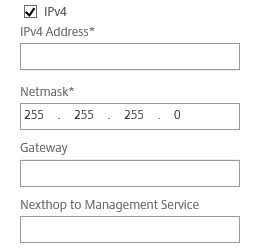
次に、XVAファイル、管理者プロファイル、およびインスタンスの説明を追加します。
注: 高可用性セットアップ(アクティブ-アクティブまたはアクティブ-スタンバイ)の場合、Citrixは2つのNetScaler VPXインスタンスを異なるSDXアプライアンスに構成することを推奨します。セットアップ内のインスタンスが、CPU、メモリ、インターフェイス、1秒あたりのパケット数(PPS)、スループットなど、同一のリソースを持つことを確認してください。
ライセンスの割り当て
このセクションでは、NetScaler用に取得したライセンスを指定します。ライセンスは、Standard、Enterprise、Platinumのいずれかです。
注: アスタリスクは必須フィールドを示します。
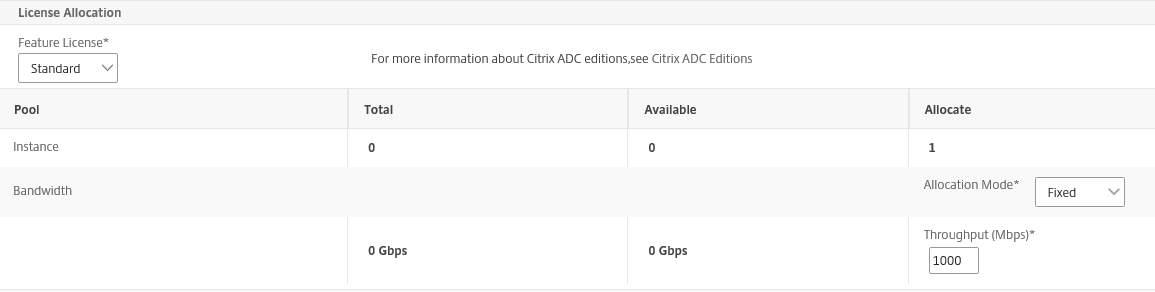
帯域幅バースト機能が必要な場合は、割り当てモードでバースト可能を選択します。詳細については、「SDXでの帯域幅メータリング」を参照してください。
暗号化の割り当て
リリース12.1 48.13以降、暗号化容量を管理するインターフェイスが変更されました。詳細については、「暗号化容量の管理」を参照してください。
リソースの割り当て
SDXで実行されているVPXインスタンスの場合、デフォルトでは管理CPUは1つしかありません。リリース13.1ビルド53.x以降では、専用コアが2つ以上ある場合、VPXインスタンスをプロビジョニングまたは編集する際に、管理CPUをもう1つ追加できます。この機能を使用するには、SDXとVPXの両方がソフトウェアバージョン13.1-53.x以降である必要があります。
リソース割り当てで、合計メモリ、1秒あたりのパケット数、およびCPUを割り当てます。
追加の管理CPUを追加するには:
-
CPUリストから専用 (2コア) 以上を選択します。
-
追加の管理CPUを追加オプションを選択します。
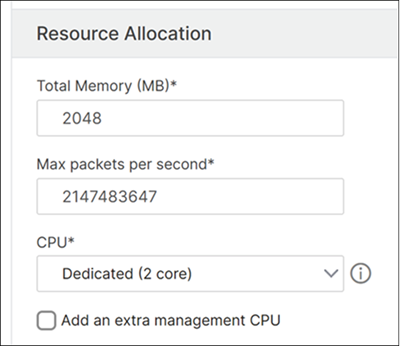 CPU: インスタンスに専用コアを割り当てるか、インスタンスが他のインスタンスとコアを共有します。共有を選択した場合、1つのコアがインスタンスに割り当てられますが、リソースが不足している場合は、そのコアが他のインスタンスと共有される可能性があります。CPUコアが再割り当てされた場合は、影響を受けるインスタンスを再起動します。パフォーマンスの低下を避けるため、CPUコアが再割り当てされたインスタンスを再起動してください。SDXリリース11.1.x.x (MR4) 以降、SDX 25000xxプラットフォームを使用している場合は、インスタンスに最大16コアを割り当てることができます。また、SDX 2500xxxプラットフォームを使用している場合は、インスタンスに最大11コアを割り当てることができます。
注:
-
インスタンスの場合、設定できる最大スループットは180 Gbpsです。
-
最適なパフォーマンスを得るには、ライセンスに関係なく、パケットエンジン (PE) ごとに4 GBのメモリを割り当てることをお勧めします。たとえば、6つのPEを持つVPXには24 GBのメモリが割り当てられている必要があります。
次の表に、サポートされているVPX、シングルバンドルイメージバージョン、およびインスタンスに割り当て可能なコア数を示します。
| プラットフォーム名 | 合計コア数 | VPXプロビジョニングに利用可能な合計コア数 | 単一インスタンスに割り当て可能な最大コア数 |
|---|---|---|---|
| SDX 8015、SDX 8400、および SDX 8600 | 4 | 3 | 3 |
| SDX 8900 | 8 | 7 | 7 |
| SDX 11500、SDX 13500、SDX 14500、SDX 16500、SDX 18500、および SDX 20500 | 12 | 10 | 5 |
| SDX 11515、SDX 11520、SDX 11530、SDX 11540、および SDX 11542 | 12 | 10 | 5 |
| SDX 17500、SDX 19500、および SDX 21500 | 12 | 10 | 5 |
| SDX 17550、SDX 19550、SDX 20550、および SDX 21550 | 12 | 10 | 5 |
| SDX 14020、SDX 14030、SDX 14040、SDX 14060、SDX 14080、および SDX 14100 | 12 | 10 | 5 |
| SDX 22040、SDX 22060、SDX 22080、SDX 22100、および SDX 22120 | 16 | 14 | 7 |
| SDX 24100 および SDX 24150 | 16 | 14 | 7 |
| SDX 14020 40G、SDX 14030 40G、SDX 14040 40G、SDX 14060 40G、SDX 14080 40G、および SDX 14100 40G | 12 | 10 | 10 |
| SDX 14020 FIPS、SDX 14030 FIPS、SDX 14040 FIPS、SDX 14060 FIPS、SDX 14080 FIPS、および SDX 14100 FIPS | 12 | 10 | 5 |
| SDX 14040 40S、SDX 14060 40S、SDX 14080 40S、および SDX 14100 40S | 12 | 10 | 10 |
| SDX 25100A、25160A、25200A | 20 | 18 | 9 |
| SDX 25100-40G、25160-40G、25200-40G | 20 | 18 | 16 (バージョンが11.1-51.x以降の場合); 9 (バージョンが11.1-50.x以前の場合; 11.0および10.5のすべてのバージョン) |
| SDX 26100、26160、26200、26250 | 28 | 26 | 16 |
| エスディーエックス 26100-50S, 26160-50S, 26200-50S, 26250-50S | 28 | 26 | 16 |
| エスディーエックス 26100-100G, 26160-100G, 26200-100G, 26250-100G | 28 | 26 | 25 |
| SDX 15000 | 16 | 14 | 14 |
| SDX 15000-50G | 16 | 14 | 14 |
| SDX 9100 | 10 | 9 | 9 |
| SDX 16000 | 32 | 30 | 16 |
注:
専有コアは、インスタンスで実行されているパケットエンジンの数に対応します。専有コアで作成されたVPXインスタンスの場合、管理用にCPUが追加で割り当てられます。
SDX上のNetScaler VPXで追加の管理CPUを有効にするための推奨されるプラクティス
NetScaler SDX展開では、各VPXインスタンスがデータプレーン(パケット処理)と管理プレーン(制御および管理操作)の両方のワークロードを処理します。管理アクティビティが高い環境では、管理プレーンでCPU競合が発生し、構成変更、監視、API操作などのタスクの応答性に影響を与える可能性があります。
システムのパフォーマンスと安定性を向上させるために、CitrixはSDXプラットフォームで実行されているNetScaler VPXインスタンスに対して、追加の管理CPU(追加の管理スレッドとも呼ばれます)を有効にすることを推奨しています。
概要
デフォルトでは、管理プレーンの処理は利用可能なハイパースレッドに分散され、パケットエンジン間でタイムシェアリングされます。NetScaler 13.1ビルド以降、SDXは管理プレーンタスク専用の追加の管理ハイパースレッドの有効化をサポートしています。
注:
NetScalerバージョン13.1ビルド63.16以降、VPXインスタンスに2つ以上の専用コアを選択すると、デフォルトで追加の管理CPUが割り当てられます。
主な特徴は次のとおりです。
-
追加の管理CPUは、物理コアではなくハイパースレッドを使用して実装されます。
-
管理プレーン操作に専用の処理能力を提供します。
-
他のプラットフォームで使用されている従来の追加管理CPU実装とは異なります。
利点:
-
管理プレーンの応答性の向上
-
CLIおよびAPIコマンドの実行速度の向上。
-
構成変更の遅延の削減。
-
GUIおよび自動化ワークフローの応答性の向上。
-
-
安定性の向上
-
負荷がかかった状態での管理プレーンの競合の可能性を低減します。
-
高度な監視、ログ記録、または自動化アクティビティの影響を最小限に抑えます。
-
-
データプレーンのパフォーマンスに影響なし
-
パケット処理コア(パケットエンジン)は削減されたり、影響を受けたりしません。
-
データプレーンのスループットは変更されません。
-
前提条件:
追加の管理CPUを有効にする前に、以下の前提条件が満たされていることを確認してください。
-
NetScalerバージョン: SDXおよびVPXインスタンスの両方でNetScaler 13.1-63.x以降。
-
VPXプロビジョニング: 各VPXインスタンスに少なくとも2つのCPUコアを割り当てる必要があります。
-
プラットフォーム要件: SDXプラットフォームでハイパースレッディングを有効にする必要があります。
追加の管理CPUを有効にするタイミング
Citrixは、お使いの環境で以下のいずれかの状況が見られる場合に、追加の管理CPUを有効にすることをお勧めします。
| 高い管理アクティビティ | パフォーマンスに関する懸念 |
|---|---|
| 継続的な監視とテレメトリ収集 | CLIまたはGUIの応答時間の遅延 |
| 頻繁な構成変更または自動化 | 構成の適用における遅延 |
| 高いAPIまたはオーケストレーションアクティビティ | 高い管理CPU使用率 |
注:
管理CPUに負荷がかかっている場合は、この機能を有効にしてください。
運用上の考慮事項:
-
追加の管理CPUを有効または無効にした後、VPXの再起動が必要です。
-
追加の管理CPUの動作は、NetScaler MPXおよびハイパーバイザー上のNetScaler VPXとは異なります。
-
この機能は、SDX上で実行されているVPXインスタンスに特化して適用されます。
推奨事項の概要:
-
追加の管理CPUを有効にすることは、推奨される低リスクの構成です。
-
これにより、管理プレーンのパフォーマンスと信頼性が向上します。
-
データプレーンのスループットやパケットエンジンの割り当てには影響しません。
-
ほとんどのSDX展開において、ベストプラクティスと見なされています。
インスタンス管理
Instance Administration の下にある Add Instance Administration を選択して、VPX インスタンスの管理者ユーザーを作成できます。
インスタンス管理者(/en-us/sdx/media/instance-admin-citrix.png)
次の詳細を追加します。
ユーザー名: NetScaler インスタンス管理者のユーザー名。このユーザーはスーパーユーザーアクセス権を持っていますが、VLAN とインターフェイスを設定するためのネットワークコマンドへのアクセス権はありません。
パスワード: ユーザー名のパスワード。
Shell/Sftp/Scp アクセス: NetScaler インスタンス管理者に許可されるアクセス。このオプションはデフォルトで選択されています。
ネットワーク設定
-
L2 モードを許可: NetScaler インスタンスで L2 モードを許可できます。Networking Settings の下にある Allow L2 Mode を選択します。インスタンスにログオンして L2 モードを有効にする前に。詳細については、「NetScaler インスタンスでの L2 モードの許可」を参照してください。ネットワーク設定(/en-us/sdx/media/network-settings-citrix.png)注:
-
Management Service からインスタンスの L2 モードを無効にする場合は、そのインスタンスにログオンして L2 モードを無効にする必要があります。そうしないと、インスタンスを再起動した後に他のすべての NetScaler モードが無効になる可能性があります。
-
ADC インスタンスが SDX にプロビジョニングされた後、ADC インスタンスからインターフェイスまたはチャネルを削除することはできません。ただし、ADC インスタンスにインターフェイスまたはチャネルを追加することはできます。
-
-
インターフェイス 0/1 および 0/2: デフォルトでは、管理 LA にインターフェイス 0/1 および 0/2 が選択されています。
-
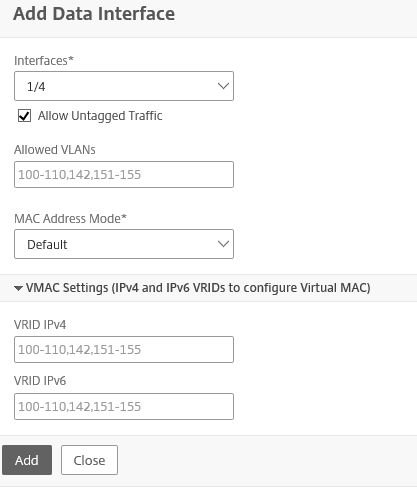
VLAN タグ: 管理インターフェイスの VLAN ID を指定します。次に、データインターフェイスを追加します。注:インスタンスに追加するインターフェースのインターフェースIDは、SDXアプライアンスの物理インターフェース番号と必ずしも一致しません。インスタンス1に関連付ける最初のインターフェースがインターフェース1/4の場合、インスタンスのインターフェース設定を表示するとインターフェース1/1として表示されます。番号が変更されるのは、それがインスタンス1に関連付けた最初のインターフェースであるためです。
-
タグなしトラフィックを許可: 「タグなしトラフィックを許可」チェックボックスをオンにして、NetScalerインスタンスがタグなしトラフィックを処理できるようにします。注:SDXアプライアンスのバージョンが13.1-24.x以降で、NetScalerインスタンスのバージョンが13.1-24.xより前の場合、「タグなしトラフィックを許可」チェックボックスがオフになっていても、ADCインスタンスはMellanoxインターフェース上のタグなしトラフィックを処理します。
-
許可されたVLAN: NetScalerインスタンスに関連付けることができるVLAN IDのリストを指定します。
-
MACアドレスモード: MACアドレスを割り当てます。次のいずれかのオプションを選択します。
-
デフォルト: Citrix Hypervisor™がMACアドレスを割り当てます。
-
カスタム: 生成されたMACアドレスを上書きするMACアドレスを指定するには、このモードを選択します。
-
生成済み: 以前に設定されたベースMACアドレスを使用してMACアドレスを生成します。ベースMACアドレスの設定については、「インターフェースへのMACアドレスの割り当て」を参照してください。
-
-
VMAC設定 (仮想MACを設定するためのIPv4およびIPv6 VRID)
-
VRID IPv4: VMACを識別するIPv4 VRID。指定可能な値: 1~255。詳細については、「インターフェースでのVMACの構成」を参照してください。
-
VRID IPv6: VMACを識別するIPv6 VRID。指定可能な値: 1~255。詳細については、「インターフェースでのVMACの構成」を参照してください。
-
管理VLAN設定
通常、管理サービスとVPXインスタンスの管理アドレス(NSIP)は同じサブネットワークにあり、通信は管理インターフェイスを介して行われます。ただし、管理サービスとインスタンスが異なるサブネットワークにある場合は、VPXインスタンスをプロビジョニングする際にVLAN IDを指定する必要があります。このIDは、インスタンスが起動時にネットワーク経由で到達可能であるために必要です。デプロイメントでNSIPがVPXインスタンスのプロビジョニング時に選択されたインターフェイスからのみアクセス可能である必要がある場合は、NSVLANオプションを選択します。
NSVLANオプションが選択されている場合、NetScalerインスタンスをプロビジョニングした後は、この設定を変更できません。
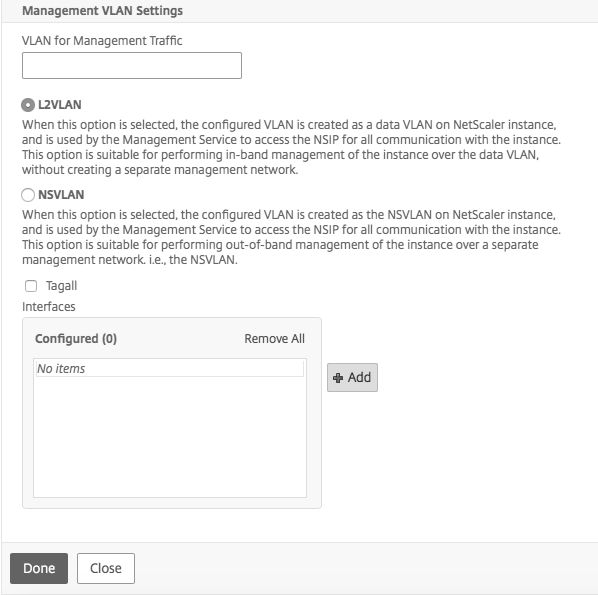
注:
-
HAハートビートは、NSVLANの一部であるインターフェイスでのみ送信されます。
-
NSVLANは、VPX XVAビルド9.3 53.4以降でのみ構成できます。
重要: NSVLANが選択されていない場合、VPXインスタンスで「clear config full」コマンドを実行すると、VLAN構成が削除されます。
完了をクリックして、NetScaler VPXアプライアンスをプロビジョニングします。
NetScalerインスタンスの変更
プロビジョニングされたADCインスタンスのパラメータ値を変更するには、NetScalerインスタンスペインで、変更するインスタンスを選択し、変更をクリックします。ADC変更ウィザードで、パラメータを変更します。
注:
-
VPXインスタンスを編集して管理CPUを1つ追加できるのは、2つ以上の専用コアがあり、VPXとSDXの両方がリリース13.1およびビルド53.x以降である場合のみです。
-
リリース13.1-53.xより前のVPXで追加の管理CPUを追加オプションを選択すると、エラーが発生します。この機能を使用するには、VPXインスタンスをリリース13.1-53.x以降にアップグレードしてください。
-
VPXインスタンスを13.1-53.xより前のビルドにダウングレードする前に、追加の管理CPUを追加オプションを無効にする必要があります。そうしないと、VPXインスタンスのパフォーマンスに影響が出ます。
-
追加の管理CPUを追加オプションが無効になっておらず、VPXインスタンスが13.1-53.xより前のバージョンにダウングレードされた場合、アラームが生成されます。
注意点:
-
SSLチップの数、インターフェイス、メモリ、機能ライセンスなどのパラメータを変更すると、NetScalerインスタンスはこれらのパラメータを有効にするために暗黙的に停止し、再起動します。
-
イメージおよびユーザー名のパラメータは変更できません。
-
インターフェイスまたはチャネルをADCインスタンスから削除することはできません。ただし、新しいインターフェイスまたはチャネルをADCインスタンスに追加することはできます。
-
SDXアプライアンスにプロビジョニングされたADCインスタンスを削除するには、NetScalerインスタンスペインで、削除するインスタンスを選択し、削除をクリックします。確認メッセージボックスで、はいをクリックしてNetScalerインスタンスを削除します。
VLANを特定の仮想インターフェイスに制限する
SDXアプライアンス管理者は、NetScalerインスタンスに関連付けられた仮想インターフェイスに特定の802.1Q VLANを強制できます。この機能は、インスタンス管理者による802.1Q VLANの使用を制限するのに特に役立ちます。異なる2つの会社に属する2つのインスタンスがSDXアプライアンスでホストされている場合、2つの会社が同じVLAN IDを使用することを制限できます。これにより、一方の会社は他方の会社のトラフィックを見ることがなくなります。インスタンス管理者がインターフェイスを802.1Q VLANに割り当てようとすると、指定されたVLAN IDが許可リストの一部であることを確認するための検証が実行されます。
デフォルトでは、任意のVLAN IDをインターフェイスで使用できます。インターフェイス上のタグ付きVLANを制限するには、NetScalerインスタンスのプロビジョニング時にネットワーク設定でVLAN IDを指定します。後でインスタンスを変更して指定することもできます。範囲を指定するには、ハイフンでIDを区切ります(例: 10–12)。最初にいくつかのVLAN IDを指定したが、後でそれらすべてを許可リストから削除した場合、そのインターフェイスで任意のVLAN IDを使用できます。実質的に、デフォルト設定に戻したことになります。
許可されたVLANのリストを作成した後、SDX管理者はVLANを作成するためにインスタンスにログオンする必要はありません。管理者は、管理サービスから特定のインスタンスのVLANを追加および削除できます。
重要: L2モードが有効になっている場合、管理者は異なるNetScalerインスタンス上のVLAN IDが重複しないように注意する必要があります。
許可されたVLAN IDを指定するには
-
ADCプロビジョニングウィザードまたはADC変更ウィザードの「ネットワーク設定」ページで、許可されたVLANに、このインターフェイスで許可される1つ以上のVLAN IDを指定します。範囲を指定するにはハイフンを使用します。例: 2–4094。
-
ウィザードの指示に従います。
-
完了をクリックし、閉じるをクリックします。
管理サービスからインスタンスのVLANを構成するには
-
「Configuration」タブで、NetScaler > Instances に移動します。
-
インスタンスを選択し、「VLAN」をクリックします。
-
詳細ペインで、「Add」をクリックします。
-
「Create NetScaler VLAN」ダイアログボックスで、次のパラメータを指定します。
-
VLAN ID — 特定のフレームが属するVLANを一意に識別する整数。NetScalerは最大4094のVLANをサポートします。ID 1はデフォルトVLAN用に予約されています。
-
IPv6ダイナミックルーティング — このVLANで、すべてのIPv6ダイナミックルーティングプロトコルを有効にします。
注: 「ENABLED」設定を機能させるには、インスタンスにログオンし、VTYSHコマンドラインからIPv6ダイナミックルーティングプロトコルを設定する必要があります。 -
-
VLANの一部となる必要があるインターフェイスを選択します。
-
「Create」をクリックし、「Close」をクリックします。