现场可更换单元
NetScaler 现场可更换单元 (FRU) 是 ADC 组件,用户或技术人员可在用户现场更换。NetScaler 设备的 FRU 包括直流或交流电源、固态硬盘 (SSD) 或硬盘驱动器 (HDD)、直连电缆 (DAC)、设备挡板、收发器和导轨套件。
注意:
SSD 或 HDD 存储您的配置信息,更换单元后必须从备份中恢复。
所有 NetScaler FRU 必须从 Citrix 购买。非 NetScaler 提供的组件在 NetScaler 设备上不受支持。请联系您的 NetScaler 销售代表为您的设备购买 FRU。
电源
对于包含两个电源的设备,第二个电源是可选的,但建议使用。某些设备可以容纳四个电源,并且至少需要两个电源才能正常运行。作为最佳实践,请插入所有电源以实现冗余。
设备随附标准电源线,可插入设备的电源。电源线另一端是 NEMA 5–15 插头,用于连接机架或墙壁上的电源插座。
有关电源规格,请参阅 通用组件。
注意:
如果您怀疑电源风扇不工作,请参阅您的平台说明。在某些平台上,看似风扇的部分不会转动,实际风扇仅在必要时转动。
在每个电源上,一个双色 LED 指示灯显示电源的状态。
更换电源的电气安全预防措施
- 确保设备在正常使用期间与大地有直接的物理连接。安装或维修设备时,务必先连接接地电路,最后断开接地电路。
- 电源线插入时切勿触摸电源。只要电源线插入,电源中就存在线路电压,即使电源开关已关闭。
有关完整的安全预防措施列表,请参阅安全、注意事项、警告和其他信息。
更换交流电源
大多数 NetScaler MPX 平台可容纳两个电源。有些平台可容纳四个电源。所有 NetScaler 设备在单个电源下都能正常运行,但可容纳四个电源的设备除外。这些设备需要两个电源才能正常运行。另一个电源用作备用。所有电源必须是相同类型(交流或直流)。
注意:
如果设备只有一个电源,则必须在更换电源之前关闭设备。如果设备有两个电源,则可以在不关闭设备的情况下更换一个电源,前提是另一个电源正常工作。如果设备有四个电源,则可以在不关闭设备的情况下更换一个或两个电源,前提是其他两个电源正常工作。
要在 NetScaler 设备上安装或更换交流电源,请执行以下操作:
-
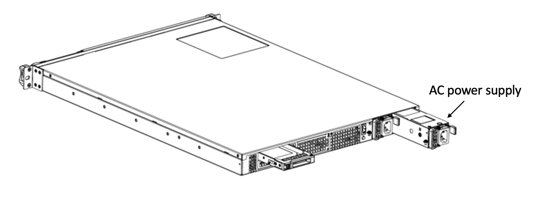
将手柄与电源垂直对齐。松开翼形螺钉(如果已拧紧),然后将拉杆按向手柄并拔出现有电源。
注意
以下图示可能不代表实际的 NetScaler 设备。
图 1. 拆下现有交流电源
- 小心地从包装盒中取出新电源。
- 在设备的背面,将电源与电源插槽对齐。
-
将电源插入插槽,然后按压半圆形手柄,直到听到电源卡入到位。
- 将电源连接到电源。如果连接所有电源,请将单独的电源线插入电源,并将它们连接到单独的墙壁插座。
注意:
在以下情况下,NetScaler 设备会发出高音警报:
- 一个电源发生故障
- 您只将一根电源线连接到安装了两个电源的设备。
要使警报静音,请按设备后面板上的红色小按钮。禁用警报按钮仅在设备有两个电源时才起作用。
更换直流电源
大多数 NetScaler MPX 平台可以容纳两个电源。有些平台可以容纳四个电源。所有 NetScaler 设备在单个电源下都能正常运行,但可容纳四个电源的设备除外。这些设备需要两个电源才能正常运行。另一个电源用作备用。所有电源必须是相同类型(交流或直流)。
注意:
如果设备只有一个电源,则必须在更换电源之前关闭设备。如果设备有两个电源,则可以在不关闭设备的情况下更换一个电源,前提是另一个电源正在工作。如果设备有四个电源,则可以在不关闭设备的情况下更换一个或两个电源,前提是其他两个电源正在工作。
要在 NetScaler 设备上安装或更换直流电源:
-
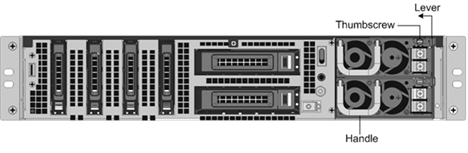
松开翼形螺钉,将拉杆朝手柄方向按下,然后拔出现有电源,如下图所示。
注意:
下图中的插图可能不代表实际的 NetScaler 设备。
图 2. 卸下现有直流电源
- 小心地从包装盒中取出新电源。
- 在设备的背面,将电源与电源插槽对齐。
-
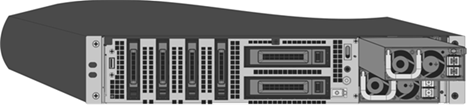
在将电源插入插槽时,将杠杆推向手柄。用力按压,将电源牢固地插入插槽。
图 3. 插入替换直流电源
- 当电源插入插槽后,松开杠杆。
- 将电源连接到电源。如果连接所有电源,请将单独的电源线插入电源,并将其连接到单独的墙壁插座。
注意:
NetScaler 设备在以下情况下会发出高音警报:
- 一个电源发生故障
- 您只将一根电源线连接到安装了两个电源的设备。
要使警报静音,请按下设备后面板上的红色小按钮。禁用警报按钮仅在设备具有两个电源时才起作用。
固态硬盘
固态硬盘是一种高性能设备,可将数据存储在固态闪存中。MPX 固态硬盘包含引导加载程序配置文件、配置文件 (ns.conf)、许可证,对于某些型号,还包含 NetScaler 软件和用户数据。
所有 MPX 平台都将 NetScaler 软件存储在固态硬盘上。固态硬盘挂载为 /flash。
使用 CLI 更换支持 RAID 的固态硬盘
注意:
以下型号在具有多个 SSD 时支持 RAID:
- MPX 14000
- MPX 15000
- MPX 16000
- MPX 25000
- MPX 26000
在 NetScaler GUI 中,导航到 配置 > 系统 > 诊断 > 实用程序 > 命令行界面。 您还可以通过串行控制台端口或管理端口(0/1 或 0/2)访问 CLI。
注意:
RAID 状态可以是 READY 或 DEGRADED。驱动器状态可以是 ONLINE 或 MISSING。
要检查 RAID 中 SSD 的状态,请在 CLI 中键入:
命令:
sh raid
<!--NeedCopy-->
输出:
RAID1 status: READY
Drive:
       1   ONLINE
       2   ONLINE
Done
<!--NeedCopy-->
如果两个 SSD 都显示 ONLINE 并且 RAID 状态显示 READY,则无需执行任何操作。
在下表中,第一列中的值显示设备后面板上的驱动器编号。其他列中的驱动器编号是指必须在命令中使用或在 CLI 和 shell 输出中显示的编号。
| 机箱 | CLI 命令 | Shell 命令 | Shell 命令 | Shell 命令 |
|---|---|---|---|---|
| 机箱插槽 | sh raid |
atacontrol status ar0 |
atacontrol detach / atacontrol attach
|
atacontrol addspare ar0 |
| SSD 1 | 驱动器 1 | 驱动器 0 | ata2 | ad4 |
| SSD 2 | 驱动器 2 | 驱动器 1 | ata3 | ad6 |
以下输出表明 SSD 2 已发生故障,必须更换。
命令:
sh raid
<!--NeedCopy-->
输出:
RAID1 status: DEGRADED
Drive:
       1   ONLINE
       2   MISSING
Done
<!--NeedCopy-->
有时,故障驱动器/SSD 可能未报告。
命令:
sh raid
<!--NeedCopy-->
输出:
RAID1 status: DEGRADED
Drive:
       1   ONLINE
Done
<!--NeedCopy-->
从 shell 中,确认驱动器 1/SSD 2 已发生故障,RAID 状态报告为 DEGRADED,并且驱动器 1/SSD 2 报告为 MISSING 或未出现在输出中。
-
在 NetScaler 命令提示符下,切换到 shell 提示符。键入:
shell -
检查 RAID 阵列的状态。SSD2 显示缺失或未出现在输出中。
命令:
root@ns# atacontrol status ar0
<!--NeedCopy-->
输出:
ar0: ATA RAID1 status: DEGRADED
subdisks:
       0 ad4  ONLINE
       1 ----  MISSING
<!--NeedCopy-->
或
ar0: ATA RAID1 status: DEGRADED
subdisks:
       0 ad4  ONLINE
<!--NeedCopy-->
注意:
在 shell 中,驱动器编号会发生变化:SSD 1 报告为驱动器 0,SSD 2 报告为驱动器 1。
执行以下步骤以使用 atacontrol 实用程序恢复 RAID 阵列的正常运行。
-
分离故障驱动器。故障驱动器将替换为新的 FRU 驱动器。
-
连接 FRU 驱动器。
-
将 FRU 驱动器添加到 RAID 阵列。
-
验证是否识别替换驱动器。
-
启动重建过程。
-
监视重建过程。
-
验证重建是否成功。
-
退出 bash shell 并从 NetScaler CLI 进行验证。
SSD 2 发生故障时的示例
在以下示例中,SSD 2/驱动器 1/ata3 已发生故障。
-
卸下故障驱动器。
root@ns# atacontrol detach ata3 <!--NeedCopy--> -
物理上,移除 SSD 2/驱动器 1,并将其替换为插槽 2 中的新 FRU 驱动器。
-
连接 FRU 驱动器。
root@ns# atacontrol attach ata3 <!--NeedCopy--> -
将 FRU 驱动器添加到 RAID 阵列。
root@ns# atacontrol addspare ar0 ad6 <!--NeedCopy--> -
验证替换驱动器是否被识别。
root@ns# atacontrol status ar0
<!--NeedCopy-->
输出:
ar0: ATA RAID1 status: DEGRADED subdisks: 0 ad4 ONLINE 1 ad6 SPARE <!--NeedCopy--> -
启动重建过程。
root@ns# atacontrol rebuild ar0 <!--NeedCopy--> -
监控重建过程。
root@ns# atacontrol status ar0
<!--NeedCopy-->
输出:
ar0: ATA RAID1 status: REBUILDING 10% completed
subdisks:
   0 ad4  ONLINE
   1 ad6  SPARE
<!--NeedCopy-->
注意:
重建 RAID 阵列需要一些时间。
-
验证重建是否成功。
root@ns# atacontrol status ar0
<!--NeedCopy-->
输出:
ar0: ATA RAID1 status: READY
subdisks:
   0 ad4  ONLINE
   1 ad6  ONLINE
<!--NeedCopy-->
注意:
重建操作完成后,子磁盘状态显示 ONLINE,RAID 状态显示 READY。
-
退出 shell 并从 NetScaler CLI 验证 RAID 阵列的状态。
root@ns# exit
>sh raid
<!--NeedCopy-->
输出:
RAID1 status: READY
Drive:
        1   ONLINE
        2   ONLINE
Done
<!--NeedCopy-->
SSD 1 发生故障的示例
在以下示例中,SSD 1/驱动器 0/ata2 已发生故障。
-
分离故障驱动器。
root@ns# atacontrol detach ata2 <!--NeedCopy--> -
物理上,移除 SSD 1/驱动器 0,并将其替换为插槽 1 中的新 FRU 驱动器。
-
连接 FRU 驱动器。
root@ns# atacontrol attach ata2 <!--NeedCopy--> -
将 FRU 驱动器添加到 RAID 阵列。
root@ns# atacontrol addspare ar0 ad4 <!--NeedCopy--> -
验证替换驱动器是否已识别。
root@ns# atacontrol status ar0
<!--NeedCopy-->
输出:
ar0: ATA RAID1 status: DEGRADED subdisks: 0 ad4 SPARE 1 ad6 ONLINE <!--NeedCopy--> -
启动重建过程。
root@ns# atacontrol rebuild ar0 <!--NeedCopy--> -
监控重建过程。
root@ns# atacontrol status ar0
<!--NeedCopy-->
输出:
ar0: ATA RAID1 status: REBUILDING 10% completed
subdisks:
   0 ad4  SPARE
   1 ad6  ONLINE
<!--NeedCopy-->
注意:
重建 RAID 阵列需要一些时间。
-
验证重建是否成功。
root@ns# atacontrol status ar0
<!--NeedCopy-->
输出:
ar0: ATA RAID1 status: READY
subdisks:
   0 ad4  ONLINE
   1 ad6  ONLINE
<!--NeedCopy-->
注意:
重建操作完成后,子磁盘状态显示为 ONLINE,RAID 状态显示为 READY。
-
退出 shell 并从 NetScaler CLI 验证 RAID 阵列的状态。
root@ns# exit
>sh raid
<!--NeedCopy-->
输出:
RAID1 status: READY
Drive:
1   ONLINE
2   ONLINE
Done
<!--NeedCopy-->
更换固态硬盘
更换的 SSD 包含预安装的 NetScaler 软件版本和通用配置文件 (ns.conf)。但是,它不包含与 SSL 相关的证书和密钥,也不包含自定义启动设置。如果可用,必须从客户站点的备份存储位置将配置文件和自定义设置恢复到更换的驱动器。要恢复的文件可能包括:
- /flash/nsconfig/ns.conf:当前配置文件。
- /flash/nsconfig/ZebOS.conf:ZebOS 配置文件。
- /flash/nsconfig/license:NetScaler 功能的许可证。
- /flash/nsconfig/ssl:用于加密数据到客户端或后端服务器所需的 SSL 证书和密钥。
- /nsconfig/rc.netscaler:客户特定的启动操作(可选)。
要更换固态硬盘:
-
在 NetScaler 命令提示符下,退出到 shell 提示符。键入:
shell -
在 shell 提示符处键入以下命令以关闭 NetScaler 设备:
shutdown –p now -
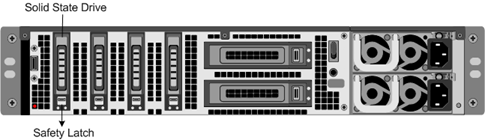
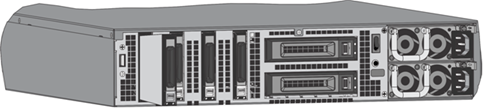
在设备的后面板上找到 SSD。根据平台,将驱动器盖的安全闩锁向右或向下推,同时拉出驱动器手柄以将其松开。拔出故障驱动器。
注意:
以下图示可能不代表实际的 NetScaler 设备。
图 4. 卸下现有固态硬盘
-
验证更换的 SSD 是否为适用于该平台的正确类型。
-
拿起新的 SSD,将驱动器手柄完全向左或向上打开,然后将驱动器尽可能深地插入插槽。要固定驱动器,请将手柄与设备背面齐平关闭,以便驱动器牢固地锁定在插槽中。
重要提示:插入驱动器时,如果驱动器是水平插入的,请确保 NetScaler® 产品标签位于顶部。如果驱动器是垂直插入的,则标签必须位于右侧。
图 5. 插入更换的固态硬盘
-
打开 NetScaler 设备。设备启动后,它将不再具有以前的工作配置。因此,只能通过默认 IP 地址 192.168.100.1/16 或通过控制台端口访问设备。
-
按照 初始配置 中所述执行设备的初始配置。使用 Web 浏览器登录默认 IP 地址,或使用控制台电缆连接到串行控制台以执行初始配置。
-
将平台许可证和任何可选功能许可证(包括通用许可证)上传到 NetScaler 设备。有关详细信息,请参阅许可。
-
加载正确的 NetScaler 软件版本后,您可以恢复工作配置。使用 SCP 实用程序将 ns.conf 文件的先前版本复制到
/nsconfig目录。或者,从 NetScaler 命令提示符将以前的配置粘贴到/nsconfig/ns.conf文件中。要加载新的ns.conf文件,您必须在 NetScaler 命令提示符处输入 reboot 命令以重新启动 NetScaler 设备。
硬盘驱动器
硬盘驱动器 (HDD) 存储日志和其他数据文件。存储在 HDD 上的文件包括 newnslog 文件、dmesg 和消息文件以及任何核心/崩溃文件。HDD 的容量因 NetScaler 平台而异。硬盘驱动器用于存储运行时所需的文件。HDD 挂载为 /var。
更换硬盘驱动器
硬盘驱动器 (HDD) 存储日志文件和其他用户文件。新日志文件的收集在新 HDD 启动时开始。
要安装硬盘驱动器:
-
在 NetScaler 命令提示符下,退出到 shell 提示符。键入:
shell -
在 shell 提示符下键入以下命令之一以关闭 NetScaler 设备。
-
在 MPX 设备上,键入:
shutdown –p now -
在非 MPX 设备上,键入:
shutdown
-
-
找到设备后面板上的硬盘驱动器。
-
验证更换的硬盘驱动器是否为 NetScaler 平台所需的正确类型。
-
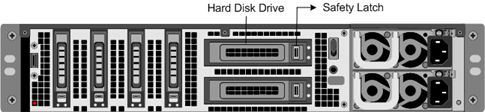
根据平台,向右或向下推动驱动器盖的安全闩锁,同时拉出驱动器手柄,以松开硬盘驱动器。拉出故障驱动器。
注意:
以下图示可能不代表实际的 NetScaler 设备。
图 6. 卸下现有硬盘驱动器
-
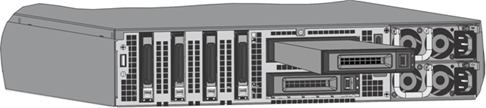
拿起新磁盘驱动器,将驱动器手柄完全向左打开,然后将新驱动器尽可能深地插入插槽。要固定驱动器,请将手柄与设备背面齐平关闭,以便硬盘驱动器牢固地锁定在插槽中。
重要提示:
插入驱动器时,请确保 NetScaler 产品标签朝上。
图 7. 插入更换的硬盘驱动器
-
打开 NetScaler 设备。设备将启动 NetScaler 软件并从 CompactFlash 卡读取配置文件。
直连电缆
直连电缆 (DAC) 组件是一种用于双向通信的高性能集成双工数据链路。该电缆符合 IPF MSA (SFF-8432) 机械外形和 SFP+ MSA 直连电缆标准。该电缆最长可达 5 米,与数据速率无关。它支持超过 10 Gbps 的速度,是光学链路(SFP+ 收发器和光纤电缆)的经济高效替代方案。
带 DAC 的收发器支持热插拔。您可以在不关闭设备的情况下插入和移除带连接电缆的收发器。NetScaler 设备仅支持无源 DAC。
重要提示:
- DAC 仅支持 10G 端口。请勿将 DAC 插入 1G 端口。
- 请勿尝试从收发器中拔出集成铜缆,然后将光纤电缆插入收发器。
安装直连电缆
注意:
以下图示仅供参考,可能不代表实际的 NetScaler 设备。
要安装或移除直连电缆,请执行以下操作:
-
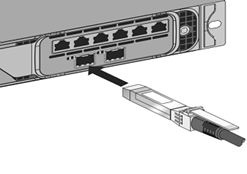
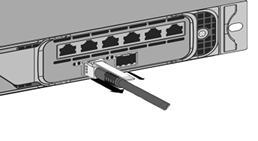
要安装 DAC,请将其滑入设备上的 10G 端口,如下图所示。当 DAC 正确插入端口时,您会听到咔嗒声。
图 8. 将 DAC 插入 10G 端口
-
要移除 DAC,请拉动 DAC 顶部的拉片,然后将 DAC 从端口中拔出,如下图所示。
图 9. 从 10G 端口移除 DAC
挡板
NetScaler 设备的挡板现已作为现场可更换单元 (FRU) 提供,可在现场更换。
注意:
挡板 FRU 仅在 MPX/SDX 9100 平台上受支持。
更换挡板
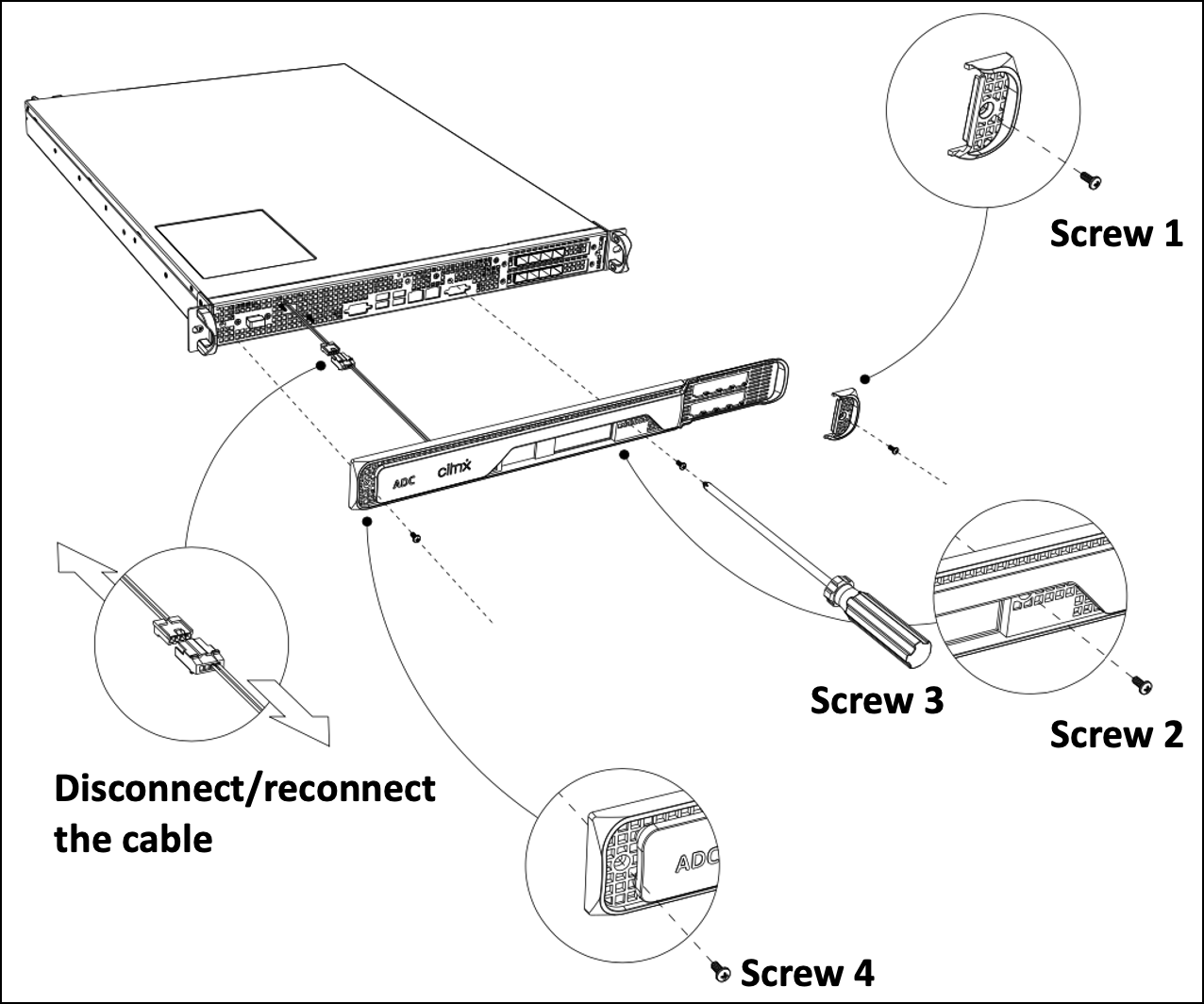
- 卸下将挡板固定到机箱前部的五颗螺钉。
- 断开电缆(参见图片)。
- 丢弃旧挡板。
- 将电缆重新连接到新挡板。
-
使用螺钉将新挡板固定到机箱前部。
图 1:更换 2U 挡板
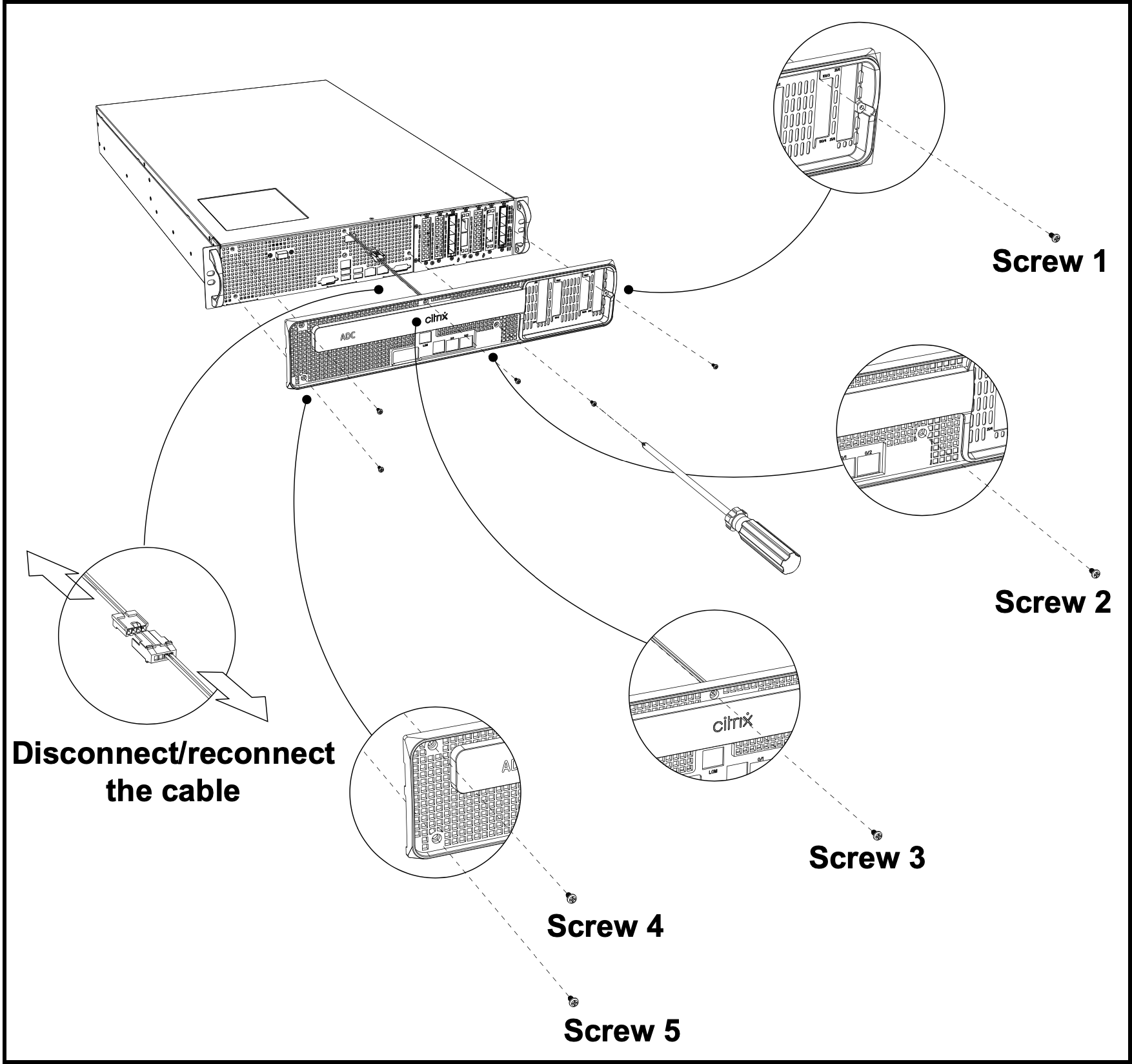
图 2:更换 1U 挡板
收发器
收发器(具有不同速度)可作为 FRU 提供。请联系您的 NetScaler 销售联系人或合作伙伴订购收发器。
有关卸下和安装收发器的信息,请参阅安装和卸下 1G SFP 收发器。
导轨套件
导轨套件可作为 FRU 提供。导轨套件有 28 英寸(延长 38 英寸)和 23 英寸(延长 33 英寸)两种规格。请联系您的 NetScaler 销售联系人或合作伙伴订购导轨套件。
有关将导轨套件连接到设备的信息,请参阅将设备安装到机架。