Comptes d’utilisateur
Vous pouvez afficher une liste de tous les comptes d’utilisateur locaux et distants qui se sont connectés à la machine virtuelle Citrix SD-WAN™ Center au moins une fois. Les comptes d’utilisateur distants sont authentifiés via des serveurs d’authentification RADIUS ou TACACS+. Vous pouvez également ajouter un nouveau compte d’utilisateur local à Citrix SD-WAN Center.
Remarque
Si un compte d’utilisateur est disponible sur un serveur d’authentification distant mais n’est jamais utilisé pour se connecter à Citrix SD-WAN Center, il n’est pas affiché dans la liste Utilisateurs.
Pour afficher les comptes d’utilisateur dans l’interface Web de SD-WAN Center, accédez à Administration > Paramètres utilisateur/d’authentification.
Une liste de comptes d’utilisateur apparaît dans la section Utilisateurs.
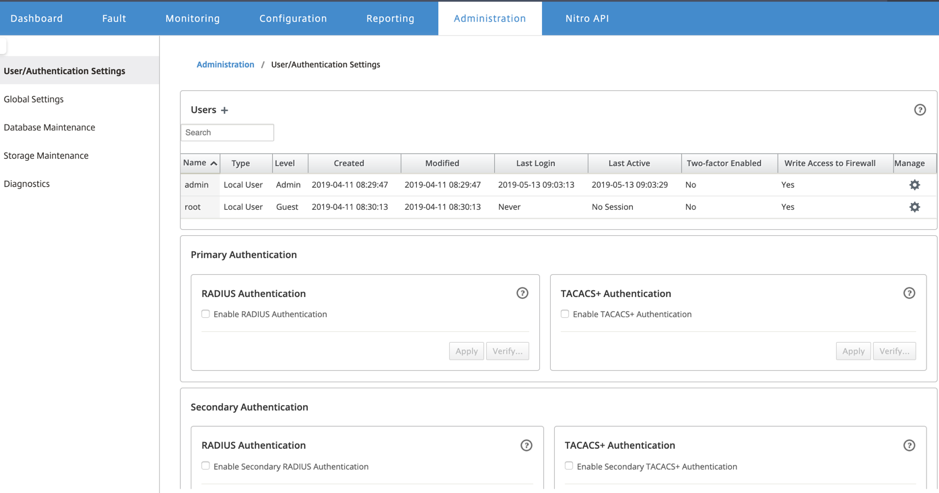
Les informations suivantes sont affichées :
- Nom : Le nom d’utilisateur.
-
Type : Le type de compte d’utilisateur, il peut être l’un des suivants :
- Local : Comptes d’utilisateur créés et gérés localement à l’aide de l’interface SD-WAN Center.
- RADIUS : Comptes d’utilisateur distants authentifiés par le serveur RADIUS.
- TACACS+ : Comptes d’utilisateur distants authentifiés par le serveur TACACS+.
-
Niveau : Voici les trois niveaux de privilège de compte :
- Admin : Le compte administrateur dispose de privilèges administratifs. Il a un accès en lecture-écriture à toutes les sections.
- Invité : Le compte invité est un compte en lecture seule avec accès aux pages Tableau de bord, Rapports et Surveillance.
-
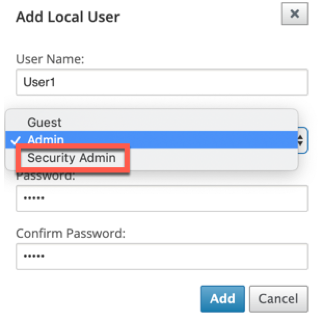
Admin de la sécurité : Un administrateur de la sécurité a un accès en lecture-écriture uniquement pour les paramètres du pare-feu et de sécurité dans l’Éditeur de configuration, tout en ayant un accès en lecture seule aux sections restantes.
REMARQUE
- Seuls l’administrateur et l’administrateur de la sécurité peuvent modifier ou configurer la fonctionnalité de sécurité.
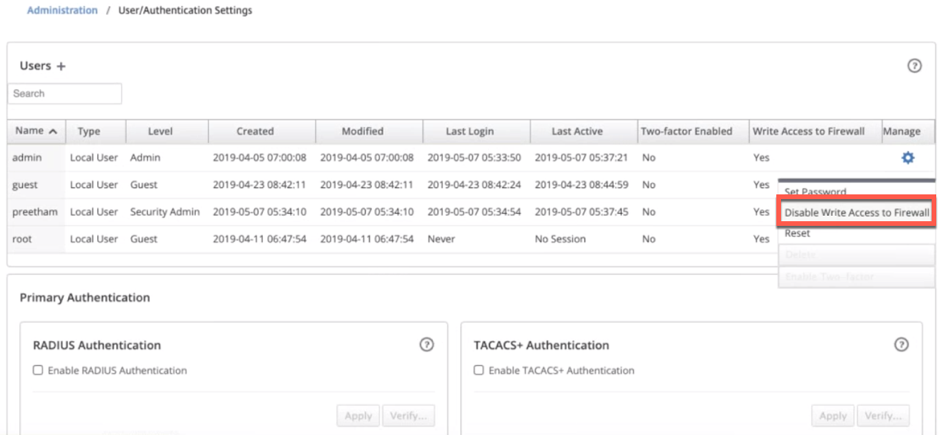
- L’administrateur de la sécurité peut activer ou désactiver l’accès en écriture au pare-feu pour tous les comptes d’utilisateur, à l’exception du super administrateur.
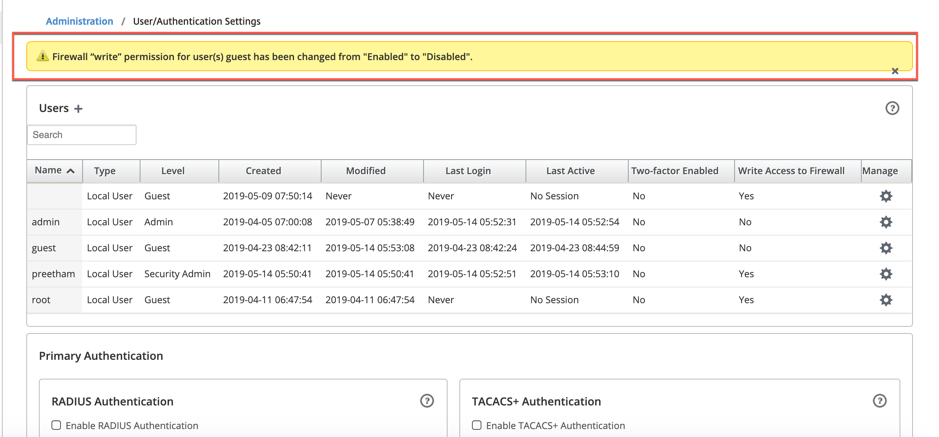
Une barre de notification apparaît pour tous les utilisateurs après que l’administrateur de la sécurité a modifié la permission d’écriture du pare-feu pour un utilisateur spécifique. Cette notification est affichée par utilisateur et, par conséquent, chaque utilisateur connecté doit accuser réception de l’avertissement pour qu’il soit supprimé.
-
Admin réseau : Un administrateur réseau dispose de permissions en lecture-écriture pour toutes les sections et peut entièrement provisionner une succursale, à l’exception des paramètres liés au pare-feu et à la sécurité dans l’Éditeur de configuration.
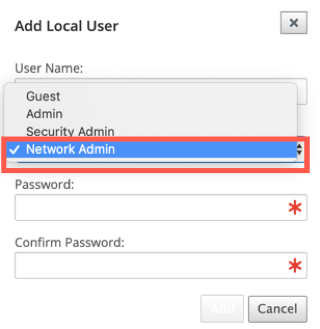
Le nœud de pare-feu hébergé n’est pas disponible pour l’administrateur réseau. Dans ce cas, l’administrateur réseau doit importer une nouvelle configuration. Les paramètres liés au réseau et à la sécurité sont gérés par le super administrateur (Admin).
L’administrateur réseau et l’administrateur de la sécurité peuvent apporter des modifications à la configuration et la déployer sur le réseau.
REMARQUE
L’administrateur réseau et l’administrateur de la sécurité ne peuvent pas ajouter ou supprimer de comptes d’utilisateur. Ils ne peuvent modifier que leurs propres mots de passe de compte.
- Créé : Pour les comptes d’utilisateur locaux, la date de création du compte d’utilisateur. Pour un compte d’utilisateur distant, la date de la première session de connexion.
- Modifié : Pour les comptes d’utilisateur locaux, la date de la dernière modification du mot de passe. Pour les utilisateurs distants, la date de la première session de connexion.
- Dernière connexion : La date de la dernière connexion réussie de l’utilisateur. Une info-bulle affiche l’adresse IP de l’appareil utilisé pour se connecter.
- Dernière activité : La date de la dernière requête effectuée au serveur. Une info-bulle affiche l’adresse IP de l’appareil utilisé pour se connecter.
-
Gérer : Cliquez sur l’icône d’engrenage pour afficher un menu contenant les options suivantes :
- Définir le mot de passe : Modifier le mot de passe du compte d’utilisateur local. Le mot de passe root actuel est requis pour modifier le mot de passe root. Vous ne pouvez pas modifier les mots de passe des comptes d’utilisateur distants.
- Réinitialiser : Supprimer les espaces de travail et les préférences de ce compte d’utilisateur.
- Supprimer : Supprimer le compte d’utilisateur local, les espaces de travail et les préférences de SD-WAN Center. Vous ne pouvez pas supprimer les comptes distants et administrateur.
- Authentification à deux facteurs activée : Activer l’authentification à deux facteurs pour le compte d’utilisateur local et distant. Pour plus d’informations, consultez authentification à deux facteurs.
- Accès en écriture au pare-feu : Indique si l’accès en écriture au pare-feu est activé ou désactivé.
Pour ajouter un nouveau compte d’utilisateur local à Citrix SD-WAN Center :
Remarque
Les comptes d’utilisateur créés localement sur Citrix SD-WAN Center n’ont pas le privilège de modifier et d’exporter le package de configuration réseau vers le MCN.
-
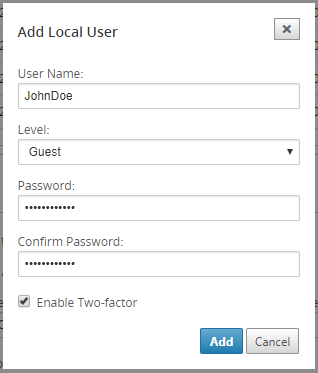
Cliquez sur l’icône d’ajout + à côté de Utilisateurs. La boîte de dialogue Ajouter un utilisateur local apparaît.
-
Saisissez les valeurs pour les paramètres suivants :
- Nom d’utilisateur : Le nom d’utilisateur pour le compte d’utilisateur local.
- Niveau : Le privilège du compte. Un compte d’utilisateur invité est un compte en lecture seule limité à l’affichage du tableau de bord, des rapports et des statistiques. Le compte d’utilisateur invité n’a pas le privilège de modifier et d’exporter le package de configuration réseau vers le MCN.
- Mot de passe : Le mot de passe du compte d’utilisateur.
- Confirmer le mot de passe : Saisissez à nouveau le mot de passe pour confirmation.
-
Sélectionnez Activer l’authentification à deux facteurs pour activer l’authentification à deux facteurs pour le compte d’utilisateur local.
Remarque
L’option Activer l’authentification à deux facteurs apparaît uniquement lorsque le serveur d’authentification secondaire est configuré.
Configurez un serveur d’authentification secondaire, soit RADIUS, soit TACACS+. Assurez-vous que le compte d’utilisateur est configuré sur le serveur d’authentification secondaire. Pour plus d’informations, consultez Authentification secondaire.
-
Cliquez sur Ajouter. Le nouveau compte d’utilisateur est créé et les informations du compte sont ajoutées à la table Utilisateurs.
Remarque
Citrix SD-WAN Center peut avoir jusqu’à 600 utilisateurs locaux.