Konfigurationspakete erstellen und bearbeiten
In NetScaler Console können Sie ein Konfigurationspaket aus einem StyleBook erstellen. Das Konfigurationspaket ist an das StyleBook gebunden, aus dem es erstellt wurde. Aktualisierungen des Konfigurationspakets erfolgen über das StyleBook, an das es gebunden ist.
Ein Konfigurationspaket erstellen
Führen Sie die folgenden Schritte aus, um ein Konfigurationspaket aus einem StyleBook zu erstellen:
-
Navigieren Sie zu Applications > StyleBooks > Configurations.
-
Klicken Sie auf Add.
-
Wählen Sie unter Choose StyleBooks die erforderlichen StyleBooks aus, aus denen Sie ein Konfigurationspaket erstellen möchten.
Diese Seite kategorisiert StyleBooks in Standard- und benutzerdefinierte StyleBooks. Wählen Sie die entsprechenden Registerkarten aus, um die erforderlichen StyleBooks zu finden.
-
Geben Sie die erforderlichen Details wie Anwendungsname, IP-Adresse, Port oder Protokolltyp an.
Die GUI-Felder unterscheiden sich von StyleBook zu StyleBook.
-
Wählen Sie unter Target Instances Instanzen oder Instanzgruppen aus, auf denen Sie die Konfiguration ausführen möchten.
Hinweis:
Sie können die Konfiguration auf mehreren NetScaler-Instanzen bereitstellen, indem Sie so viele Zielinstanzen wie nötig angeben.
-
Klicken Sie auf Dry Run.
Die Seite Objects zeigt die Objekte an, die auf den NetScaler-Instanzen erstellt, geändert oder entfernt werden.
-
Klicken Sie auf Create.
Das Konfigurationspaket wird auf der Seite StyleBook > Configurations angezeigt.
Wenn Sie die vorhandenen Konfigurationspakete bearbeiten möchten, wählen Sie das Konfigurationspaket aus und klicken Sie auf Edit.
Außerhalb von StyleBooks erstellte Konfigurationen wiederverwenden und Konfigurationen zwischen Konfigurationspaketen teilen
Manchmal haben Sie NetScaler®-Konfigurationen möglicherweise außerhalb von StyleBooks erstellt, sei es aufgrund spezifischer betrieblicher Anforderungen oder älterer Setups. Sie können diese bereits vorhandenen Konfigurationen nun als Teil von StyleBook-Konfigurationspaketen integrieren und verwalten, was eine flexiblere und zentralisierte Verwaltung ermöglicht.
Wenn NetScaler beispielsweise vor dieser Funktion bereits mit einem SSL-Profil konfiguriert war und der Konfigurationspaketvorgang des StyleBooks versuchte, ein SSL-Profil mit demselben Namen zu erstellen, wäre der Konfigurationspaketvorgang mit dem Fehler “Ressource existiert bereits” fehlgeschlagen. Mit dieser aktivierten Funktion ist der Konfigurationspaketvorgang nun erfolgreich, und das vorhandene SSL-Profil mit demselben Namen kann im neuen Konfigurationspaket wiederverwendet werden.
Ähnlich können auch Szenarien auftreten, in denen Ressourcen wie Netzwerkeinstellungen, Sicherheitsrichtlinien oder Teile von Anwendungskonfigurationen über mehrere Anwendungen oder Konfigurationen hinweg benötigt werden. Diese Funktion ermöglicht es Ihnen, die Konfigurationen über mehrere Konfigurationspakete hinweg zu teilen.
Um diese Funktion zu aktivieren, führen Sie die folgenden Schritte aus:
-
Navigieren Sie zu Applications > Configuration > Stylebooks.
-
Wählen Sie auf der Stylebooks-Seite das StyleBook aus, das Sie zum Erstellen eines neuen Konfigurationspakets verwenden möchten, oder dasjenige, das mit dem Konfigurationspaket verknüpft ist, das Sie bearbeiten.
-
Klicken Sie unter Select Action auf Configure Settings.
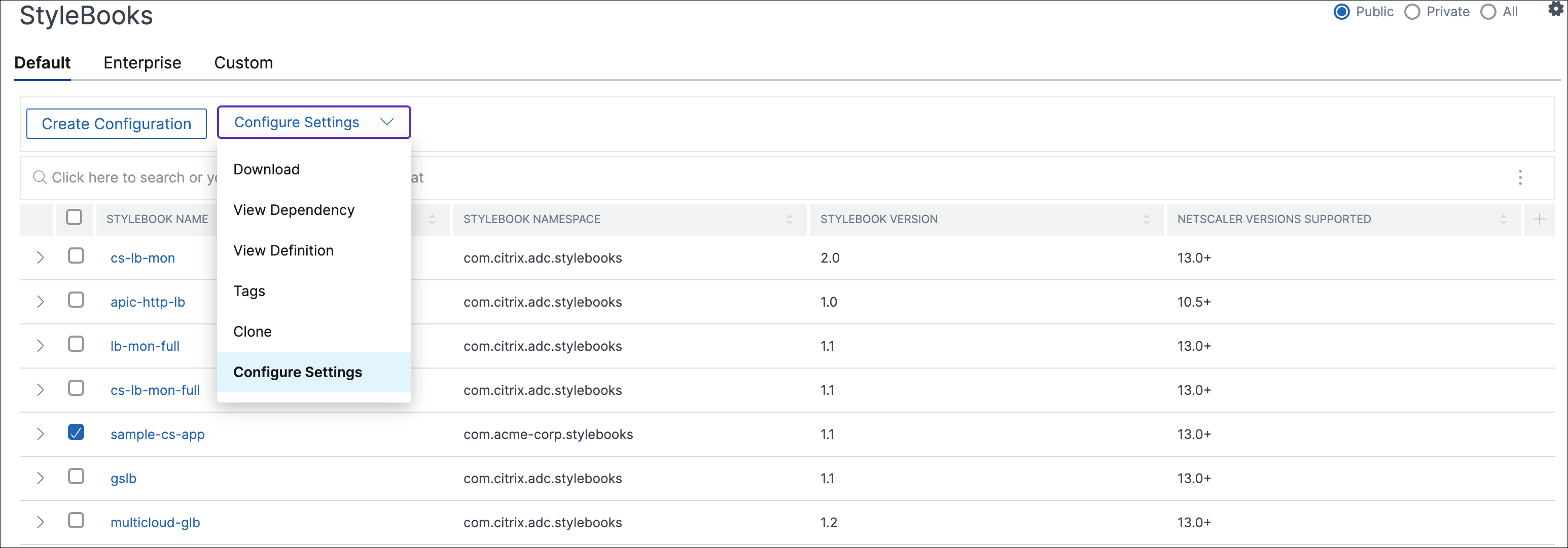
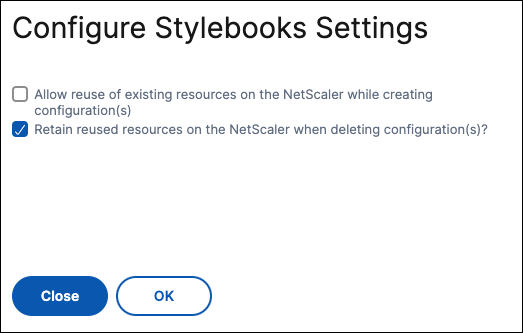
- Passen Sie die Einstellungen an, indem Sie eine oder beide der folgenden Optionen auswählen:
- Um die Wiederverwendung vorhandener Ressourcen auf dem NetScaler beim Erstellen von Konfigurationen zu ermöglichen, wählen Sie die Option Allow reuse of existing resources on the NetScaler while creating configuration(s).
- Um wiederverwendete Ressourcen auf dem NetScaler beim Löschen von Konfigurationen beizubehalten, wählen Sie die Option Retain reused resources on the NetScaler when deleting configuration(s)?. Diese Option behält die ursprünglich außerhalb von StyleBooks auf dem NetScaler erstellten Ressourcen bei, selbst wenn das letzte Konfigurationspaket, das auf sie verweist, gelöscht wird, wodurch deren fortgesetzte Verfügbarkeit sichergestellt wird.
- Klicken Sie auf OK.
Das StyleBook eines Konfigurationspakets ändern
Manchmal müssen Sie das StyleBook aktualisieren, um Funktionen hinzuzufügen oder ein Problem zu beheben. Wenn Sie bereits Konfigurationspakete mit dem alten StyleBook erstellt haben, möchten Sie diese möglicherweise aktualisieren, um das neue, aktualisierte StyleBook zu verwenden. Um ein neues StyleBook zu verwenden, ändern Sie das vorhandene StyleBook des Konfigurationspakets.
Betrachten Sie ein Beispiel-StyleBook example-lb, das eine grundlegende Load-Balancer-Konfiguration auf einer NetScaler-Instanz bereitstellt. Und Sie erstellen ein Konfigurationspaket CP1 aus diesem StyleBook.
Wenn Sie Monitore mit der grundlegenden Load-Balancer-Konfiguration konfigurieren möchten, benötigen Sie ein neues StyleBook. Erstellen Sie daher das StyleBook example-lb-mon, das die Möglichkeit bietet, Monitore zusammen mit der grundlegenden Load-Balancer-Konfiguration zu konfigurieren.
Nachdem Sie ein StyleBook erstellt haben, aktualisieren Sie das vorhandene Konfigurationspaket CP1, um einige Monitore hinzuzufügen. Gehen Sie dazu wie folgt vor:
-
Navigieren Sie zu Applications > StyleBooks > Configurations.
-
Wählen Sie das Konfigurationspaket aus, für das Sie das StyleBook ändern möchten.
Wählen Sie in diesem Beispiel CP1 aus der Liste aus.
-
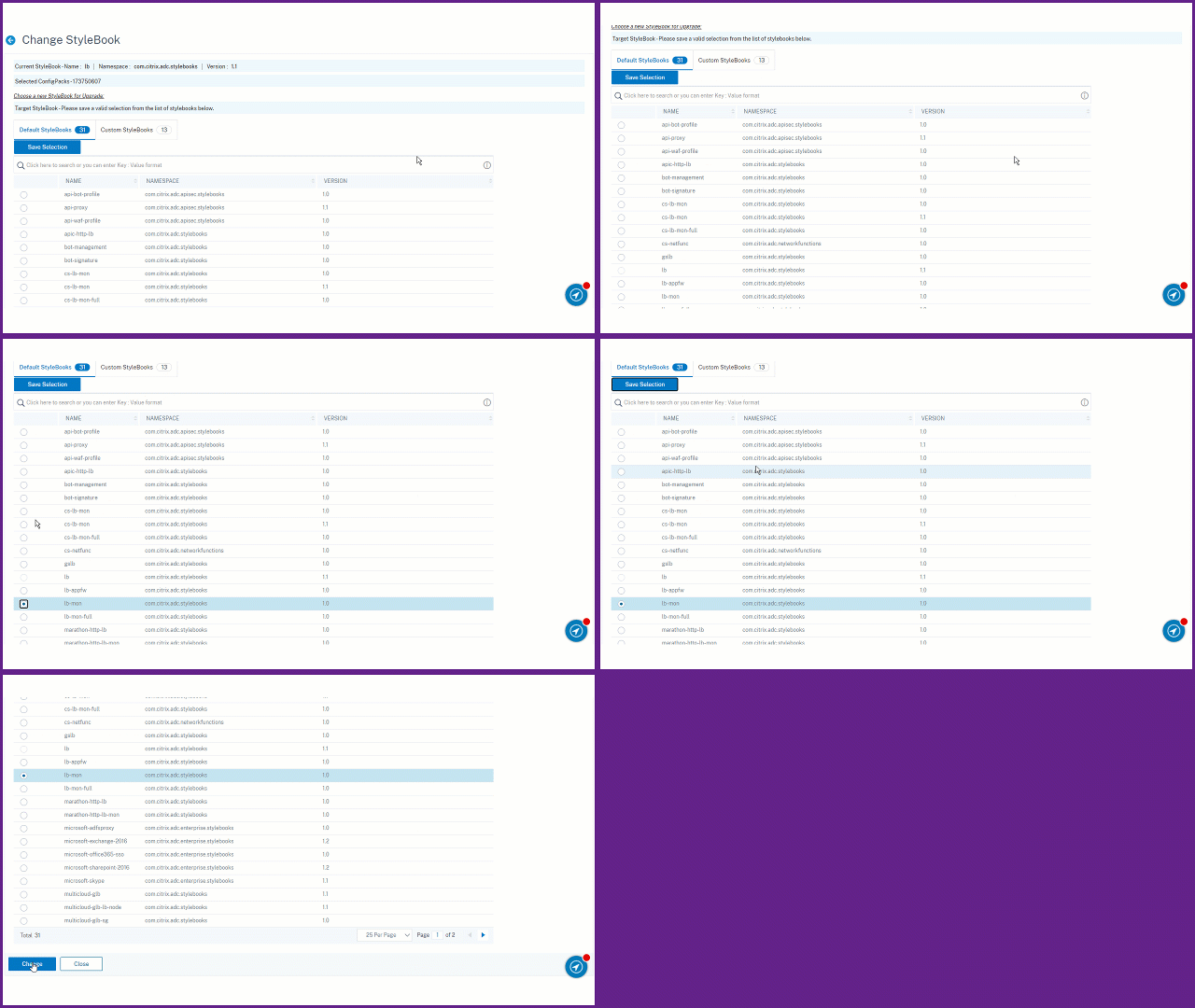
Klicken Sie auf Change StyleBook.
-
Wählen Sie das erforderliche StyleBook aus der Liste aus. Klicken Sie dann auf Save Selection.
-
Klicken Sie auf Change.
Wählen Sie in diesem Beispiel example-lb-mon aus der Liste aus.
Wenn Sie das StyleBook eines Konfigurationspakets ändern, können die Parameter im neuen StyleBook eine andere Struktur als das vorhandene StyleBook aufweisen. Wenn die Parameterstruktur dem vorherigen StyleBook ähnelt, werden die Parameterwerte automatisch in ihren jeweiligen Feldern beibehalten. Andernfalls werden nur Parameter übertragen, die dieselbe Struktur zwischen den beiden StyleBooks aufweisen. Zum Beispiel derselbe Parametername, Typ, Parameter-Parent und mehr.
Wenn im neuen StyleBook neue erforderliche Parameter hinzugefügt werden, müssen Sie nach dem Ändern des StyleBooks die Werte für solche Parameter manuell angeben.
In diesem Beispiel sind die Parameter, die auf der Konfigurationsseite für das StyleBook example-lb angezeigt werden, wie folgt:
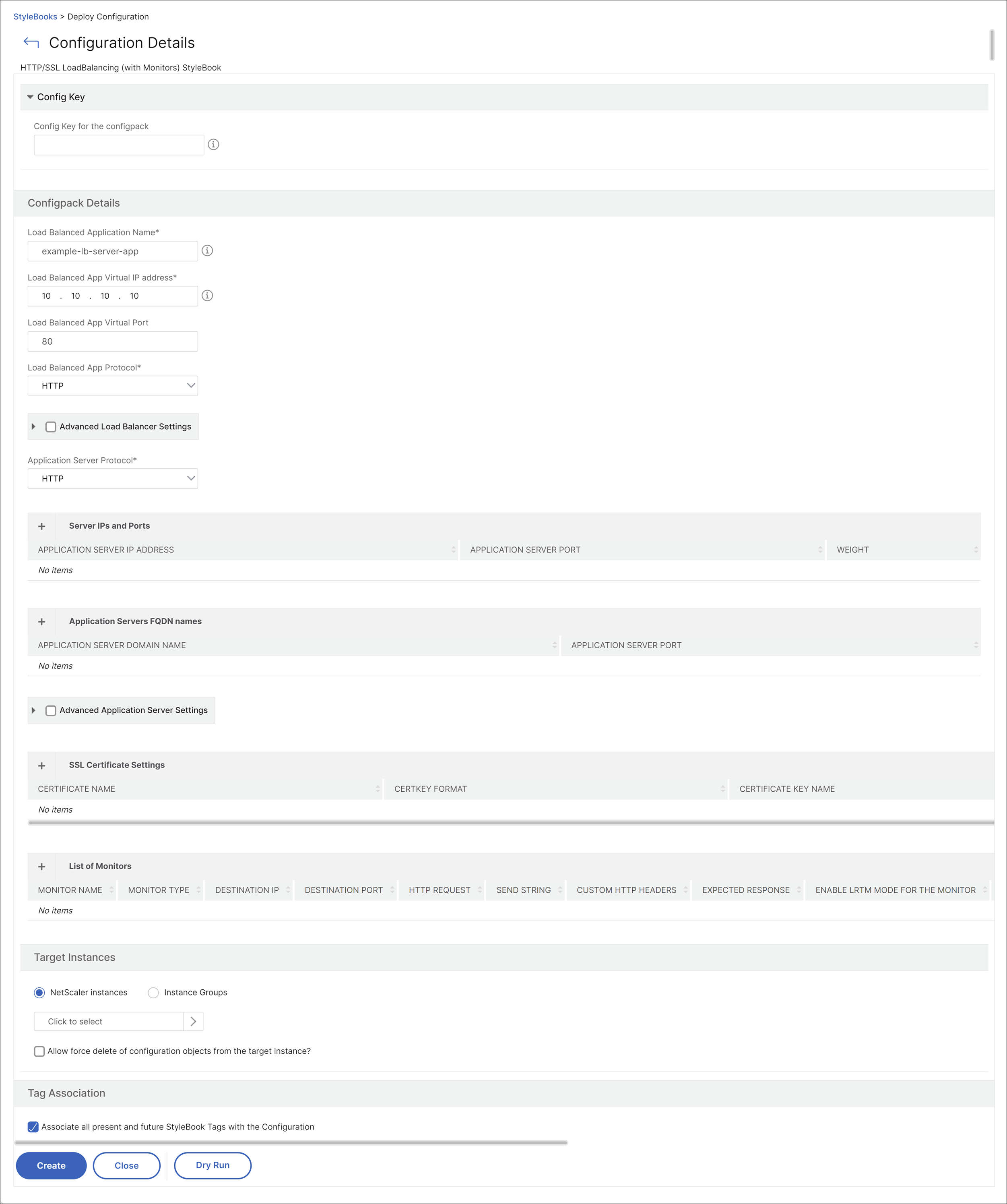
Die Parameter, die auf der Konfigurationsseite für das neue StyleBook example-lb-mon angezeigt werden, sind wie folgt:
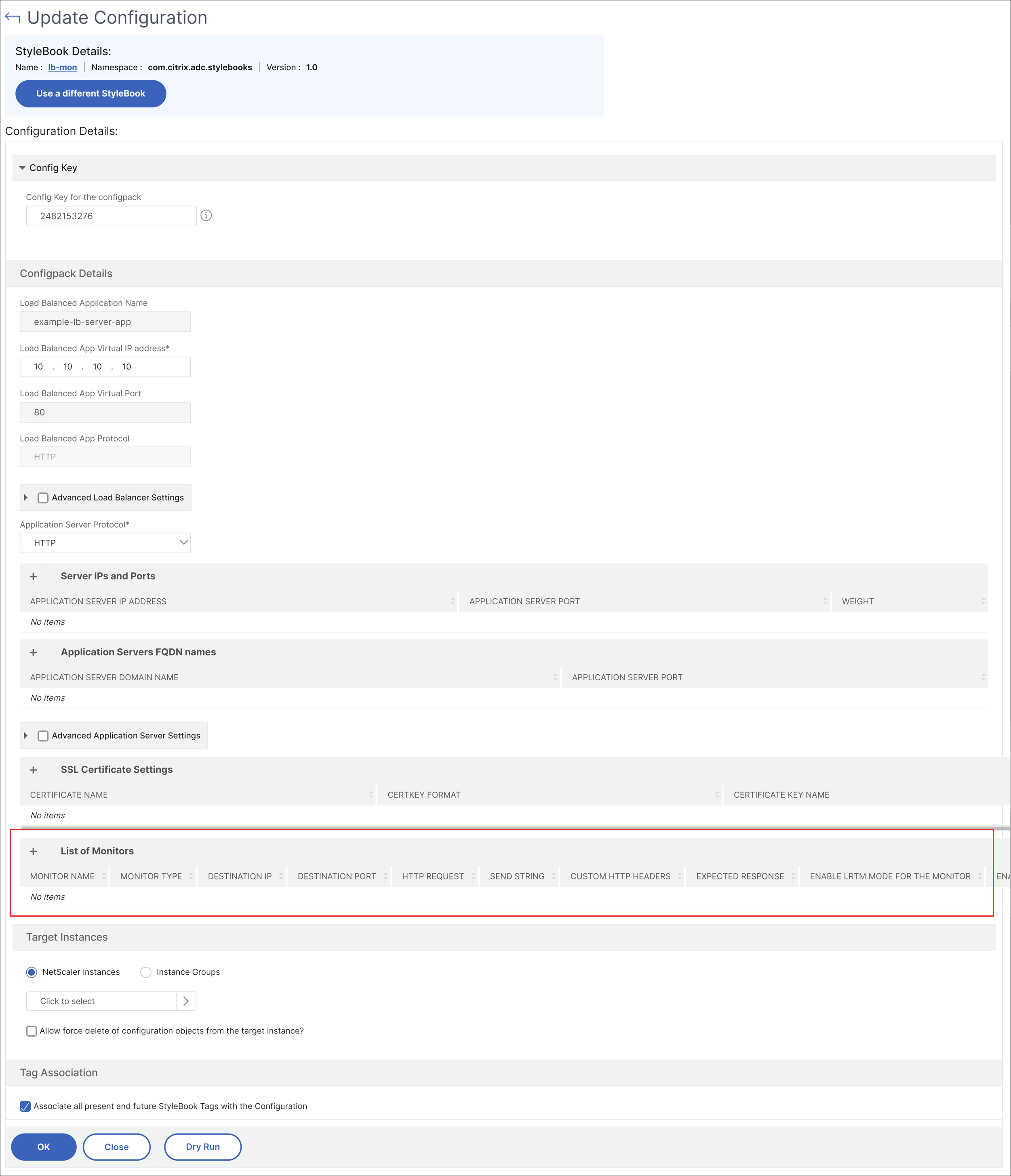
In diesem Fall behalten die StyleBooks die älteren Werte für die grundlegende Load-Balancer-Konfiguration bei, da das neue StyleBook keine vorhandenen Parameter geändert hat. Es fügt nur die neuen Parameter hinzu. Für Monitorparameter müssen Sie die erforderlichen Werte manuell angeben.
-
Überprüfen Sie unter Target Instances die ausgewählten Instanzen und aktualisieren Sie die Liste bei Bedarf.
-
Klicken Sie auf Dry Run.
Die Seite Objects zeigt die Objekte an, die auf den NetScaler-Instanzen erstellt, geändert oder entfernt werden.
-
Klicken Sie auf OK.
Auf der Seite StyleBook > Configurations zeigt die Spalte StyleBook Name den neuen StyleBook-Namen für das ausgewählte Konfigurationspaket an. In diesem Fall wird example-lb-mon angezeigt.
Das StyleBook ändern, das mehrere Konfigurationspakete enthält
Wenn Sie ein vorhandenes StyleBook ändern, das mehrere Konfigurationspakete enthält, gehen Sie wie folgt vor:
-
Importieren Sie ein neues StyleBook in die NetScaler Console.
Typischerweise hat das neue StyleBook denselben Namen und Namespace mit einer höheren Version als das vorhandene StyleBook. Sie können diesen Schritt jedoch überspringen, wenn Name, Namespace oder Version unterschiedlich sind.
-
Ändern Sie das StyleBook für die Konfigurationspakete, die mit dem vorhandenen StyleBook verknüpft sind.
Sie können Change StyleBook nur auswählen, wenn die ausgewählten Konfigurationspakete mit demselben StyleBook verknüpft sind.
Für die ausgewählten Konfigurationspakete ändert die NetScaler Console das StyleBook erfolgreich, wenn die folgenden Bedingungen erfüllt sind:
-
Alle Konfigurationsparameter des vorhandenen StyleBooks müssen im ausgewählten StyleBook vorhanden sein.
-
Die neuen Parameter aus dem ausgewählten StyleBook sind optional.
Um den Fortschritt der ausgewählten Konfigurationspakete anzuzeigen, wählen Sie Configurations in Progress/Failed auf der Seite Configurations aus.
-
-
Entfernen Sie das alte StyleBook aus der NetScaler Console, sobald alle Konfigurationspakete an das neue StyleBook gebunden sind.
Konfigurationspakete exportieren oder importieren
Sie können ein Konfigurationspaket wie StyleBooks exportieren oder importieren. Mit dieser Funktion können Sie die StyleBook-Konfiguration problemlos mit einer anderen NetScaler Console teilen. Wenn Sie ein Konfigurationspaket exportieren, wird ein tgz- oder zip-Bundle auf Ihren lokalen Computer heruntergeladen. Dieses Bundle enthält eine JSON-Datei mit allen im Konfigurationspaket definierten Parametern.
Konfiguration exportieren
Gehen Sie wie folgt vor, um ein Konfigurationspaket zu exportieren:
-
Navigieren Sie zu Applications > StyleBooks > Configurations.
-
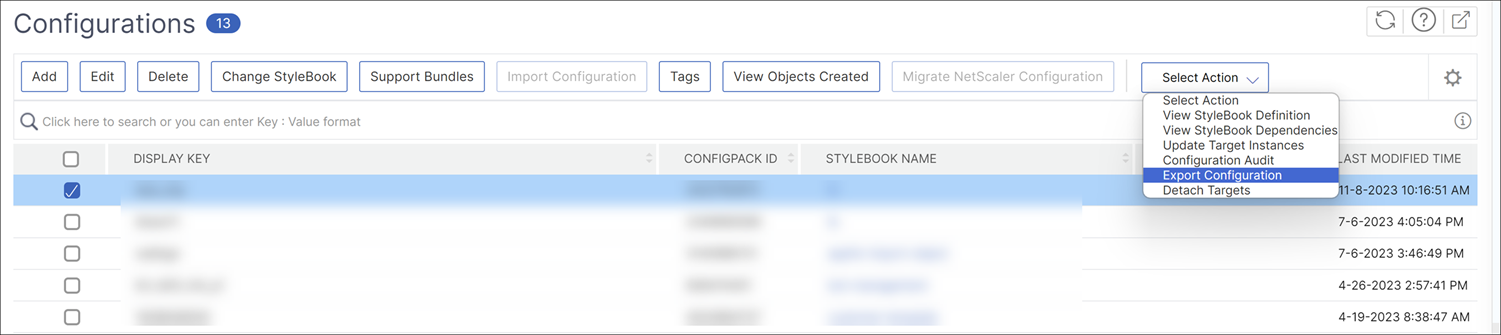
Wählen Sie ein Konfigurationspaket aus, das Sie exportieren möchten.
-
Wählen Sie unter Select Action die Option Export Configuration aus.
-
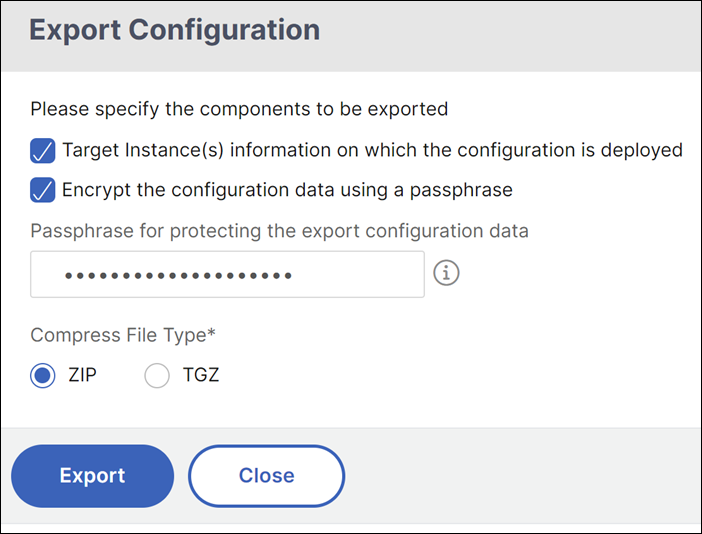
Geben Sie im Bereich Export Configuration Folgendes an:
-
Target instance(s) information on which the configuration is deployed: Wählen Sie diese Option, um Informationen zu den Zielinstanzen in das Export-Bundle aufzunehmen.
-
StyleBook associated with Configuration: Wählen Sie diese Option, um das StyleBook in das Export-Bundle aufzunehmen.
-
Passphrase for protecting the export configuration data: Geben Sie eine Passphrase an, um das Export-Bundle zu verschlüsseln. Diese Passphrase sichert die sensiblen Daten eines Konfigurationspakets.
-
Compress file type: Wählen Sie entweder den Dateityp ZIP oder TGZ aus.
-
-
Klicken Sie auf Export.
Speichern Sie das Export-Bundle auf Ihrem lokalen Computer.
Konfiguration importieren
Sie können ein Konfigurationspaket von Ihrem lokalen Computer in eine andere NetScaler Console importieren. Gehen Sie wie folgt vor, um ein Konfigurationspaket zu importieren:
-
Navigieren Sie zu Applications > StyleBooks > Configurations.
-
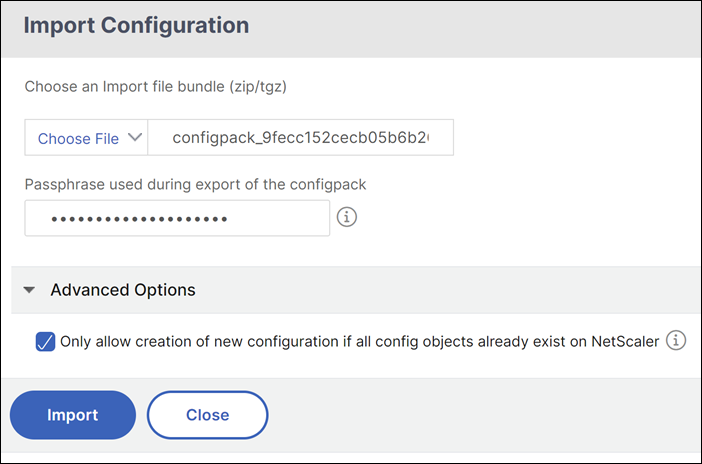
Wählen Sie Import Configuration aus.
-
Wählen Sie das Import-Dateibündel von Ihrem Computer aus.
-
Verwenden Sie die Passphrase, die Sie während des Exports angegeben haben.
-
Wählen Sie optional unter Advanced Options die Option Only allow creation of new configuration if all config objects already exist on NetScaler aus.
Diese Option ändert die Objekte nicht, die bereits auf der NetScaler-Instanz erstellt wurden.
Angenommen, Sie haben dieselbe NetScaler-Instanz in zwei NetScaler Console-Servern hinzugefügt. Und Sie möchten ein Konfigurationspaket von einem NetScaler Console-Server zu einem anderen Server migrieren. Verwenden Sie diese Option, um ein Konfigurationspaket zu importieren, ohne dessen Konfigurationsobjekte auf einer NetScaler-Instanz zu ändern.
Wichtig
Um diese Option zu verwenden, stellen Sie sicher, dass das angegebene Konfigurations-Bundle die Informationen zu den Zielinstanzen enthält. Siehe Konfiguration exportieren.
Diese Option migriert die Konfiguration nur, wenn alle Objekte auf der Zielinstanz vorhanden sind.
-
Klicken Sie auf Import.
Wenn Sie ein Konfigurationspaket importieren, überprüft die NetScaler Console Folgendes:
-
Zugehöriges StyleBook: Wenn das zugehörige StyleBook nicht in der NetScaler Console vorhanden ist, importiert es das StyleBook zusammen mit dem Konfigurationspaket.
-
Zielinstanzen: Überprüft die Zielinstanzen und stellt die Konfiguration auf den angegebenen Zielinstanzen bereit. Wenn die genannten NetScaler-Instanzen in der NetScaler Console nicht vorhanden sind, wird das Konfigurationspaket ohne Zielinstanzen importiert.
-
Quell-NetScaler Console: Wenn Sie ein Konfigurationspaket auf demselben NetScaler Console-Server importieren, aktualisiert das ausgewählte Bundle das vorhandene Konfigurationspaket.
Ein Konfigurationspaket als Entwurf speichern
Die Option Save as Draft in Konfigurationspaketen ermöglicht es Ihnen, Ihre Konfigurationsänderungen als Entwürfe zu speichern. Diese Funktion speichert die Änderungen, ohne sie sofort auf einer NetScaler-Instanz bereitzustellen.
Um ein Konfigurationspaket als Entwurf zu speichern:
- Navigieren Sie zu Applications > Configuration > Config Packs.
- Klicken Sie auf der Seite Configurations auf Add.
- Wählen Sie Ihr gewünschtes StyleBook aus und klicken Sie auf Select.
- Klicken Sie auf der Seite Create Configuration auf Save as Draft.
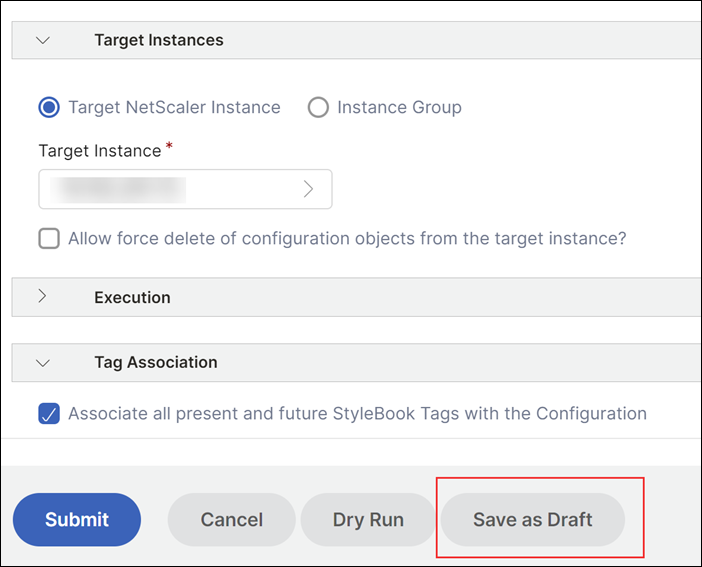
Sobald das Konfigurationspaket als Entwurf gespeichert ist, werden Ihre Konfigurationsänderungen nicht direkt auf der NetScaler-Instanz bereitgestellt. Stattdessen werden die Konfigurationspakete als Entwürfe in der Registerkarte Draft Configurations unter Pending Configurations gespeichert.
Wählen Sie auf der Registerkarte Draft Configurations das Konfigurationspaket aus, um die folgenden Operationen durchzuführen:
- Die Konfiguration eines Konfigurationspakets bearbeiten.
- Die Konfiguration auf einer NetScaler-Instanz bereitstellen.
- Den Entwurf löschen, um die Konfiguration zu entfernen, ohne sie bereitzustellen.

Sie können auch planen, wann Ihre gespeicherten Entwürfe bereitgestellt werden sollen.
Weitere Informationen finden Sie unter Einen Zeitplan für ein Konfigurationspaket erstellen.
Einen Zeitplan für ein Konfigurationspaket erstellen
Wenn Sie ein Konfigurationspaket erstellen, wird es standardmäßig automatisch auf einer NetScaler-Instanz bereitgestellt. Mit dieser Funktion können Sie planen, wann das Konfigurationspaket bereitgestellt werden soll.
Um einen Zeitplan für ein Konfigurationspaket zu erstellen:
- Navigieren Sie zu Applications > Configuration > Config Packs.
- Klicken Sie auf der Seite Configurations auf Add.
- Wählen Sie das StyleBook aus und klicken Sie auf Select.
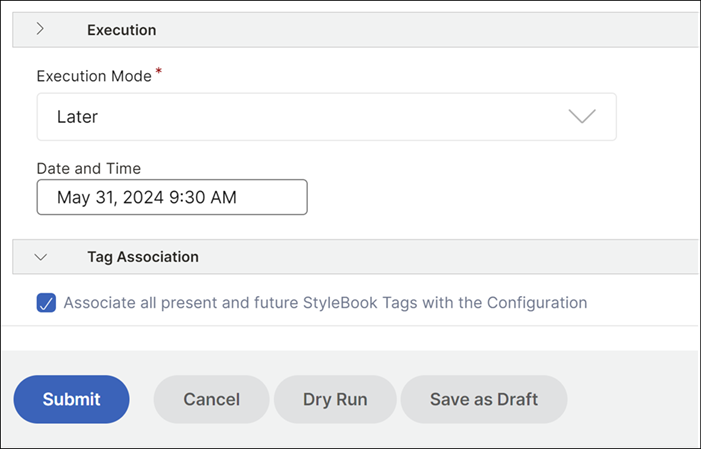
- Wählen Sie auf der Seite Create Configuration unter Execution die Option Later aus der Liste Execution Mode aus.
- Wählen Sie die gewünschte Uhrzeit und das Datum für die Planung aus und klicken Sie auf Submit.
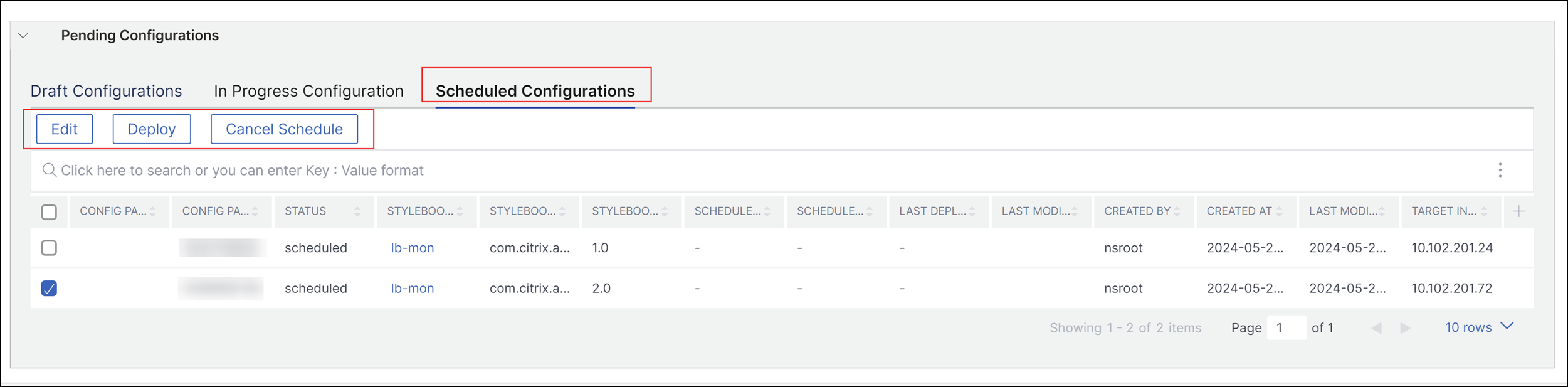
Alle geplanten Konfigurationen werden in der Registerkarte Scheduled configurations unter Pending Configurations gespeichert. Sie können den erstellten Zeitplan auswählen, um ihn zu bearbeiten, bereitzustellen oder abzubrechen.
Für ein bereitgestelltes Konfigurationspaket
Sie können auch einen Zeitplan erstellen, um ein bereitgestelltes Konfigurationspaket zu bearbeiten und zu löschen.
Eine Bearbeitungsoperation für ein Konfigurationspaket planen
Um einen Zeitplan zum Bearbeiten des bereitgestellten Konfigurationspakets zu erstellen:
- Navigieren Sie zu Applications > Configuration > Config Packs.
- Wählen Sie auf der Seite Configurations ein StyleBook aus und klicken Sie auf Edit.
- Bearbeiten Sie auf der Seite Edit Configuration das Konfigurationspaket.
- Wählen Sie in der Liste Execution Mode die Option Later aus.
- Wählen Sie die gewünschte Uhrzeit und das Datum für die Planung aus und klicken Sie auf Submit.
Eine Löschoperation für ein Konfigurationspaket planen
Um einen Zeitplan zum Löschen des bereitgestellten Konfigurationspakets zu erstellen:
- Navigieren Sie zu Applications > Configuration > Config Packs.
- Wählen Sie auf der Seite Configurations Page ein StyleBook aus und klicken Sie auf Delete.
- Wählen Sie in der Liste Execution Mode die Option Later aus.
- Wählen Sie die gewünschte Uhrzeit und das Datum für die Planung aus und klicken Sie auf Submit.
Eine Zielinstanz von einem Konfigurationspaket trennen
Um eine Zielinstanz von einem Konfigurationspaket zu trennen, gehen Sie wie folgt vor:
-
Navigieren Sie zu Applications > Configuration > Config Packs.
-
Wählen Sie das Konfigurationspaket mit einer Zielinstanz aus, die Sie entfernen möchten.
-
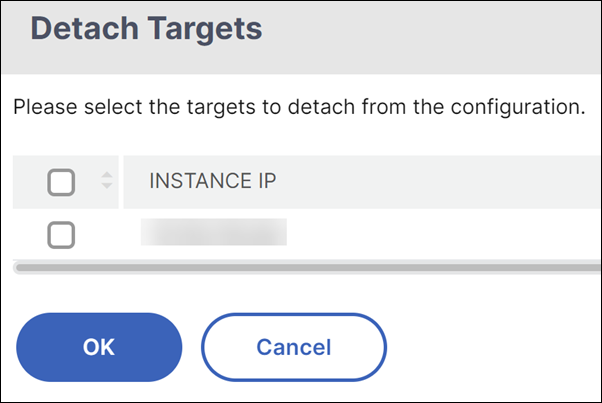
Wählen Sie unter Select Action die Option Detach Targets aus.
-
Wählen Sie im Bereich Detach Targets die Zielinstanz aus, die Sie aus dem Konfigurationspaket entfernen möchten.
-
Klicken Sie auf OK.
Es wird eine Meldung angezeigt, die die Erstellung eines duplizierten Konfigurationspakets bestätigt, bei dem die Zielinstanz nun entfernt wurde.
Ihre StyleBooks erstellen
Der vollständige Inhalt des StyleBooks example-lb wird Ihnen als Referenz wie folgt zur Verfügung gestellt:
name: example-lb
namespace: examples.stylebooks
version: "1.0"
display-name: Basic Load Balancer App
description: Dies ist ein Beispiel-StyleBook, das eine Load-Balancer-Anwendung erstellt
schema-version: "1.0"
import-stylebooks:
  -
    namespace: com.citrix.adc.stylebooks
    prefix: stlb
    version: "1.0"
parameters-default-sources:
  -  stlb::lb
components:
  -
    name: lb-comp
    type: stlb::lb
    description: Verwendet das Standard-LB-StyleBook, um die typischen LB-Konfigurationsobjekte zu erstellen
    properties-default-sources:
      -  $parameters
<!--NeedCopy-->
Der vollständige Inhalt des StyleBooks example-lb-mon wird Ihnen als Referenz wie folgt zur Verfügung gestellt:
name: example-lb-mon
namespace: examples.stylebooks
version: "1.0"
description: Dies ist ein Beispiel-StyleBook, das eine Load-Balancer-Anwendung mit Monitoren erstellt
display-name: Grundlegende Load-Balancer-Anwendung mit Monitoren
schema-version: "1.0"
import-stylebooks:
  -
    namespace: netscaler.nitro.config
    prefix: ns
    version: "10.5"
  -
    namespace: com.citrix.adc.stylebooks
    prefix: stlb
    version: "1.0"
  -
    namespace: com.citrix.adc.commontypes
    prefix: cmtypes
    version: "1.0"
parameters-default-sources:
  -  stlb::lb
parameters:
  -
    name: monitors
    label: "Liste der Monitore"
    description: "Liste der Monitore zur Überwachung von Anwendungsservern"
    type: cmtypes::monitor[]
substitutions:
  mon-name(appname, monname): $appname + "-mon-" + $monname
components:
  -
    name: lb-comp
    type: stlb::lb
    description: Verwendet das Standard-LB-StyleBook, um die typischen LB-Konfigurationsobjekte zu erstellen
    properties-default-sources:
      -  $parameters
  -
    name: monitors-comp
    type: cmtypes::monitor
    condition: $parameters.monitors
    repeat: $parameters.monitors
    repeat-item: mon
    repeat-index: ndx
    description: Erstellt eine Liste von NetScaler-Monitorobjekten und bindet sie an die Dienstgruppe dieser LB-Konfiguration
    properties-default-sources:
      -  $mon
    properties:
        monitorname: $substitutions.mon-name($parameters.lb-appname, $mon.monitorname)
    components:
      -
        name: monitor-svcg-binding-comp
        condition:  $parameters.svc-servers
        type: ns::servicegroup_lbmonitor_binding
        properties:
          servicegroupname: $components.lb-comp.outputs.servicegroup.properties.servicegroupname
          monitor_name: $parent.properties.monitorname
<!--NeedCopy-->
In diesem Artikel
- Ein Konfigurationspaket erstellen
- Außerhalb von StyleBooks erstellte Konfigurationen wiederverwenden und Konfigurationen zwischen Konfigurationspaketen teilen
- Das StyleBook eines Konfigurationspakets ändern
- Konfigurationspakete exportieren oder importieren
- Ein Konfigurationspaket als Entwurf speichern
- Einen Zeitplan für ein Konfigurationspaket erstellen
- Eine Zielinstanz von einem Konfigurationspaket trennen
- Ihre StyleBooks erstellen