コンフィグパックの作成と編集
NetScaler Consoleでは、StyleBookからコンフィグパックを作成できます。コンフィグパックは、作成元のStyleBookに関連付けられています。コンフィグパックの更新は、関連付けられているStyleBookを通じて行われます。
コンフィグパックの作成
StyleBookからコンフィグパックを作成するには、次の手順を実行します。
-
[アプリケーション] > [StyleBooks] > [構成] の順に移動します。
-
[追加] をクリックします。
-
[StyleBooksの選択] で、コンフィグパックを作成するStyleBookを選択します。
このページでは、StyleBookがデフォルトとカスタムのStyleBookに分類されています。必要なStyleBookを見つけるには、それぞれのタブを選択します。
-
アプリケーション名、IPアドレス、ポート、プロトコルタイプなど、必要な詳細を指定します。
GUIフィールドは、StyleBookによって異なります。
-
[ターゲットインスタンス] で、構成を実行するインスタンスまたはインスタンスグループを選択します。
注:
必要な数のターゲットインスタンスを指定することで、複数のNetScalerに構成を展開できます。
-
[ドライラン] をクリックします。
[オブジェクト] ページには、NetScalerインスタンスから作成、変更、または削除されるオブジェクトが表示されます。
-
[作成] をクリックします。
コンフィグパックが [StyleBook] > [構成] ページに表示されます。
既存のコンフィグパックを編集する場合は、コンフィグパックを選択して [編集] をクリックします。
StyleBookの外部で作成された構成の再利用とコンフィグパック間での構成の共有
運用上の特定のニーズやレガシーな設定により、StyleBookの外部でNetScaler®構成を作成したことがあるかもしれません。これらの既存の構成をStyleBookコンフィグパックの一部として統合および管理できるようになり、より柔軟で一元的な管理が可能になります。
たとえば、この機能が導入される前は、NetScalerがすでにSSLプロファイルで構成されており、StyleBookのコンフィグパック操作が同じ名前のSSLプロファイルを作成しようとすると、「リソースが既に存在します」というエラーでコンフィグパック操作は失敗していました。この機能が有効になったことで、コンフィグパック操作は成功し、同じ名前の既存のSSLプロファイルを新しいコンフィグパックで再利用できます。
同様に、ネットワーク設定、セキュリティポリシー、またはアプリケーション構成の一部などのリソースが、複数のアプリケーションまたは構成で必要となるシナリオに直面することもあります。この機能により、複数のコンフィグパック間で構成を共有できます。
この機能を有効にするには、次の手順に従います。
-
[アプリケーション] > [構成] > [Stylebooks] の順に移動します。
-
Stylebooksページで、新しいコンフィグパックの作成に使用するStylebook、または編集中のコンフィグパックに関連付けられているStylebookを選択します。
-
[アクションの選択] で、[設定の構成] をクリックします。
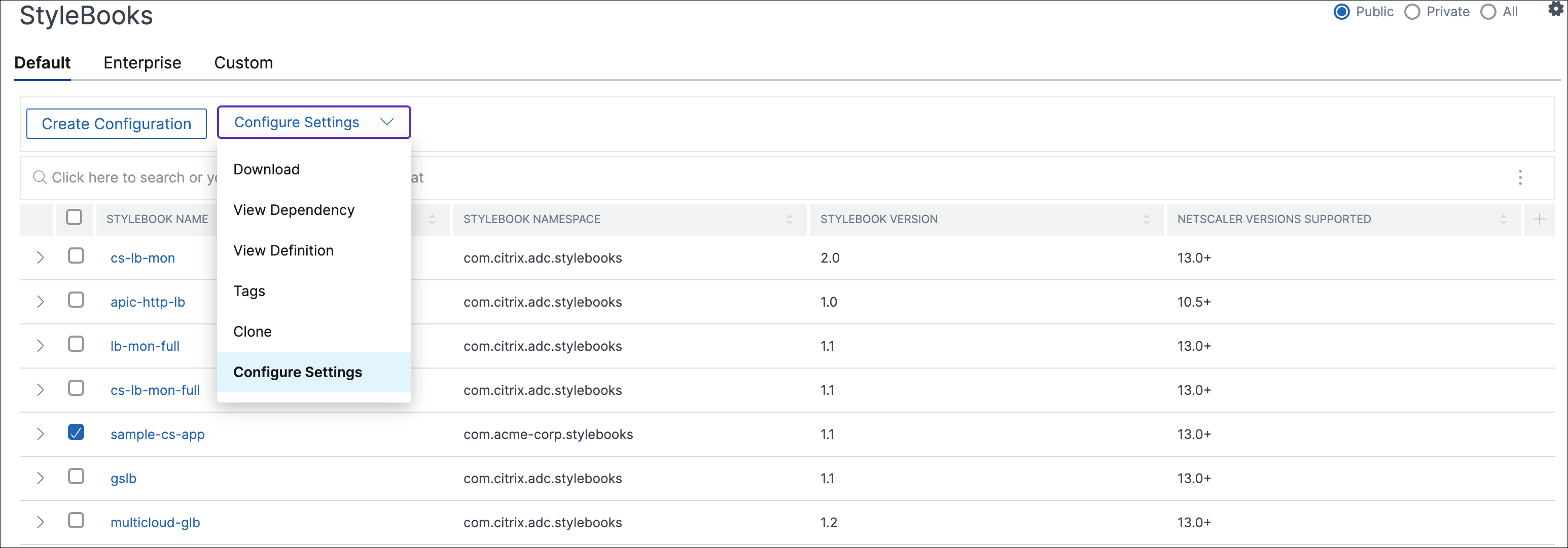
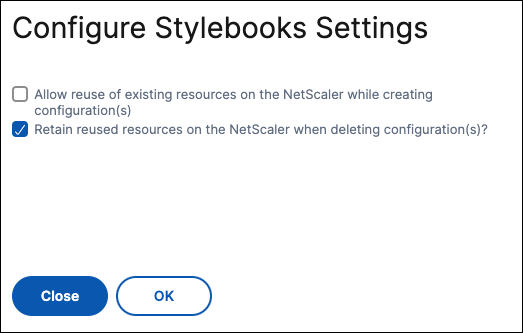
- 次のいずれかまたは両方のオプションを選択して、設定を調整します。
- 構成の作成時にNetScaler上の既存のリソースの再利用を有効にするには、[構成の作成時にNetScaler上の既存のリソースの再利用を許可する] オプションを選択します。
- 構成の削除時にNetScaler上の再利用されたリソースを保持するには、[構成の削除時にNetScaler上の再利用されたリソースを保持しますか?] オプションを選択します。このオプションは、Stylebookの外部で作成されたリソースを、それらを参照する最後のコンフィグパックが削除された場合でもNetScaler上に保持し、継続的な可用性を保証します。
- [OK] をクリックします。
コンフィグパックのStyleBookの変更
StyleBookを更新して機能を追加したり、問題を修正したりする必要がある場合があります。古いStyleBookを使用してコンフィグパックを既に作成している場合は、新しい更新されたStyleBookを使用するようにそれらを更新したいと考えるかもしれません。新しいStyleBookを使用するには、コンフィグパックの既存のStyleBookを変更します。
NetScalerインスタンスに基本的なロードバランサー構成を展開するStyleBook example-lb を例として考えてみましょう。そして、このStyleBookからコンフィグパックCP1を作成します。
基本的なロードバランサー構成でモニターを構成したい場合は、新しいStyleBookが必要です。そのため、基本的なロードバランサー構成とともにモニターを構成する機能を含む example-lb-mon StyleBookを作成します。
StyleBookを作成したら、既存のコンフィグパックCP1を更新してモニターを追加します。これを行うには、次の手順を実行します。
-
[アプリケーション] > [StyleBooks] > [構成] の順に移動します。
-
StyleBookを変更するコンフィグパックを選択します。
この例では、リストからCP1を選択します。
-
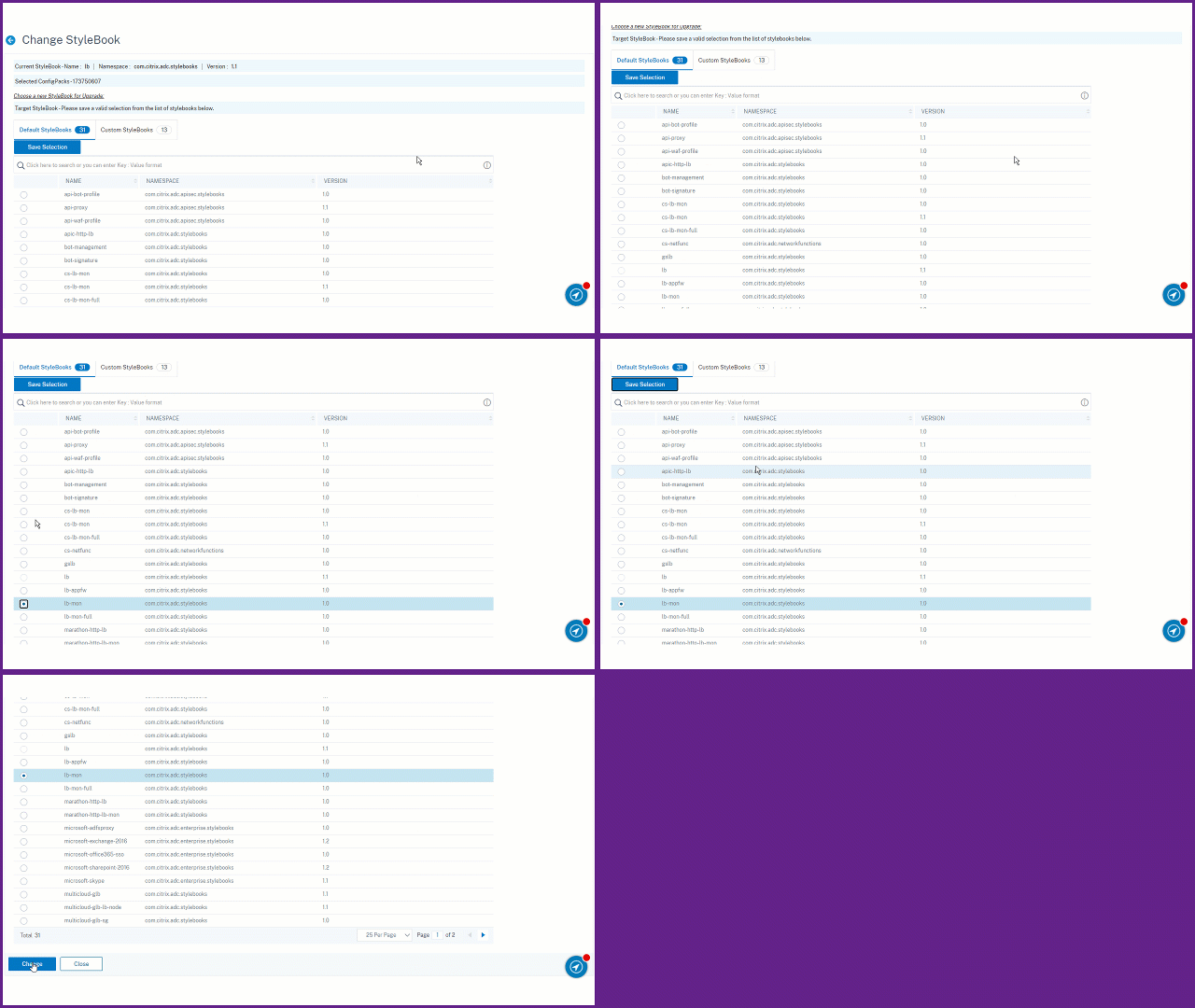
[StyleBookの変更] をクリックします。
-
リストから必要なStyleBookを選択します。次に、[選択を保存] をクリックします。
-
[変更] をクリックします。
この例では、リストから example-lb-mon を選択します。
コンフィグパックのStyleBookを変更すると、新しいStyleBookのパラメーターは既存のStyleBookとは異なる構造を持つ場合があります。パラメーター構造が以前のStyleBookと類似している場合、パラメーターの値はそれぞれのフィールドに自動的に保持されます。そうでない場合は、2つのStyleBook間で同じ構造を持つパラメーターのみが転送されます。たとえば、同じパラメーター名、タイプ、パラメーターの親などです。
新しいStyleBookに新しい必須パラメーターが追加された場合、StyleBookを変更した後、それらのパラメーターの値を手動で指定する必要があります。
この例では、example-lb StyleBookの構成ページに表示されるパラメーターは次のとおりです。
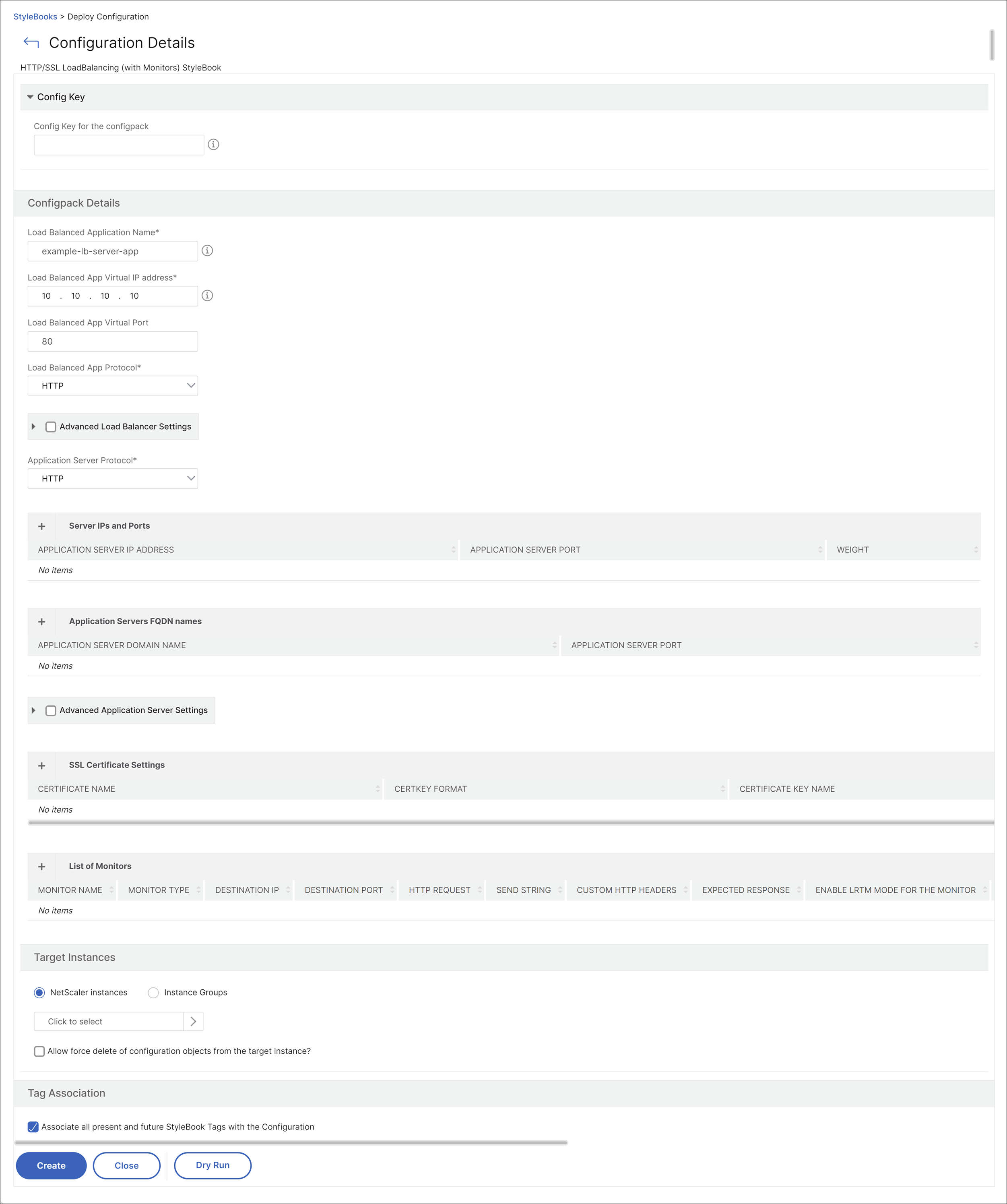
新しい example-lb-mon StyleBookの構成ページに表示されるパラメーターは次のとおりです。
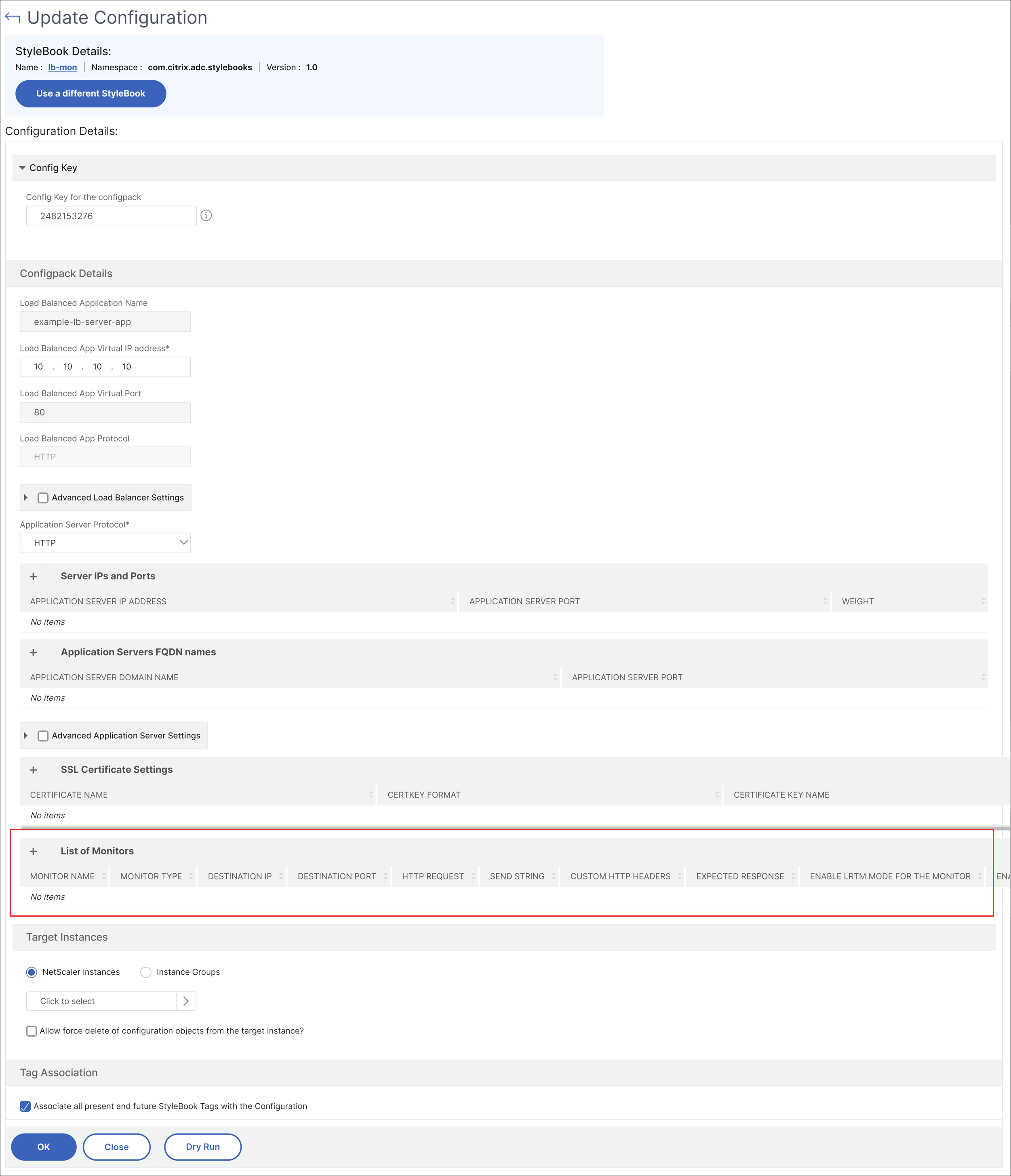
この場合、新しいStyleBookは既存のパラメーターを変更していないため、StyleBookは基本的なロードバランサー構成の古い値を保持します。そして、新しいパラメーターのみを追加します。モニターパラメーターについては、必要な値を手動で指定します。
-
[ターゲットインスタンス] で、選択したインスタンスを確認し、必要に応じてリストを更新します。
-
[ドライラン] をクリックします。
[オブジェクト] ページには、NetScalerインスタンスから作成、変更、または削除されるオブジェクトが表示されます。
-
[OK] をクリックします。
[StyleBook] > [構成] ページで、[StyleBook名] 列に選択したコンフィグパックの新しいStyleBook名が表示されます。この例では、example-lb-mon と表示されます。
複数のコンフィグパックを持つStyleBookの変更
複数のコンフィグパックを持つ既存のStyleBookを変更する場合は、次の手順を実行します。
-
新しいStyleBookをNetScaler Consoleにインポートします。
通常、新しいStyleBookは、既存のStyleBookよりも高いバージョンで同じ名前と名前空間を持ちます。ただし、名前、名前空間、またはバージョンが異なる場合は、この手順をスキップできます。
-
既存のStyleBookに関連付けられているコンフィグパックのStyleBookを変更します。
[StyleBookの変更] は、選択したコンフィグパックが同じStyleBookに関連付けられている場合にのみ選択できます。
選択したコンフィグパックの場合、NetScaler Consoleは次の条件が満たされたときにStyleBookを正常に変更します。
-
既存のStyleBookのすべての構成パラメーターが、選択したStyleBookに存在する必要があります。
-
選択したStyleBookからの新しいパラメーターはオプションです。
選択したコンフィグパックの進行状況を確認するには、[構成] ページで [進行中/失敗した構成] を選択します。
-
-
すべてのコンフィグパックが新しいStyleBookに関連付けられたら、古いStyleBookをNetScaler Consoleから削除します。
コンフィグパックのエクスポートまたはインポート
StyleBookと同様に、コンフィグパックをエクスポートまたはインポートできます。この機能により、StyleBook構成を別のNetScaler Consoleに簡単に共有できます。コンフィグパックをエクスポートすると、tgzまたはzipバンドルがローカルコンピューターにダウンロードされます。このバンドルには、コンフィグパックで定義されているすべてのパラメーターを含むJSONファイルが含まれています。
構成のエクスポート
コンフィグパックをエクスポートするには、次の手順を実行します。
-
[アプリケーション] > [StyleBooks] > [構成] の順に移動します。
-
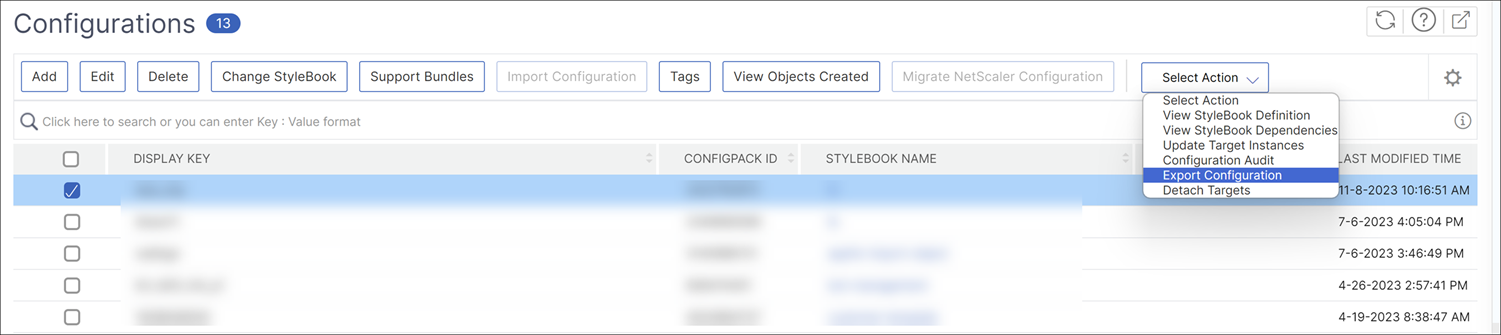
エクスポートするコンフィグパックを選択します。
-
[アクションの選択] で、[構成のエクスポート] を選択します。
-
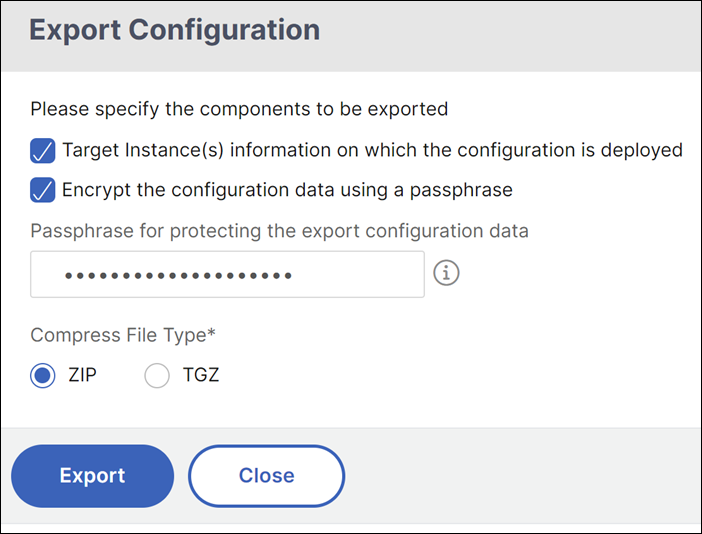
[構成のエクスポート] ペインで、次を指定します。
-
構成が展開されているターゲットインスタンスの情報: このオプションを選択すると、エクスポートバンドルにターゲットインスタンスの情報が含まれます。
-
構成に関連付けられているStyleBook: このオプションを選択すると、StyleBookがエクスポートバンドルに含まれます。
-
エクスポート構成データを保護するためのパスフレーズ: エクスポートバンドルを暗号化するためのパスフレーズを指定します。このパスフレーズは、コンフィグパックの機密データを保護します。
-
圧縮ファイルタイプ: ZIP または TGZ ファイルタイプを選択します。
-
-
[エクスポート] をクリックします。
エクスポートバンドルをローカルコンピューターに保存します。
構成のインポート
ローカルコンピューターから別のNetScaler Consoleにコンフィグパックをインポートできます。コンフィグパックをインポートするには、次の手順を実行します。
-
[アプリケーション] > [StyleBooks] > [構成] の順に移動します。
-
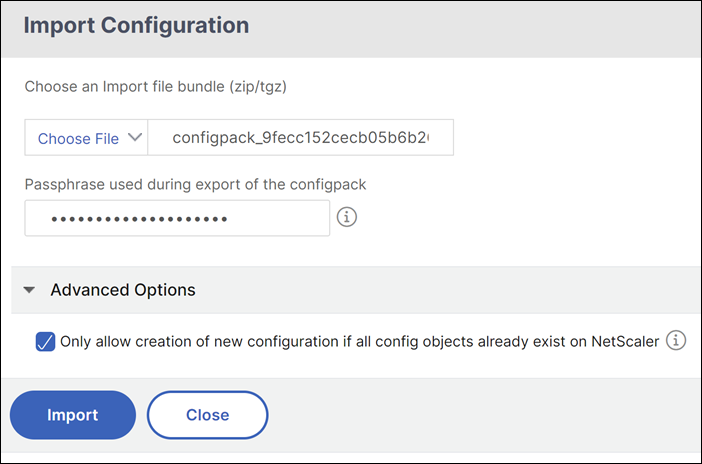
[構成のインポート] を選択します。
-
コンピューターからインポートファイルバンドルを選択します。
-
エクスポート時に指定したパスフレーズを使用します。
-
オプションで、[詳細オプション] で [すべての構成オブジェクトがNetScalerに既に存在する場合にのみ新しい構成の作成を許可する] を選択します。
このオプションは、NetScalerインスタンスに既に作成されているオブジェクトを変更しません。
同じNetScalerインスタンスを2つのNetScaler Consoleサーバーに追加したとします。そして、あるNetScaler Consoleサーバーから別のサーバーにコンフィグパックを移行したいとします。このオプションを使用して、NetScalerインスタンス上の構成オブジェクトを変更せずにコンフィグパックをインポートします。
重要
このオプションを使用するには、指定された構成バンドルにターゲットインスタンス情報が含まれていることを確認してください。構成のエクスポート を参照してください。
このオプションは、すべてのオブジェクトがターゲットインスタンスに存在する場合にのみ構成を移行します。
-
[インポート] をクリックします。
コンフィグパックをインポートすると、NetScaler Consoleは次のことを検証します。
-
関連付けられているStyleBook: 関連付けられているStyleBookがNetScaler Consoleにない場合、StyleBookはコンフィグパックとともにインポートされます。
-
ターゲットインスタンス: ターゲットインスタンスを確認し、指定されたターゲットインスタンスに構成を展開します。NetScaler Consoleに記載されているNetScalerインスタンスが存在しない場合、コンフィグパックはターゲットインスタンスなしでインポートされます。
-
ソースNetScaler Console: 同じNetScaler Consoleサーバーにコンフィグパックをインポートする場合、選択したバンドルは既存のコンフィグパックを更新します。
コンフィグパックのドラフト保存
コンフィグパックの [ドラフトとして保存] オプションを使用すると、構成の変更をドラフトとして保存できます。この機能は、NetScalerインスタンスにすぐに展開することなく変更を保存します。
コンフィグパックをドラフトとして保存するには:
- [アプリケーション] > [構成] > [コンフィグパック] の順に移動します。
- [構成] ページで、[追加] をクリックします。
- 目的のStylebookを選択し、[選択] をクリックします。
- [構成の作成] ページで、[ドラフトとして保存] をクリックします。
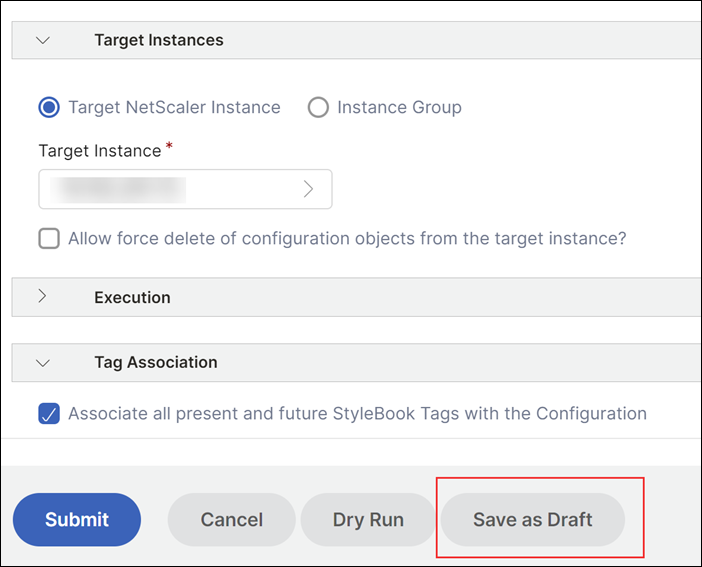
コンフィグパックがドラフトとして保存されると、構成の変更はNetScalerインスタンスに直接展開されません。代わりに、コンフィグパックは [保留中の構成] の下の [ドラフト構成] タブにドラフトとして保存されます。
[ドラフト構成] タブで、コンフィグパックを選択して次の操作を実行します。
- コンフィグパックの構成を編集します。
- 構成をNetScalerインスタンスに展開します。
- ドラフトを削除して、展開せずに構成を削除します。

保存したドラフトを展開するタイミングをスケジュールすることもできます。
詳細については、「コンフィグパックのスケジュール」を参照してください。
コンフィグパックのスケジュールの作成
コンフィグパックを作成すると、デフォルトでNetScalerインスタンスに自動的に展開されます。この機能を使用すると、コンフィグパックを展開するタイミングをスケジュールできます。
コンフィグパックのスケジュールを作成するには:
- [アプリケーション] > [構成] > [コンフィグパック] の順に移動します。
- [構成] ページで、[追加] をクリックします。
- StyleBookを選択し、[選択] をクリックします。
- [構成の作成] ページで、[実行] の下の [実行モード] リストから [後で] を選択します。
- スケジュールする希望の時間と日付を選択し、[送信] をクリックします。
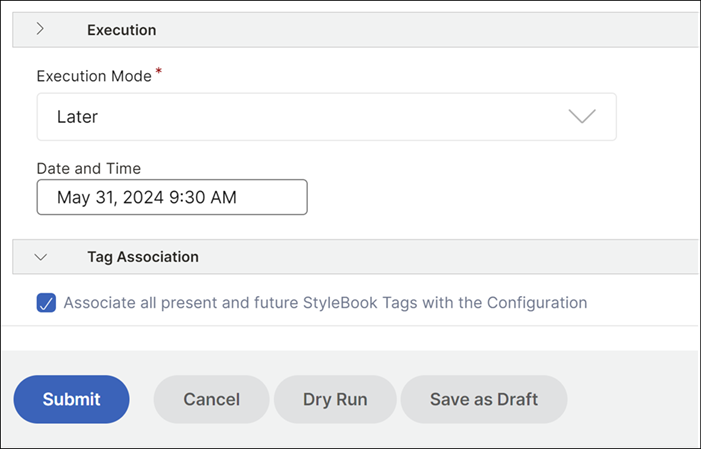
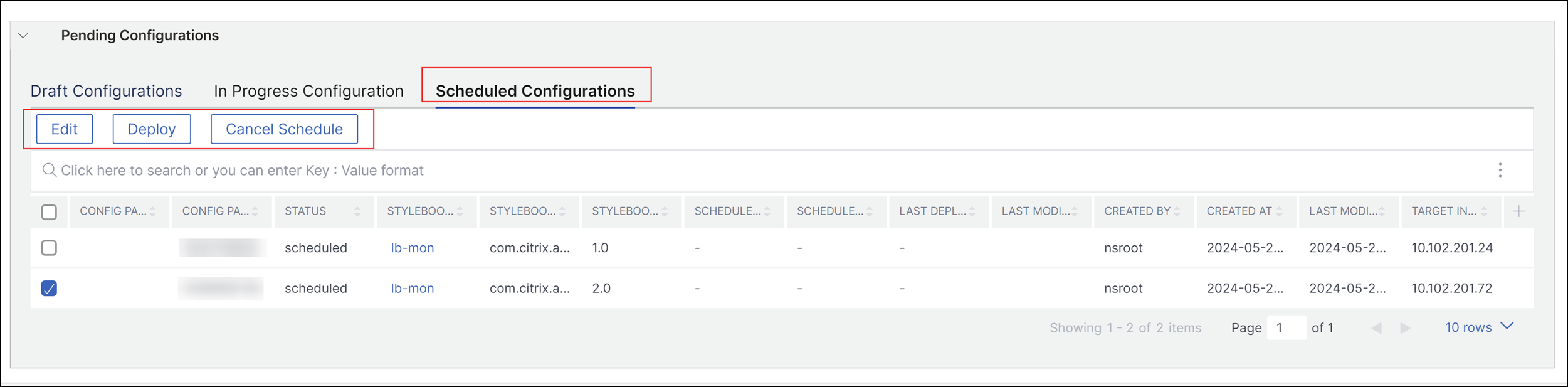
スケジュールされたすべての構成は、[保留中の構成] の下の [スケジュールされた構成] タブに保存されます。作成されたスケジュールを選択して、スケジュールを編集、展開、またはキャンセルできます。
展開されたコンフィグパックの場合
展開されたコンフィグパックを編集および削除するスケジュールを作成することもできます。
コンフィグパックの編集操作のスケジュール
展開されたコンフィグパックを編集するスケジュールを作成するには:
- [アプリケーション] > [構成] > [コンフィグパック] の順に移動します。
- [構成] ページで、StyleBookを選択し、[編集] をクリックします。
- [構成の編集] ページで、コンフィグパックを編集します。
- [実行モード] リストで、[後で] を選択します。
- スケジュールする希望の時間と日付を選択し、[送信] をクリックします。
コンフィグパックの削除操作のスケジュール
展開されたコンフィグパックを削除するスケジュールを作成するには:
- [アプリケーション] > [構成] > [コンフィグパック] の順に移動します。
- [構成] ページで、StyleBookを選択し、[削除] をクリックします。
- [実行モード] リストで、[後で] を選択します。
- スケジュールする希望の時間と日付を選択し、[送信] をクリックします。
コンフィグパックからのターゲットインスタンスのデタッチ
コンフィグパックからターゲットインスタンスをデタッチするには、次の手順を実行します。
-
[アプリケーション] > [構成] > [コンフィグパック] の順に移動します。
-
削除するターゲットインスタンスを含むコンフィグパックを選択します。
-
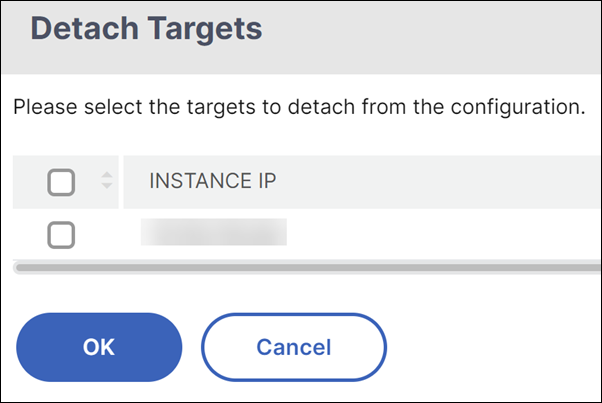
[アクションの選択] で、[ターゲットのデタッチ] を選択します。
-
[ターゲットのデタッチ] ペインで、コンフィグパックから削除するターゲットインスタンスを選択します。
-
[OK] をクリックします。
ターゲットインスタンスが削除された重複するコンフィグパックの作成を確認するメッセージが表示されます。
StyleBookの構築
example-lb StyleBookの全内容は、参考として以下に示します。
name: example-lb
namespace: examples.stylebooks
version: "1.0"
display-name: Basic Load Balancer App
description: This is an example StyleBook that creates a load balancer application
schema-version: "1.0"
import-stylebooks:
  -
    namespace: com.citrix.adc.stylebooks
    prefix: stlb
    version: "1.0"
parameters-default-sources:
  -  stlb::lb
components:
  -
    name: lb-comp
    type: stlb::lb
    description: Uses the default lb StyleBook to build the typical lb configuration objects
    properties-default-sources:
      -  $parameters
<!--NeedCopy-->
example-lb-mon StyleBookの全内容は、参考として以下に示します。
name: example-lb-mon
namespace: examples.stylebooks
version: "1.0"
description: This is an example StyleBook that creates a load balancer application with monitors
display-name: Basic Load Balancer App with Monitors
schema-version: "1.0"
import-stylebooks:
  -
    namespace: netscaler.nitro.config
    prefix: ns
    version: "10.5"
  -
    namespace: com.citrix.adc.stylebooks
    prefix: stlb
    version: "1.0"
  -
    namespace: com.citrix.adc.commontypes
    prefix: cmtypes
    version: "1.0"
parameters-default-sources:
  -  stlb::lb
parameters:
  -
    name: monitors
    label: "List of Monitors"
    description: "List of Monitors to monitor Application Servers"
    type: cmtypes::monitor[]
substitutions:
  mon-name(appname, monname): $appname + "-mon-" + $monname
components:
  -
    name: lb-comp
    type: stlb::lb
    description: Uses the default lb StyleBook to build the typical lb configuration objects
    properties-default-sources:
      -  $parameters
  -
    name: monitors-comp
    type: cmtypes::monitor
    condition: $parameters.monitors
    repeat: $parameters.monitors
    repeat-item: mon
    repeat-index: ndx
    description: Builds a list of NetScaler monitor objects and binds them to the servicegroup of this LB config
    properties-default-sources:
      -  $mon
    properties:
        monitorname: $substitutions.mon-name($parameters.lb-appname, $mon.monitorname)
    components:
      -
        name: monitor-svcg-binding-comp
        condition:  $parameters.svc-servers
        type: ns::servicegroup_lbmonitor_binding
        properties:
          servicegroupname: $components.lb-comp.outputs.servicegroup.properties.servicegroupname
          monitor_name: $parent.properties.monitorname
<!--NeedCopy-->