Konfigurieren Sie NetScaler Gateway zur Verwendung von RADIUS- und LDAP-Authentifizierung mit Mobil-/Tablet-Geräten
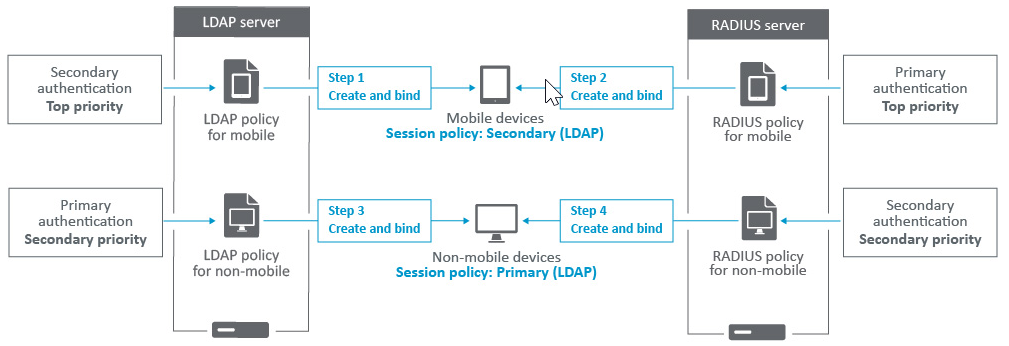
Dieser Abschnitt beschreibt, wie die NetScaler Gateway-Appliance konfiguriert wird, um RADIUS-Authentifizierung als primäre und LDAP-Authentifizierung als sekundäre Methode mit Mobil-/Tablet-Geräten zu verwenden.
Die in diesem Abschnitt gezeigte Konfiguration ermöglicht es weiterhin allen anderen Verbindungen, zuerst LDAP und dann RADIUS zu verwenden.
When you configure two-factor authentication on the Citrix Workspace app for use with mobile/tablet devices, you must add the RSA SecureID (RADIUS authentication) as the primary authentication. But when the users get the prompt for user name and Password, Passcode on Receiver they are putting LDAP first and RADIUS as second credentials. From an administrator point of view it is a different configuration as compared to a non-mobile configuration.
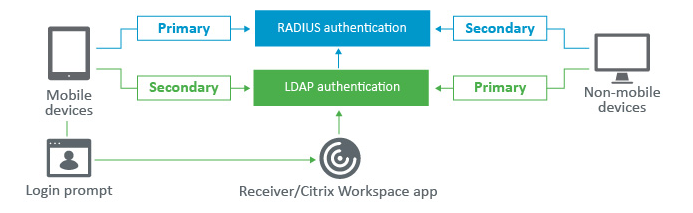
Complete the following procedure to configure the NetScaler Gateway appliance to use RADIUS authentication as primary and LDAP authentication as secondary with mobile/tablet devices.
-
Wählen Sie im Konfigurationsdienstprogramm NetScaler Gateway > Richtlinien > Authentifizierung aus und erstellen Sie eine Authentifizierungsrichtlinie für LDAP und RSA für mobile und nicht-mobile Geräte. Dies ist notwendig, um eine logische Bedingung zu vermeiden, die es Benutzern ermöglichen könnte, die RADIUS-Authentifizierung zu umgehen.
-
Geben Sie die LDAP-Serverdetails ein, nachdem Sie auf die Option Hinzufügen unter der Registerkarte Server für LDAP geklickt haben.
-
Erstellen Sie eine LDAP-Richtlinie für die mobilen Geräte, indem Sie den erforderlichen LDAP-Server auswählen.Um diese Richtlinie nur an mobile Geräte zu binden, verwenden Sie den folgenden Ausdruck:
REQ.HTTP.HEADER User-Agent CONTAINS CitrixReceiverDer entsprechende erweiterte Ausdruck lautet:HTTP.REQ.HEADER("User-Agent").CONTAINS("CitrixReceiver")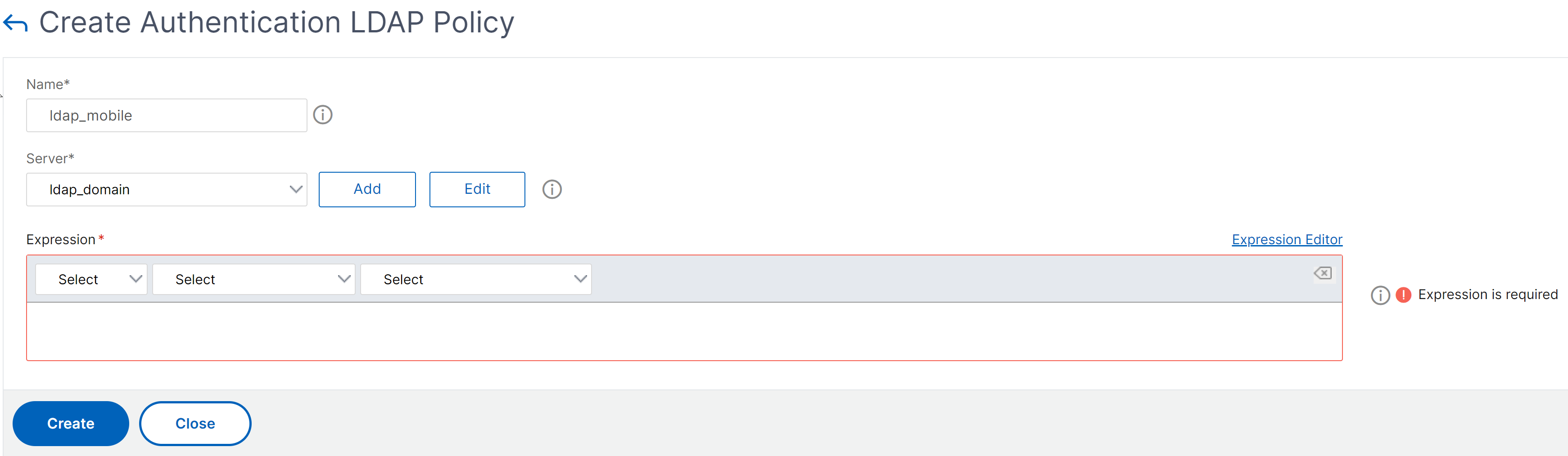
-
Klicken Sie auf Ausdruckseditor, um die Richtlinie zu erstellen:
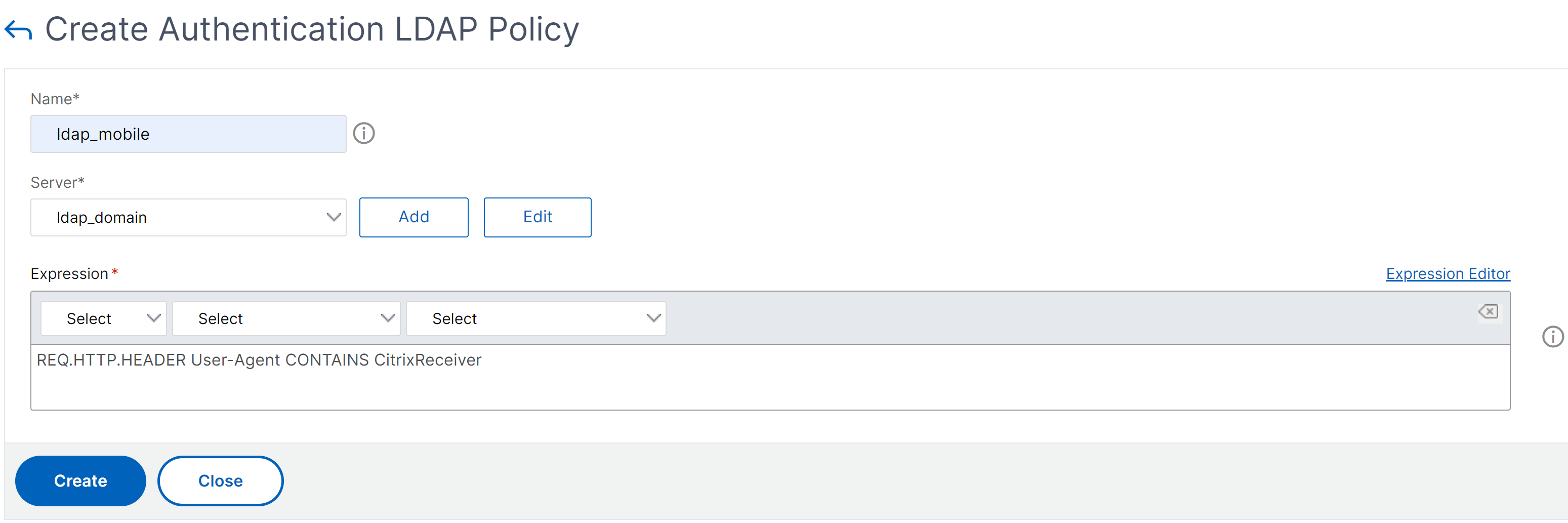
-
Erstellen Sie eine RADIUS-Richtlinie und einen RADIUS-Server für die mobilen Geräte.
-
Navigieren Sie zur RADIUS-Option unter NetScaler Gateway > Richtlinien > Authentifizierung > RADIUS. Klicken Sie unter der Registerkarte Server auf Hinzufügen.
-
Fügen Sie die erforderlichen Details hinzu. Der Standardport für die RADIUS-Authentifizierung ist 1812.
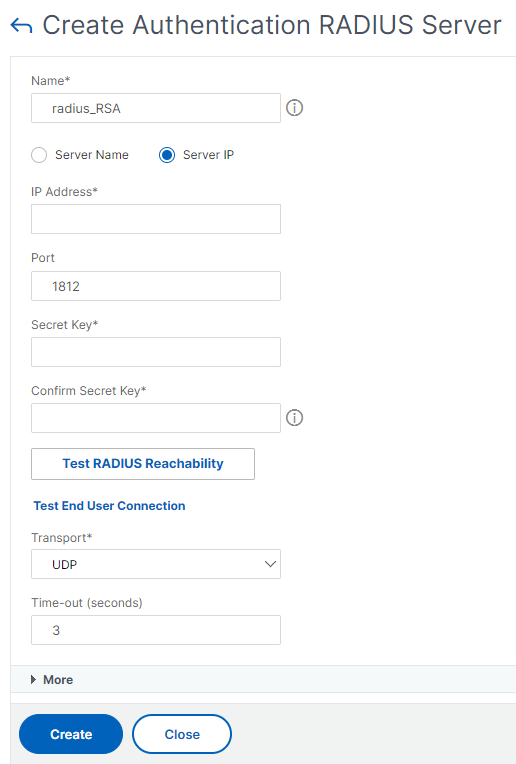
-
Um diese Richtlinie nur an mobile Geräte zu binden, verwenden Sie den folgenden Ausdruck:
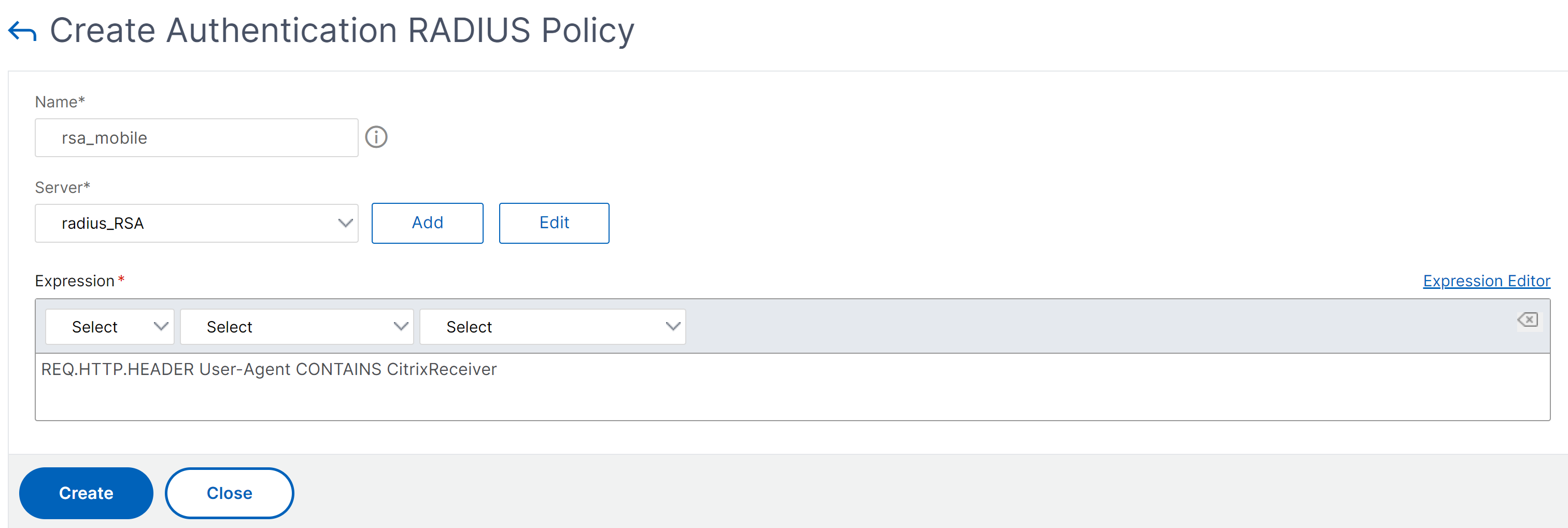
-
-
Führen Sie den gleichen Schritt aus, um eine LDAP-Richtlinie für nicht-mobile Geräte zu erstellen. Um diese Richtlinie nur an nicht-mobile Geräte zu binden, verwenden Sie den folgenden Ausdruck:
REQ.HTTP.HEADER User-Agent NOTCONTAINS CitrixReceiverDer entsprechende erweiterte Ausdruck lautet:HTTP.REQ.HEADER("User-Agent").CONTAINS("CitrixReceiver").NOT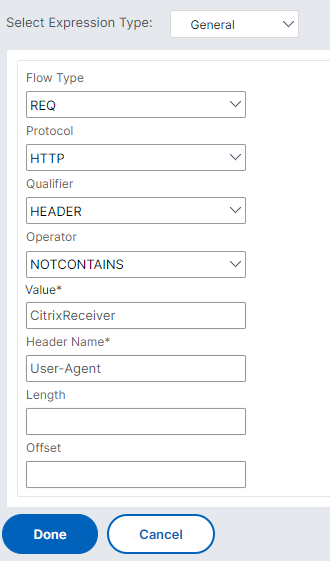
-
Erstellen Sie eine RADIUS-Richtlinie für nicht-mobile Geräte. Um diese Richtlinie nur an nicht-mobile Geräte zu binden, verwenden Sie den folgenden Ausdruck:
REQ.HTTP.HEADER User-Agent NOTCONTAINS CitrixReceiverDer entsprechende erweiterte Ausdruck lautet:HTTP.REQ.HEADER("User-Agent").CONTAINS("CitrixReceiver").NOT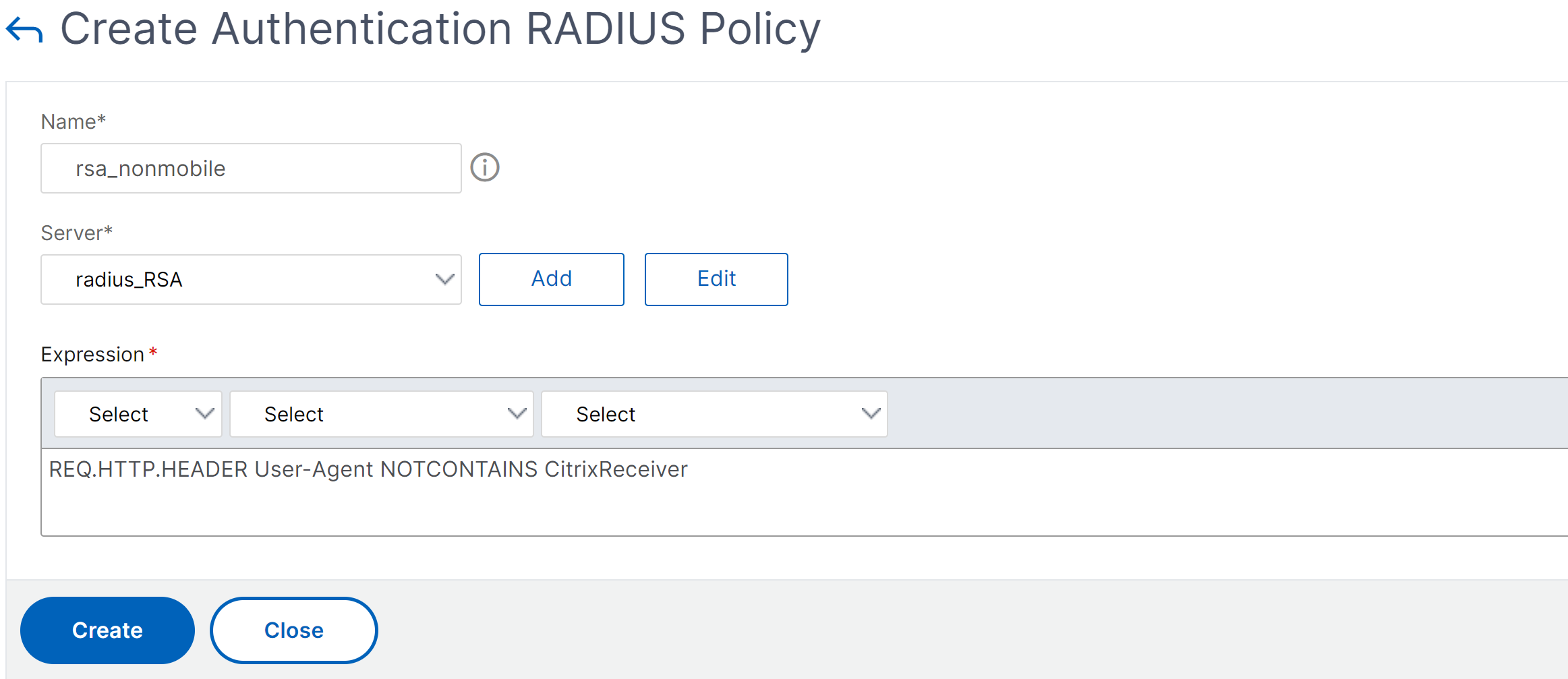
-
Gehen Sie zu den Eigenschaften des NetScaler Gateway Virtual Servers und klicken Sie auf die Registerkarte Authentifizierung. Fügen Sie unter den primären Authentifizierungsrichtlinien die Richtlinie RSA_Mobile als höchste Priorität und die Richtlinie LDAP_NonMobile als zweithöchste Priorität hinzu:
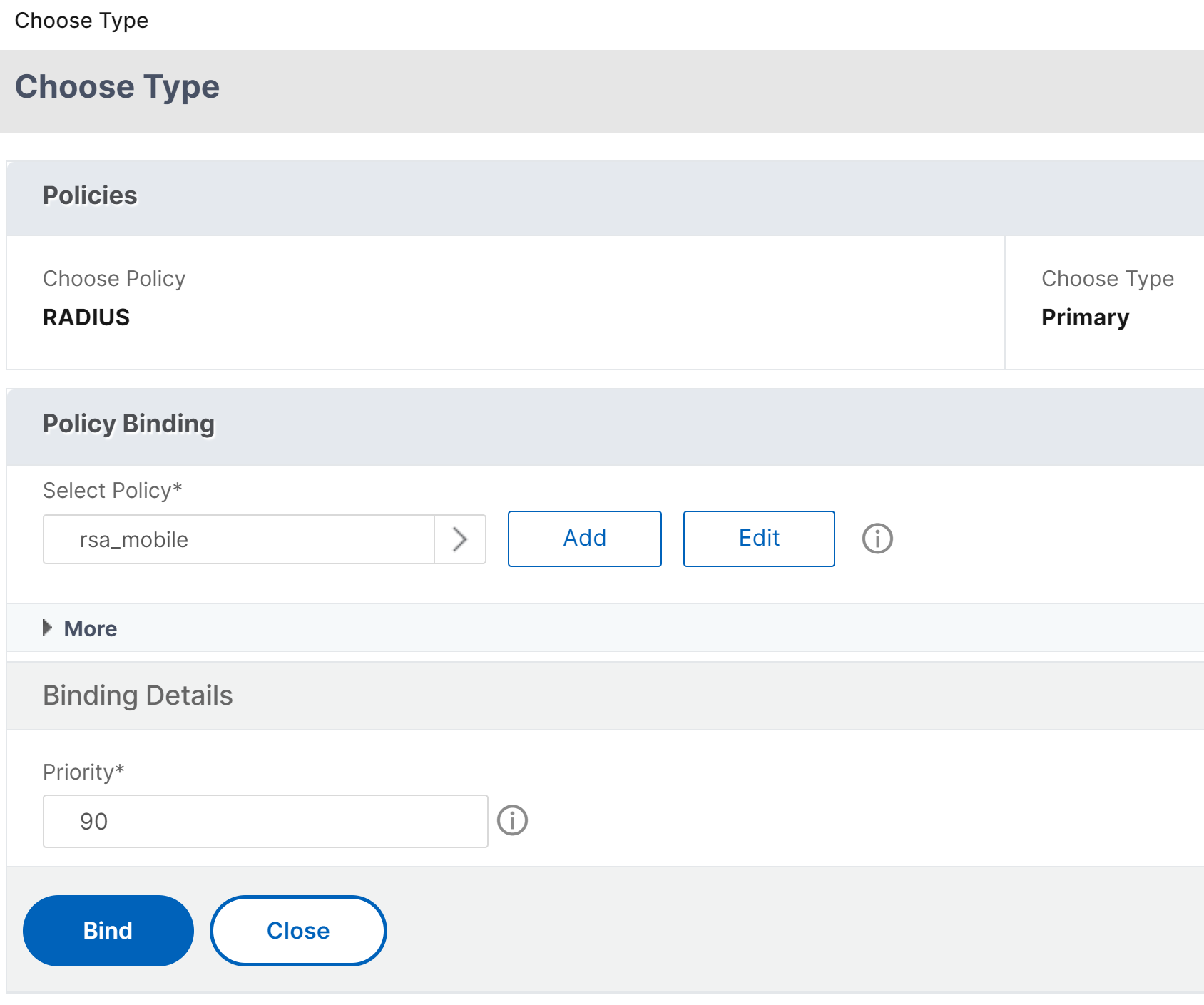
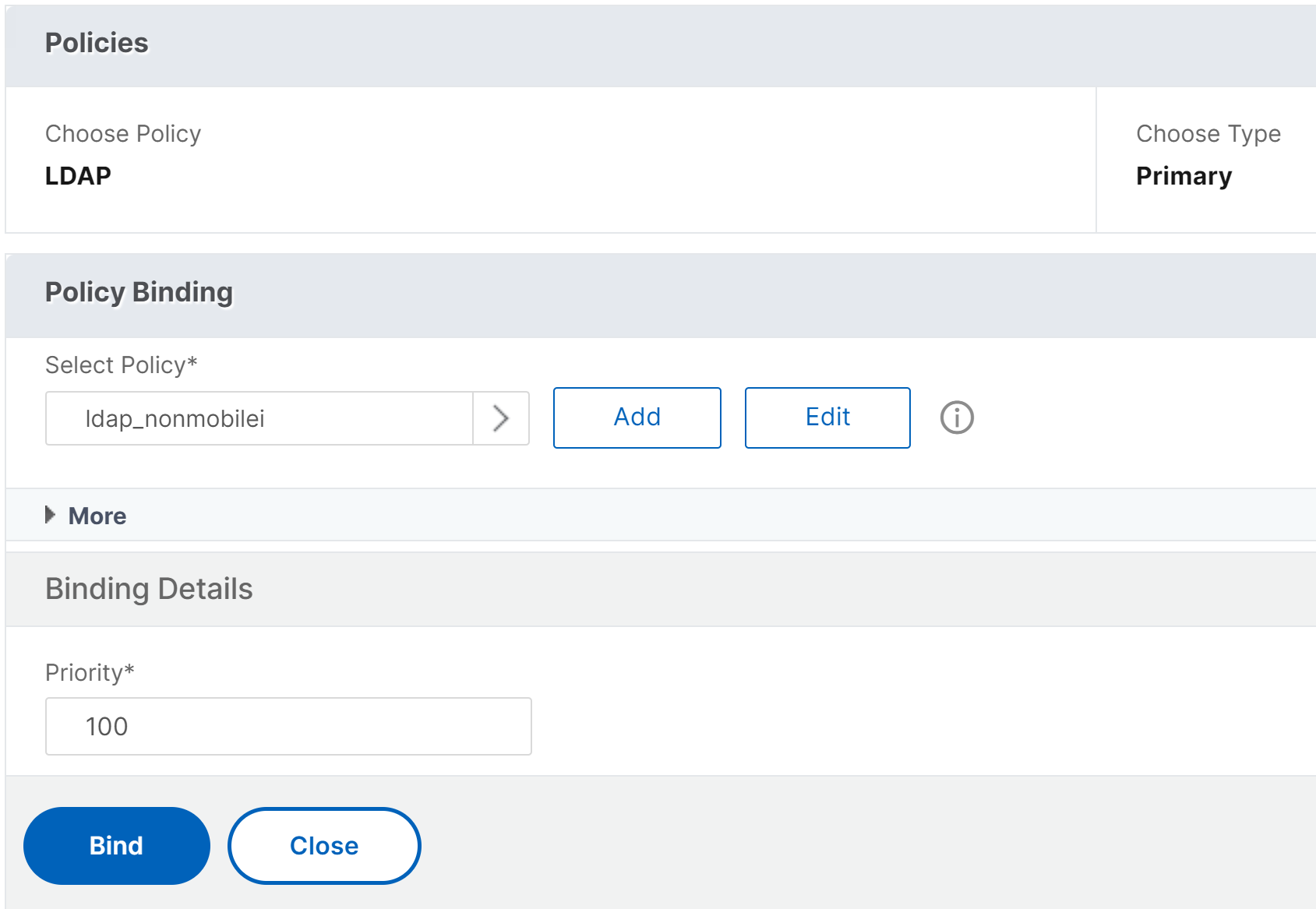
-
Fügen Sie in den sekundären Authentifizierungsrichtlinien die Richtlinie LDAP_Mobile als höchste Priorität hinzu, gefolgt von der Richtlinie RSA_NonMobile als zweithöchste Priorität:Sekundäre Authentifizierungsrichtlinien(/en-us/netscaler-gateway/media/12-radius-ldap-authentication-mobile.png)Die Sitzungsrichtlinie muss den korrekten Single Sign-On-Anmeldeinformationsindex haben, d. h. es müssen die LDAP-Anmeldeinformationen sein. Für mobile Geräte muss der Anmeldeinformationsindex unter Sitzungsprofil > Client-Erfahrung auf Sekundär (was LDAP ist) eingestellt werden.Daher benötigen Sie zwei Sitzungsrichtlinien, eine für mobile Geräte und die andere für nicht-mobile Geräte.
-
Für mobile Geräte erscheinen die Sitzungsrichtlinie und das Sitzungsprofil wie im folgenden Screenshot dargestellt. Um eine Sitzungsrichtlinie zu erstellen, navigieren Sie zum gewünschten virtuellen Server, klicken Sie auf Bearbeiten, gehen Sie zum Richtlinienabschnitt und klicken Sie auf das +-Zeichen:
Virtuellen Server bearbeiten(/en-us/netscaler-gateway/media/13-radius-ldap-authentication-mobile.png)-
Wählen Sie die Option Sitzung aus dem Menü.
Sitzung als Richtlinie auswählen(/en-us/netscaler-gateway/media/14-radius-ldap-authentication-mobile.png)-
Geben Sie den gewünschten Namen der Sitzungsrichtlinie ein und klicken Sie auf +, um ein Profil zu erstellen. Für mobile Geräte muss der Anmeldeinformationsindex unter Sitzungsprofil > Client-Erfahrung auf Sekundär (was LDAP ist) eingestellt werden.
Registerkarte „Client-Erfahrung“(/en-us/netscaler-gateway/media/15-radius-ldap-authentication-mobile.png)-
Für nicht-mobile Geräte befolgen Sie die gleichen Schritte. Der Anmeldeinformationsindex unter Sitzungsprofil > Client-Erfahrung muss auf Primär (was LDAP ist) eingestellt werden.
Der Ausdruck muss geändert werden in:REQ.HTTP.HEADER User-Agent NOTCONTAINS CitrixReceiverDer entsprechende erweiterte Ausdruck lautet:HTTP.REQ.HEADER("User-Agent").CONTAINS("CitrixReceiver").NOTAusdruck(/en-us/netscaler-gateway/media/16-radius-ldap-authentication-mobile.png)-
Um ein Profil für nicht-mobile Benutzer zu erstellen, klicken Sie auf das +-Zeichen.
Ein Profil erstellen(/en-us/netscaler-gateway/media/17-radius-ldap-authentication-mobile.png) -
-
Die folgende Abbildung zeigt die Richtlinien und Profile unter dem erforderlichen virtuellen Server.
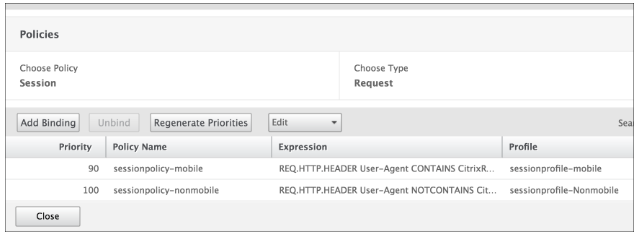
-
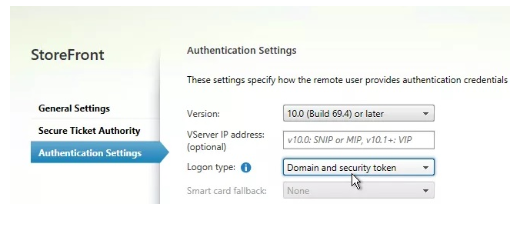
Auch auf dem StoreFront, unter der NetScaler Gateway Konfiguration, die auf die Verwendung von "Logon Type" = "Domain and Security token" eingestellt ist.