
nFactor für Gateway-Authentifizierung
Die nFactor-Authentifizierung eröffnet eine ganze Reihe neuer Möglichkeiten in Bezug auf die Authentifizierung. Administratoren, die nFactor verwenden, profitieren von Flexibilität bei Authentifizierung, Autorisierung und Überwachung, wenn sie Authentifizierungsfaktoren für virtuelle Server konfigurieren.
Zwei Richtlinienbanken oder zwei Faktoren schränken einen Administrator nicht länger ein. Die Anzahl der Richtlinienbanken kann an unterschiedliche Bedürfnisse angepasst werden. Basierend auf früheren Faktoren bestimmt nFactor eine Authentifizierungsmethode. Dynamische Anmeldeformulare und Aktionen bei Fehlern sind mit nFactor möglich.
Wichtig:
-
Ab Release 13.0 Build 67.x wird die nFactor-Authentifizierung mit einer Standardlizenz nur für Gateway/VPN-virtuelle Server unterstützt, nicht für den virtuellen Authentifizierungsserver. Mit einer Standardlizenz kann die nFactor Visualizer GUI nicht verwendet werden, um die EPA im nFactor-Flow zu erstellen. Außerdem können Sie das Anmeldeschema nicht bearbeiten, sondern müssen das sofort einsatzbereite Anmeldeschema unverändert verwenden.
-
Damit NetScaler die nFactor-Authentifizierung unterstützt, ist eine Advanced-Lizenz oder eine Premium-Lizenz erforderlich. Weitere Informationen zur nFactor-Authentifizierung mit NetScaler finden Sie unter nFactor-Authentifizierung.
Lizenzanforderungen für Authentifizierungs-, Autorisierungs- und Überwachungsfunktionen
Die folgende Tabelle listet die Lizenzanforderungen für die verfügbaren Authentifizierungs-, Autorisierungs- und Überwachungsfunktionen auf.
| Standardlizenz | Advanced-Lizenz | Premium-Lizenz | |
|---|---|---|---|
| LOKALE Authentifizierung | Ja | Ja | Ja |
| LDAP-Authentifizierung | Ja | Ja | Ja |
| RADIUS-Authentifizierung | Ja | Ja | Ja |
| TACACS-Authentifizierung | Ja | Ja | Ja |
| Web-Authentifizierung | Ja | Ja | Ja |
| Clientzertifikat-Authentifizierung | Ja | Ja | Ja |
| Negotiate-Authentifizierung | Ja | Ja | Ja |
| SAML-Authentifizierung | Ja | Ja | Ja |
| OAuth-Authentifizierung | Nein | Ja | Ja |
| Natives OTP | Nein | Ja | Ja |
| E-Mail-OTP | Nein | Ja | Ja |
| Push-Benachrichtigung für OTP | Nein | Nein | Ja |
| Wissensbasierte Frage und Antwort (KBA-Authentifizierung) | Nein | Ja | Ja |
| Self-Service-Passwortzurücksetzung (SSPR) | Nein | Ja | Ja |
| nFactor Visualizer | Ja | Ja | Ja |
Hinweis
-
Schritte zum Konfigurieren von nFactor für die NetScaler Standard License finden Sie im Abschnitt Erstellen eines virtuellen Servers.
-
Nur ein nicht adressierbarer virtueller Authentifizierungs-, Autorisierungs- und Audit-Server kann in der NetScaler Standard-Lizenz an einen Gateway-/VPN-Virtual-Server gebunden werden.
-
Die Anpassung von LoginSchema ist in der NetScaler Standard-Lizenz nicht zulässig. Die nFactor-Unterstützung ist grundlegend und umfasst nur die Standard- und bereits hinzugefügten Anmeldeschemata, die mit dem Gerät geliefert werden. Der Administrator kann diese in seinen Konfigurationen verwenden, aber er kann kein Anmeldeschema hinzufügen. Daher ist die GUI-Option deaktiviert.
Anwendungsfälle
Die nFactor-Authentifizierung ermöglicht dynamische Authentifizierungsabläufe basierend auf dem Benutzerprofil. Manchmal können die Abläufe einfach und intuitiv für den Benutzer sein. In anderen Fällen können sie mit der Absicherung von Active Directory oder anderen Authentifizierungsservern gekoppelt sein. Im Folgenden sind einige spezifische Anforderungen für Gateway aufgeführt:
-
Dynamische Auswahl von Benutzername und Kennwort. Traditionell verwenden die Clients (einschließlich Browser und Receiver) das Active Directory (AD)-Kennwort als erstes Kennwortfeld. Das zweite Kennwort ist für das Einmal-Kennwort (OTP) reserviert. Um AD-Server abzusichern, muss OTP jedoch zuerst validiert werden. nFactor kann dies ohne Client-Modifikationen tun.
-
Multi-Tenant-Authentifizierungsendpunkt. Einige Organisationen verwenden unterschiedliche Gateway-Server für Zertifikats- und Nicht-Zertifikatsbenutzer. Da Benutzer ihre eigenen Geräte zum Anmelden verwenden, variieren die Zugriffsebenen der Benutzer auf der NetScaler Appliance je nach verwendetem Gerät. Gateway kann unterschiedliche Authentifizierungsanforderungen erfüllen.
-
Authentifizierung basierend auf Gruppenmitgliedschaft. Einige Organisationen beziehen Benutzereigenschaften von AD-Servern, um Authentifizierungsanforderungen zu bestimmen. Die Authentifizierungsanforderungen können für einzelne Benutzer variieren.
-
Authentifizierungs-Kofaktoren. Manchmal werden verschiedene Paare von Authentifizierungsrichtlinien verwendet, um unterschiedliche Benutzergruppen zu authentifizieren. Die Bereitstellung von Paarrichtlinien erhöht die effektive Authentifizierung. Abhängige Richtlinien können aus einem Ablauf erstellt werden. Auf diese Weise werden unabhängige Richtliniensätze zu eigenen Abläufen, die die Effizienz erhöhen und die Komplexität reduzieren.
Behandlung von Authentifizierungsantworten
Der NetScaler Gateway-Rückruf registriert die Behandlung von Authentifizierungsantworten. AAAD-Antworten (Authentifizierungs-Daemon) und Erfolgs-/Fehler-/Dialogcodes werden an den Rückruf-Handler übergeben. Die Erfolgs-/Fehler-/Dialogcodes weisen Gateway an, die entsprechende Aktion auszuführen.
Client-Unterstützung
Die folgende Tabelle enthält Konfigurationsdetails.
| Client | nFactor-Unterstützung | Bindungspunkt der Authentifizierungsrichtlinie | EPA |
|---|---|---|---|
| Browser | Ja | Authentifizierung | Ja |
| Citrix Workspace-App | Ja | VPN | Ja |
| Gateway-Plug-in | Ja | VPN | Ja |
Hinweis:
-
Die Citrix Workspace-App unterstützt die nFactor-Authentifizierung für die unterstützten Betriebssysteme ab den folgenden aufgeführten Versionen.
-
Windows 4.12
-
Linux 13.10
-
Mac 1808
-
iOS 2007
-
Android 1808
-
HTML5: Unterstützt über Store Web
-
Chrome: Unterstützt über Store Web
-
Unterstützung des WebView-Anmeldeinformationstyps für Authentifizierungsmechanismen
Hinweis:
Blockierende Ausdrücke (wie z. B. ns-Variable) werden in VPN-Sitzungsrichtlinien mit WebView-Unterstützung nicht unterstützt. Weitere Informationen zu blockierenden Ausdrücken erhalten Sie vom Citrix Support.
Die NetScaler-Authentifizierung unterstützt das AUTHv3-Protokoll. Der WebView-Anmeldeinformationstyp im AUTHv3-Protokoll unterstützt alle Arten von Authentifizierungsmechanismen (einschließlich SAML und OAuth). Der WebView-Anmeldeinformationstyp ist Teil von AUTHv3, das von der Citrix Workspace-App und dem Browser in Webanwendungen implementiert wird.
Das folgende Beispiel erläutert den Ablauf von WebView-Ereignissen über NetScaler Gateway und die Citrix Workspace-App:
-
Die Citrix Workspace-App verhandelt mit NetScaler Gateway über die Unterstützung des AUTHv3-Protokolls.
-
NetScaler antwortet positiv und schlägt eine bestimmte Start-URL vor.
-
Die Citrix Workspace-App stellt dann eine Verbindung zum spezifischen Endpunkt (URL) her.
-
NetScaler Gateway sendet eine Antwort an den Client, um die WebView zu starten.
-
Die Citrix Workspace-App startet WebView und sendet eine erste Anfrage an NetScaler.
-
NetScaler leitet die URI zum Browser-Anmeldeendpunkt um.
-
Sobald die Authentifizierung abgeschlossen ist, sendet NetScaler eine Abschlussantwort an WebView.
-
Die WebView wird nun beendet und gibt die Kontrolle an die Citrix Workspace-App zurück, um das AUTHv3-Protokoll für den Sitzungsaufbau fortzusetzen.
Befehlszeilenkonfiguration
Der Gateway-Virtual-Server benötigt einen Authentifizierungs-Virtual-Server, der als Attribut benannt ist. Der Name des Virtual Servers als Attribut ist die einzige Konfiguration, die für dieses Modell erforderlich ist.
add authnProfile <name-of-profile> -authnVsName <name-of-auth-vserver>
Der authnVsName ist der Name des Authentifizierungs-Virtual-Servers. Der authnVsName-Virtual-Server muss mit erweiterten Authentifizierungsrichtlinien konfiguriert werden und wird für die nFactor-Authentifizierung verwendet.
add vpn vserver <name> <serviceType> <IP> <PORT> -authnProfile <name-of-profile>
 set vpn vserver <name> -authnProfile <name-of-profile>
Wobei authnProfile das zuvor erstellte Authentifizierungsprofil ist.
Interoperabilitätsherausforderungen
Die meisten Legacy Gateway-Clients, zusätzlich zu rfWeb-Clients, basieren auf Antworten, die vom Gateway gesendet werden. Zum Beispiel wird für viele Clients eine 302-Antwort auf /vpn/index.html erwartet. Diese Clients sind auch von verschiedenen Gateway-Cookies wie „
pwcount“ und „NSC_CERT“ abhängig.
Endpunktanalyse (EPA)
EPA in nFactor wird für das NetScaler-Authentifizierungs-, Autorisierungs- und Auditierungsmodul nicht unterstützt. Daher führt der NetScaler Gateway-Virtual-Server EPA durch. Nach der EPA werden die Anmeldeinformationen über die zuvor erwähnte API an den Authentifizierungs-Virtual-Server gesendet. Sobald die Authentifizierung abgeschlossen ist, fährt Gateway mit dem Post-Authentifizierungsprozess fort und stellt die Benutzersitzung her.
Überlegungen zur Fehlkonfiguration
Der Gateway-Client sendet die Benutzeranmeldeinformationen nur einmal. Gateway erhält entweder eine oder zwei Anmeldeinformationen vom Client mit der Anmeldeanforderung. Im Legacy-Modus gibt es maximal zwei Faktoren. Die erhaltenen Passwörter werden für diese Faktoren verwendet. Bei nFactor ist die Anzahl der konfigurierbaren Faktoren jedoch praktisch unbegrenzt. Die vom Gateway-Client erhaltenen Passwörter werden (gemäß Konfiguration) für konfigurierte Faktoren wiederverwendet. Es muss darauf geachtet werden, dass das Einmalpasswort (OTP) nicht mehrfach wiederverwendet wird. Ebenso muss ein Administrator sicherstellen, dass das bei einem Faktor wiederverwendete Passwort tatsächlich für diesen Faktor anwendbar ist.
Clients definieren
Die Konfigurationsoption dient dazu, NetScaler bei der Unterscheidung zwischen Browser-Clients und Thick Clients wie Receiver zu unterstützen.
Ein Mustersatz, ns_vpn_client_useragents, wird dem Administrator zur Verfügung gestellt, um Muster für alle Clients zu konfigurieren.
Ebenso wird die Zeichenfolge „Citrix Receiver“ an das obige
patset gebunden, um alle Clients zu ignorieren, die „Citrix Receiver“ im User-Agent haben.
Wichtig:
Ab Citrix Secure Access für Android 24.08.1 wird das Format der User-Agent-Zeichenfolge in der für die nFactor-Authentifizierung verwendeten Webansicht wie folgt geändert:
CitrixSecureAccess/CitrixVPN <version> (Linux; Android 14; Build/AP31.240426.023; wv) VpnCapable AuthV3Capable NAC/1.0 [ManagedVpn] [custom-user-agent]
-
CitrixSecureAccess/CitrixVPNist aus Gründen der Abwärtskompatibilität enthalten, um den Citrix Secure Access Client auf NetScaler Gateway zur Filterung von Richtlinien zu identifizieren. -
Die Zeichenfolge
<version>wird durch die entsprechende App-/Betriebssystem-Versionsnummer ersetzt. -
Die Zeichenfolgen
ManagedVpnundcustom-user-agentsind optional. Die ZeichenfolgeManagedVpnist nur bei MDM-bereitgestellten VPNs enthalten. Die Zeichenfolgecustom-user-agentwird vom MDM-Administrator in den verwalteten VPN-Konfigurationen konfiguriert.
In früheren Versionen enthielt die User-Agent-Zeichenfolge in der Webansicht die älteren Mozilla- oder WebKit-Kompatibilitätsinformationen.
Einschränkung von nFactor für Gateway
Die nFactor-Authentifizierung für das Gateway findet nicht statt, wenn die folgenden Bedingungen vorliegen.
-
Das authnProfile ist nicht auf NetScaler Gateway eingestellt.
-
Erweiterte Authentifizierungsrichtlinien sind nicht an den virtuellen Authentifizierungsserver gebunden, und derselbe virtuelle Authentifizierungsserver wird in
authnProfileerwähnt. -
Die User-Agent-Zeichenfolge in der HTTP-Anforderung stimmt mit den in
patsetns_vpn_client_useragents konfigurierten User-Agents überein.
Wenn diese Bedingungen nicht erfüllt sind, wird die klassische Authentifizierungsrichtlinie verwendet, die an das Gateway gebunden ist.
Wenn ein User-Agent oder ein Teil davon an das zuvor erwähnte
patset gebunden ist, nehmen Anfragen, die von diesen User-Agents kommen, nicht am nFactor-Fluss teil. Zum Beispiel schränkt der folgende Befehl die Konfiguration für alle Browser ein (vorausgesetzt, alle Browser enthalten „Mozilla“ in der User-Agent-Zeichenfolge):
bind patset ns_vpn_client_useragents Mozilla
LoginSchema
LoginSchema ist eine logische Darstellung des Anmeldeformulars. Es wird durch die XML-Sprache definiert. Die Syntax des LoginSchemas entspricht der Spezifikation des Common Forms Protocol von Citrix.
LoginSchema definiert die „Ansicht“ des Produkts. Ein Administrator kann eine angepasste Beschreibung, Hilfetexte und so weiter für das Formular bereitstellen. Das Anmeldeschema enthält die Beschriftungen des Formulars selbst. Ein Kunde kann die Erfolgs- oder Fehlermeldung bereitstellen, die das zu einem bestimmten Zeitpunkt angezeigte Formular beschreibt.
Verwenden Sie den folgenden Befehl, um ein Anmeldeschema zu konfigurieren.
add authentication loginSchema <name> -authenticationSchema <string> [-userExpression <string>] [-passwdExpression <string>] [-userCredentialIndex <positive_integer>]
 [-passwordCredentialIndex <positive_integer>] [-authenticationStrength <positive_integer>] [-SSOCredentials ( YES | NO )]
Parameterbeschreibung
-
name – Name für das neue Anmeldeschema. Dies ist ein obligatorisches Argument. Maximale Länge: 127
-
authenticationSchema – Name der Datei zum Lesen des Authentifizierungsschemas, das für die Anmeldeseiten-Benutzeroberfläche gesendet werden soll. Diese Datei enthält die XML-Definition der Elemente gemäß dem Citrix Forms Authentication Protocol, um das Anmeldeformular rendern zu können. Wenn der Administrator Benutzer nicht zur Eingabe weiterer Anmeldeinformationen auffordern, sondern mit zuvor erhaltenen Anmeldeinformationen fortfahren möchte, kann
noschemaals Argument angegeben werden. Dies gilt nur für LoginSchemas, die mit benutzerdefinierten Faktoren verwendet werden, und nicht für den virtuellen Serverfaktor.
Dies ist ein obligatorisches Argument. Maximale Länge: 255
-
userExpression – Ausdruck zur Extraktion des Benutzernamens während der Anmeldung. Dies kann ein beliebiger relevanter erweiterter Richtlinienausdruck sein. Maximale Länge: 127
-
passwdExpression – Ausdruck zur Extraktion des Kennworts während der Anmeldung. Dies kann ein beliebiger relevanter erweiterter Richtlinienausdruck sein. Maximale Länge: 127
-
userCredentialIndex – Der Index, unter dem der vom Benutzer eingegebene Benutzername in der Sitzung gespeichert werden muss. Mindestwert: 1, Höchstwert: 16
-
passwordCredentialIndex – Der Index, unter dem das vom Benutzer eingegebene Kennwort in der Sitzung gespeichert werden muss. Mindestwert: 1, Höchstwert: 16
-
authenticationStrength – Gewichtung der aktuellen Authentifizierung Mindestwert: 0, Höchstwert: 65535
-
SSOCredentials– Diese Option gibt an, ob die aktuellen Faktor-Anmeldeinformationen die Standard-SSO (SingleSignOn)-Anmeldeinformationen sind. Mögliche Werte: YES, NO. Standardwert: NO
Erforderliche Kenntnisse zu LoginSchema und nFactor
Vorgefertigte LoginSchema-Dateien befinden sich am folgenden NetScaler-Speicherort: /nsconfig/loginschema/LoginSchema/. Diese vorgefertigten LoginSchema-Dateien decken gängige Anwendungsfälle ab und können bei Bedarf für geringfügige Abweichungen geändert werden.
Auch die meisten Ein-Faktor-Anwendungsfälle mit wenigen Anpassungen benötigen keine Login-Schema-Konfiguration.
Dem Administrator wird empfohlen, die Dokumentation für andere Konfigurationsoptionen zu prüfen, die es NetScaler ermöglichen, die Faktoren zu erkennen. Sobald der Benutzer die Anmeldeinformationen übermittelt hat, kann der Administrator mehr als einen Faktor konfigurieren, um die Authentifizierungsfaktoren flexibel auszuwählen und zu verarbeiten.
Konfigurieren der Zwei-Faktor-Authentifizierung ohne Verwendung von LoginSchema
NetScaler ermittelt die Anforderungen für die Zwei-Faktor-Authentifizierung automatisch basierend auf der Konfiguration. Sobald der Benutzer diese Anmeldeinformationen bereitstellt, kann der Administrator den ersten Satz von Richtlinien auf dem virtuellen Server konfigurieren. Für jede Richtlinie kann ein „nextFactor“ als „Passthrough“ konfiguriert werden. Ein „Passthrough“ bedeutet, dass der NetScaler die Anmeldung mit dem vorhandenen Satz von Anmeldeinformationen verarbeiten muss, ohne den Benutzer zu involvieren. Durch die Verwendung von „Passthrough“-Faktoren kann ein Administrator den Authentifizierungsfluss programmatisch steuern. Administratoren wird empfohlen, die nFactor-Spezifikation oder die Bereitstellungshandbücher für weitere Details zu lesen. Siehe Multi-Faktor-Authentifizierung (nFactor).
Benutzername- und Kennwortausdrücke
Um die Anmeldeinformationen zu verarbeiten, muss der Administrator das loginSchema konfigurieren. Ein-Faktor- oder Zwei-Faktor-Anwendungsfälle mit wenigen loginSchema-Anpassungen benötigen keine spezifische XML-Definition. Das LoginSchema verfügt über weitere Eigenschaften wie userExpression und passwdExpression, die verwendet werden können, um den Benutzernamen oder das Kennwort, das der Benutzer angibt, zu ändern.
Login-Schemas sind erweiterte Richtlinienausdrücke und können auch verwendet werden, um die Benutzereingabe zu überschreiben. Dies kann erreicht werden, indem ein String für Parameter in -authenticationSchema angehängt wird, wie im folgenden Beispiel gezeigt.
Im Folgenden finden Sie Beispiele zum Ändern von Benutzereingaben für den Benutzernamen bzw. das Kennwort.
-
Ändern Sie die Benutzereingabe für den Benutzernamen von
username@citrix.cominusername@xyz.comadd authentication loginSchema user_schema -authenticationSchema LoginSchema/DualAuth.xml -userExpression "AAA.LOGIN.USERNAME.BEFORE_STR(\"@\").APPEND(\"@xyz.com\")" -
Betrachten Sie ein Szenario, in dem der Benutzer im ersten Faktor ein Kennwort und einen Passcode als Teil des konfigurierten Anmeldeschemas angibt. Um den vom Benutzer im ersten Faktor angegebenen Passcode und das Kennwort im zweiten Faktor zu verwenden, können Sie das vorhandene Anmeldeschema mit den folgenden Befehlen ändern.
add authentication loginSchema user_schema -authenticationSchema LoginSchema/DualAuth.xml -passwdExpression "AAA.LOGIN.PASSWORD2"add authentication loginSchema user_schema_second -authenticationSchema noschema -passwdExpression "AAA.LOGIN.PASSWORD"
Schritte zur nFactor-Konfiguration auf hoher Ebene
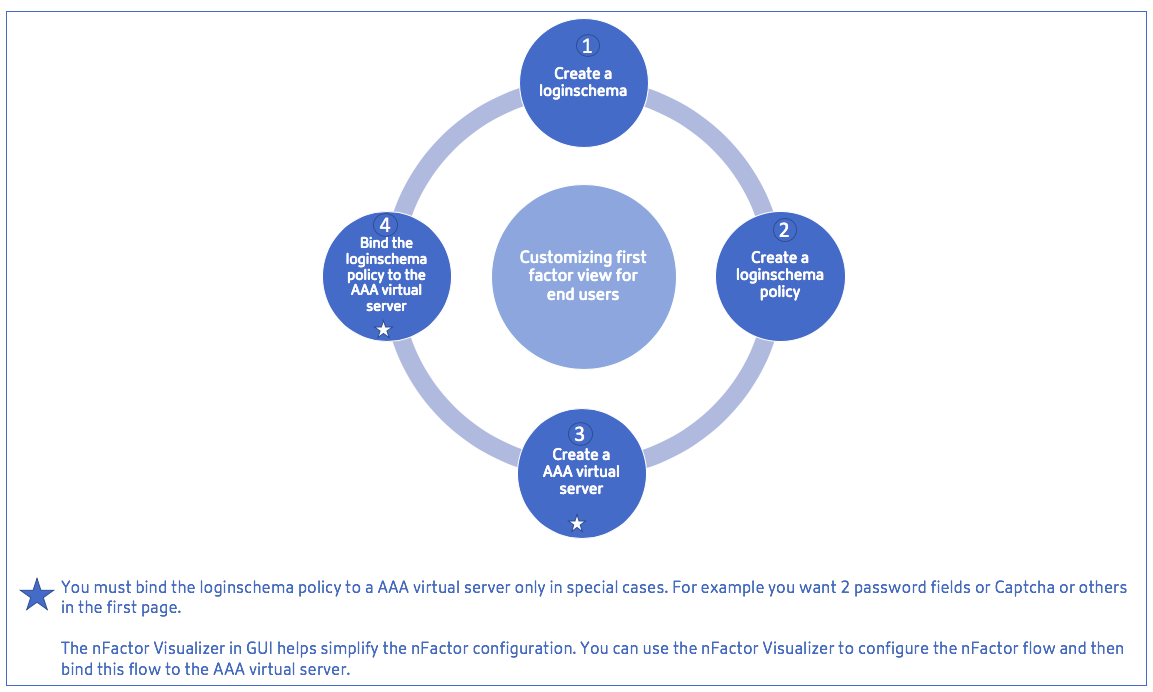
Das folgende Diagramm veranschaulicht die übergeordneten Schritte der nFactor-Konfiguration.
GUI-Konfiguration
Die folgenden Themen werden in diesem Abschnitt beschrieben:
-
Einen virtuellen Server erstellen
-
Authentifizierungs-Virtual-Server erstellen
-
Authentifizierungs-CERT-Profil erstellen
-
Eine Authentifizierungsrichtlinie erstellen
-
Einen LDAP-Authentifizierungsserver hinzufügen
-
Eine LDAP-Authentifizierungsrichtlinie hinzufügen
-
Einen RADIUS-Authentifizierungsserver hinzufügen
-
Eine RADIUS-Authentifizierungsrichtlinie hinzufügen
-
Ein Authentifizierungs-Anmeldeschema erstellen
-
Ein Richtlinien-Label erstellen
Einen virtuellen Server erstellen
-
Navigieren Sie zu NetScaler Gateway > Virtuelle Server.
-
Klicken Sie auf die Schaltfläche Hinzufügen, um einen Gateway-Virtual-Server zu erstellen.
-
Geben Sie die folgenden Informationen ein und klicken Sie auf OK.
Parametername Parameterbeschreibung Name Name für den virtuellen NetScaler Gateway-Server. Muss mit einem ASCII-Buchstaben oder einem Unterstrich (_) beginnen und darf nur alphanumerische ASCII-Zeichen, Unterstriche, Rauten (#), Punkte (.), Leerzeichen, Doppelpunkte (:), At-Zeichen (@), Gleichheitszeichen (=) und Bindestriche (-) enthalten. Kann nach der Erstellung des virtuellen Servers geändert werden. Die folgende Anforderung gilt nur für die NetScaler CLI: Wenn der Name ein oder mehrere Leerzeichen enthält, schließen Sie den Namen in doppelte oder einfache Anführungszeichen ein (z. B. „my server“ oder 'my server'). IP-Adresstyp Wählen Sie die Option IP-Adresse oder Nicht adressierbar aus dem Dropdown-Menü. IP-Adresse Eine Internet-Protokoll-Adresse (IP-Adresse) ist eine numerische Kennung, die jedem Gerät zugewiesen wird, das am Computernetzwerk teilnimmt und das Internet-Protokoll zur Kommunikation verwendet. Port Geben Sie die Portnummer für den virtuellen Server ein. RDP-Serverprofil Name des RDP-Serverprofils, das dem virtuellen Server zugeordnet ist. PCoIP-VServer-Profil Name des PCoIP-VServer-Profils, das dem virtuellen Server zugeordnet ist. Maximale Benutzer Maximale Anzahl gleichzeitiger Benutzersitzungen, die auf diesem virtuellen Server zugelassen sind. Die tatsächliche Anzahl der Benutzer, die sich an diesem virtuellen Server anmelden dürfen, hängt von der Gesamtzahl der Benutzerlizenzen ab. Maximale Anmeldeversuche Maximale Anzahl von Anmeldeversuchen. Timeout bei fehlgeschlagener Anmeldung Anzahl der Minuten, für die ein Konto gesperrt wird, wenn der Benutzer die maximal zulässigen Versuche überschreitet. Windows EPA Plugin-Upgrade Option zum Festlegen des Plug-in-Upgrade-Verhaltens für Windows-Clients. Linux EPA Plugin-Upgrade Option zum Festlegen des Plug-in-Upgrade-Verhaltens für Linux-Clients. >Hinweis: >- Für eLux und IGEL OS muss dieser Parameter immer auf Nie gesetzt werden. Die Option Essential wird im Citrix Secure Access Client für Linux nicht unterstützt. Mac EPA Plugin-Upgrade Option zum Festlegen des Plug-in-Upgrade-Verhaltens für macOS-Clients. Einmaliges Anmelden Diese Option aktiviert oder deaktiviert nahtloses SSO für diesen virtuellen Server. Nur ICA - Wenn auf ON gesetzt, bedeutet dies den Basismodus, in dem sich der Benutzer entweder mit der Citrix Workspace-App oder einem Browser anmelden und Zugriff auf die veröffentlichten Anwendungen erhält, die in der Citrix Virtual Apps and Desktops-Umgebung konfiguriert sind, die durch den Parameter Wihomeangegeben wird. Benutzer dürfen keine Verbindung über den Citrix Secure Access Client herstellen und Endpunkt-Scans können nicht konfiguriert werden. Die Anzahl der Benutzer, die sich anmelden und auf die Anwendungen zugreifen können, ist in diesem Modus nicht durch die Lizenz begrenzt.Wenn auf OFF gesetzt, bedeutet dies den SmartAccess-Modus, in dem sich der Benutzer entweder mit der Citrix Workspace-App, einem Browser oder einem Citrix Secure Access Client anmelden kann. Der Administrator kann Endpunkt-Scans konfigurieren, die auf den Client-Systemen ausgeführt werden sollen, und die Ergebnisse dann verwenden, um den Zugriff auf die veröffentlichten Anwendungen zu steuern. In diesem Modus kann der Client über andere Client-Modi, nämlich VPN und clientloses VPN, eine Verbindung zum Gateway herstellen. Die Anzahl der Benutzer, die sich anmelden und auf die Ressourcen zugreifen können, ist in diesem Modus durch die CCU-Lizenzen begrenzt. Authentifizierung aktivieren Authentifizierung für Benutzer erforderlich, die sich mit NetScaler Gateway verbinden. Double Hop Verwenden Sie NetScaler Gateway in einer Double-Hop-Konfiguration. Eine Double-Hop-Bereitstellung bietet eine zusätzliche Sicherheitsebene für das interne Netzwerk, indem drei Firewalls verwendet werden, um die DMZ in zwei Stufen zu unterteilen. Eine solche Bereitstellung kann eine Appliance in der DMZ und eine Appliance im sicheren Netzwerk umfassen. Down State Flush Bestehende Verbindungen schließen, wenn der virtuelle Server als DOWN markiert ist, was bedeutet, dass der Server möglicherweise eine Zeitüberschreitung hatte. Das Trennen bestehender Verbindungen gibt Ressourcen frei und beschleunigt in bestimmten Fällen die Wiederherstellung überlasteter Lastenausgleichs-Setups. Aktivieren Sie diese Einstellung auf Servern, bei denen die Verbindungen sicher geschlossen werden können, wenn sie als DOWN markiert sind. Aktivieren Sie den DOWN State Flush nicht auf Servern, die ihre Transaktionen abschließen müssen. DTLS Diese Option startet oder stoppt den Turn-Dienst auf dem virtuellen Server. AppFlow-Protokollierung Protokollieren Sie AppFlow-Datensätze, die Standard-NetFlow- oder IPFIX-Informationen enthalten, wie z. B. Zeitstempel für den Beginn und das Ende eines Flows, Paketanzahl und Byteanzahl. Protokollieren Sie auch Datensätze, die Informationen auf Anwendungsebene enthalten, wie z. B. HTTP-Webadressen, HTTP-Anforderungsmethoden und Antwortstatuscodes, Serverantwortzeit und Latenz. ICA-Proxy-Sitzungsmigration Diese Option bestimmt, ob eine bestehende ICA-Proxy-Sitzung übertragen wird, wenn sich der Benutzer von einem anderen Gerät anmeldet. Status Der aktuelle Status des virtuellen Servers, z. B. UP, DOWN, BUSY usw. Gerätezertifikat aktivieren Gibt an, ob die Gerätezertifikatsprüfung als Teil von EPA aktiviert oder deaktiviert ist. 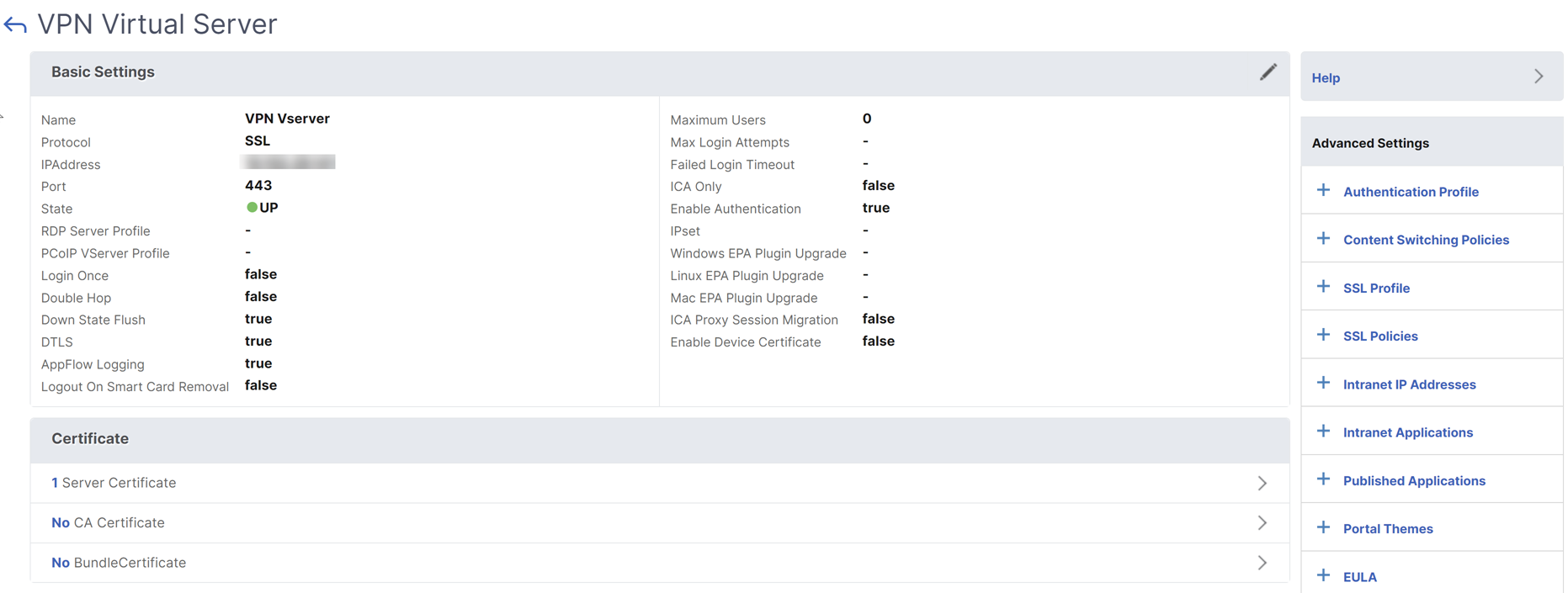
-
Wählen Sie den Abschnitt Kein Serverzertifikat der Seite aus.
-
Klicken Sie unter Serverzertifikat auswählen auf > , um das Serverzertifikat auszuwählen.
-
Wählen Sie das SSL-Zertifikat aus und klicken Sie auf die Schaltfläche Auswählen.
-
Klicken Sie auf Binden.
-
Wenn Sie eine Warnung zu Keine verwendbaren Chiffren sehen, klicken Sie auf OK.
-
Klicken Sie auf die Schaltfläche Weiter.
-
Klicken Sie im Abschnitt Authentifizierung auf das +-Symbol oben rechts.
Einen virtuellen Authentifizierungsserver erstellen
-
Navigieren Sie zu Sicherheit > AAA – Anwendungsverkehr > Virtuelle Server.
-
Klicken Sie auf die Schaltfläche Hinzufügen.
-
Füllen Sie die folgenden Basiseinstellungen aus, um den virtuellen Authentifizierungsserver zu erstellen.Hinweis: Das *-Zeichen rechts neben dem Einstellungsnamen kennzeichnet Pflichtfelder.
-
Geben Sie den Namen für den neuen virtuellen Authentifizierungsserver ein.
-
Geben Sie den IP-Adresstyp ein. Der IP-Adresstyp kann als nicht adressierbar konfiguriert werden.
-
Geben Sie die IP-Adresse ein. Die IP-Adresse kann Null sein.
-
Geben Sie den Protokolltyp des virtuellen Authentifizierungsservers ein.
-
Geben Sie den TCP-Port ein, auf dem der virtuelle Server Verbindungen akzeptiert.
-
Geben Sie die Domäne des Authentifizierungs-Cookies ein, das vom virtuellen Authentifizierungsserver gesetzt wird.
-
-
Klicken Sie auf OK.
-
Klicken Sie auf den Abschnitt Kein Serverzertifikat.
-
Klicken Sie auf > unter Serverzertifikat auswählen.
-
Wählen Sie das gewünschte SSL-Zertifikat aus und klicken Sie auf die Schaltfläche Auswählen.Hinweis: Dem virtuellen Authentifizierungsserver muss kein Zertifikat zugewiesen werden.
-
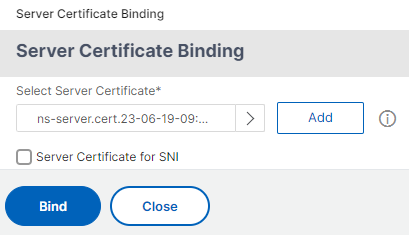
Konfigurieren Sie die Serverzertifikatbindung.
-
Aktivieren Sie das Kontrollkästchen Serverzertifikat für SNI, um einen oder mehrere Zertifikatsschlüssel für die SNI-Verarbeitung zu binden.
-
Klicken Sie auf die Schaltfläche Binden.
-
Erstellen eines Authentifizierungs-CERT-Profils
-
Navigieren Sie zu Security > AAA – Application Traffic > Policies > Authentication > Basic Policies > CERT.
-
Wählen Sie die Registerkarte Profile und dann Hinzufügen.
-
Füllen Sie die folgenden Felder aus, um das Authentifizierungs-CERT-Profil zu erstellen. Das Sternchen (*) rechts neben dem Einstellungsnamen kennzeichnet Pflichtfelder.
-
Name – Name für das Client-Zertifikat-Authentifizierungsserverprofil (Aktion).
-
Zwei-Faktor – In diesem Fall ist die Option für die Zwei-Faktor-Authentifizierung NOOP.
-
Benutzername-Feld – Geben Sie das Client-Zertifikatfeld ein, aus dem der Benutzername extrahiert wird. Muss entweder auf „„Subject““ oder „„Issuer““ gesetzt werden (beide Sätze doppelter Anführungszeichen einschließen).
-
Gruppenname-Feld – Geben Sie das Client-Zertifikat-Feld ein, aus dem die Gruppe extrahiert wird. Muss entweder auf „„Subject““ oder „„Issuer““ gesetzt werden (beide Sätze doppelter Anführungszeichen einschließen).
-
Standard-Authentifizierungsgruppe – Dies ist die Standardgruppe, die zusätzlich zu den extrahierten Gruppen ausgewählt wird, wenn die Authentifizierung erfolgreich ist.
-
-
Klicken Sie auf Erstellen.
Eine Authentifizierungsrichtlinie erstellen
Hinweis
Wenn Sie eine Richtlinie für den ersten Faktor mit einer Richtlinienregel konfigurieren, die AAA.login verwendet, muss der folgende Ausdruck mit einer ODER-Bedingung konfiguriert werden, damit die Citrix Workspace-App die nFactor-Bereitstellung unterstützt.
|| HTTP.REQ.URL.CONTAINS("/cgi/authenticate")
-
Navigieren Sie zu Sicherheit > AAA – Anwendungsdatenverkehr > Richtlinien > Authentifizierung > Erweiterte Richtlinien > Richtlinie.
-
Wählen Sie die Schaltfläche Hinzufügen.
-
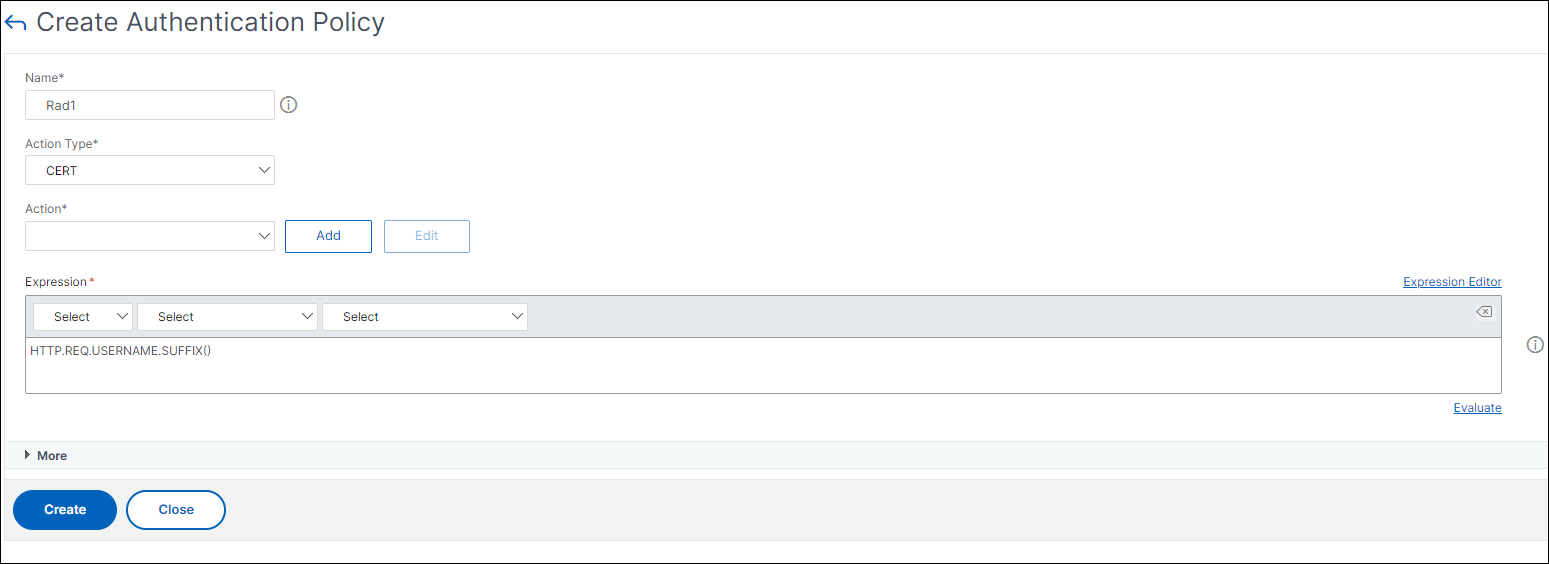
Füllen Sie die folgenden Informationen aus, um eine Authentifizierungsrichtlinie zu erstellen. Das *-Zeichen rechts neben dem Einstellungsnamen kennzeichnet Pflichtfelder.a) Name – Geben Sie den Namen für die erweiterte AUTHENTIFIZIERUNGSrichtlinie ein. Muss mit einem Buchstaben, einer Zahl oder dem Unterstrich (_) beginnen und darf nur Buchstaben, Zahlen und die Zeichen Bindestrich (-), Punkt (.), Raute (#), Leerzeichen (), At (@), Gleichheitszeichen (=), Doppelpunkt (:) und Unterstrich enthalten. Kann nach dem Erstellen der Authentifizierungsrichtlinie nicht mehr geändert werden.Die folgende Anforderung gilt nur für die NetScaler CLI: Wenn der Name ein oder mehrere Leerzeichen enthält, setzen Sie den Namen in doppelte oder einfache Anführungszeichen (zum Beispiel "my authentication policy" oder 'my authentication policy').b) Aktionstyp – Geben Sie den Typ der Authentifizierungsaktion ein.c) Aktion – Geben Sie den Namen der Authentifizierungsaktion ein, die ausgeführt werden soll, wenn die Richtlinie übereinstimmt.d) Protokollaktion – Geben Sie den Namen der Nachrichtenprotokollaktion ein, die verwendet werden soll, wenn eine Anforderung dieser Richtlinie entspricht.e) Ausdruck – Geben Sie den Namen der benannten NetScaler-Regel oder einen Standardsyntaxausdruck ein, den die Richtlinie verwendet, um zu bestimmen, ob versucht werden soll, den Benutzer mit dem AUTHENTICATION-Server zu authentifizieren.f) Kommentare – Geben Sie Kommentare ein, um Informationen zu dieser Richtlinie zu speichern.
-
Klicken Sie auf Erstellen
LDAP-Authentifizierungsserver hinzufügen
-
Navigieren Sie zu Security > AAA – Application Traffic > Policies > Authentication > Basic Policies > LDAP.
-
Fügen Sie einen LDAP-Server hinzu, indem Sie die Registerkarte Server auswählen und die Schaltfläche Hinzufügen auswählen.
LDAP-Authentifizierungsrichtlinie hinzufügen
-
Gehen Sie zu Security > AAA – Application Traffic > Policies > Authentication > Advanced Policies > Policy.
-
Klicken Sie auf Hinzufügen, um eine Authentifizierungsrichtlinie hinzuzufügen.
-
Füllen Sie die folgenden Informationen aus, um eine Authentifizierungsrichtlinie zu erstellen. Das Zeichen * rechts neben dem Einstellungsnamen kennzeichnet Pflichtfelder.a) Name – Name für die erweiterte AUTHENTICATION-Richtlinie. Muss mit einem Buchstaben, einer Zahl oder dem Unterstrich (_) beginnen und darf nur Buchstaben, Zahlen und die Zeichen Bindestrich (-), Punkt (.), Raute (#), Leerzeichen (), At (@), Gleichheitszeichen (=), Doppelpunkt (:) und Unterstrich enthalten. Kann nach dem Erstellen der Authentifizierungsrichtlinie nicht mehr geändert werden.Die folgende Anforderung gilt nur für die NetScaler CLI: Wenn der Name ein oder mehrere Leerzeichen enthält, setzen Sie den Namen in doppelte oder einfache Anführungszeichen (z. B. „my authentication policy“ oder 'my authentication policy').b) Aktionstyp – Typ der Authentifizierungsaktion.c) Aktion – Name der Authentifizierungsaktion, die ausgeführt werden soll, wenn die Richtlinie übereinstimmt.d) Protokollaktion – Name der Nachrichtenprotokollaktion, die verwendet werden soll, wenn eine Anforderung dieser Richtlinie entspricht.e) Ausdruck – Name der benannten NetScaler-Regel oder ein Standardsyntaxausdruck, den die Richtlinie verwendet, um zu bestimmen, ob versucht werden soll, den Benutzer mit dem AUTHENTIFIZIERUNGSServer zu authentifizieren.f) Kommentare – Alle Kommentare, um Informationen zu dieser Richtlinie zu speichern.
-
Klicken Sie auf Erstellen.
RADIUS-Authentifizierungsserver hinzufügen
-
Navigieren Sie zu Security > AAA – Application Traffic > Policies Authentication > Basic Policies > RADIUS.
-
Um einen Server hinzuzufügen, wählen Sie die Registerkarte Server und klicken Sie auf die Schaltfläche Hinzufügen.
-
Geben Sie Folgendes ein, um einen Authentifizierungs-RADIUS-Server zu erstellen. Das Zeichen * rechts neben dem Einstellungsnamen kennzeichnet Pflichtfelder.
-
Geben Sie einen Namen für die RADIUS-Aktion ein.
-
Geben Sie den Servernamen oder die Server-IP-Adresse ein, die dem RADIUS-Server zugewiesen ist.
-
Geben Sie die Portnummer ein, auf der der RADIUS-Server auf Verbindungen lauscht.
-
Geben Sie den Timeout-Wert in Sekunden ein. Die NetScaler Appliance wartet auf eine Antwort vom RADIUS-Server, bis der konfigurierte Timeout-Wert abläuft.
-
Geben Sie den geheimen Schlüssel ein, der zwischen dem RADIUS-Server und der NetScaler Appliance geteilt wird. Der geheime Schlüssel ist erforderlich, damit die NetScaler Appliance mit dem RADIUS-Server kommunizieren kann.
-
Geheimen Schlüssel bestätigen.
-
-
Klicken Sie auf Erstellen.
RADIUS-Authentifizierungsrichtlinie hinzufügen
-
Navigieren Sie zu Sicherheit > AAA – Anwendungsverkehr > Richtlinien > Authentifizierung > Erweiterte Richtlinien > Richtlinie.
-
Klicken Sie auf Hinzufügen, um eine Authentifizierungsrichtlinie zu erstellen.
-
Füllen Sie die folgenden Informationen aus, um eine Authentifizierungsrichtlinie zu erstellen. Das Sternchen (*) rechts neben dem Einstellungsnamen kennzeichnet Pflichtfelder.
-
Name – Name für die erweiterte AUTHENTIFIZIERUNGSrichtlinie. Muss mit einem Buchstaben, einer Zahl oder dem Unterstrich (_) beginnen und darf nur Buchstaben, Zahlen und die Zeichen Bindestrich (-), Punkt (.), Raute (#), Leerzeichen (), At (@), Gleichheitszeichen (=), Doppelpunkt (:) und Unterstrich enthalten. Kann nach dem Erstellen der AUTHENTIFIZIERUNGSrichtlinie nicht mehr geändert werden.
Die folgende Anforderung gilt nur für die NetScaler CLI: Wenn der Name ein oder mehrere Leerzeichen enthält, setzen Sie den Namen in doppelte oder einfache Anführungszeichen (z. B. „my authentication policy“ oder 'my authentication policy').-
Aktionstyp – Typ der Authentifizierungsaktion.
-
Aktion – Name der Authentifizierungsaktion, die ausgeführt werden soll, wenn die Richtlinie übereinstimmt.
-
Protokollaktion – Name der Nachrichtenprotokollaktion, die verwendet werden soll, wenn eine Anforderung dieser Richtlinie entspricht.
-
Ausdruck – Name der benannten NetScaler-Regel oder ein Standardsyntaxausdruck, den die Richtlinie verwendet, um zu bestimmen, ob versucht werden soll, den Benutzer mit dem AUTHENTIFIZIERUNGSServer zu authentifizieren.
-
Kommentare – Beliebige Kommentare zur Speicherung von Informationen zu dieser Richtlinie.
-
-
Klicken Sie auf OK. Die von Ihnen erstellte Authentifizierungsrichtlinie wird in der Liste der Richtlinien aufgeführt.
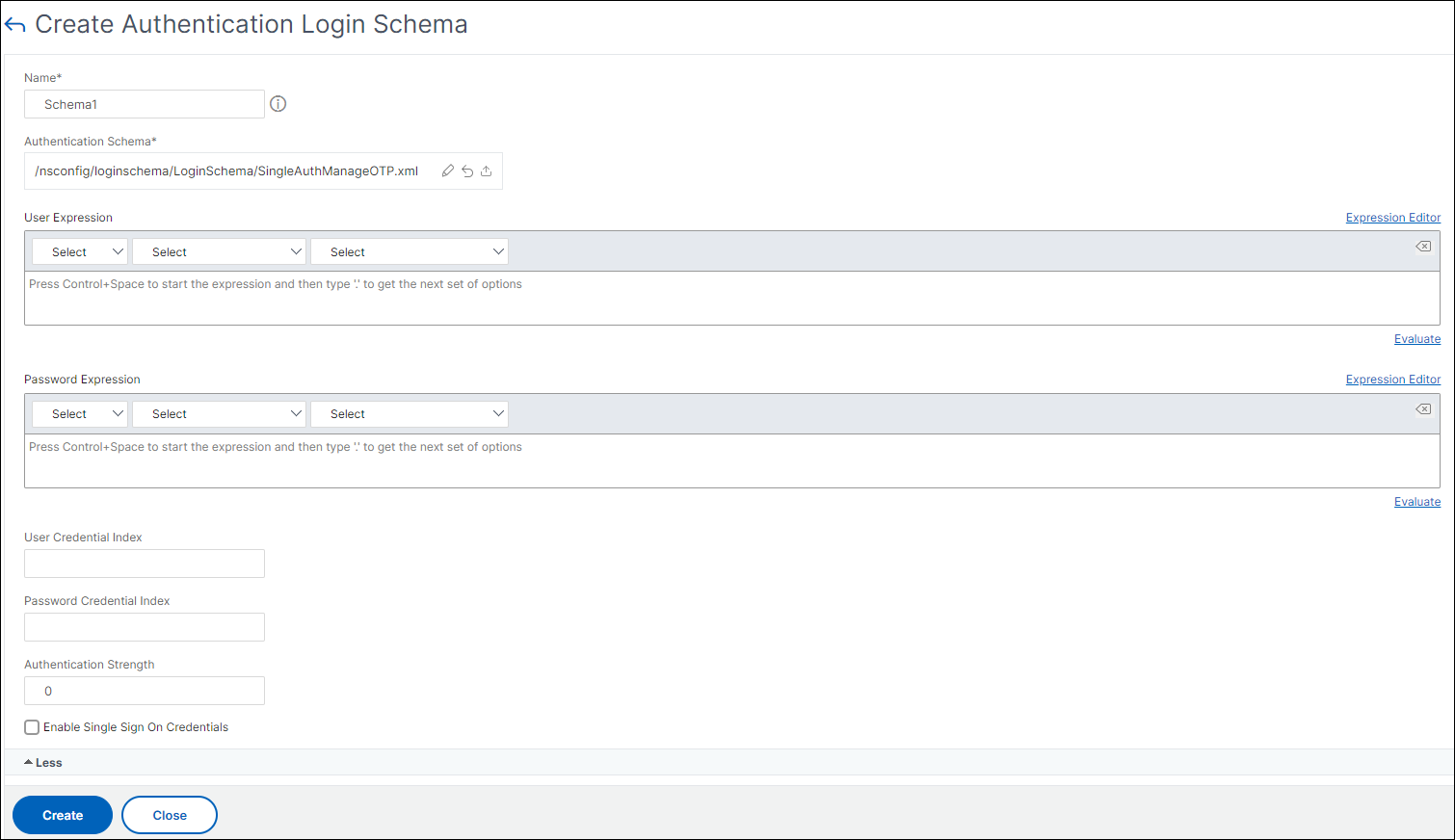
Authentifizierungs-Anmeldeschema erstellen
-
Navigieren Sie zu Sicherheit > AAA – Anwendungsverkehr > Anmeldeschema.
-
Wählen Sie die Registerkarte „Profile“ aus und klicken Sie auf die Schaltfläche Hinzufügen.
-
Füllen Sie die folgenden Felder aus, um ein Authentifizierungs-Anmeldeschema zu erstellen:
-
Geben Sie Name ein – Name für das neue Anmeldeschema.
-
Geben Sie Authentifizierungsschema ein – Name der Datei zum Lesen des Authentifizierungsschemas, das für die Anmeldeseiten-Benutzeroberfläche gesendet werden soll. Diese Datei muss die XML-Definition der Elemente gemäß dem Citrix Forms Authentication Protocol enthalten, um ein Anmeldeformular rendern zu können. Wenn ein Administrator Benutzer nicht zur Eingabe weiterer Anmeldeinformationen auffordern, sondern mit zuvor erhaltenen Anmeldeinformationen fortfahren möchte, kann „
noschema“ als Argument angegeben werden. Dies gilt nur für Anmeldeschemata, die mit benutzerdefinierten Faktoren verwendet werden, und nicht für den virtuellen Serverfaktor. -
Geben Sie Benutzerausdruck ein – Ausdruck für die Extraktion des Benutzernamens während der Anmeldung.
-
Geben Sie Passwortausdruck ein – Ausdruck für die Extraktion des Passworts während der Anmeldung.
-
Geben Sie Benutzeranmeldeinformationsindex ein – Ein Index, unter dem der vom Benutzer eingegebene Benutzername in der Sitzung gespeichert wird.
-
Geben Sie Passwortanmeldeinformationsindex ein – Ein Index, unter dem das vom Benutzer eingegebene Passwort in der Sitzung gespeichert werden muss.
-
Geben Sie Authentifizierungsstärke ein – Gewicht der aktuellen Authentifizierung.
-
-
Klicken Sie auf Erstellen. Das von Ihnen erstellte Anmeldeschema-Profil muss in der Liste der Anmeldeschema-Profile erscheinen.
Ein Richtlinienlabel erstellen
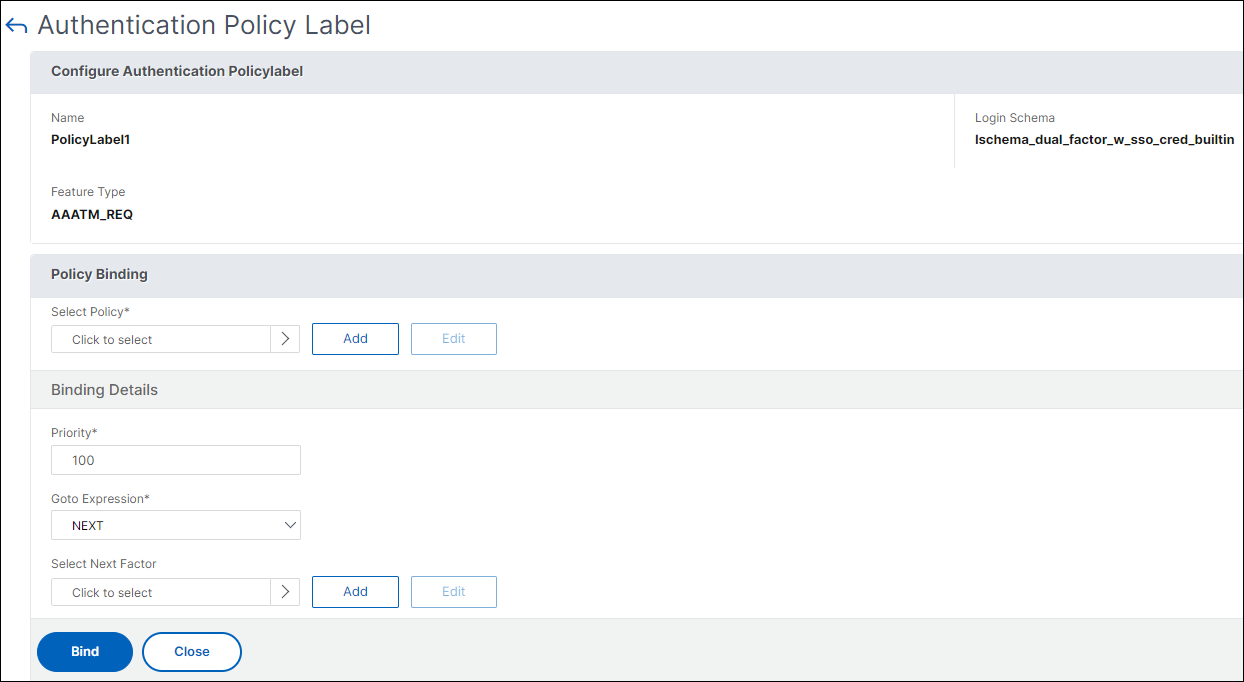
Ein Richtlinienlabel gibt die Authentifizierungsrichtlinien für einen bestimmten Faktor an. Jedes Richtlinienlabel entspricht einem einzelnen Faktor. Das Richtlinienlabel gibt das Anmeldeformular an, das dem Benutzer präsentiert werden muss. Das Richtlinienlabel muss als nächster Faktor einer Authentifizierungsrichtlinie oder eines anderen Authentifizierungsrichtlinienlabels gebunden werden. Typischerweise enthält ein Richtlinienlabel Authentifizierungsrichtlinien für einen spezifischen Authentifizierungsmechanismus. Sie können jedoch auch ein Richtlinienlabel haben, das Authentifizierungsrichtlinien für verschiedene Authentifizierungsmechanismen enthält.
-
Navigieren Sie zu Sicherheit > AAA – Anwendungsverkehr > Richtlinien > Authentifizierung > Erweiterte Richtlinien > Richtlinienlabel.
-
Klicken Sie auf die Schaltfläche Hinzufügen.
-
Füllen Sie die folgenden Felder aus, um ein Authentifizierungs-Richtlinienlabel zu erstellen:
-
Geben Sie den Namen für die neue Authentifizierungsrichtlinienbezeichnung ein.
-
Geben Sie das Anmeldeschema ein, das der Authentifizierungsrichtlinienbezeichnung zugeordnet ist.
-
Klicken Sie auf Weiter.
-
-
Wählen Sie Eine Richtlinie auswählen aus dem Dropdown-Menü.
-
Wählen Sie die gewünschte Authentifizierungsrichtlinie aus und klicken Sie auf die Schaltfläche Auswählen.
-
Füllen Sie die folgenden Felder aus:
-
Geben Sie die Priorität der Richtlinienbindung ein.
-
Geben Sie den Goto-Ausdruck ein – der Ausdruck gibt die Priorität der nächsten Richtlinie an, die ausgewertet wird, wenn die aktuelle Richtlinienregel als WAHR ausgewertet wird.
-
-
Wählen Sie die gewünschte Authentifizierungsrichtlinie aus und klicken Sie auf die Schaltfläche Auswählen.
-
Klicken Sie auf die Schaltfläche Binden.
-
Klicken Sie auf Fertig.
-
Überprüfen Sie die Authentifizierungsrichtlinienbezeichnung.
re-Captcha-Konfiguration für die nFactor-Authentifizierung
Ab NetScaler Release 12.1 Build 50.x unterstützt NetScaler Gateway eine neue erstklassige Aktion 'captchaAction', die die Captcha-Konfiguration vereinfacht. Da Captcha eine erstklassige Aktion ist, kann es ein eigener Faktor sein. Sie können Captcha an beliebiger Stelle im nFactor-Fluss einschleusen.
Zuvor mussten Sie benutzerdefinierte WebAuth-Richtlinien mit Änderungen an der RfWebUI schreiben. Mit der Einführung von captchaACtion müssen Sie das JavaScript nicht mehr ändern.
Ab NetScaler Release 14.1 Build 47.46 wird Google re-Captcha v3 zusätzlich zu re-Captcha v2 auch in der nFactor-Authentifizierung unterstützt. Google re-Captcha v3 bietet eine erweiterte Authentifizierungsmethode, die Anmeldeanfragen bewertet, ohne dass eine Benutzerinteraktion erforderlich ist. Es weist jeder Anfrage einen Wert zwischen 0,0 und 1,0 zu, wobei höhere Werte auf sicherere Anfragen hindeuten. NetScaler kann diesen Wert dann verwenden, um zu bestimmen, ob der Benutzer authentifiziert werden soll oder nicht.
Ab Release 14.1 Build 51.x unterstützt NetScaler die Google re-Captcha v3 Enterprise Console. Zuvor war die Unterstützung von re-Captcha v3 auf die Admin Console beschränkt, die eine feste Obergrenze für die Anzahl der Anfragen hat, die sie verarbeiten kann. Im Gegensatz dazu ermöglicht die Enterprise Console eine erhöhte Anfragengrenze basierend auf dem Abonnementplan.
NetScaler unterstützt derzeit die folgenden re-Captcha-Konfigurationen:
-
re-Captcha v2 für die Admin Console
-
re-Captcha v3 für die Admin Console
-
re-Captcha v3 für die Enterprise Console
Wichtig:
Wenn re-Captcha zusammen mit den Feldern für Benutzername oder Kennwort im Schema verwendet wird, ist die Schaltfläche Anmelden deaktiviert, bis re-Captcha erfüllt ist.
re-Captcha-Konfiguration
Die re-Captcha-Konfiguration besteht aus zwei Teilen.
-
Konfiguration bei Google zur Registrierung von re-Captcha.
-
Konfiguration auf NetScaler zur Verwendung von re-Captcha als Teil des Anmeldevorgangs.
re-Captcha-Konfiguration bei Google
re-Captcha-Konfiguration für die Admin Console (re-Captcha v2 und v3)
Registrieren Sie eine Domain für re-Captcha unter
<https://www.google.com/recaptcha/admin#llist>.
-
Wenn Sie zu dieser Seite navigieren, wird der folgende Bildschirm angezeigt.
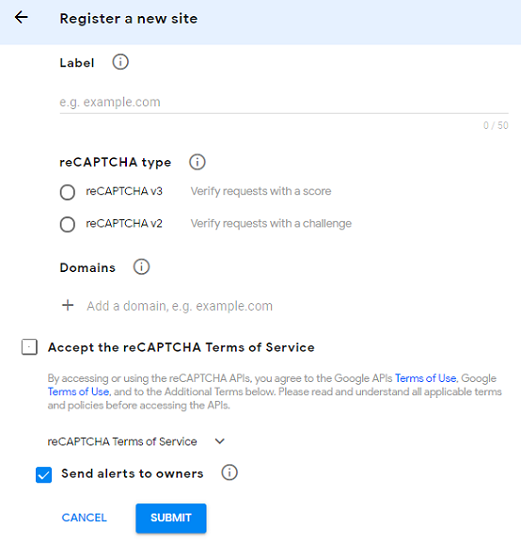 HinweisWählen Sie für NetScaler Release 14.1 Build 47.46 und höher je nach Bedarf entweder reCAPTCHA v2 oder reCAPTCHA v3 aus. Frühere Releases unterstützen nur reCAPTCHA v2.
 -
Nachdem eine Domain registriert wurde, werden der „SiteKey“ und der „SecretKey“ angezeigt. Notieren Sie sich den angezeigten „SiteKey“ und „SecretKey“.
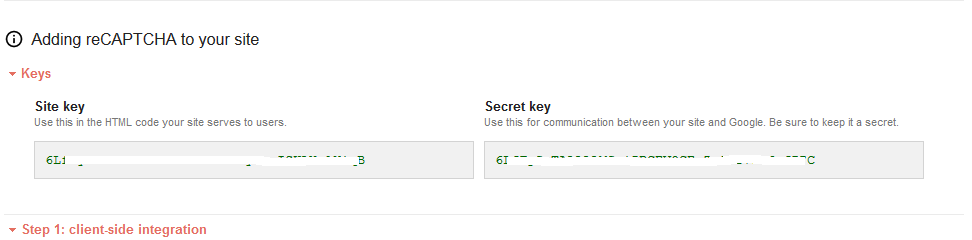 HinweisDer „SiteKey“ und der „SecretKey“ sind aus Sicherheitsgründen ausgegraut. Der „SecretKey“ muss sicher aufbewahrt werden.
re-Captcha-Konfiguration für Enterprise Console (re-Captcha v3)
-
Melden Sie sich mit einem Gmail-Konto bei
<https://console.cloud.google.com/>an und erstellen Sie ein Projekt. -
Gehen Sie zu
<https://console.cloud.google.com/security/recaptcha>und erstellen Sie den Site-Schlüssel. Notieren Sie sich den erstellten Site-Schlüssel. Weitere Informationen finden Sie im Google re-Captcha-Dokument. -
Gehen Sie zu
<https://console.cloud.google.com/apis/>und erstellen Sie einen API-Schlüssel. Notieren Sie sich den erstellten API-Schlüssel. Weitere Informationen finden Sie im Google re-Captcha-Dokument. -
Gehen Sie zu
<https://console.cloud.google.com/security/recaptcha>und kopieren Sie die Server-URL aus der Assessment-API (kopieren Sie bis zum Begriff „assessments“). Speichern Sie die kopierte Server-URL.Wenn die Assessment-API beispielsweise „<https://recaptchaenterprise.googleapis.com/v1/projects/tactile-reason-455709-p6/assessments?key=API_KEY>“ lautet, müssen Sie den Teil bis „assessments“ kopieren, d. h. „<https://recaptchaenterprise.googleapis.com/v1/projects/tactile-reason-455709-p6/assessments>“. Diese extrahierte URL wird als Server-URL imcaptchaActionBefehl verwendet.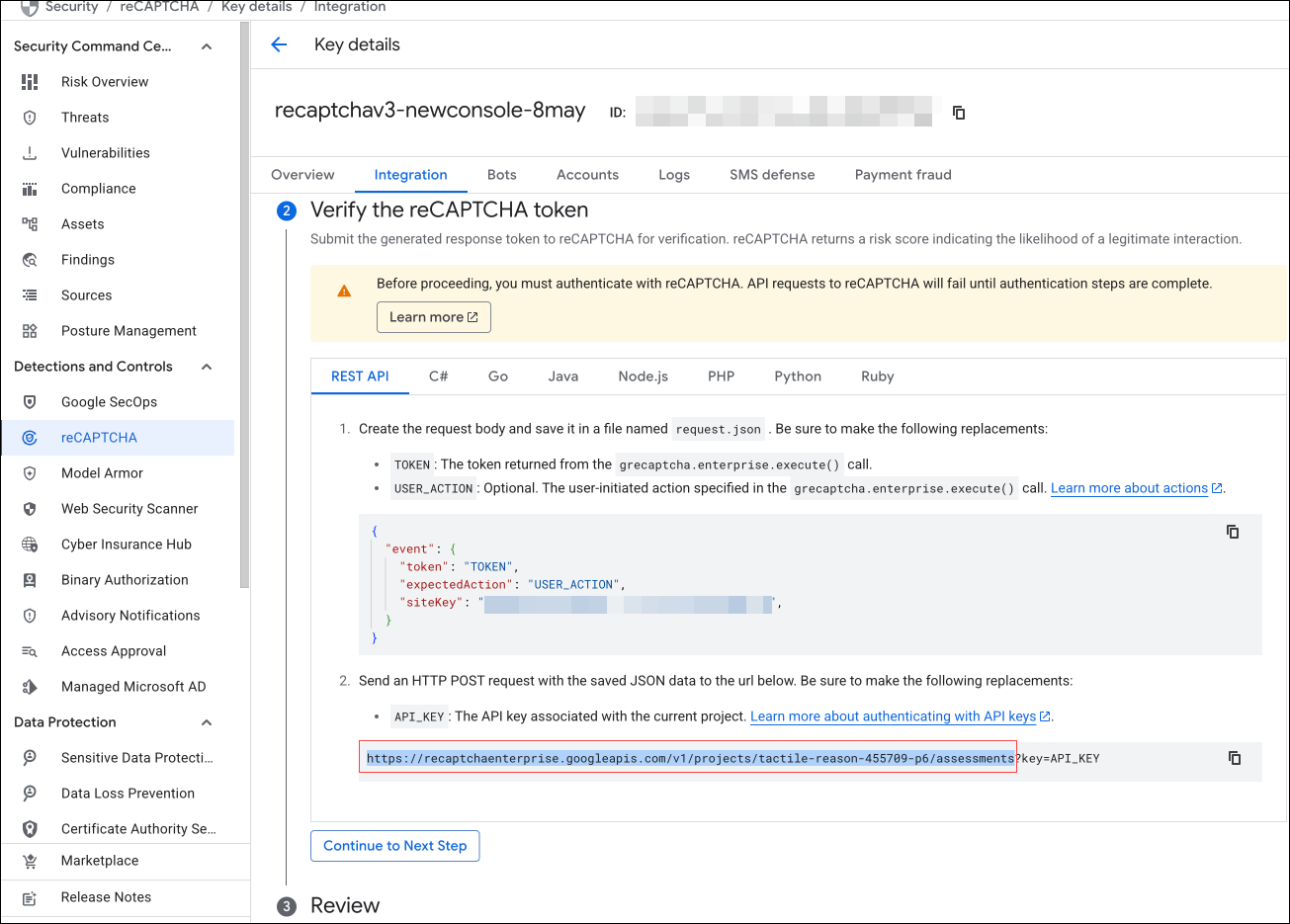
re-Captcha-Konfiguration auf NetScaler
Die re-Captcha-Konfiguration auf NetScaler kann in drei Teile unterteilt werden:
-
re-Captcha-Bildschirm anzeigen
-
Die re-Captcha-Antwort an den Google-Server senden
-
LDAP als zweiten Faktor für die Benutzeranmeldung konfigurieren
re-Captcha-Bildschirm anzeigen
Die Anpassung des Anmeldeformulars erfolgt über die folgenden Anmeldeschemata:
-
SingleAuthCaptcha.xmlfür re-Captcha v2 für die Admin-Konsole -
SingleAuthCaptchav3.xmlfür re-Captcha v3 für die Admin-Konsole -
SingleAuthReCaptchav3Enterprise.xmlfür re-Captcha v3 für die Enterprise-Konsole
Die Anpassung wird im virtuellen Authentifizierungsserver angegeben und an die Benutzeroberfläche gesendet, um das Anmeldeformular zu rendern. Das integrierte Anmeldeschema befindet sich im Verzeichnis
/nsconfig/loginSchema/LoginSchema auf NetScaler.
Wichtig:
-
Das Anmeldeschema kann verwendet werden, wenn LDAP als zweiter Faktor konfiguriert ist.
-
Sie können das vorhandene Schema an Ihren Anwendungsfall anpassen. Sie können es beispielsweise so ändern, dass es nur den re-Captcha-Faktor (ohne Benutzernamen oder Passwort) oder eine duale Authentifizierung mit re-Captcha enthält.
-
Wenn benutzerdefinierte Änderungen vorgenommen oder die Datei umbenannt wird, empfehlen wir, alle LoginSchemas aus dem Verzeichnis
/nsconfig/loginschema/LoginSchemain das übergeordnete Verzeichnis/nsconfig/loginschemazu kopieren.
Anzeige von re-Captcha mithilfe der CLI konfigurieren
re-Captcha v2:
add authentication loginSchema singleauthcaptcha -authenticationSchema /nsconfig/loginschema/SingleAuthCaptcha.xml

 add authentication loginSchemaPolicy singleauthcaptcha -rule true -action singleauthcaptcha

 add authentication vserver auth SSL <IP> <Port>

 add ssl certkey vserver-cert -cert <path-to-cert-file> -key <path-to-key-file>

 bind ssl vserver auth -certkey vserver-cert

 bind authentication vserver auth -policy singleauthcaptcha -priority 5 -gotoPriorityExpression END
re-Captcha v3:
add authentication loginSchema singleauthcaptcha -authenticationSchema /nsconfig/loginschema/SingleAuthCaptchav3.xml

 add authentication loginSchemaPolicy singleauthcaptcha -rule true -action singleauthcaptcha

 add authentication vserver auth SSL <IP> <Port>

 add ssl certkey vserver-cert -cert <path-to-cert-file> -key <path-to-key-file>

 bind ssl vserver auth -certkey vserver-cert

 bind authentication vserver auth -policy singleauthcaptcha -priority 5 -gotoPriorityExpression END
Im vorhergehenden Befehl verwenden Sie die folgenden Anmeldeschemata für den Parameter
<login_schema>:
-
SingleAuthCaptcha.xmlfür re-Captcha v2 für die Admin-Konsole -
SingleAuthCaptchav3.xmlfür re-Captcha v3 für die Admin-Konsole -
SingleAuthReCaptchav3Enterprise.xmlfür re-Captcha v3 für die Enterprise-Konsole
Die re-Captcha-Antwort an den Google-Server senden
Nachdem Sie das re-Captcha konfiguriert haben, das den Benutzern angezeigt werden soll, fügen die Administratoren die Konfiguration dem Google-Server hinzu, um die re-Captcha-Antwort vom Browser zu überprüfen.
Voraussetzungen:
NetScaler kontaktiert
<https://www.google.com/recaptcha/api/siteverify>, um die Captcha-Informationen zu validieren. Stellen Sie daher sicher, dass die Site von NetScaler aus erreichbar ist.
Um zu überprüfen, ob die Google-Site erreichbar ist, führen Sie das folgende Skript aus:
curl -vvv https://www.google.com/recaptcha/api/siteverify
NetScaler kontaktiert
<https://www.google.com/recaptcha/api/siteverify>, um die Captcha-Informationen zu validieren.
So überprüfen Sie die re-Captcha-Antwort vom Browser für die Admin-Konsole
Der „SiteKey“ und der „SecretKey“, die bei der Registrierung einer Domäne auf dem Google-Server generiert wurden, müssen im folgenden CLI-Befehl verwendet werden.
re-Captcha v2:
add authentication captchaAction myrecaptcha -sitekey <sitekey-copied-from-google> -secretkey <secretkey-from-google>

 add authentication policy myrecaptcha -rule true -action myrecaptcha

 bind authentication vserver auth -policy myrecaptcha -priority 1
re-Captcha v3:
add authentication captchaAction -siteKey <sitekey> -secretKey <secretKey> -scoreThreshold <0 to 10>

 add authentication policy myrecaptcha -rule true -action myrecaptcha

 bind authentication vserver auth -policy myrecaptcha -priority 1
Der Standardwert von
scoreThreshold ist 5.
So überprüfen Sie die re-Captcha-Antwort vom Browser für die Enterprise-Konsole
Der „Site-Schlüssel“, der „API-Schlüssel“ und die „Server-URL“, die bei der Registrierung einer Domäne auf dem Google-Server generiert wurden, müssen im folgenden CLI-Befehl verwendet werden:
add authentication captchaAction -siteKey <sitekey> -secretKey <APIkey> -scoreThreshold<0 - 10> -serverurl <serverURL>

 add authentication policy myrecaptcha -rule true -action myrecaptcha

 bind authentication vserver auth -policy myrecaptcha -priority 1
Der Standardwert von
scoreThreshold ist 5.
LDAP als zweiten Faktor für die Benutzeranmeldung konfigurieren
Hinweis:
Wenn keine LDAP-Authentifizierung erforderlich ist, passen Sie die folgenden Anmeldeschemata an, um die Beschriftungen für Benutzername und Kennwort zu entfernen:
-
SingleAuthCaptcha.xmlfür re-Captcha v2 für die Admin-Konsole -
SingleAuthCaptchav3.xmlfür re-Captcha v3 für die Admin-Konsole -
SingleAuthReCaptchav3Enterprise.xmlfür re-Captcha v3 für die Enterprise-Konsole
Die LDAP-Authentifizierung erfolgt nach re-Captcha, wenn Sie sie als zweiten Faktor hinzufügen.
add authentication ldapAction ldap-new -serverIP x.x.x.x -serverPort 636 -ldapBase "cn=users,dc=aaatm,dc=com" -ldapBindDn adminuser@aaatm.com -ldapBindDnPassword <password> -encrypted -encryptmethod ENCMTHD_3 -ldapLoginName sAMAccountName -groupAttrName memberof -subAttributeName CN -secType SSL -passwdChange ENABLED -defaultAuthenticationGroup ldapGroup

 add authenticationpolicy ldap-new -rule true -action ldap-new

 add authentication policylabel second-factor

 bind authentication policylabel second-factor -policy ldap-new -priority 10

 bind authentication vserver auth -policy myrecaptcha -priority 1 -nextFactor second-factor
Der Administrator muss entsprechende virtuelle Server hinzufügen, je nachdem, ob ein virtueller Lastausgleichsserver oder NetScaler Gateway für den Zugriff verwendet wird. Der Administrator muss den folgenden Befehl konfigurieren, wenn ein virtueller Lastausgleichsserver erforderlich ist:
add lb vserver lbtest HTTP <IP> <Port> -authentication ON -authenticationHost nssp.aaatm.com
**nssp.aaatm.com** – Löst zu einem virtuellen Authentifizierungsserver auf.
Benutzervalidierung von re-Captcha
re-Captcha v2:
Nach der Konfiguration von re-Captcha sehen Sie die folgende Benutzeroberfläche.
-
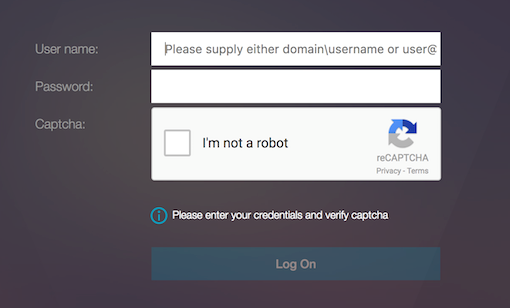
Sobald der virtuelle Authentifizierungsserver die Anmeldeseite lädt, wird der Anmeldebildschirm angezeigt. Anmelden ist deaktiviert, bis re-Captcha abgeschlossen ist.
-
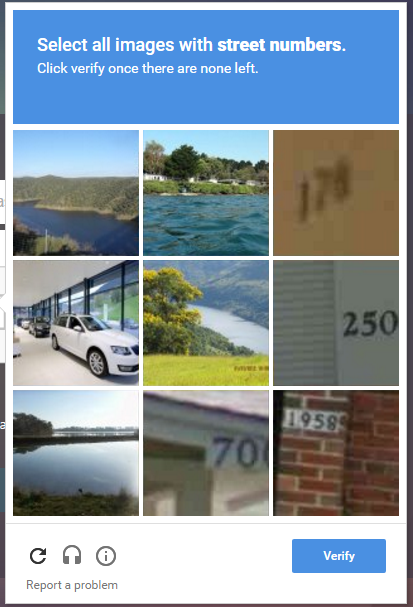
Wählen Sie Ich bin kein Roboter. Das re-Captcha-Widget wird angezeigt.
-
Sie werden durch eine Reihe von re-Captcha-Bildern geführt, bevor die Abschlussseite angezeigt wird.
-
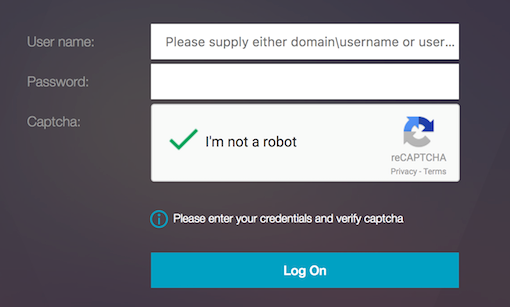
Geben Sie die AD-Anmeldeinformationen ein, wählen Sie Ich bin kein Roboter und klicken Sie auf Anmelden. Wenn die Authentifizierung erfolgreich ist, werden Sie zur gewünschten Ressource weitergeleitet.
 Hinweise:
-
Wenn re-Captcha mit AD-Authentifizierung verwendet wird, ist die Schaltfläche Senden für Anmeldeinformationen deaktiviert, bis re-Captcha abgeschlossen ist.
-
Das re-Captcha erfolgt in einem eigenen Faktor. Daher müssen alle nachfolgenden Validierungen wie AD im
nextfactorvon re-Captcha erfolgen.
-
re-Captcha v3 (Admin-Konsole und Enterprise-Konsole):
Nach der Konfiguration von re-Captcha v3 wird die folgende Benutzeroberfläche angezeigt.
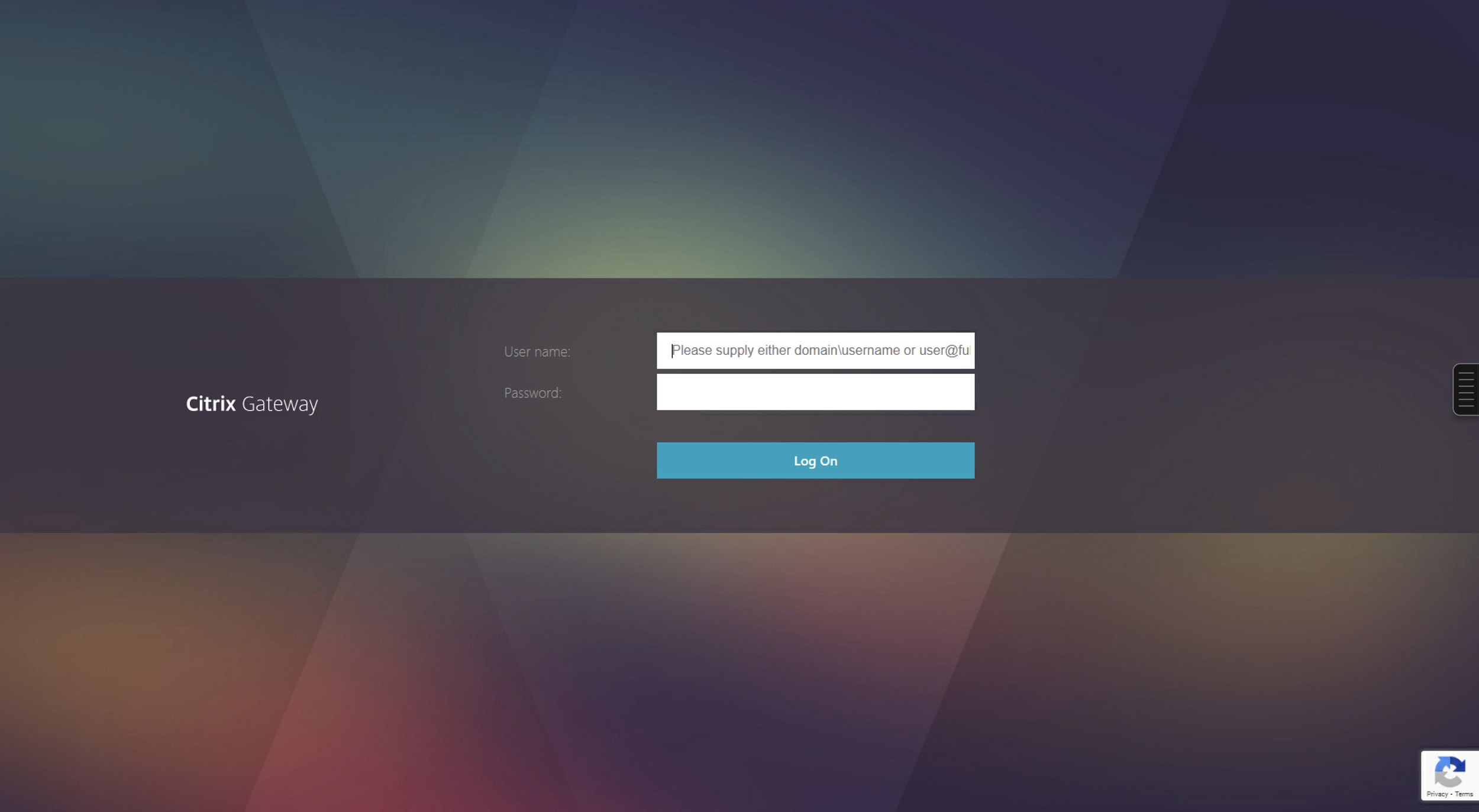
Hinweis:
Wenn re-Captcha v3 konfiguriert ist, wird die Schaltfläche Anmelden aktiviert, wenn die Captcha-Antwort vom Google-Server empfangen wird. Wenn der Benutzer auf die Schaltfläche Anmelden klickt, ist die Authentifizierung nur erfolgreich, wenn der vom re-Captcha-Dienst generierte Score innerhalb des konfigurierten scoreThreshold-Parameters liegt.
Erstellen eines virtuellen Gateway-Servers für die nFactor-Authentifizierung in der NetScaler Standard-Lizenz
-
Navigieren Sie zu NetScaler Gateway > Virtuelle Server.
-
Klicken Sie auf der Seite Virtuelle NetScaler Gateway-Server auf Hinzufügen.
-
Geben Sie auf der Seite Virtueller VPN-Server die folgenden Details ein, klicken Sie auf OK und dann auf Weiter.
-
Name – Name des virtuellen NetScaler Gateway-Servers
-
Protokoll – Wählen Sie SSL
-
IP-Adresse – IP-Adresse des virtuellen NetScaler Gateway-Servers
-
Port – Geben Sie 443 ein
-
-
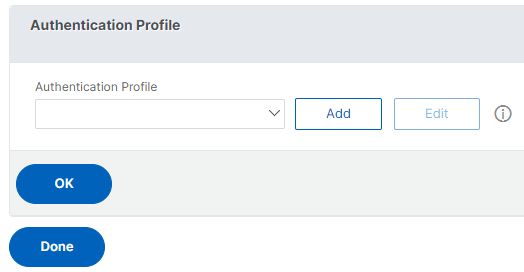
Klicken Sie auf der Seite Virtueller VPN-Server auf das Plus-Symbol neben Authentifizierungsprofil.
-
Klicken Sie auf Hinzufügen, um das Authentifizierungsprofil zu konfigurieren.
-
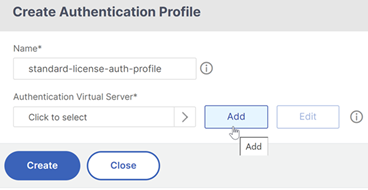
Geben Sie einen Namen für das Authentifizierungsprofil ein und klicken Sie auf Hinzufügen.
-
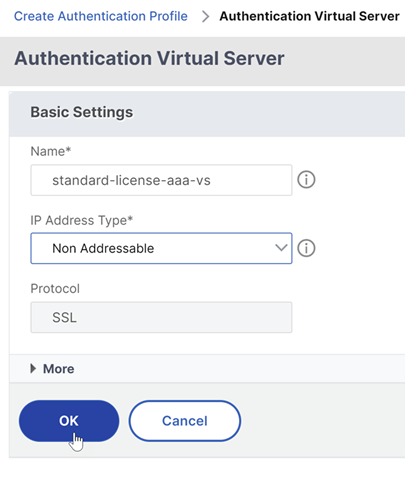
Geben Sie die folgenden Details auf der Seite VPN Virtual Server ein, klicken Sie auf OK und dann auf Weiter.
-
Name – Name des virtuellen Servers für Authentifizierung, Autorisierung und Überwachung
-
Protokoll – Wählen Sie Nicht adressierbar. Nur ein nicht adressierbarer virtueller Server für Authentifizierung, Autorisierung und Überwachung kann in der NetScaler Standard-Lizenz an einen Gateway-/VPN-Virtual Server gebunden werden.
 Hinweis:
-
In der NetScaler Standard-Lizenz sind die Schritte zum Erstellen einer Richtlinie für unterstützte Richtlinientypen dieselben wie in der Premium-Lizenz.
-
Die NetScaler Standard-Lizenz unterstützt das Hinzufügen neuer Anmeldeschemata in der nFactor-Konfiguration nicht.
-
Referenzen
Ein End-to-End-Konfigurationsbeispiel für nFactor finden Sie unter Konfigurieren der nFactor-Authentifizierung.