
Unified Gateway Visualizer
Der Unified Gateway Visualizer bietet eine visuelle Darstellung der Konfigurationen, die mit dem Unified Gateway Wizard erstellt wurden. Der Unified Gateway Visualizer wird verwendet, um Konfigurationen hinzuzufügen und zu bearbeiten sowie ein Back-End-Problem zu diagnostizieren.
Der Unified Gateway Visualizer zeigt Folgendes an:
| Konfiguration | Konfiguration |
|---|---|
| Pre-Authentifizierungsrichtlinien | Authentifizierungsrichtlinien |
| CS virtuelle Server | VPN virtuelle Server |
| LB virtuelle Server | XA/XD-Anwendungen |
| Web-Anwendungen | SaaS-Anwendungen |
Die Bereitstellung von Unified Gateway ermöglicht sicheren Fernzugriff über eine URL auf Ihre Unternehmens- oder SaaS-Anwendungen, clientlose Zugriffsanwendungen, Citrix Virtual Apps™ und Desktops-Ressourcen.
Unified Gateway konfigurieren
-
Wählen Sie Unified Gateway aus dem Menü.
-
Überprüfen Sie auf dem nächsten Bildschirm, ob Sie die folgenden Informationen haben, und klicken Sie dann auf Erste Schritte:
-
Öffentliche IP-Adresse für das Unified Gateway.
-
Serverzertifikatskette (.PFX oder .PEM) mit optionalem Root-CA-Zertifikat.
-
Authentifizierungsdetails basierend auf LDAP/RADIUS/Client-Zertifikat.
-
Anwendungsdetails (URLs für SaaS-Anwendungen oder Serverdetails für Citrix Virtual Apps and Desktops).
-
-
Klicken Sie auf die Schaltfläche Weiter.
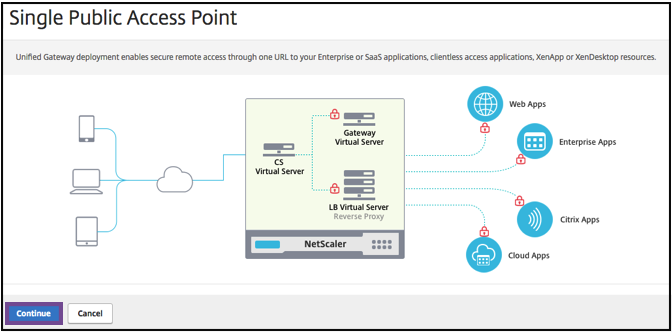
Erstellen Sie einen virtuellen Server für die Unified Gateway-Konfiguration.
-
Geben Sie den Konfigurations-Namen für den virtuellen Server ein.
-
Geben Sie die öffentliche Unified Gateway IP-Adresse für die Unified Gateway-Bereitstellung ein.
-
Geben Sie den vollqualifizierten Domänennamen (FQDN) für die Unified Gateway-Bereitstellung ein.
-
Geben Sie die Portnummer ein. Der Portnummernbereich ist 1–65535.
-
Klicken Sie auf Weiter.
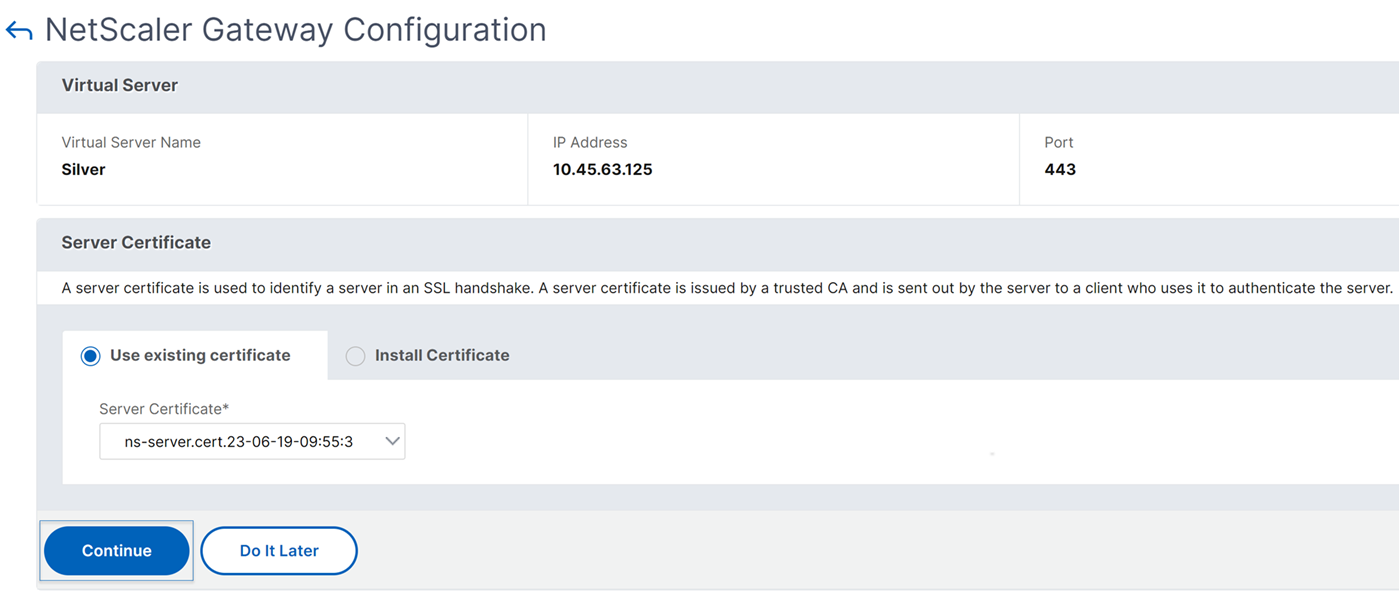
Vervollständigen Sie die folgenden Informationen, um das Serverzertifikat anzugeben.
-
Wählen Sie entweder die Optionsfelder Vorhandenes Zertifikat verwenden oder Zertifikat installieren.
-
Wählen Sie ein Serverzertifikat aus dem Menü.
-
Klicken Sie auf die Schaltfläche Weiter.
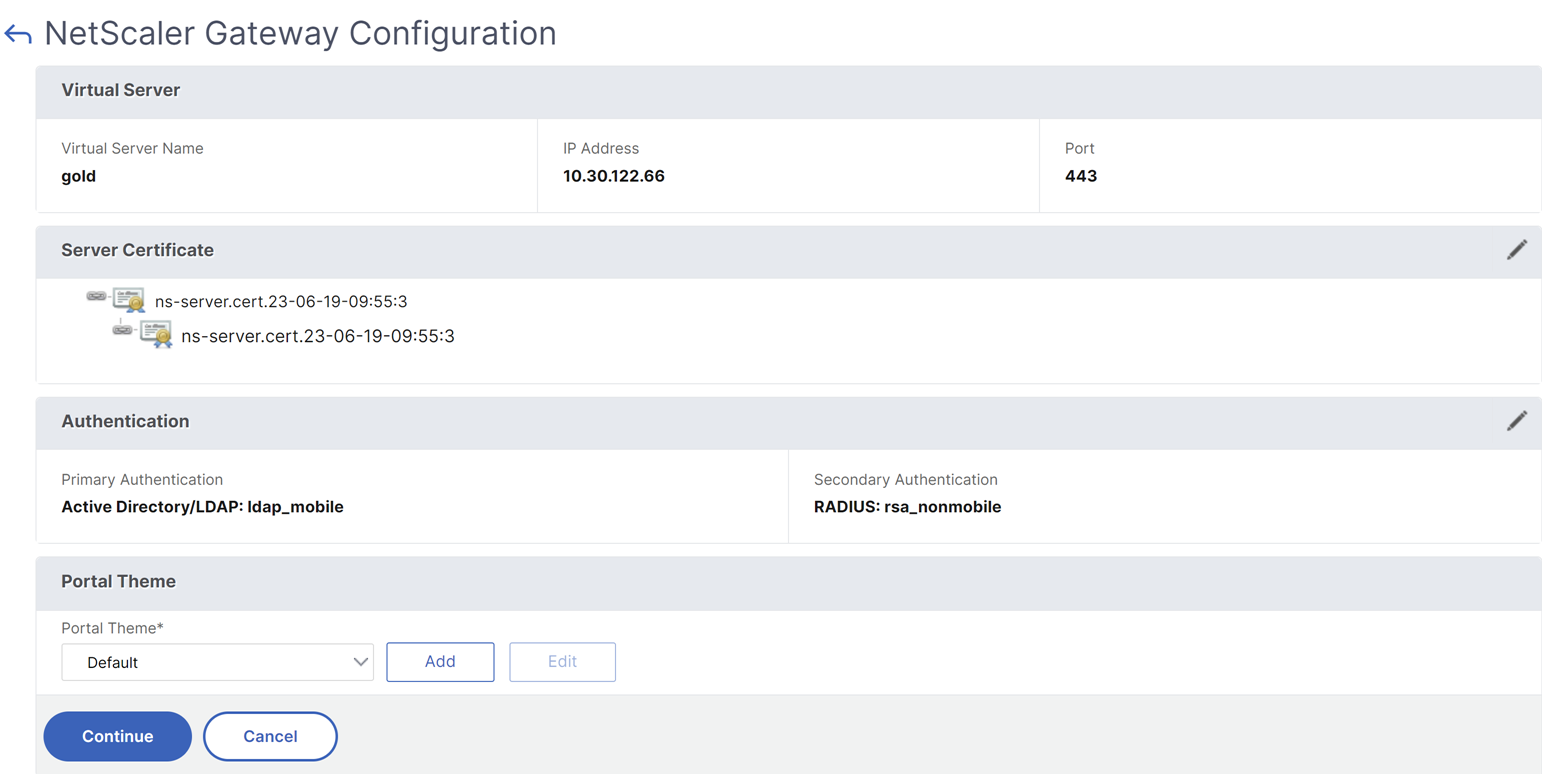
Füllen Sie die folgenden Informationen aus, um die Authentifizierung anzugeben.
-
Wählen Sie eine Primäre Authentifizierungsmethode aus dem Menü.
-
Wählen Sie entweder die Optionsfelder Vorhandenen Server verwenden oder Neuen Server hinzufügen, um die Details des primären Authentifizierungsservers anzugeben.
-
Wählen Sie eine Sekundäre Authentifizierungsmethode aus dem Menü.
-
Wählen Sie entweder die Optionsfelder Vorhandenen Server verwenden oder Neuen Server hinzufügen, um die Details des sekundären Authentifizierungsservers anzugeben.
-
Klicken Sie auf die Schaltfläche Weiter.
-
Wählen Sie das Portal-Design aus dem Menü.
-
Klicken Sie auf Weiter.
-
Wählen Sie entweder die Optionsfelder Webanwendung oder Citrix Virtual Apps Desktops.
-
Klicken Sie auf Weiter.
Geben Sie die folgenden Informationen an, um die Webanwendung zu spezifizieren.
-
Geben Sie den Namen des Lesezeichen-Links ein.
-
Wählen Sie den Typ der Anwendung aus, die die VPN-URL darstellt. Die möglichen Werte sind:
-
Intranet-Anwendung
-
Clientloser Zugriff
-
SaaS
-
Vorkonfigurierte Anwendung auf diesem NetScaler
-
-
Aktivieren Sie dieses Kontrollkästchen, um diese Anwendung über die Unified Gateway-URL zugänglich zu machen.
-
Geben Sie die URL für den Lesezeichen-Link ein.
-
Wählen Sie unter „Icon-URL“ eine Datei aus, um eine Icon-Datei abzurufen. Die maximale Länge beträgt 255.
-
Klicken Sie auf die Schaltfläche Weiter.
-
Klicken Sie auf Fertig.
-
Klicken Sie auf Weiter.
-
Klicken Sie auf Fertig.
GUI-Konfiguration
-
Wählen Sie Unified Gateway aus dem Menü.
-
Klicken Sie auf das Symbol Unified Gateway Visualizer, um auf konfigurierte Gateway-Instanzen zuzugreifen.Klicken Sie, um auf Instanzen zuzugreifen(/en-us/netscaler-gateway/media/fig14_-dashboard.png)Der Unified Gateway Visualizer sieht aus wie ein Flussdiagramm, wie in der folgenden Abbildung gezeigt:Unified Gateway Visualizer(/en-us/netscaler-gateway/media/fig15_-visualizer.png)Der Unified Gateway Visualizer verfügt über PreAuth,
Authund einen Apps-Bereich. Wenn der virtuelle VPN-Server eine Vorauthentifizierungsrichtlinie hat, wird nur dann derpre-authim Unified Gateway Visualizer angezeigt.Details des Unified Gateway Visualizers(/en-us/netscaler-gateway/media/fig16_-visualizer2.png)Der Unified Gateway Visualizer verwendet ein Farbcodierungsschema für die Lastausgleichs- und VPN-Virtual Server, um deren Status anzuzeigen.
| Farbe | Beschreibung |
|---|---|
| Rot | bedeutet, dass der Server ausgefallen ist. |
| Grau | bedeutet, dass Webanwendungen/Citrix Virtual Apps nicht konfiguriert wurden. |
| Grün | bedeutet, dass mit dem virtuellen Server alles in Ordnung ist. |
| Orange | bedeutet, dass einer der Load-Balancing-Dienste des virtuellen Servers ausgefallen ist, aber immer noch ordnungsgemäß funktioniert. |
Details zu VPN-virtuellen Servern
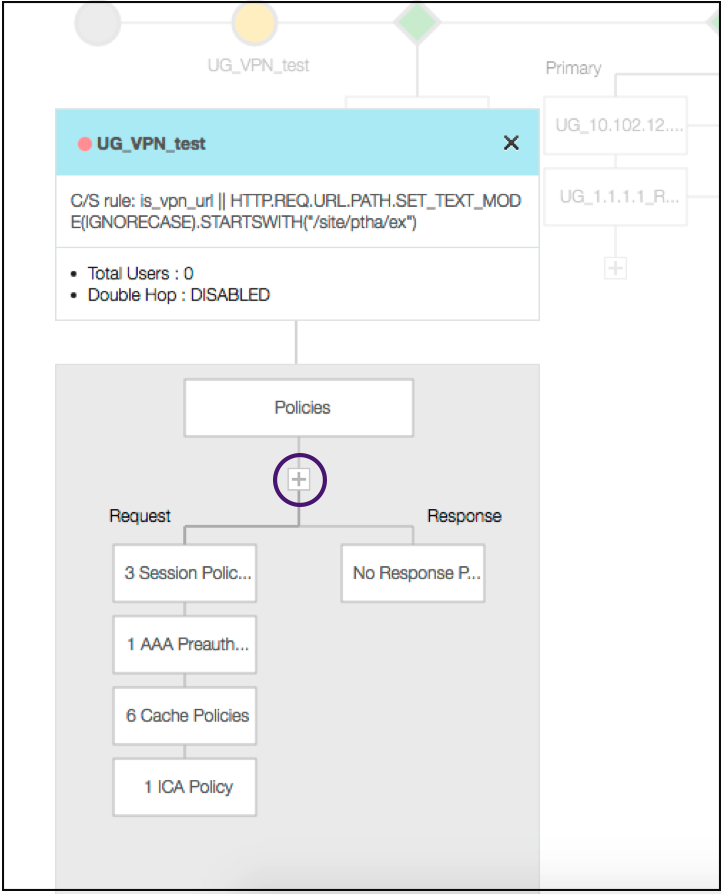
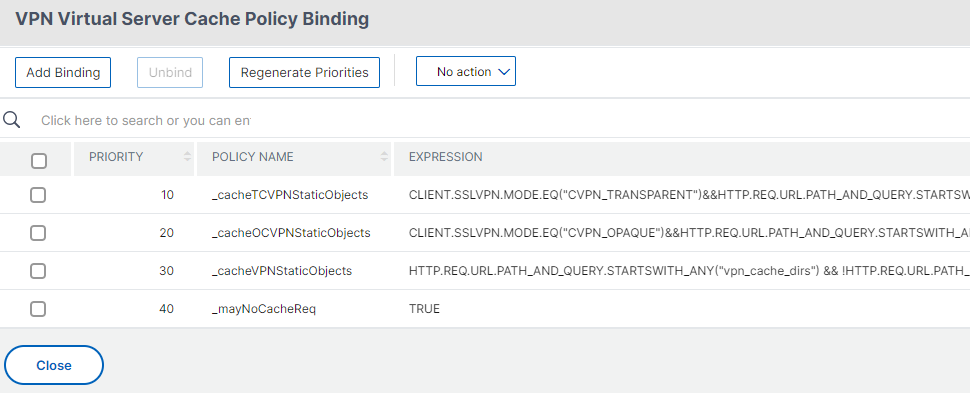
Um die Details der VPN-virtuellen Server abzurufen, klicken Sie auf den Knoten VPN-virtuelle Server. Das Popup zeigt Details wie die C/S-Regel und alle Richtlinien an.
-
Fügen Sie der VPN-Entität Richtlinien hinzu, indem Sie auf das (+) Symbol klicken.
-
Klicken Sie auf den gewünschten Knoten, um Details zu bereits konfigurierten Richtlinien anzuzeigen.
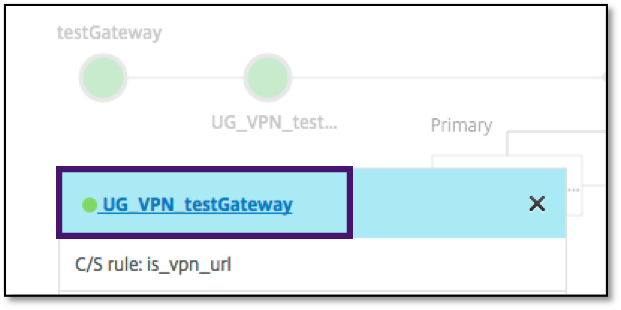
 Für Informationen zum VPN-virtuellen Server ist der VPN-Titel im Popup eine anklickbare Entität, die zu einem Schieberegler führt, der den VPN-virtuellen Server detailliert darstellt.
 Die Details des VPN-Servers werden hier angezeigt.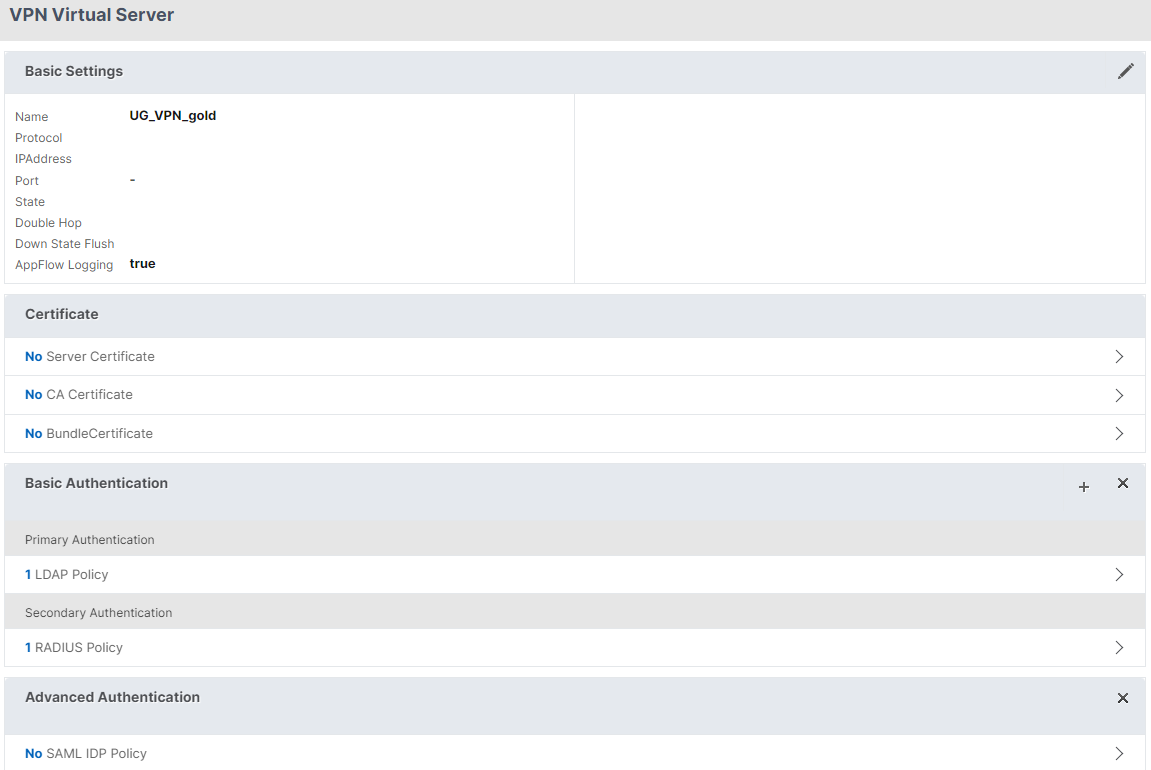
The Pre Auth Block
Wenn einem VPN-Server virtuelle Vorauthentifizierungsrichtlinien zugeordnet sind, zeigt der Unified Gateway Visualizer einen
Pre Auth-Block an. Der Pre Auth-Block zeigt die Richtlinien an und bietet die Möglichkeit, dem VPN Vorauthentifizierungsrichtlinien hinzuzufügen.
-
Klicken Sie auf das +, um eine
preauth-Richtlinie hinzuzufügen.
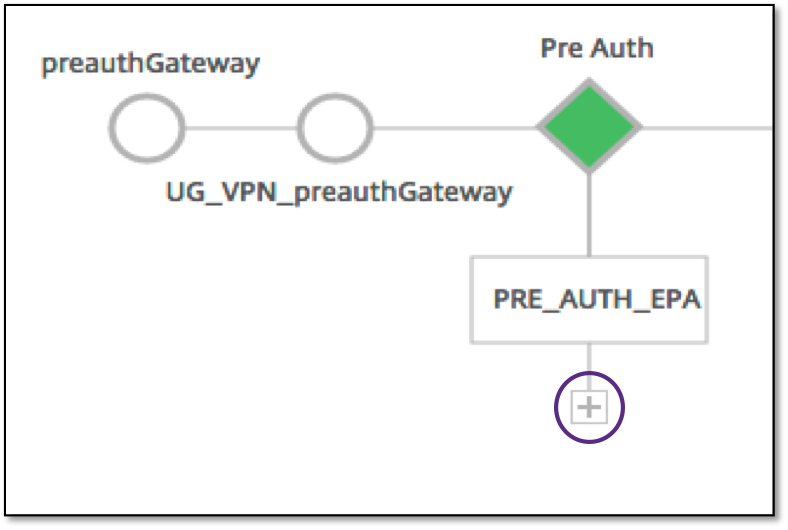
Wenn keine Vorauthentifizierungsrichtlinien zugeordnet sind, wäre dieser Block ausgeblendet.
The Auth Block
Der
Auth-Block listet die primären und sekundären Richtlinien auf. Der Auth-Block bietet die Möglichkeit, Richtlinien hinzuzufügen.
-
Klicken Sie in der primären Liste auf +, um eine primäre Authentifizierungsbindung hinzuzufügen, oder klicken Sie in der sekundären Liste auf +, um eine sekundäre Authentifizierungsbindung hinzuzufügen.
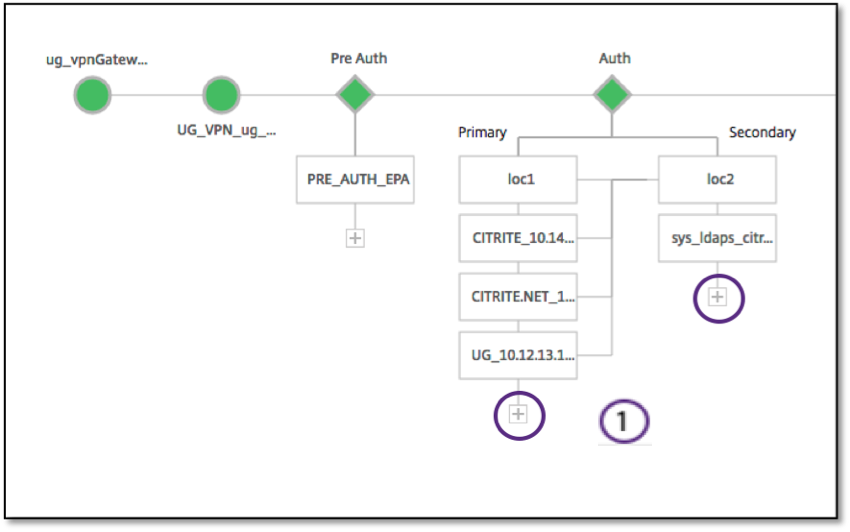
-
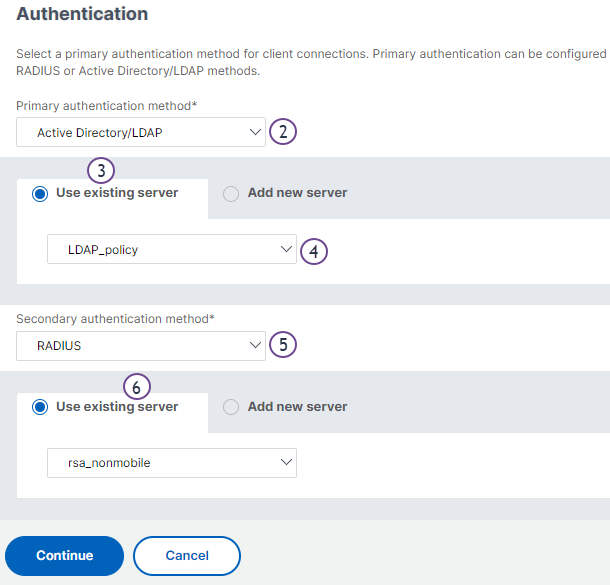
Wählen Sie eine Option aus dem Menü Primäre Authentifizierungsmethode aus.
-
Geben Sie an, ob es sich um einen vorhandenen Server handelt oder ob Sie einen neuen Server hinzufügen möchten, indem Sie das Optionsfeld auswählen.
-
Wählen Sie eine Option aus dem Menü LDAP-Richtlinienname aus.
-
Wählen Sie RADIUS aus dem Menü Sekundäre Authentifizierungsmethode aus.
-
Geben Sie an, ob Sie einen vorhandenen Server verwenden oder einen neuen Server hinzufügen möchten, indem Sie das Optionsfeld auswählen.
-
Klicken Sie auf Weiter.
Hinzufügen von StoreFront™
-
Klicken Sie auf + neben XA/XD, um „XA/XD“-Apps hinzuzufügen.
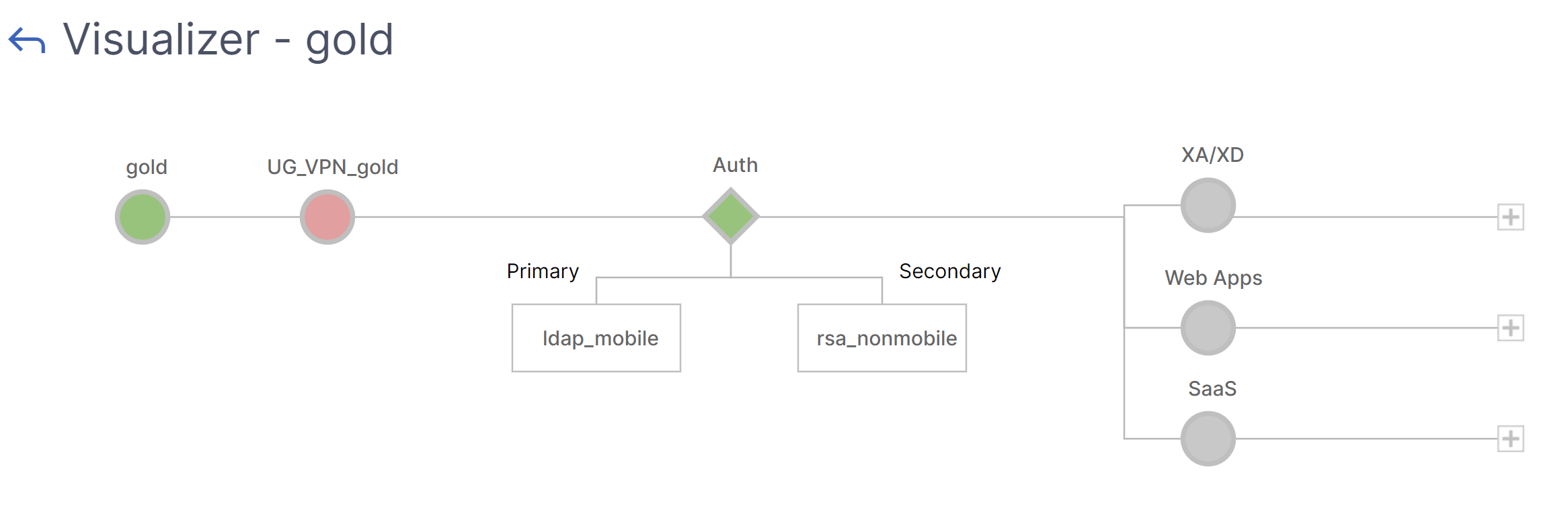
Sie können Ihren Integrationspunkt auswählen. Die Optionen sind StoreFront, WI oder WionNS. Klicken Sie auf Weiter.
-
Füllen Sie die folgenden Felder aus, um StoreFront zu konfigurieren. Die Felder, die obligatorische Informationen erfordern, sind mit einem * gekennzeichnet.
Feld Beschreibung StoreFront FQDN* Geben Sie den FQDN des StoreFront-Servers ein. Maximale Länge: 255 Zeichen. Beispiel://storefront.xendt.net Site-Pfad* Geben Sie den Pfad zu Receiver für die bereits auf dem StoreFront konfigurierte Website ein. Single Sign-on Domain*Geben Sie die Standarddomäne für die Benutzerauthentifizierung ein. Store-Name* Geben Sie den Namen für die StoreFront-Monitore ein. Der STORENAME ist ein Argument, das den StoreFront-Dienstspeichernamen definiert, um den Zustand der StoreFront-Server zu überprüfen. Anwendbar auf StoreFront-Monitore. Maximale Länge: 31 Secure Ticket Authority Server* Geben Sie die Secure Ticket Authority URL ein, die sich typischerweise auf dem Delivery Controller befindet. Beispiel: http://staStoreFront-Server* Geben Sie die IP-Adresse des StoreFront-Servers ein. Protokoll* Geben Sie das vom Server verwendete Protokoll ein. Port* Geben Sie den vom Server verwendeten Port ein. Lastenausgleich Geben Sie die Lastenausgleichskonfiguration für die StoreFront-Server ein. Virtueller Server* Geben Sie die öffentliche IP-Adresse für die Unified Gateway-Bereitstellung ein. -
Klicken Sie auf Weiter.
SaaS hinzufügen
-
Klicken Sie auf +, um SaaS-Apps hinzuzufügen. Sie gelangen dann zur Seite „SaaS hinzufügen“. Füllen Sie die folgenden Felder aus, um SaaS zu konfigurieren. Die Felder, die obligatorische Informationen erfordern, sind mit einem * gekennzeichnet.
| Feld | Beschreibung |
|---|---|
| Name* | Geben Sie den Namen des Lesezeichen-Links ein. |
| Anwendungstyp | Geben Sie den Typ der Anwendung ein, die diese VPN-URL darstellt. Mögliche Werte sind: Intranet-Anwendung/Clientloser Zugriff/SaaS/Vorkonfigurierte Anwendung auf diesem NetScaler |
| URL eingeben* | Geben Sie die URL der Intranet-Anwendung ein. |
| Wählen Sie Datei | Geben Sie die URL ein, um die Symboldatei zum Anzeigen dieser Ressource abzurufen. MaxLength = 255 |
Hinzufügen von Web-Apps
-
Klicken Sie auf +, um Web-Apps hinzuzufügen. Sie gelangen zur Seite „Web-Apps hinzufügen“. Füllen Sie die folgenden Felder aus, um eine Webanwendung zu konfigurieren. Die Felder, die obligatorische Informationen erfordern, sind mit einem * gekennzeichnet.
| Feld | Beschreibung |
|---|---|
| Name* | Geben Sie den Namen des Lesezeichen-Links ein. |
| Anwendungstyp | Geben Sie den Typ der Anwendung ein, die diese VPN-URL darstellt. Mögliche Werte sind: Intranet-Anwendung/Clientloser Zugriff/SaaS/Vorkonfigurierte Anwendung auf diesem NetScaler |
| URL eingeben* | Geben Sie die URL der Intranet-Anwendung ein. |
| Wählen Sie Datei | Geben Sie die URL ein, um die Symboldatei zum Anzeigen dieser Ressource abzurufen. Maximale Länge = 255 |
Wenn eine Anwendung über die Unified Gateway-URL zugänglich ist, können die Details des Lastenausgleichsservers durch Klicken auf die App aufgerufen werden:
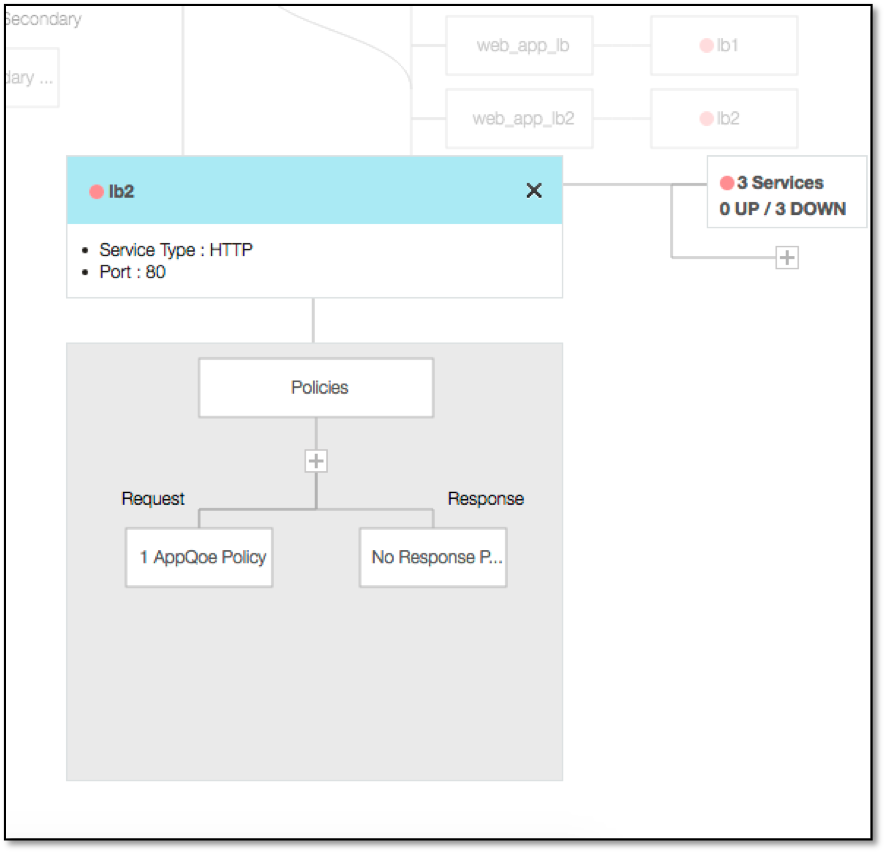
Neue Richtlinien können durch Klicken auf (+) hinzugefügt werden, und alle gebundenen Richtlinien können durch Klicken auf den Knoten angezeigt werden, der Richtlinieninformationen anzeigt.
Die Anzahl der an den Lastenausgleichsdienst gebundenen Dienste wird ebenfalls angezeigt, zusammen mit den allgemeinen Statusinformationen. Ein weiterer Klick listet alle Dienste auf. Neue Dienste können dem Lastenausgleichsdienst hinzugefügt werden.
Für weitere Details zum Lastenausgleichsdienst ist der Titel des Popups anklickbar, der zur Detailseite des virtuellen Lastenausgleichsservers führt.