
统一网关可视化工具
统一网关可视化工具使用统一网关向导提供配置的可视化表示。统一网关可视化工具用于添加和编辑配置,以及诊断后端问题。
统一网关可视化工具显示以下内容:
| 配置 | 配置 |
|---|---|
| 预认证策略 | 认证策略 |
| CS 虚拟服务器 | VPN 虚拟服务器 |
| LB 虚拟服务器 | XA/XD 应用程序 |
| Web 应用程序 | SaaS 应用程序 |
统一网关部署通过一个 URL 为您的企业或 SaaS 应用程序、无客户端访问应用程序、Citrix Virtual Apps™ 和桌面资源提供安全的远程访问。
配置统一网关
-
从菜单中选择 Unified Gateway。
-
在下一个屏幕上,验证您是否拥有以下信息,然后单击 Get Started:
-
Unified Gateway 的公共 IP 地址。
-
服务器证书链(.PFX 或 .PEM),可选择包含根 CA 证书。
-
基于 LDAP/RADIUS/客户端证书的身份验证详细信息。
-
应用程序详细信息(SaaS 应用程序的 URL 或 Citrix Virtual Apps and Desktops 服务器详细信息)。
-
-
单击 Continue 按钮。
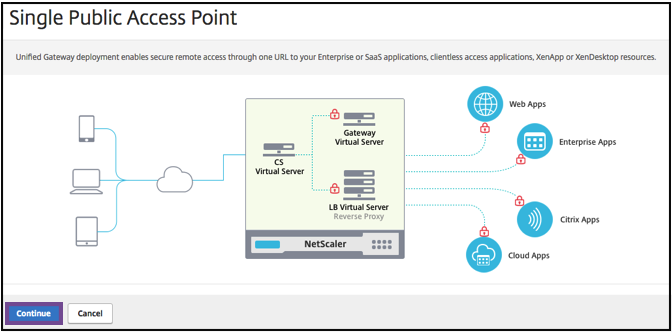
创建 Unified Gateway 配置虚拟服务器。
-
输入虚拟服务器的配置 Name。
-
输入 Unified Gateway 部署的面向公众的 Unified Gateway IP address。
-
输入 Unified Gateway 部署的完全限定域名 (FQDN)。
-
输入 Port 号。端口号范围是 1–65535。
-
单击 Continue。
填写以下信息以指定服务器证书。
-
选择“使用现有证书”或“安装证书”单选按钮。
-
从菜单中选择一个“服务器证书”。
-
单击“继续”按钮。
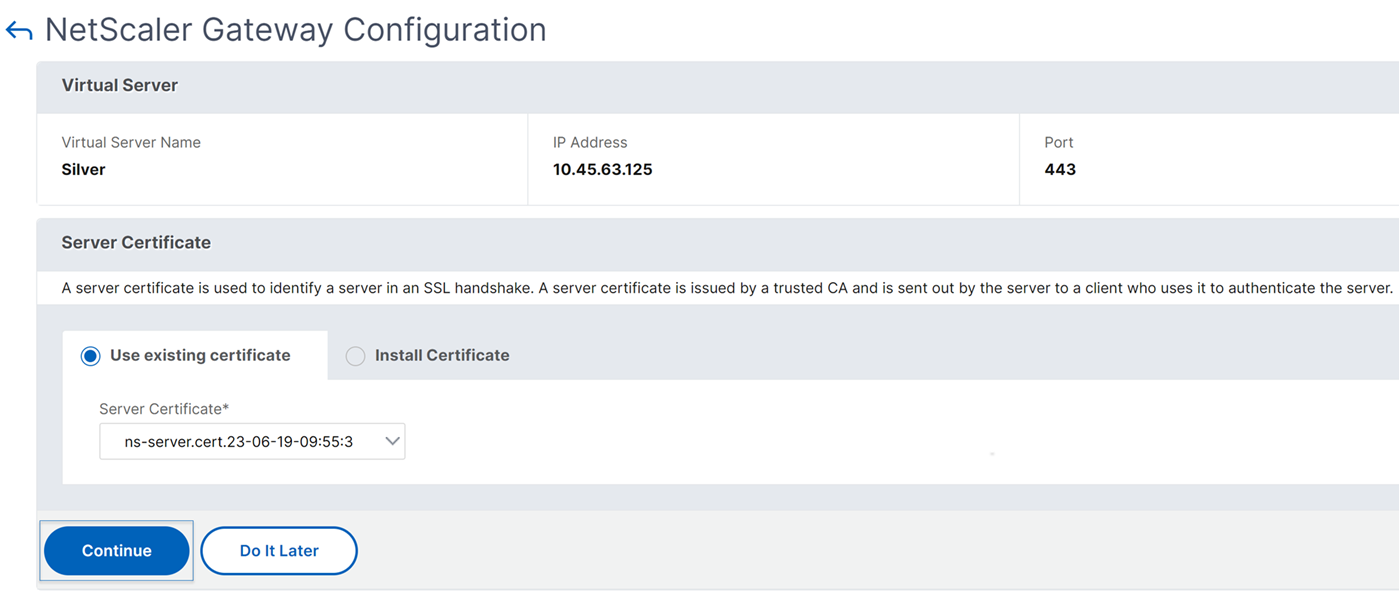
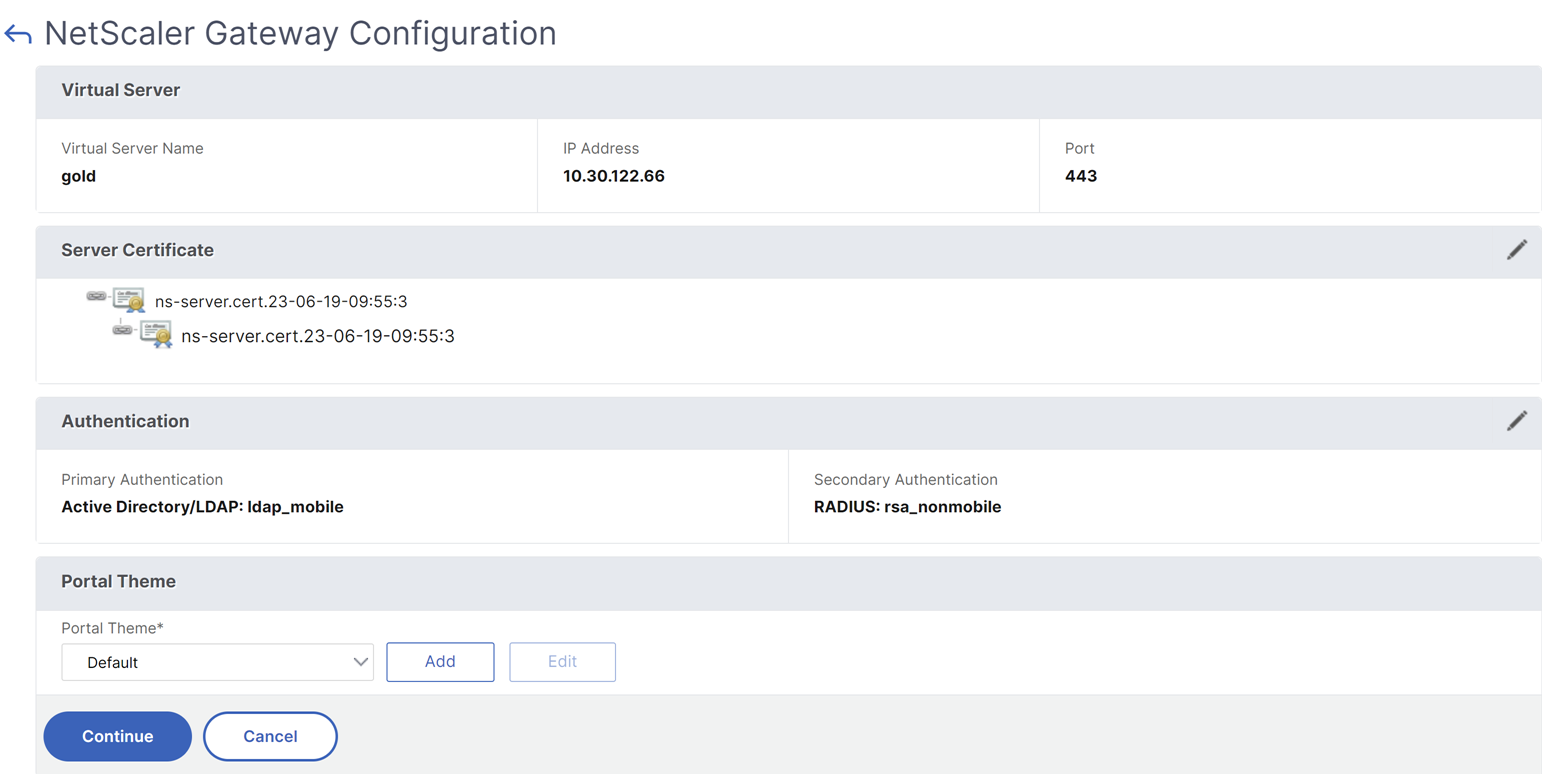
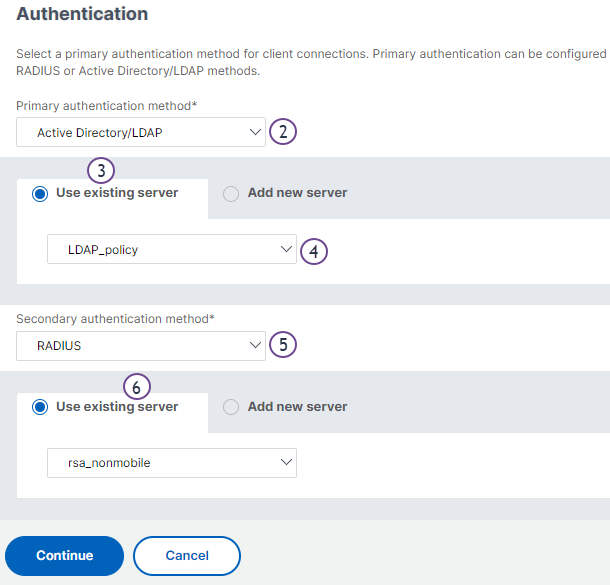
填写以下信息以指定身份验证。
-
从菜单中选择一个“主要身份验证方法”。
-
选择“使用现有服务器”或“添加新服务器”单选按钮以指定主要身份验证服务器详细信息。
-
从菜单中选择一个“辅助身份验证方法”。
-
选择“使用现有服务器”或“添加新服务器”单选按钮以指定辅助身份验证服务器详细信息。
-
单击“继续”按钮。
-
从菜单中选择“门户主题”。
-
单击“继续”。
-
选择“Web 应用程序”或“Citrix Virtual Apps Desktops”单选按钮。
-
单击“继续”。
选择应用程序(/en-us/netscaler-gateway/media/fig8_-webapplication1.png)
填写以下信息以指定 Web 应用程序。
-
输入书签链接的名称。
-
选择 VPN URL 所代表的应用程序类型。可能的值为:
-
内网应用程序
-
无客户端访问
-
SaaS
-
此 NetScaler 上的预配置应用程序
-
-
勾选此框以通过统一网关 URL 访问此应用程序。
-
输入书签链接的 URL。
-
从图标 URL 中选择一个文件以获取图标文件。最大长度 = 255
-
单击“继续”按钮。
-
单击“完成”。
-
单击“继续”。
-
单击“完成”。
GUI 配置
-
从菜单中选择 Unified Gateway。
-
单击Unified Gateway Visualizer图标以访问已配置的网关实例。
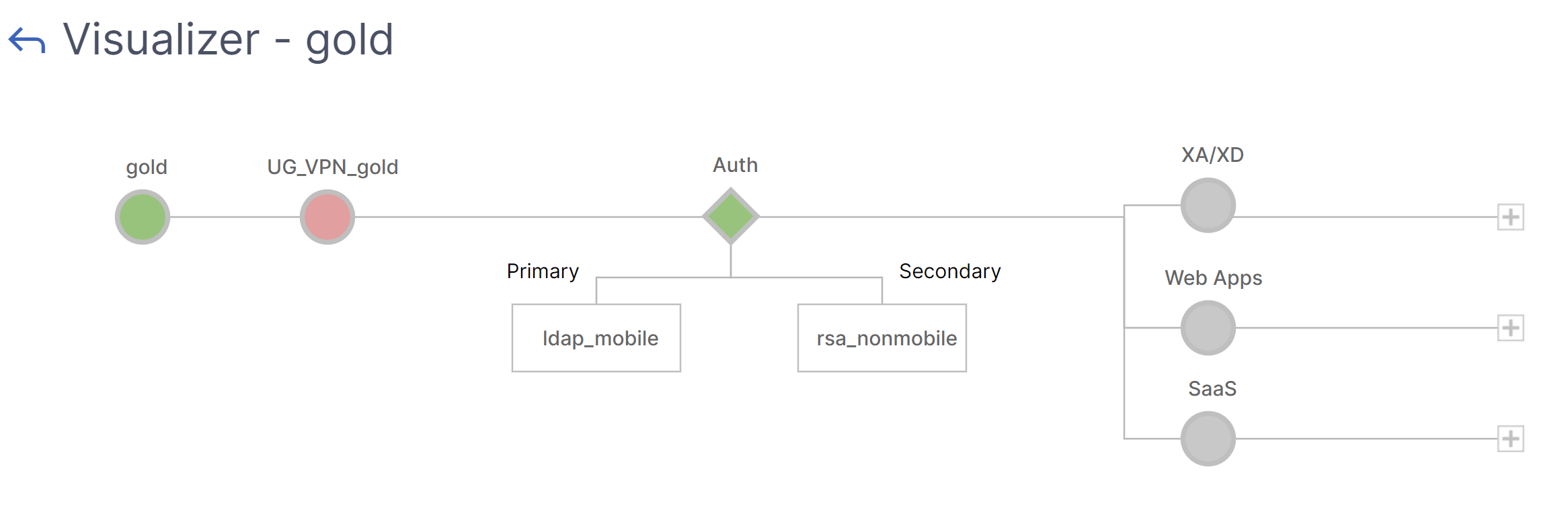
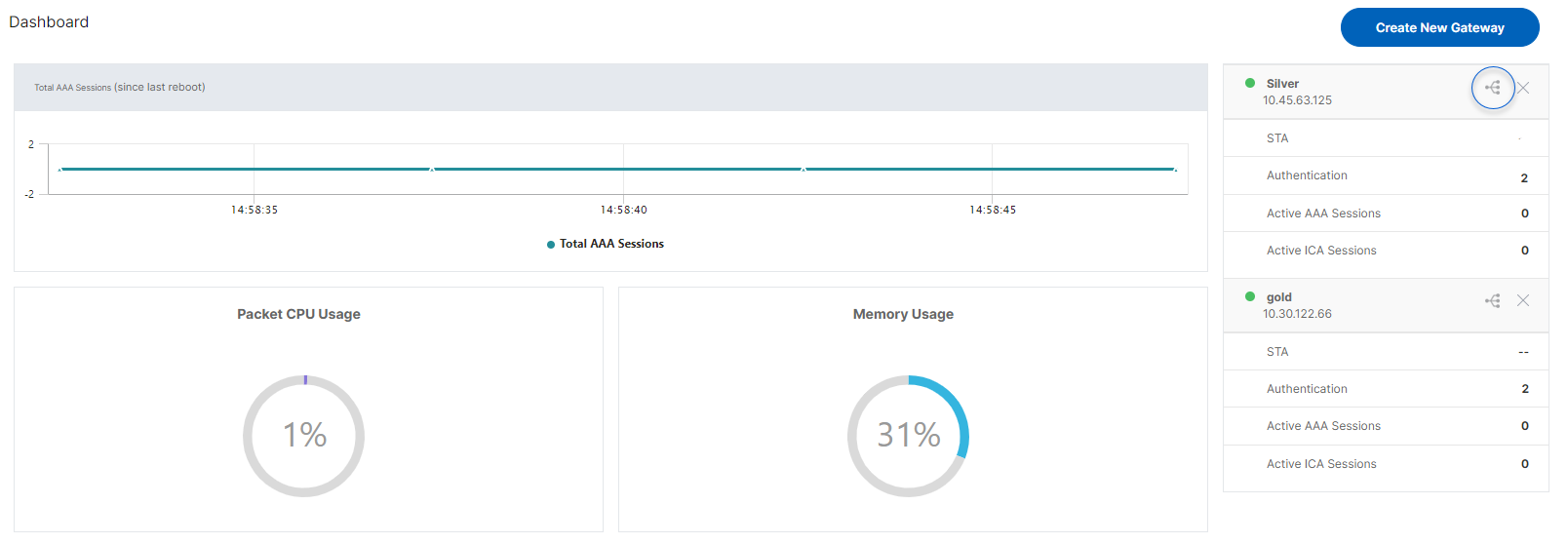 Unified Gateway Visualizer 看起来像一个流程图,如下图所示:
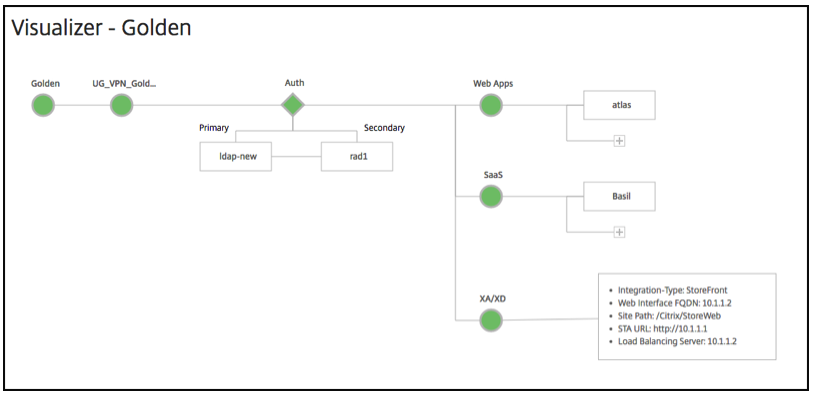 Unified Gateway Visualizer 具有预认证、
Auth和应用程序部分。如果 VPN 虚拟服务器具有预认证策略,则只有此时,pre-auth才会在 Unified Gateway Visualizer 中显示。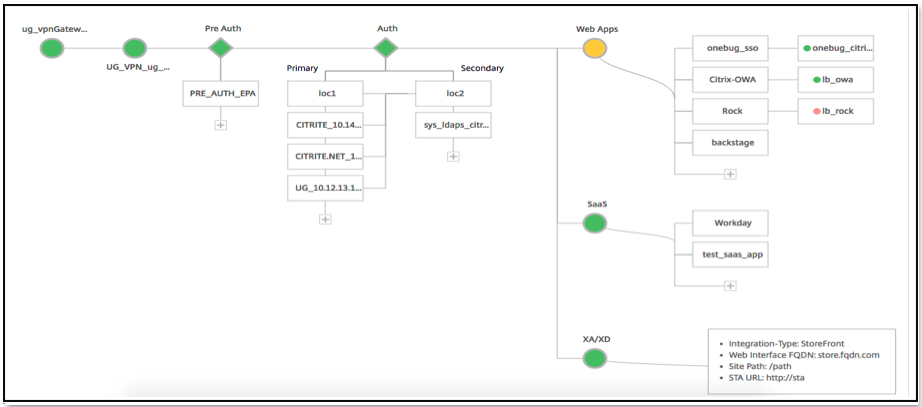 Unified Gateway Visualizer 使用颜色编码方案来指示负载均衡和 VPN 虚拟服务器的状态。
| 颜色 | 描述 |
|---|---|
| 红色 | 表示服务器已关闭。 |
| 灰色 | 表示未配置 webapps/Citrix Virtual Apps。 |
| 绿色 | 表示虚拟服务器一切正常。 |
| 橙色 | 表示负载平衡虚拟服务器服务之一已关闭,但仍能正常运行。 |
VPN 虚拟服务器的详细信息
要获取 VPN 虚拟服务器的详细信息,请单击 VPN 虚拟服务器节点。弹出窗口会显示 C/S 规则和所有策略等详细信息。
-
通过单击 (+) 图标将策略添加到 VPN 实体。
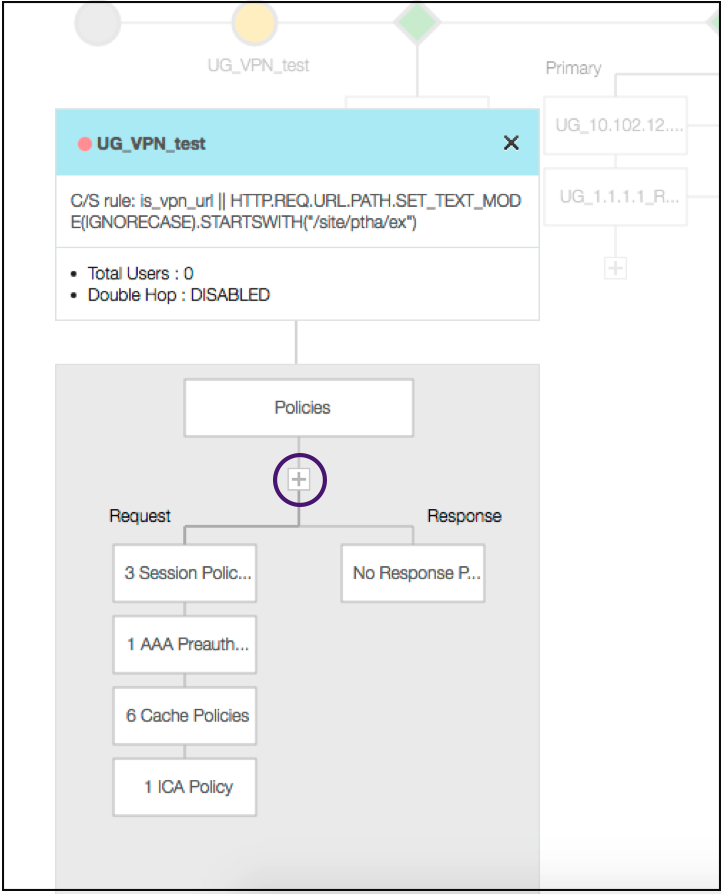
-
单击所需的节点以查看已配置策略的详细信息。
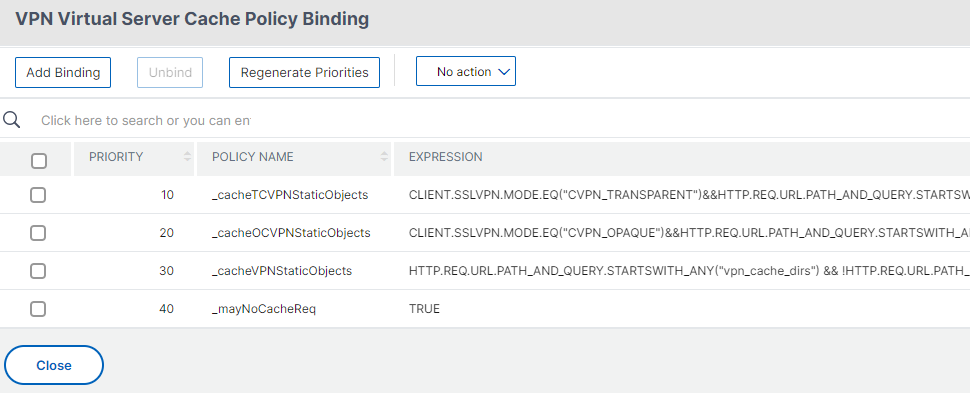 对于 VPN 虚拟服务器信息,弹出窗口中的 VPN 标题是一个可点击的实体,可转到显示 VPN 虚拟服务器详细信息的滑块。
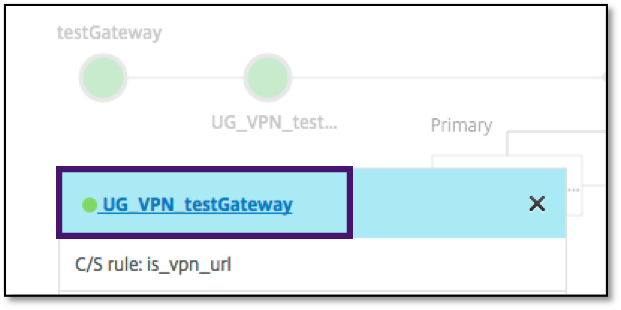 此处显示 VPN 服务器的详细信息。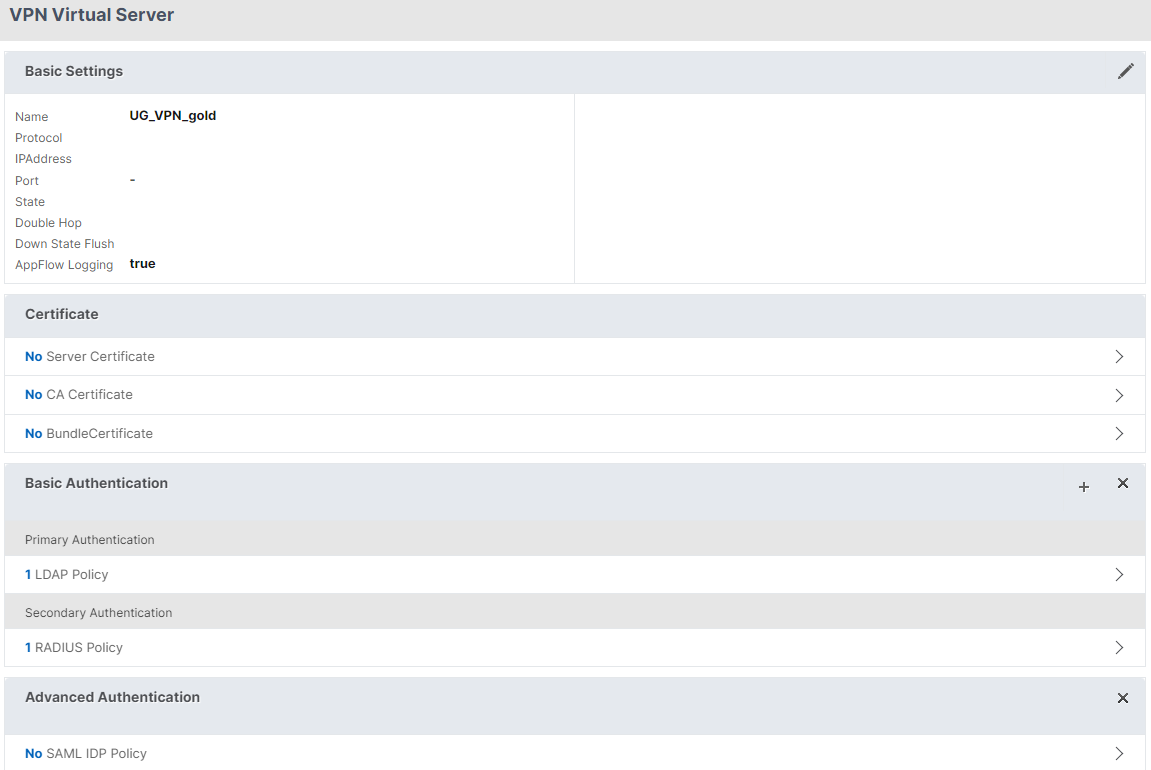
The Pre Auth Block
如果 VPN 虚拟服务器关联了预认证策略,Unified Gateway Visualizer 会显示一个
Pre Auth 块。Pre Auth 块显示了这些策略,并提供了向 VPN 添加预认证策略的选项。
-
单击 + 以添加
preauth策略。
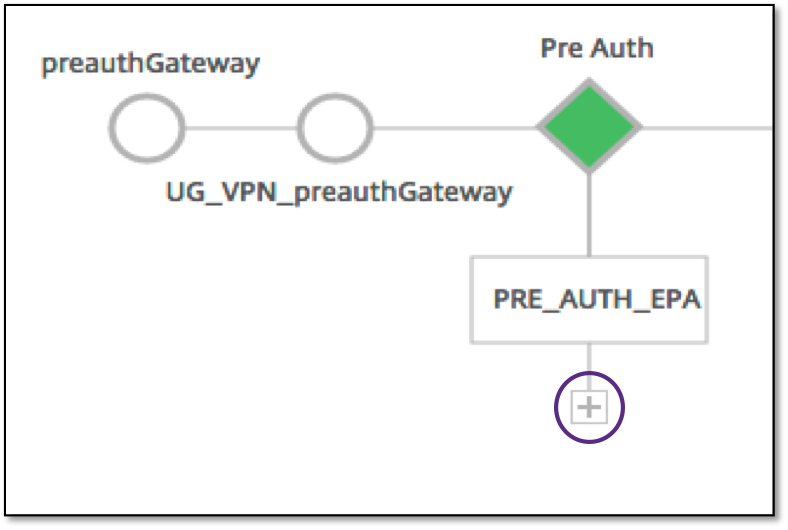
如果没有关联预认证策略,此块将从视图中隐藏。
The Auth Block
Auth 块列出了主策略和辅助策略。Auth 块提供了添加策略的选项。
-
在主列表中单击 + 以添加主身份验证绑定,或在辅助列表中单击 + 以添加辅助身份验证绑定。
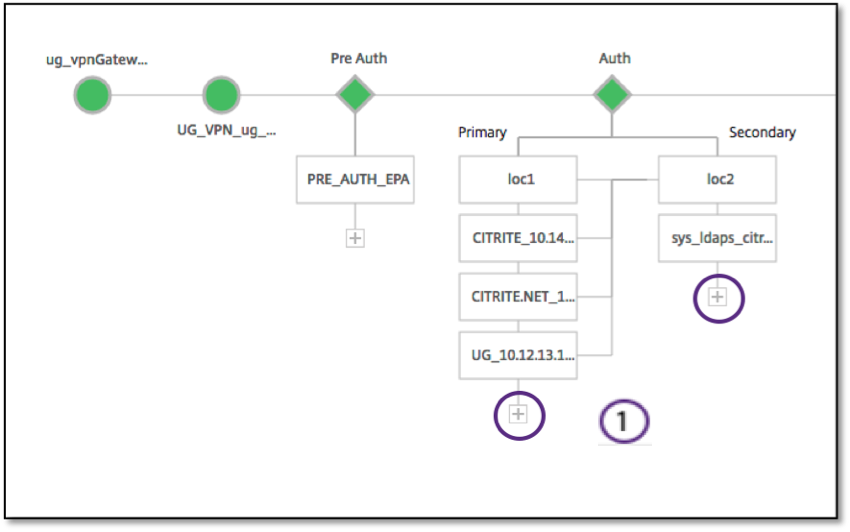
-
从“主身份验证方法”菜单中选择一个选项。
-
通过选择单选按钮指定是现有服务器还是添加新服务器。
-
从“LDAP 策略名称”菜单中选择一个选项。
-
从“辅助身份验证方法”菜单中选择 RADIUS。
-
通过选择单选按钮指定是要使用现有服务器还是添加新服务器。
-
单击“继续”。
添加 StoreFront™
-
单击 XA/XD 旁边的 +,它将带您添加“XA/XD”应用程序。
您可以选择集成点。选项包括 StoreFront、WI 或 WionNS。单击继续。
-
填写以下字段以配置 StoreFront。带 * 的字段为必填信息。
字段 描述 StoreFront FQDN* 输入 StoreFront 服务器的 FQDN。最大长度:255 个字符。示例://storefront.xendt.net 站点路径* 输入 StoreFront 上已配置的网站的 Receiver 路径。 Single Sign-on Domain*输入用户身份验证的默认域 应用商店名称* 输入 StoreFront 监视器的名称。STORENAME 是一个参数,用于定义 StoreFront 服务应用商店名称,以探测 StoreFront 服务器的运行状况。适用于 StoreFront 监视器。最大长度:31 安全票证颁发机构服务器* 输入安全票证颁发机构 URL,通常位于交付控制器上。示例: http://staStoreFront 服务器* 输入 StoreFront 服务器的 IP 地址 协议* 输入服务器使用的协议。 端口* 输入服务器使用的端口。 负载平衡 输入 StoreFront 服务器的负载平衡配置。 虚拟服务器* 输入 Unified Gateway 部署的面向公众的 IP 地址。 -
单击 继续。
添加 SaaS
-
单击 + 添加 SaaS 应用程序,这将带您进入“添加 SaaS”页面。填写以下字段以配置 SaaS。必填字段标有 *。
| 字段 | 描述 |
|---|---|
| 名称* | 输入书签链接的名称。 |
| 应用程序类型 | 输入此 VPN URL 所代表的应用程序类型。可能的值包括:内网应用程序/无客户端访问/SaaS/此 NetScaler 上的预配置应用程序 |
| 输入 URL* | 输入内网应用程序的 URL。 |
| 选择 文件 | 输入用于获取此资源显示图标文件的 URL。最大长度 = 255 |
添加 Web 应用程序
-
单击 + 添加 Web 应用程序,这将带您进入“添加 Web 应用程序”页面。填写以下字段以配置 Web 应用程序。必填字段标有 *。
| 字段 | 描述 |
|---|---|
| 名称* | 输入书签链接的名称。 |
| 应用程序类型 | 输入此 VPN URL 所代表的应用程序类型。可能的值包括:内部网应用程序/无客户端访问/SaaS/此 NetScaler 上的预配置应用程序 |
| 输入 URL* | 输入内部网应用程序的 URL。 |
| 选择 文件 | 输入用于显示此资源的图标文件的 URL。最大长度 = 255 |
如果应用程序可通过统一网关 URL 访问,则可以通过单击该应用程序来访问负载平衡服务器的详细信息:
可视化工具中的负载平衡服务器(/en-us/netscaler-gateway/media/fig30_-loadbalancingserver.png)
可以通过单击 (+) 添加新策略,并通过单击显示策略信息的节点来查看所有已绑定的策略。
还会显示绑定到负载平衡器的服务数量以及总体状态信息。进一步单击会列出所有服务。可以将新服务添加到负载平衡器。
有关负载平衡器的更多详细信息,可以单击弹出窗口的标题,这将跳转到负载平衡虚拟服务器详细信息页面。