
Wenden Sie das Citrix Workspace-Design auf die NetScaler Gateway-Anmeldeseite an
Standardmäßig verwendet NetScaler Gateway das RfWebUI-Portaldesign, das dem klassischen (einheitlichen UI-)Design entspricht, das von StoreFront-Versionen 2311 CR und höher verwendet wird. Vor Version 2311 CR hatte StoreFront ein einziges UI-Design, das standardmäßig mit dem visuellen RfWebUI-Design übereinstimmt. NetScaler Gateway Release 14.1 Build 43.50 bietet ein neues Portaldesign, das der Citrix Workspace-Benutzeroberfläche sehr ähnlich ist. Sie können entweder zum Citrix Workspace-Design wechseln oder ein benutzerdefiniertes Design erstellen, das dem Erscheinungsbild von Citrix Workspace und der UI der nächsten Generation von StoreFront entspricht.
Zum Citrix Workspace-Design wechseln
Verwenden der GUI:
Sie können zum Citrix Workspace-Design wechseln, indem Sie die Anweisungen unter Binden eines Portaldesigns an einen virtuellen VPN-Server mithilfe der GUI befolgen.
Verwenden der CLI:
Geben Sie an der Eingabeaufforderung Folgendes ein:
bind vpn vserver <vserver_name> -portaltheme WStheme
Ein benutzerdefiniertes Citrix Workspace-Design erstellen
Verwenden der GUI:
Erstellen Sie ein benutzerdefiniertes Design, das dem Erscheinungsbild von Citrix Workspace entspricht, indem Sie die folgenden Anweisungen befolgen:
-
Navigieren Sie zu Konfiguration - > NetScaler Gateway - > Portaldesigns.
-
Klicken Sie auf der Seite Portaldesign oben links auf Hinzufügen.
-
Geben Sie einen Designnamen ein und wählen Sie WStheme als Vorlagendesign aus.
-
Klicken Sie auf OK.
-
Passen Sie das Design an, indem Sie das Hintergrundbild, die Hintergrundfarbe der Kopfzeile, das Kopfzeilenlogo und das mittlere Logo ändern, und klicken Sie dann auf OK.
-
Binden Sie das angepasste Design an den VPN-Virtual-Server. Weitere Informationen finden Sie unter Binden eines Portal-Designs an einen VPN-Virtual-Server mithilfe der GUI.
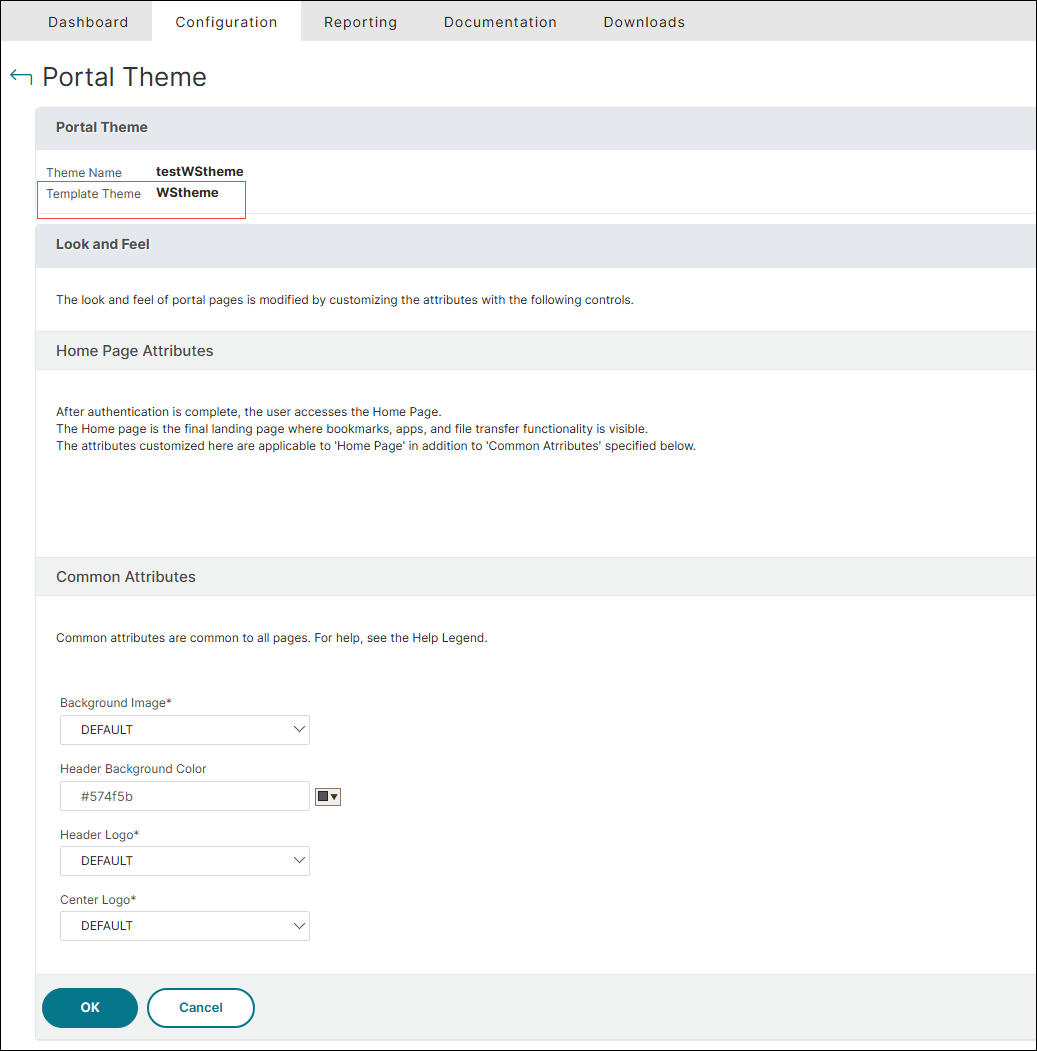
Verwenden der CLI:
So erstellen Sie ein benutzerdefiniertes Citrix Workspace-Design:
add vpn portaltheme <custom_WStheme_name> -basetheme WStheme
So binden Sie das angepasste Design an einen VPN-Virtual-Server:
bind vpn vserver <vserver_name> -portaltheme <custom_WStheme_name>