
NetScaler GSLB auf AWS bereitstellen
Die Einrichtung von GSLB für NetScaler auf AWS besteht im Wesentlichen darin, NetScaler so zu konfigurieren, dass der Datenverkehr auf Server verteilt wird, die sich außerhalb der VPC befinden, zu der NetScaler gehört, z. B. innerhalb einer anderen VPC in einer anderen Verfügbarkeitsregion oder einem lokalen Rechenzentrum.
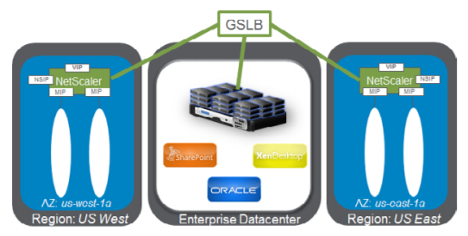
DBS-Übersicht
Die NetScaler GSLB-Unterstützung mittels Domain-name Based Services (DBS) für Cloud-Lastenausgleichsdienste ermöglicht die automatische Erkennung dynamischer Cloud-Dienste mithilfe einer Cloud-Lastenausgleichslösung. Diese Konfiguration ermöglicht es NetScaler, Global Server Load Balancing Domain-Name Based Services (GSLB DBS) in einer Active-Active-Umgebung zu implementieren. DBS ermöglicht die Skalierung von Backend-Ressourcen in AWS-Umgebungen durch DNS-Erkennung.
Dieser Abschnitt behandelt Integrationen zwischen NetScaler in AWS AutoScaling-Umgebungen. Der letzte Abschnitt des Dokuments beschreibt die Möglichkeit, ein HA-Paar von NetScaler ADCs einzurichten, das sich über zwei verschiedene Availability Zones (AZs) erstreckt, die spezifisch für eine AWS-Region sind.
DBS mit ELB
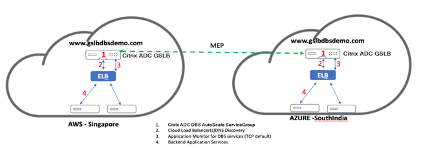
GSLB DBS nutzt den FQDN des Elastic Load Balancers (ELB) des Benutzers, um die GSLB-Dienstgruppen dynamisch zu aktualisieren und die Backend-Server einzuschließen, die in AWS erstellt und gelöscht werden. Die Backend-Server oder Instanzen in AWS können so konfiguriert werden, dass sie je nach Netzwerkanforderung oder CPU-Auslastung skaliert werden. Um diese Funktion zu konfigurieren, richten Sie NetScaler auf den ELB aus, um dynamisch zu verschiedenen Servern in AWS zu routen, ohne NetScaler jedes Mal manuell aktualisieren zu müssen, wenn eine Instanz in AWS erstellt und gelöscht wird. Die NetScaler DBS-Funktion für GSLB-Dienstgruppen verwendet eine DNS-basierte Dienstermittlung, um die Mitgliedsdienstressourcen des in der Autoscale-Gruppe identifizierten DBS-Namespace zu bestimmen.
NetScaler GSLB DBS Autoscale-Komponenten mit Cloud-Lastenausgleichsdiensten:
AWS-Komponenten konfigurieren
Sicherheitsgruppen
Hinweis:
Wir empfehlen Ihnen, verschiedene Sicherheitsgruppen für ELB, NetScaler GSLB-Instanz und Linux-Instanz zu erstellen, da der für jede dieser Entitäten erforderliche Regelsatz unterschiedlich ist. Dieses Beispiel enthält der Kürze halber eine konsolidierte Sicherheitsgruppenkonfiguration.
Um die ordnungsgemäße Konfiguration der virtuellen Firewall sicherzustellen, siehe Sicherheitsgruppen für Ihre VPC.
-
Melden Sie sich bei der Benutzer-AWS-Ressourcengruppe an und navigieren Sie zu EC2 > NETWORK & SECURITY > Security Groups.
-
Klicken Sie auf Create Security Group und geben Sie einen Namen und eine Beschreibung ein. Diese Sicherheitsgruppe umfasst NetScaler- und Linux-Back-End-Webserver.
-
Fügen Sie die Regeln für eingehende Ports aus dem folgenden Screenshot hinzu.Hinweis:Die Beschränkung des Zugriffs auf Quell-IPs wird für eine detaillierte Härtung empfohlen. Weitere Informationen finden Sie unter Webserver-Regeln.
-
Amazon Linux Back-End-Webdienste
-
Melden Sie sich bei der Benutzer-AWS-Ressourcengruppe an und navigieren Sie zu EC2 > Instances.
-
Klicken Sie auf Launch Instance und verwenden Sie die folgenden Details, um die Amazon Linux-Instanz zu konfigurieren.
Geben Sie die Details zur Einrichtung eines Webservers oder Back-End-Dienstes auf dieser Instanz ein. -
-
NetScaler-Konfiguration
-
Melden Sie sich bei der Benutzer-AWS-Ressourcengruppe an und navigieren Sie zu EC2 > Instances.
-
Klicken Sie auf Launch Instance und verwenden Sie die folgenden Details, um die Amazon AMI-Instanz zu konfigurieren.
-
-
Elastic IP-KonfigurationHinweis:NetScaler kann bei Bedarf auch mit einer einzigen Elastic IP betrieben werden, um Kosten zu senken, indem keine öffentliche IP für die NSIP verwendet wird. Stattdessen weisen Sie dem SNIP eine Elastic IP zu, die den Verwaltungszugriff auf die Box abdecken kann, zusätzlich zur GSLB-Site-IP und ADNS-IP.
-
Melden Sie sich bei der AWS-Ressourcengruppe des Benutzers an und navigieren Sie zu EC2 > NETWORK & SECURITY > Elastic IPs.
-
Klicken Sie auf Neue Adresse zuweisen, um eine Elastic IP-Adresse zu erstellen.
-
Konfigurieren Sie die Elastic IP so, dass sie auf die vom Benutzer ausgeführte NetScaler-Instanz in AWS zeigt.
-
Konfigurieren Sie eine zweite Elastic IP und lassen Sie sie erneut auf die vom Benutzer ausgeführte NetScaler-Instanz zeigen.
-
-
Elastischer Lastausgleich
-
Melden Sie sich bei der AWS-Ressourcengruppe des Benutzers an und navigieren Sie zu EC2 > LOAD BALANCING > Load Balancers.
-
Klicken Sie auf Load Balancer erstellen, um einen klassischen Load Balancer zu konfigurieren.
Die Elastic Load Balancer des Benutzers ermöglichen es Benutzern, den Lastausgleich für ihre Backend-Amazon-Linux-Instanzen durchzuführen und gleichzeitig auch den Lastausgleich für andere Instanzen zu übernehmen, die bei Bedarf gestartet werden. -
Konfigurieren von Domainnamen-basierten Diensten für den globalen Server-Lastausgleich
Für Konfigurationen des Datenverkehrsmanagements siehe NetScaler GSLB-Domain-basierten Dienst konfigurieren.
Bereitstellungstypen
Bereitstellung mit drei NICs
-
Typische Bereitstellungen
-
GSLB StyleBook
-
Mit ADM
-
Mit GSLB (Route53 mit Domänenregistrierung)
-
Lizenzierung – Pooled/Marketplace
-
-
Anwendungsfälle
-
Bereitstellungen mit drei NICs werden verwendet, um eine echte Isolation des Daten- und Verwaltungsdatenverkehrs zu erreichen.
-
Bereitstellungen mit drei NICs verbessern auch die Skalierbarkeit und Leistung des ADC.
-
Bereitstellungen mit drei NICs werden in Netzwerkanwendungen verwendet, bei denen der Durchsatz typischerweise 1 Gbit/s oder höher ist, und eine Bereitstellung mit drei NICs wird empfohlen.
-
CFT-Bereitstellung
Kunden würden CloudFormation-Vorlagen verwenden, wenn sie ihre Bereitstellungen anpassen oder automatisieren.
Bereitstellungsschritte
Im Folgenden sind die Bereitstellungsschritte aufgeführt:
-
Bereitstellung mit drei NICs für GSLB
-
Lizenzierung
-
Bereitstellungsoptionen
Bereitstellung mit drei NICs für GSLB
Die NetScaler VPX-Instanz ist als Amazon Machine Image (AMI) auf dem AWS Marketplace verfügbar und kann als Elastic Compute Cloud (EC2)-Instanz innerhalb einer AWS VPC gestartet werden. Der minimale EC2-Instanztyp, der als unterstütztes AMI auf NetScaler VPX zugelassen ist, ist m4.large. Eine NetScaler VPX AMI-Instanz erfordert mindestens 2 virtuelle CPUs und 2 GB Arbeitsspeicher. Eine innerhalb einer AWS VPC gestartete EC2-Instanz kann auch die mehreren Schnittstellen, mehrere IP-Adressen pro Schnittstelle sowie öffentliche und private IP-Adressen bereitstellen, die für die VPX-Konfiguration erforderlich sind. Jede VPX-Instanz benötigt mindestens drei IP-Subnetze:
-
Ein Management-Subnetz
-
Ein clientseitiges Subnetz (VIP)
-
Ein Back-End-Subnetz (SNIP)
NetScaler empfiehlt drei Netzwerkschnittstellen für eine Standard-VPX-Instanz bei der AWS-Installation.
AWS stellt die Multi-IP-Funktionalität derzeit nur Instanzen zur Verfügung, die innerhalb einer AWS VPC ausgeführt werden. Eine VPX-Instanz in einer VPC kann zum Lastenausgleich von Servern verwendet werden, die in EC2-Instanzen ausgeführt werden. Eine Amazon VPC ermöglicht Benutzern die Erstellung und Steuerung einer virtuellen Netzwerkumgebung, einschließlich ihres eigenen IP-Adressbereichs, Subnetze, Routing-Tabellen und Netzwerk-Gateways.
Hinweis:
Standardmäßig können Benutzer bis zu 5 VPC-Instanzen pro AWS-Region für jedes AWS-Konto erstellen. Benutzer können höhere VPC-Limits anfordern, indem sie das Antragsformular von Amazon hier einreichen: Amazon VPC Request.
Lizenzierung
Eine NetScaler VPX-Instanz auf AWS erfordert eine Lizenz. Die folgenden Lizenzierungsoptionen sind für NetScaler VPX-Instanzen, die auf AWS ausgeführt werden, verfügbar:
-
Kostenlos (unbegrenzt)
-
Stündlich
-
Jährlich
-
Eigene Lizenz mitbringen
-
Kostenlose Testversion (alle NetScaler VPX-AWS Abonnementangebote für 21 Tage kostenlos im AWS Marketplace).
Bereitstellungsoptionen
Benutzer können eine eigenständige NetScaler VPX-Instanz auf AWS bereitstellen. Weitere Informationen finden Sie unter Bereitstellen einer eigenständigen NetScaler VPX-Instanz auf AWS
NetScaler Global Server Load Balancing für Hybrid- und Multi-Cloud-Bereitstellungen
Die NetScaler Hybrid- und Multi-Cloud-Lösung für globales Server-Lastenausgleich (GSLB) ermöglicht es Benutzern, den Anwendungsverkehr über mehrere Rechenzentren in Hybrid-Clouds, Multi-Clouds und lokalen Bereitstellungen zu verteilen. Die NetScaler Hybrid- und Multi-Cloud-GSLB-Lösung hilft Benutzern, ihre Lastenausgleichskonfiguration in Hybrid- oder Multi-Cloud-Umgebungen zu verwalten, ohne die bestehende Konfiguration zu ändern. Wenn Benutzer eine lokale Konfiguration haben, können sie einige ihrer Dienste in der Cloud mit der NetScaler Hybrid- und Multi-Cloud-GSLB-Lösung testen, bevor sie vollständig in die Cloud migrieren. Zum Beispiel können Benutzer nur einen kleinen Prozentsatz ihres Datenverkehrs in die Cloud leiten und den Großteil des Datenverkehrs lokal verarbeiten. Die NetScaler Hybrid- und Multi-Cloud-GSLB-Lösung ermöglicht es Benutzern auch, NetScaler-Instanzen über geografische Standorte hinweg von einer einzigen, einheitlichen Konsole aus zu verwalten und zu überwachen.
Eine Hybrid- und Multi-Cloud-Architektur kann auch die Gesamtleistung des Unternehmens verbessern, indem sie „Vendor Lock-in“ vermeidet und unterschiedliche Infrastrukturen nutzt, um die Anforderungen von Benutzerpartnern und Kunden zu erfüllen. Mit der Multi-Cloud-Architektur können Benutzer ihre Infrastrukturkosten besser verwalten, da sie jetzt nur noch für das bezahlen müssen, was sie nutzen. Benutzer können ihre Anwendungen auch besser skalieren, da sie die Infrastruktur jetzt bei Bedarf nutzen. Es bietet auch die Möglichkeit, schnell von einer Cloud zur anderen zu wechseln, um die besten Angebote jedes Anbieters zu nutzen.
NetScaler GSLB-Knoten übernehmen die DNS-Namensauflösung. Jeder dieser GSLB-Knoten kann DNS-Anfragen von jedem Client-Standort empfangen. Der GSLB-Knoten, der die DNS-Anfrage empfängt, gibt die IP-Adresse des virtuellen Load-Balancer-Servers zurück, die gemäß der konfigurierten Lastenausgleichsmethode ausgewählt wurde. Metriken (Standort-, Netzwerk- und Persistenzmetriken) werden zwischen den GSLB-Knoten über das Metrikaustauschprotokoll (MEP) ausgetauscht, einem proprietären NetScaler-Protokoll. Weitere Informationen zum MEP-Protokoll finden Sie unter Metrikaustauschprotokoll konfigurieren.
Der im GSLB-Knoten konfigurierte Monitor überwacht den Integritätsstatus des virtuellen Lastenausgleichsservers im selben Rechenzentrum. In einer Parent-Child-Topologie werden Metriken zwischen den GSLB- und NetScaler-Knoten über MEP ausgetauscht. Das Konfigurieren von Monitor-Probes zwischen einem GSLB- und NetScaler-LB-Knoten ist in einer Parent-Child-Topologie jedoch optional.
Der NetScaler-Agent ermöglicht die Kommunikation zwischen dem NetScaler ADM und den verwalteten Instanzen im Benutzerrechenzentrum. Weitere Informationen zu NetScaler-Agenten und deren Installation finden Sie unter Erste Schritte.
Hinweis:
Dieses Dokument geht von folgenden Annahmen aus:
-
Wenn Benutzer eine bestehende Lastenausgleichskonfiguration haben, ist diese betriebsbereit.
-
Auf jedem NetScaler GSLB-Knoten ist eine SNIP-Adresse oder eine GSLB-Site-IP-Adresse konfiguriert. Diese IP-Adresse wird als Quell-IP-Adresse des Rechenzentrums verwendet, wenn Metriken mit anderen Rechenzentren ausgetauscht werden.
-
Ein ADNS- oder ADNS-TCP-Dienst ist auf jeder NetScaler GSLB-Instanz konfiguriert, um den DNS-Verkehr zu empfangen.
-
Die erforderlichen Firewall- und Sicherheitsgruppen sind bei den Cloud-Dienstanbietern konfiguriert.
Konfiguration der Sicherheitsgruppen
Benutzer müssen die erforderliche Firewall-/Sicherheitsgruppenkonfiguration bei den Cloud-Dienstanbietern einrichten. Weitere Informationen zu den AWS-Sicherheitsfunktionen finden Sie unter AWS/Dokumentation/Amazon VPC/Benutzerhandbuch/Sicherheit.
Außerdem müssen Benutzer auf dem GSLB-Knoten Port 53 für den ADNS-Dienst/die IP-Adresse des DNS-Servers und Port 3009 für die GSLB-Site-IP-Adresse für den MEP-Verkehrsaustausch öffnen. Auf dem Lastenausgleichsknoten müssen Benutzer die entsprechenden Ports öffnen, um den Anwendungsverkehr zu empfangen. Beispielsweise müssen Benutzer Port 80 für den Empfang von HTTP-Verkehr und Port 443 für den Empfang von HTTPS-Verkehr öffnen. Öffnen Sie Port 443 für die NITRO-Kommunikation zwischen dem NetScaler-Agenten und NetScaler ADM.
Für die GSLB-Methode mit dynamischer Roundtrip-Zeit müssen Benutzer Port 53 öffnen, um UDP- und TCP-Probes zuzulassen, abhängig vom konfigurierten LDNS-Probe-Typ. Die UDP- oder TCP-Probes werden über eine der SNIPs initiiert, daher muss diese Einstellung für Sicherheitsgruppen vorgenommen werden, die an das serverseitige Subnetz gebunden sind.
Funktionen der hybriden und Multi-Cloud-GSLB-Lösung von NetScaler
Einige der Funktionen der hybriden und Multi-Cloud-GSLB-Lösung von NetScaler werden in diesem Abschnitt beschrieben.
Kompatibilität mit anderen Lastenausgleichslösungen
Die hybride und Multi-Cloud-GSLB-Lösung von NetScaler unterstützt verschiedene Lastenausgleichslösungen wie NetScaler Load Balancer, NGINX, HAProxy und andere Lastenausgleichslösungen von Drittanbietern.
Hinweis:
Lastenausgleichslösungen, die nicht von NetScaler stammen, werden nur unterstützt, wenn proximitätsbasierte und nicht-metrikbasierte GSLB-Methoden verwendet werden und wenn keine Parent-Child-Topologie konfiguriert ist.
GSLB-Methoden
Die hybride und Multi-Cloud-GSLB-Lösung von NetScaler unterstützt die folgenden GSLB-Methoden.
-
Metrikbasierte GSLB-Methoden. Metrikbasierte GSLB-Methoden sammeln Metriken von den anderen NetScaler-Knoten über das Metrikaustauschprotokoll.
-
Geringste Verbindungen (Least Connection): Die Client-Anfrage wird an den Lastenausgleich weitergeleitet, der die wenigsten aktiven Verbindungen hat.
-
Geringste Bandbreite (Least Bandwidth): Die Client-Anfrage wird an den Lastenausgleich weitergeleitet, der derzeit die geringste Menge an Datenverkehr bedient.
-
Geringste Pakete (Least Packets): Die Client-Anfrage wird an den Lastenausgleich weitergeleitet, der in den letzten 14 Sekunden die wenigsten Pakete empfangen hat.
-
-
Nicht-metrikbasierte GSLB-Methoden
-
Round Robin: Die Client-Anfrage wird an die IP-Adresse des Lastenausgleichs weitergeleitet, der ganz oben in der Liste der Lastenausgleicher steht. Dieser Lastenausgleicher rückt dann an das Ende der Liste.
-
Source IP Hash: Diese Methode verwendet den Hash-Wert der Client-IP-Adresse, um einen Lastenausgleicher auszuwählen.
-
-
Proximity-basierte GSLB-Methoden
-
Statische Proximity: Die Client-Anfrage wird an den Lastenausgleicher weitergeleitet, der der Client-IP-Adresse am nächsten ist.
-
Round-Trip Time (RTT): Diese Methode verwendet den RTT-Wert (die Zeitverzögerung bei der Verbindung zwischen dem lokalen DNS-Server des Clients und dem Rechenzentrum), um die IP-Adresse des am besten funktionierenden Lastenausgleichs auszuwählen.
-
Weitere Informationen zu den Lastenausgleichsmethoden finden Sie unter Lastenausgleichsalgorithmen.
GSLB-Topologien
Die NetScaler Hybrid- und Multi-Cloud-GSLB-Lösung unterstützt die Aktiv-Passiv-Topologie und die Parent-Child-Topologie.
-
Aktiv-Passiv-Topologie – Bietet Disaster Recovery und gewährleistet die kontinuierliche Verfügbarkeit von Anwendungen durch Schutz vor Ausfallpunkten. Fällt das primäre Rechenzentrum aus, wird das passive Rechenzentrum betriebsbereit. Weitere Informationen zur GSLB-Aktiv-Passiv-Topologie finden Sie unter GSLB für Disaster Recovery konfigurieren.
-
Parent-Child-Topologie – Kann verwendet werden, wenn Kunden die metrikbasierten GSLB-Methoden zur Konfiguration von GSLB- und Lastenausgleichsknoten verwenden und wenn die Lastenausgleichsknoten auf einer anderen NetScaler-Instanz bereitgestellt werden. In einer Parent-Child-Topologie muss der LB-Knoten (Child-Site) eine NetScaler-Appliance sein, da der Austausch von Metriken zwischen der Parent- und Child-Site über das Metrics Exchange Protocol (MEP) erfolgt.
Weitere Informationen zur Parent-Child-Topologie finden Sie unter Bereitstellung der Parent-Child-Topologie mit dem MEP-Protokoll.
IPv6-Unterstützung
Die NetScaler Hybrid- und Multi-Cloud-GSLB-Lösung unterstützt auch IPv6.
Überwachung
Die NetScaler Hybrid- und Multi-Cloud-GSLB-Lösung unterstützt integrierte Monitore mit der Option, eine sichere Verbindung zu aktivieren. Wenn jedoch LB- und GSLB-Konfigurationen auf derselben NetScaler-Instanz vorhanden sind oder eine Parent-Child-Topologie verwendet wird, ist die Konfiguration von Monitoren optional.
Persistenz
Die NetScaler Hybrid- und Multi-Cloud-GSLB-Lösung unterstützt Folgendes:
-
Sitzungen mit Quell-IP-basierter Persistenz, sodass mehrere Anfragen desselben Clients an denselben Dienst weitergeleitet werden, wenn sie innerhalb des konfigurierten Zeitfensters eintreffen. Wenn der Zeitüberschreitungswert abläuft, bevor der Client eine weitere Anfrage sendet, wird die Sitzung verworfen, und der konfigurierte Lastausgleichsalgorithmus wird verwendet, um einen neuen Server für die nächste Anfrage des Clients auszuwählen.
-
Spillover-Persistenz, sodass der virtuelle Backup-Server die empfangenen Anfragen weiterhin verarbeitet, auch nachdem die Last auf dem primären Server unter den Schwellenwert fällt. Weitere Informationen finden Sie unter Spillover konfigurieren.
-
Site-Persistenz, sodass der GSLB-Knoten ein Rechenzentrum zur Verarbeitung einer Client-Anfrage auswählt und die IP-Adresse des ausgewählten Rechenzentrums für alle nachfolgenden DNS-Anfragen weiterleitet. Wenn die konfigurierte Persistenz für einen DOWN-Status einer Site gilt, verwendet der GSLB-Knoten eine GSLB-Methode, um eine neue Site auszuwählen, und die neue Site wird für nachfolgende Anfragen des Clients persistent.
Konfiguration mithilfe von NetScaler ADM StyleBooks
Kunden können das standardmäßige Multi-Cloud-GSLB-StyleBook auf NetScaler ADM verwenden, um NetScaler-Instanzen mit Hybrid- und Multi-Cloud-GSLB-Konfigurationen zu konfigurieren.
Kunden können das standardmäßige Multi-Cloud-GSLB-StyleBook für das Lastausgleichs-Knoten-StyleBook verwenden, um NetScaler-Lastausgleichsknoten zu konfigurieren, die die untergeordneten Sites in einer Parent-Child-Topologie sind, die den Anwendungsverkehr verarbeiten. Verwenden Sie dieses StyleBook nur, wenn Benutzer Lastausgleichsknoten in einer Parent-Child-Topologie konfigurieren möchten. Jeder LB-Knoten muss jedoch separat mit diesem StyleBook konfiguriert werden.
Workflow der NetScaler Hybrid- und Multi-Cloud-GSLB-Lösungskonfiguration
Kunden können das mitgelieferte Multi-Cloud-GSLB-StyleBook auf NetScaler ADM verwenden, um NetScaler-Instanzen mit Hybrid- und Multi-Cloud-GSLB-Konfigurationen zu konfigurieren.
Das folgende Diagramm zeigt den Workflow für die Konfiguration einer NetScaler Hybrid- und Multi-Cloud-GSLB-Lösung. Die Schritte im Workflow-Diagramm werden nach dem Diagramm detaillierter erläutert.
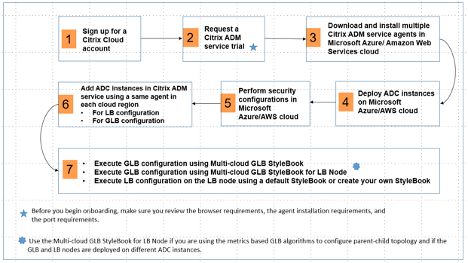
Führen Sie die folgenden Aufgaben als Cloud-Administrator aus:
-
Registrieren Sie sich für ein NetScaler Cloud-Konto.Um NetScaler ADM nutzen zu können, erstellen Sie ein NetScaler Cloud-Unternehmenskonto oder treten Sie einem bestehenden bei, das von jemandem in Ihrem Unternehmen erstellt wurde.
-
Nachdem sich Benutzer bei NetScaler Cloud angemeldet haben, klicken Sie auf Manage auf der Kachel NetScaler Application Delivery Management, um den ADM-Dienst zum ersten Mal einzurichten.
-
Laden Sie mehrere NetScaler ADM-Dienst-Agenten herunter und installieren Sie diese.Benutzer müssen den NetScaler ADM-Dienst-Agenten in ihrer Netzwerkumgebung installieren und konfigurieren, um die Kommunikation zwischen NetScaler ADM und den verwalteten Instanzen in ihrem Rechenzentrum oder ihrer Cloud zu ermöglichen. Installieren Sie einen Agenten in jeder Region, damit sie LB- und GSLB-Konfigurationen auf den verwalteten Instanzen konfigurieren können. Die LB- und GSLB-Konfigurationen können einen einzigen Agenten gemeinsam nutzen. Weitere Informationen zu den oben genannten drei Aufgaben finden Sie unter Erste Schritte.
-
Stellen Sie Lastenausgleichsmodule in der Microsoft AWS Cloud/in lokalen Rechenzentren bereit.Je nach Art der Lastenausgleichsmodule, die Benutzer in der Cloud und lokal bereitstellen, stellen Sie diese entsprechend bereit. Benutzer können beispielsweise NetScaler VPX-Instanzen in einer virtuellen privaten Cloud von Amazon Web Services (AWS) und in lokalen Rechenzentren bereitstellen. Konfigurieren Sie NetScaler-Instanzen so, dass sie als LB- oder GSLB-Knoten im Standalone-Modus fungieren, indem Sie die virtuellen Maschinen erstellen und andere Ressourcen konfigurieren. Weitere Informationen zur Bereitstellung von NetScaler VPX-Instanzen finden Sie in den folgenden Dokumenten:
-
Führen Sie Sicherheitskonfigurationen durch.Konfigurieren Sie Netzwerksicherheitsgruppen und Netzwerk-ACLs in ARM und in AWS, um den eingehenden und ausgehenden Datenverkehr für Benutzerinstanzen und Subnetze zu steuern.
-
Fügen Sie NetScaler-Instanzen in NetScaler ADM hinzu.NetScaler-Instanzen sind Netzwerk-Appliances oder virtuelle Appliances, die Benutzer von NetScaler ADM aus erkennen, verwalten und überwachen möchten. Um diese Instanzen zu verwalten und zu überwachen, müssen Benutzer die Instanzen zum Dienst hinzufügen und sowohl LB- (wenn Benutzer NetScaler für LB verwenden) als auch GSLB-Instanzen registrieren. Weitere Informationen zum Hinzufügen von NetScaler-Instanzen in NetScaler ADM finden Sie unter Erste Schritte
-
Implementieren Sie die GSLB- und LB-Konfigurationen mithilfe der Standard-NetScaler ADM StyleBooks.
-
Verwenden Sie das Multi-Cloud GSLB StyleBook, um die GSLB-Konfiguration auf den ausgewählten GSLB NetScaler-Instanzen auszuführen.
-
Implementieren Sie die Lastenausgleichskonfiguration. (Benutzer können diesen Schritt überspringen, wenn sie bereits LB-Konfigurationen auf den verwalteten Instanzen haben.) Benutzer können Lastenausgleichsmodule auf NetScaler-Instanzen auf zwei Arten konfigurieren:
-
Konfigurieren Sie die Instanzen manuell für den Lastenausgleich der Anwendungen. Weitere Informationen zum manuellen Konfigurieren der Instanzen finden Sie unter Grundlegenden Lastenausgleich einrichten.
-
Verwenden Sie StyleBooks. Benutzer können eines der NetScaler ADM StyleBooks (HTTP/SSL-Lastverteilungs-StyleBook oder HTTP/SSL-Lastverteilungs-StyleBook (mit Monitoren)) verwenden, um die Lastverteilerkonfiguration auf der ausgewählten NetScaler-Instanz zu erstellen. Benutzer können auch ihre eigenen StyleBooks erstellen. Weitere Informationen zu StyleBooks finden Sie unter StyleBooks.
-
-
Verwenden Sie das Multi-Cloud-GSLB-StyleBook für LB-Knoten, um die GSLB-Parent-Child-Topologie in einem der folgenden Fälle zu konfigurieren:
-
Wenn Benutzer die metrikbasierten GSLB-Algorithmen (geringste Pakete, geringste Verbindungen, geringste Bandbreite) verwenden, um GSLB- und Lastverteilungsknoten zu konfigurieren, und wenn die Lastverteilungsknoten auf einer anderen NetScaler-Instanz bereitgestellt werden.
-
Wenn Site-Persistenz erforderlich ist.
-
Verwenden von StyleBooks zur Konfiguration von GSLB auf NetScaler-Lastverteilungsknoten
Kunden können das Multi-Cloud-GSLB-StyleBook für LB-Knoten verwenden, wenn sie die metrikbasierten GSLB-Algorithmen (geringste Pakete, geringste Verbindungen, geringste Bandbreite) verwenden, um GSLB- und Lastverteilungsknoten zu konfigurieren, und wenn die Lastverteilungsknoten auf einer anderen NetScaler-Instanz bereitgestellt werden.
Benutzer können dieses StyleBook auch verwenden, um weitere untergeordnete Sites für eine vorhandene übergeordnete Site zu konfigurieren. Dieses StyleBook konfiguriert jeweils eine untergeordnete Site. Erstellen Sie daher so viele Konfigurationen (Konfigurationspakete) aus diesem StyleBook, wie es untergeordnete Sites gibt. Das StyleBook wendet die GSLB-Konfiguration auf die untergeordneten Sites an. Benutzer können maximal 1024 untergeordnete Sites konfigurieren.
Hinweis:
Verwenden Sie das Multi-Cloud-GSLB-StyleBook, um die übergeordneten Sites zu konfigurieren.
Dieses StyleBook geht von folgenden Annahmen aus:
-
Eine SNIP-Adresse oder eine GSLB-Site-IP-Adresse ist konfiguriert.
-
Die erforderlichen Firewall- und Sicherheitsgruppen sind bei den Cloud-Dienstanbietern konfiguriert.
Konfigurieren einer untergeordneten Site in einer Parent-Child-Topologie mithilfe des Multi-Cloud-GSLB-StyleBooks für LB-Knoten
-
Navigieren Sie zu Applications > Configuration > Create New.
-
Navigieren Sie zu Applications > Configuration, und klicken Sie auf Create New.Das StyleBook wird als Benutzeroberfläche angezeigt, auf der Benutzer die Werte für alle in diesem StyleBook definierten Parameter eingeben können.Hinweis:Die Begriffe Rechenzentrum und Standorte werden in diesem Dokument synonym verwendet.
-
Legen Sie die folgenden Parameter fest:
-
Anwendungsname. Geben Sie den Namen der GSLB-Anwendung ein, die auf den GSLB-Standorten bereitgestellt wird, für die Sie untergeordnete Standorte erstellen möchten.
-
Protokoll. Wählen Sie das Anwendungsprotokoll der bereitgestellten Anwendung aus der Dropdown-Liste aus.
-
LB-Integritätsprüfung (Optional)
-
Typ der Integritätsprüfung. Wählen Sie aus der Dropdown-Liste den Sondentyp aus, der zur Überprüfung der Integrität der Load Balancer VIP-Adresse verwendet wird, die die Anwendung an einem Standort darstellt.
-
Sicherer Modus. (Optional) Wählen Sie Ja aus, um diesen Parameter zu aktivieren, wenn SSL-basierte Integritätsprüfungen erforderlich sind.
-
HTTP-Anfrage. (Optional) Wenn Benutzer HTTP als Typ der Integritätsprüfung ausgewählt haben, geben Sie die vollständige HTTP-Anfrage ein, die zum Abfragen der VIP-Adresse verwendet wird.
-
Liste der HTTP-Status-Antwortcodes. (Optional) Wenn Benutzer HTTP als Typ der Integritätsprüfung ausgewählt haben, geben Sie die Liste der erwarteten HTTP-Statuscodes in den Antworten auf HTTP-Anfragen ein, wenn die VIP fehlerfrei ist.
-
-
Konfigurieren des übergeordneten Standorts.
-
Geben Sie die Details des übergeordneten Standorts (GSLB-Knoten) an, unter dem Sie den untergeordneten Standort (LB-Knoten) erstellen möchten.
-
Standortname. Geben Sie den Namen des übergeordneten Standorts ein.
-
Standort-IP-Adresse. Geben Sie die IP-Adresse ein, die der übergeordnete Standort als Quell-IP-Adresse verwendet, wenn er Metriken mit anderen Standorten austauscht. Es wird davon ausgegangen, dass diese IP-Adresse bereits auf dem GSLB-Knoten an jedem Standort konfiguriert ist.
-
Öffentliche IP-Adresse des Standorts. (Optional) Geben Sie die öffentliche IP-Adresse des übergeordneten Standorts ein, die zum Austausch von Metriken verwendet wird, falls die IP-Adresse dieses Standorts NAT-ed ist.
-
-
-
Konfigurieren des untergeordneten Standorts.
-
Geben Sie die Details des untergeordneten Standorts an.
-
Standortname. Geben Sie den Namen des Standorts ein.
-
IP-Adresse des Standorts. Geben Sie die IP-Adresse des untergeordneten Standorts ein. Verwenden Sie hier die private IP-Adresse oder SNIP des NetScaler-Knotens, der als untergeordneter Standort konfiguriert wird.
-
Öffentliche IP-Adresse des Standorts. (Optional) Geben Sie die öffentliche IP-Adresse des untergeordneten Standorts ein, die zum Austausch von Metriken verwendet wird, falls die IP-Adresse dieses Standorts NAT-ed ist.
-
-
-
Konfigurieren aktiver GSLB-Dienste (optional)
-
Konfigurieren Sie aktive GSLB-Dienste nur, wenn die IP-Adresse des virtuellen LB-Servers keine öffentliche IP-Adresse ist. Dieser Abschnitt ermöglicht Benutzern die Konfiguration der Liste der lokalen GSLB-Dienste an den Standorten, an denen die Anwendung bereitgestellt wird.
-
Dienst-IP. Geben Sie die IP-Adresse des virtuellen Lastausgleichsservers an diesem Standort ein.
-
Öffentliche IP-Adresse des Dienstes. Wenn die virtuelle IP-Adresse privat ist und eine öffentliche IP-Adresse darauf NAT-ed ist, geben Sie die öffentliche IP-Adresse an.
-
Dienstport. Geben Sie den Port des GSLB-Dienstes an diesem Standort ein.
-
Standortname. Geben Sie den Namen des Standorts ein, an dem sich der GSLB-Dienst befindet.
-
-
-
Klicken Sie auf Target Instances und wählen Sie NetScaler-Instanzen aus, die als GSLB-Instanzen an jedem Standort konfiguriert sind, an dem die GSLB-Konfiguration bereitgestellt werden soll.
-
Klicken Sie auf Create, um die LB-Konfiguration auf der ausgewählten NetScaler-Instanz (LB-Knoten) zu erstellen. Benutzer können auch auf Dry Run klicken, um die Objekte zu überprüfen, die in den Zielinstanzen erstellt würden. Die von Benutzern erstellte StyleBook-Konfiguration wird in der Liste der Konfigurationen auf der Seite „Configurations“ angezeigt. Benutzer können diese Konfiguration über die NetScaler ADM GUI überprüfen, aktualisieren oder entfernen.
Bereitstellung der CloudFormation-Vorlage
NetScaler VPX ist als Amazon Machine Images (AMI) im AWS Marketplace verfügbar. Bevor ein CloudFormation-Template zur Bereitstellung eines NetScaler VPX in AWS verwendet wird, muss der AWS-Benutzer die Bedingungen akzeptieren und das AWS Marketplace-Produkt abonnieren. Jede Edition von NetScaler VPX im Marketplace erfordert diesen Schritt.
Jedes Template im CloudFormation-Repository verfügt über eine begleitende Dokumentation, die die Verwendung und Architektur des Templates beschreibt. Die Templates versuchen, die empfohlene Bereitstellungsarchitektur von NetScaler VPX zu kodifizieren, den Benutzer in NetScaler einzuführen oder eine bestimmte Funktion, Edition oder Option zu demonstrieren. Benutzer können die Templates wiederverwenden, ändern oder erweitern, um sie an ihre spezifischen Produktions- und Testanforderungen anzupassen. Die meisten Templates erfordern vollständige EC2-Berechtigungen zusätzlich zu den Berechtigungen zum Erstellen von IAM-Rollen.
Die CloudFormation-Templates enthalten AMI-IDs, die spezifisch für eine bestimmte Version von NetScaler VPX (z. B. Version 12.0-56.20) und Edition (z. B. NetScaler VPX Platinum Edition – 10 Mbit/s) ODER NetScaler BYOL sind. Um eine andere Version/Edition von NetScaler VPX mit einem CloudFormation-Template zu verwenden, muss der Benutzer das Template bearbeiten und die AMI-IDs ersetzen.
Die neuesten NetScaler AWS-AMI-IDs finden Sie hier: NetScaler AWS CloudFormation Master.
CFT-Bereitstellung mit drei NICs
Dieses Template stellt eine VPC mit 3 Subnetzen (Management, Client, Server) für 2 Availability Zones bereit. Es stellt ein Internet Gateway mit einer Standardroute in den öffentlichen Subnetzen bereit. Dieses Template erstellt auch ein HA-Paar über Availability Zones hinweg mit zwei Instanzen von NetScaler: 3 ENIs, die 3 VPC-Subnetzen (Management, Client, Server) auf dem primären und 3 ENIs, die 3 VPC-Subnetzen (Management, Client, Server) auf dem sekundären zugeordnet sind. Alle von diesem CFT erstellten Ressourcennamen werden mit einem tagName des Stack-Namens präfixiert.
Die Ausgabe des CloudFormation-Templates umfasst:
-
PrimaryCitrixADCManagementURL – HTTPS-URL zur Management-GUI des primären VPX (verwendet selbstsigniertes Zertifikat)
-
PrimaryCitrixADCManagementURL2 – HTTP-URL zur Management-GUI des primären VPX
-
PrimaryCitrixADCInstanceID – Instanz-ID der neu erstellten primären VPX-Instanz
-
PrimaryCitrixADCPublicVIP – Elastic IP-Adresse der primären VPX-Instanz, die dem VIP zugeordnet ist
-
PrimaryCitrixADCPrivateNSIP – Private IP (NS IP) für die Verwaltung des primären VPX
-
PrimaryCitrixADCPublicNSIP – Öffentliche IP (NS IP) für die Verwaltung des primären VPX
-
PrimaryCitrixADCPrivateVIP – Private IP-Adresse der primären VPX-Instanz, die dem VIP zugeordnet ist
-
PrimaryCitrixADCSNIP – Private IP-Adresse der primären VPX-Instanz, die dem SNIP zugeordnet ist
-
SecondaryCitrixADCManagementURL – HTTPS-URL zur Management-GUI des sekundären VPX (verwendet selbstsigniertes Zertifikat)
-
SecondaryCitrixADCManagementURL2 – HTTP-URL zur Management-GUI des sekundären VPX
-
SecondaryCitrixADCInstanceID – Instanz-ID der neu erstellten sekundären VPX-Instanz
-
SecondaryCitrixADCPrivateNSIP – Private IP (NS IP), die für die Verwaltung des sekundären VPX verwendet wird
-
SecondaryCitrixADCPublicNSIP – Öffentliche IP (NS IP), die für die Verwaltung des sekundären VPX verwendet wird
-
SecondaryCitrixADCPrivateVIP – Private IP-Adresse der sekundären VPX-Instanz, die mit dem VIP verknüpft ist
-
SecondaryCitrixADCSNIP – Private IP-Adresse der sekundären VPX-Instanz, die mit dem SNIP verknüpft ist
-
SecurityGroup – Sicherheitsgruppen-ID, zu der der VPX gehört
Bei der Eingabe in das CFT bedeutet das
* bei jedem Parameter im CFT, dass es sich um ein Pflichtfeld handelt. Zum Beispiel ist VPC ID* ein Pflichtfeld.
Die folgenden Voraussetzungen müssen erfüllt sein. Die CloudFormation-Vorlage erfordert ausreichende Berechtigungen zum Erstellen von IAM-Rollen, die über normale EC2-Vollzugriffsrechte hinausgehen. Der Benutzer dieser Vorlage muss außerdem die Bedingungen akzeptieren und das AWS Marketplace-Produkt abonnieren, bevor er diese CloudFormation-Vorlage verwendet.
Folgendes sollte ebenfalls vorhanden sein:
-
Schlüsselpaar
-
3 nicht zugewiesene EIPs
-
Primäres Management
-
Client-VIP
-
Sekundäres Management
Weitere Informationen zur Bereitstellung von NetScaler VPX-Instanzen auf AWS finden Sie unter Bereitstellen von NetScaler VPX-Instanzen auf AWS.
Informationen zum Konfigurieren von GSLB mit StyleBooks finden Sie unter Verwenden von StyleBooks zum Konfigurieren von GSLB
Notfallwiederherstellung (DR)
Eine Katastrophe ist eine plötzliche Unterbrechung der Geschäftsfunktionen, die durch Naturkatastrophen oder von Menschen verursachte Ereignisse hervorgerufen wird. Katastrophen beeinträchtigen den Rechenzentrumsbetrieb, wonach Ressourcen und die am Katastrophenort verlorenen Daten vollständig wiederhergestellt werden müssen. Der Datenverlust oder die Ausfallzeit im Rechenzentrum ist kritisch und gefährdet die Geschäftskontinuität.
Eine der Herausforderungen, vor denen Kunden heute stehen, ist die Entscheidung, wo sie ihren DR-Standort einrichten sollen. Unternehmen suchen nach Konsistenz und Leistung, unabhängig von der zugrunde liegenden Infrastruktur oder Netzwerkfehlern.
Informationen zur Bereitstellung von GSLB für die Notfallwiederherstellung finden Sie unter Bereitstellen einer eigenständigen NetScaler VPX-Instanz auf AWS