Konfigurieren Sie eine NetScaler VPX-Instanz zur Verwendung von PCI-Passthrough-Netzwerkschnittstellen
Nachdem Sie eine NetScaler VPX-Instanz auf der Linux-KVM-Plattform installiert und konfiguriert haben, können Sie den Virtual Machine Manager verwenden, um die virtuelle Appliance zur Verwendung von PCI-Passthrough-Netzwerkschnittstellen zu konfigurieren.
Voraussetzungen
-
Die Firmware-Version der Intel XL710 NIC (NIC) auf dem KVM-Host ist 5.04.
-
Der KVM-Host unterstützt Input-Output Memory Management Unit (IOMMU) und Intel VT-d, und diese sind im BIOS des KVM-Hosts aktiviert. Um IOMMU auf dem KVM-Host zu aktivieren, fügen Sie den folgenden Eintrag zur Datei /boot/grub2/grub.cfg hinzu: intel\_iommu=1
-
Führen Sie den folgenden Befehl aus und starten Sie den KVM-Host neu: Grub2-mkconfig –o /boot/grub2/grub.cfg
So konfigurieren Sie NetScaler VPX-Instanzen zur Verwendung von PCI-Passthrough-Netzwerkschnittstellen mithilfe des Virtual Machine Managers:
-
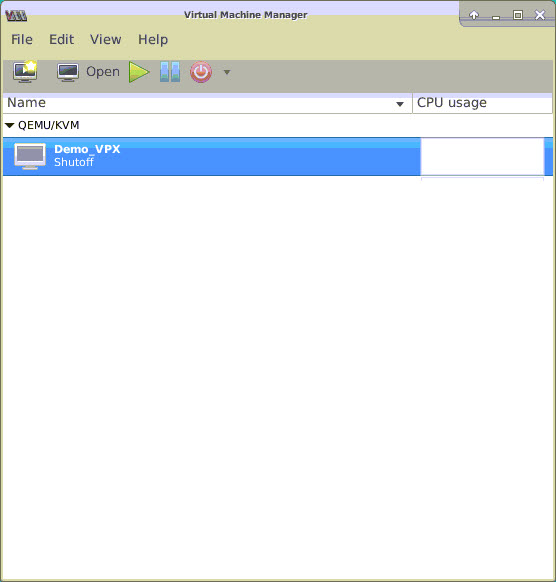
Schalten Sie die NetScaler VPX-Instanz aus.
-
Wählen Sie die NetScaler VPX-Instanz aus und klicken Sie auf Öffnen.
-
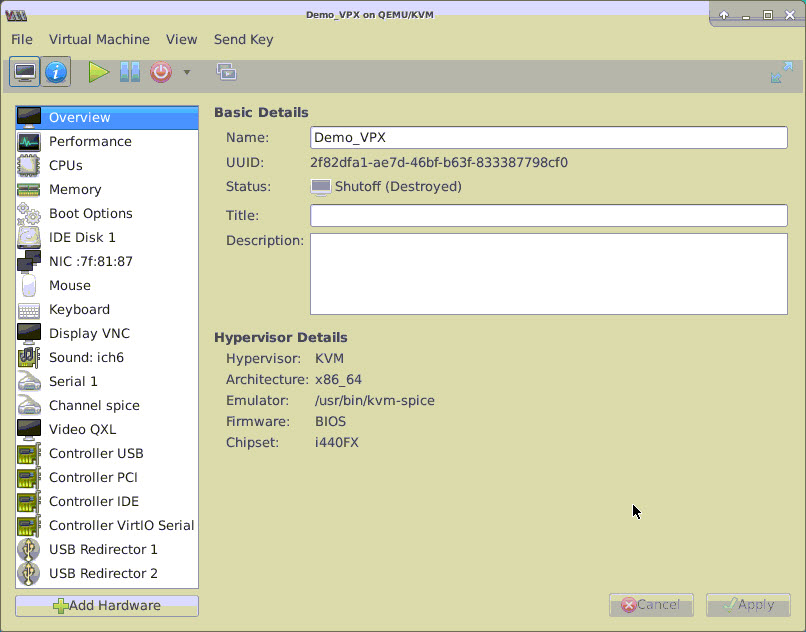
Klicken Sie im Fenster virtual_machine on KVM> auf das i-Symbol.
-
Klicken Sie auf Hardware hinzufügen.
-
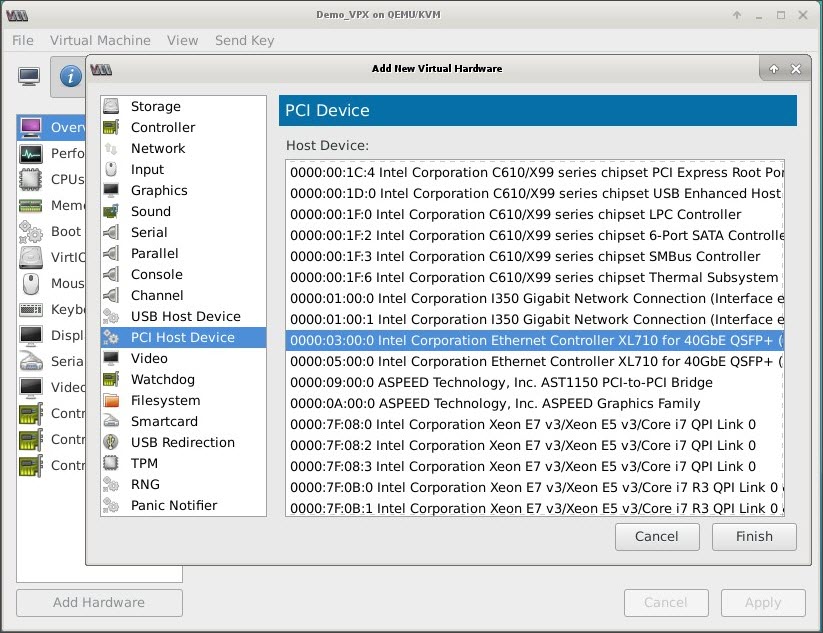
Gehen Sie im Dialogfeld Neue virtuelle Hardware hinzufügen wie folgt vor:a. Wählen Sie PCI-Hostgerät aus.b. Wählen Sie im Abschnitt Host-Gerät die physische Funktion Intel XL710 aus.c. Klicken Sie auf Fertig stellen.
-
Wiederholen Sie die Schritte 4 und 5, um weitere physische Funktionen von Intel XL710 hinzuzufügen.
-
Schalten Sie die NetScaler VPX-Instanz ein.
-
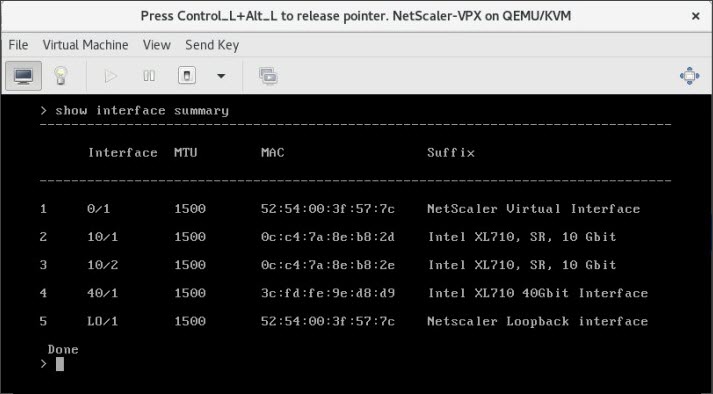
Sobald die NetScaler VPX-Instanz eingeschaltet ist, können Sie den folgenden Befehl verwenden, um die Konfiguration zu überprüfen:
 Die Ausgabe muss alle Schnittstellen anzeigen, die Sie konfiguriert haben: