配置 NetScaler VPX 实例以使用 PCI 直通网络接口
在 Linux-KVM 平台上安装并配置 NetScaler VPX 实例后,您可以使用虚拟机管理器配置虚拟设备以使用 PCI 直通网络接口。
先决条件
-
KVM 主机上的 Intel XL710 NIC (NIC) 固件版本为 5.04。
-
KVM 主机支持输入/输出内存管理单元 (IOMMU) 和 Intel VT-d,并且它们已在 KVM 主机的 BIOS 中启用。在 KVM 主机上,要启用 IOMMU,请将以下条目添加到 /boot/grub2/grub.cfg 文件中:intel\_iommu=1
-
运行以下命令并重新启动 KVM 主机:Grub2-mkconfig –o /boot/grub2/grub.cfg
要使用虚拟机管理器配置 NetScaler VPX 实例以使用 PCI 直通网络接口,请执行以下操作:
-
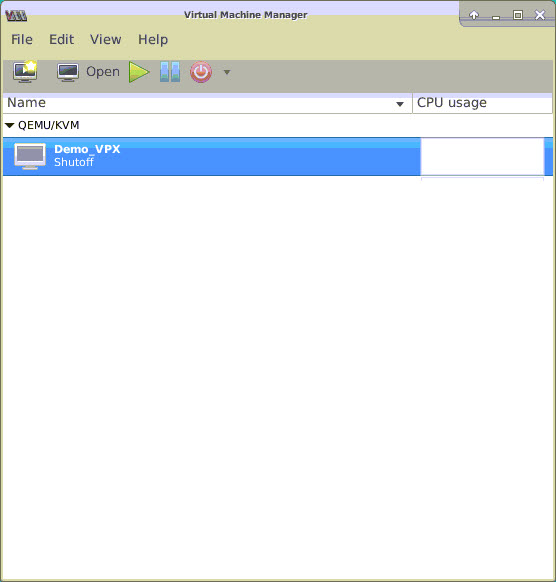
关闭 NetScaler VPX 实例。
-
选择 NetScaler VPX 实例,然后单击“打开”。
-
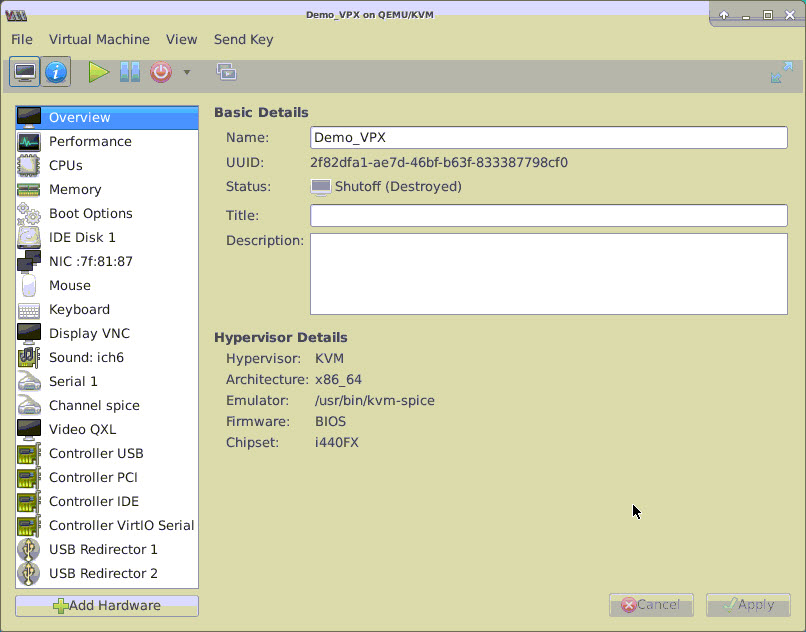
在“KVM 上的 virtual_machine>”窗口中,单击“i”图标。
-
单击“添加硬件”。
-
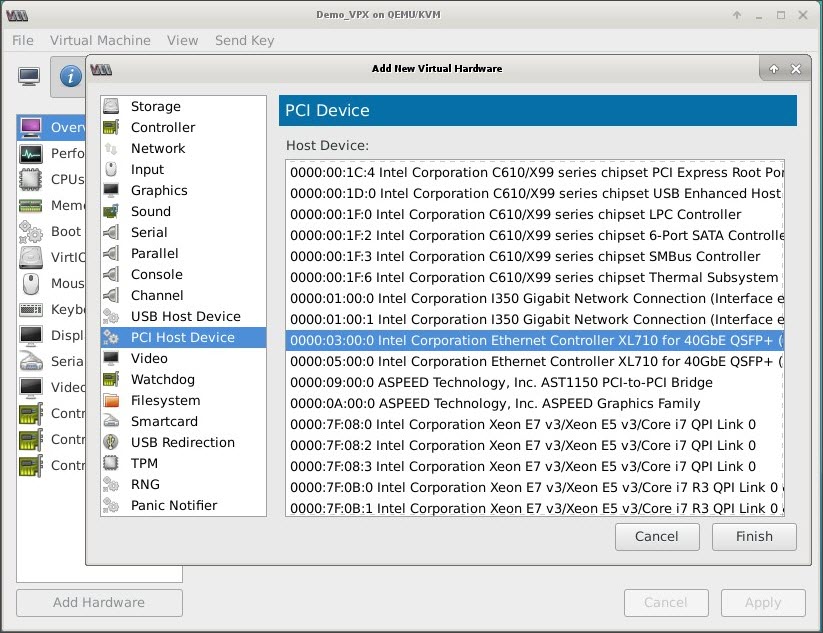
在“添加新虚拟硬件”对话框中,执行以下操作:a. 选择“PCI 主机设备”。b. 在主机设备部分中,选择 Intel XL710 物理功能。c. 单击完成。
-
重复步骤 4 和 5 以添加任何其他 Intel XL710 物理功能。
-
启动 NetScaler VPX 实例。
-
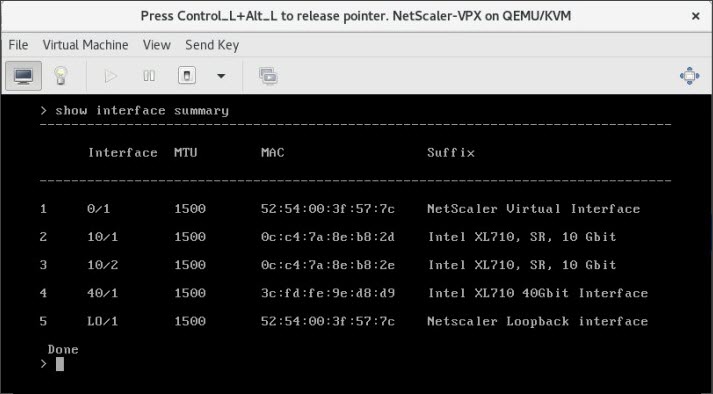
NetScaler VPX 实例启动后,您可以使用以下命令验证配置:
 输出必须显示您配置的所有接口: