
Konfigurieren einer NetScaler VPX-Instanz zur Verwendung von SR-IOV-Netzwerkschnittstellen
Sie können eine NetScaler VPX-Instanz, die auf der Linux-KVM-Plattform ausgeführt wird, mithilfe von Single Root I/O Virtualization (SR-IOV) mit den folgenden NICs konfigurieren:
-
Intel 82599 10G
-
Intel X710 10G
-
Intel XL710 40G
-
Intel X722 10G
Weitere Informationen finden Sie unter Unterstützte NICs für NetScaler VPX.
Dieser Abschnitt beschreibt, wie Sie vorgehen können:
-
Konfigurieren einer NetScaler VPX-Instanz zur Verwendung der SR-IOV-Netzwerkschnittstelle
-
Konfigurieren von statischem LA/LACP auf der SR-IOV-Schnittstelle
-
Konfigurieren von VLAN auf der SR-IOV-Schnittstelle
Einschränkungen
Beachten Sie die Einschränkungen bei der Verwendung von Intel 82599-, X710-, XL710- und X722-NICs. Die folgenden Funktionen werden nicht unterstützt.
Einschränkungen für Intel 82599 NIC:
-
L2-Modus-Umschaltung.
-
Admin-Partitionierung (gemeinsamer VLAN-Modus).
-
Hochverfügbarkeit (Aktiv-Aktiv-Modus).
-
Jumbo-Frames.
-
IPv6: Sie können nur bis zu 30 eindeutige IPv6-Adressen in einer VPX-Instanz konfigurieren, wenn Sie mindestens eine SR-IOV-Schnittstelle haben.
-
VLAN-Konfiguration auf dem Hypervisor für die SRIOV VF-Schnittstelle über den
ip linkBefehl wird nicht unterstützt. -
Schnittstellenparameterkonfigurationen wie Geschwindigkeit, Duplex und Autonegotiation werden nicht unterstützt.
Einschränkungen für Intel X710 10G, Intel XL710 40G und Intel X722 10G NICs:
-
L2-Modus-Umschaltung.
-
Admin-Partitionierung (gemeinsamer VLAN-Modus).
-
In einem Cluster werden Jumbo-Frames nicht unterstützt, wenn die XL710 NIC als Datenschnittstelle verwendet wird.
-
Die Schnittstellenliste wird neu geordnet, wenn Schnittstellen getrennt und wieder verbunden werden.
-
Schnittstellenparameterkonfigurationen wie Geschwindigkeit, Duplex und Autonegotiation werden nicht unterstützt.
-
Der Schnittstellenname ist 40/X für Intel X710 10G, Intel XL710 40G und Intel X722 10G NICs
-
Bis zu 16 Intel XL710/X710/X722 SRIOV- oder PCI-Passthrough-Schnittstellen können auf einer VPX-Instanz unterstützt werden.
Hinweis:
Damit Intel X710 10G-, Intel XL710 40G- und Intel X722 10G-NICs IPv6 unterstützen, müssen Sie den Vertrauensmodus für die Virtuellen Funktionen (VFs) aktivieren, indem Sie den folgenden Befehl auf dem KVM-Host eingeben:
# ip link set <PNIC> <VF> trust on
Beispiel:
# ip link set ens785f1 vf 0 trust on
Voraussetzungen
Bevor Sie eine NetScaler VPX-Instanz für die Verwendung von SR-IOV-Netzwerkschnittstellen konfigurieren, führen Sie die folgenden Voraussetzungen aus. Details zum Abschluss der entsprechenden Aufgaben finden Sie in der Spalte NIC.
| Aufgabe | Intel 82599 NIC | Intel X710, XL710 und X722 NICs |
|---|---|---|
|
- | - |
|
IXGBE-Treiber | I40E-Treiber |
|
Fügen Sie den folgenden Eintrag in die Datei /etc/modprobe.d/blacklist.conf ein: blacklist ixgbevf. Verwenden Sie IXGBE-Treiberversion 4.3.15 (empfohlen). |
Fügen Sie den folgenden Eintrag in die Datei /etc/modprobe.d/blacklist.conf ein: blacklist i40evf. Verwenden Sie i40e-Treiberversion 2.0.26 (empfohlen). |
|
Wenn Sie eine frühere Version von Kernel 3.8 verwenden, fügen Sie den folgenden Eintrag in die Datei /etc/modprobe.d/ixgbe ein und starten Sie den KVM-Host neu: options ixgbe max_vfs=<number_of_VFs>. Wenn Sie Kernel Version 3.8 oder höher verwenden, erstellen Sie VFs mit dem folgenden Befehl: echo <number_of_VFs> > /sys/class/net/<device_name>/device/sriov_numvfs. Siehe Beispiel in Abbildung 1. |
Wenn Sie eine frühere Version von Kernel 3.8 verwenden, fügen Sie den folgenden Eintrag in die Datei /etc/modprobe.d/i40e.conf ein und starten Sie den KVM-Host neu: options i40e max_vfs=<number_of_VFs>. Wenn Sie Kernel Version 3.8 oder höher verwenden, erstellen Sie VFs mit dem folgenden Befehl: echo<number_of_VFs> > /sys/class/net/<device_name>/device/sriov_numvfs. Siehe Beispiel in Abbildung 2. |
|
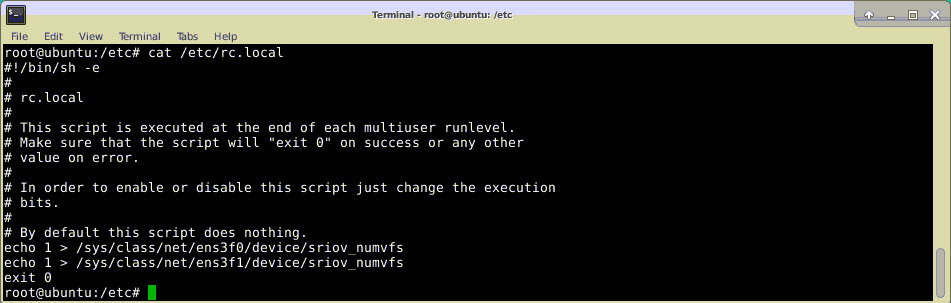
Siehe Beispiel in Abbildung 3. | Siehe Beispiel in Abbildung 3. |
Wichtig:
Stellen Sie beim Erstellen der SR-IOV VFs sicher, dass Sie den VFs keine MAC-Adressen zuweisen.
Abbildung 1: SR-IOV VFs auf dem KVM-Host für Intel 82599 10G NIC aktivieren.
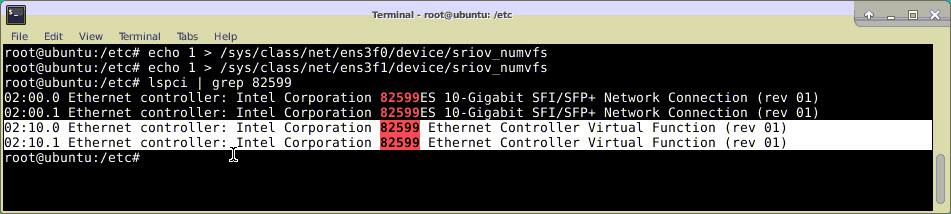
Abbildung 2: SR-IOV VFs auf dem KVM-Host für Intel X710 10G und XL710 40G NICs aktivieren.
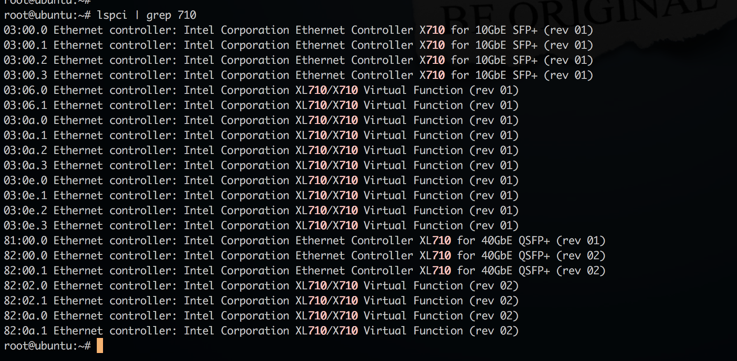
Abbildung 3: SR-IOV VFs auf dem KVM-Host für Intel X722 10G NIC aktivieren.

Abbildung 4: VFs persistent machen.
Konfigurieren einer NetScaler VPX-Instanz zur Verwendung der SR-IOV-Netzwerkschnittstelle
Um die NetScaler VPX-Instanz zur Verwendung der SR-IOV-Netzwerkschnittstelle mit dem Virtual Machine Manager zu konfigurieren, führen Sie die folgenden Schritte aus:
-
Schalten Sie die NetScaler VPX-Instanz aus.
-
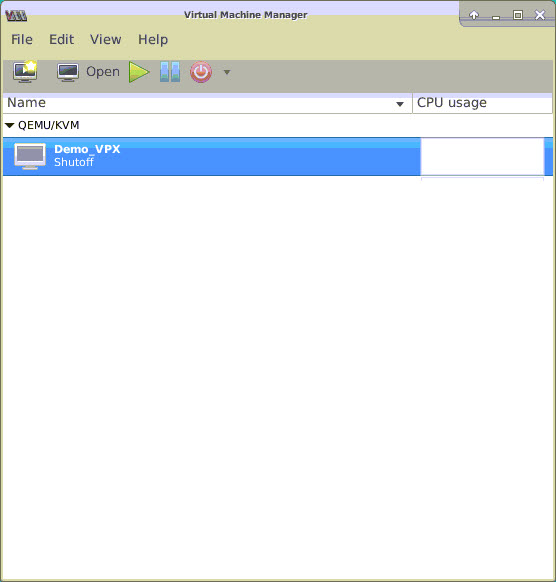
Wählen Sie die NetScaler VPX-Instanz aus und wählen Sie dann Öffnen.
-
Wählen Sie im Fenster \<virtuelle Maschine auf KVM\> das Symbol i aus.
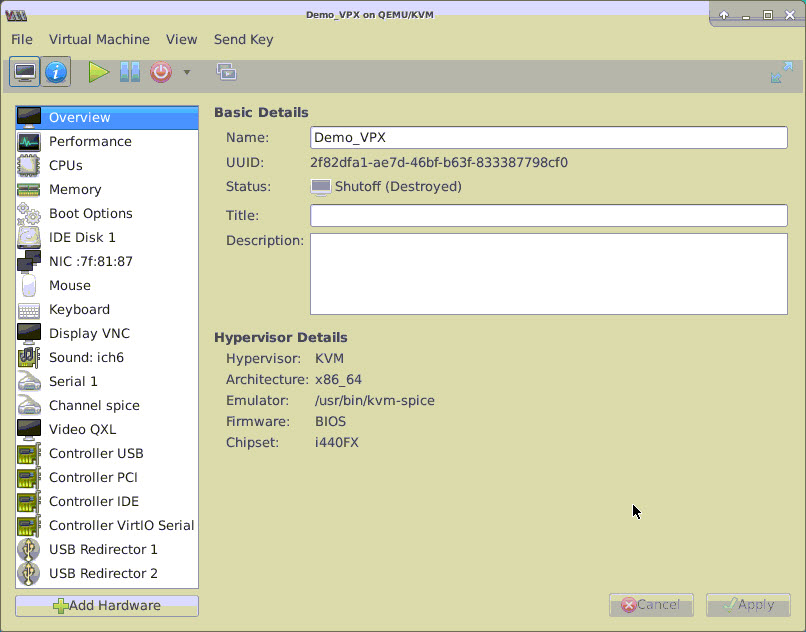
-
Wählen Sie Hardware hinzufügen.
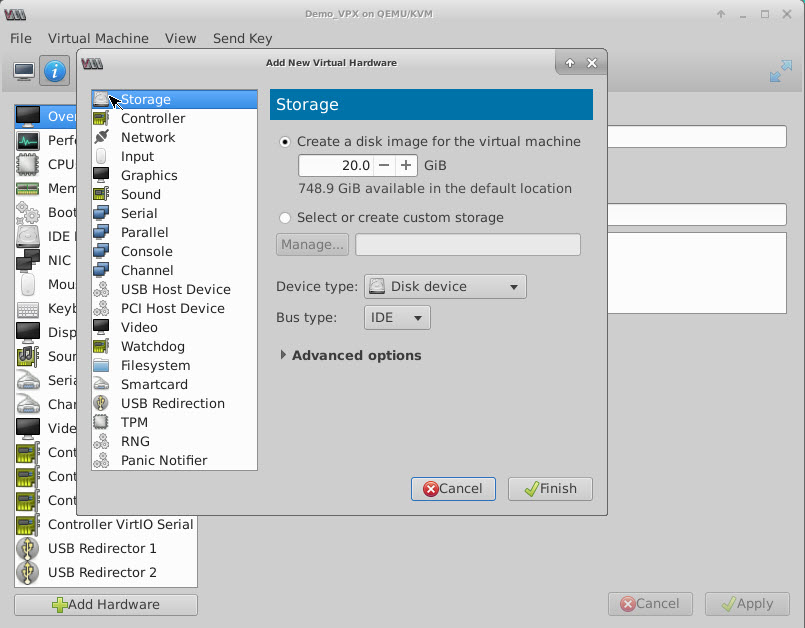
-
Führen Sie im Dialogfeld Neue virtuelle Hardware hinzufügen die folgenden Schritte aus:
-
Wählen Sie PCI-Hostgerät aus.
-
Wählen Sie im Abschnitt Host-Gerät die von Ihnen erstellte VF aus und klicken Sie auf Fertig stellen.
Abbildung 4: VF für Intel 82599 10G NIC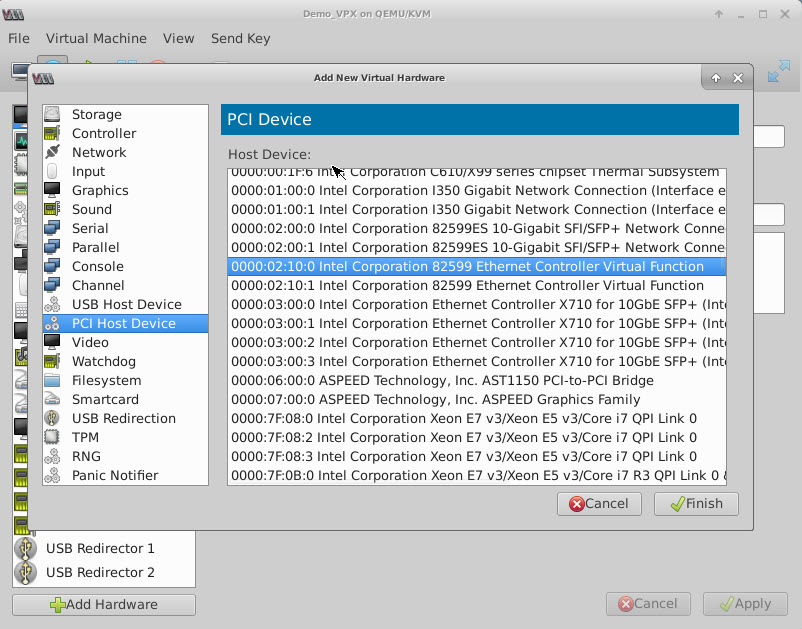 Abbildung 5: VF für Intel XL710 40G NIC
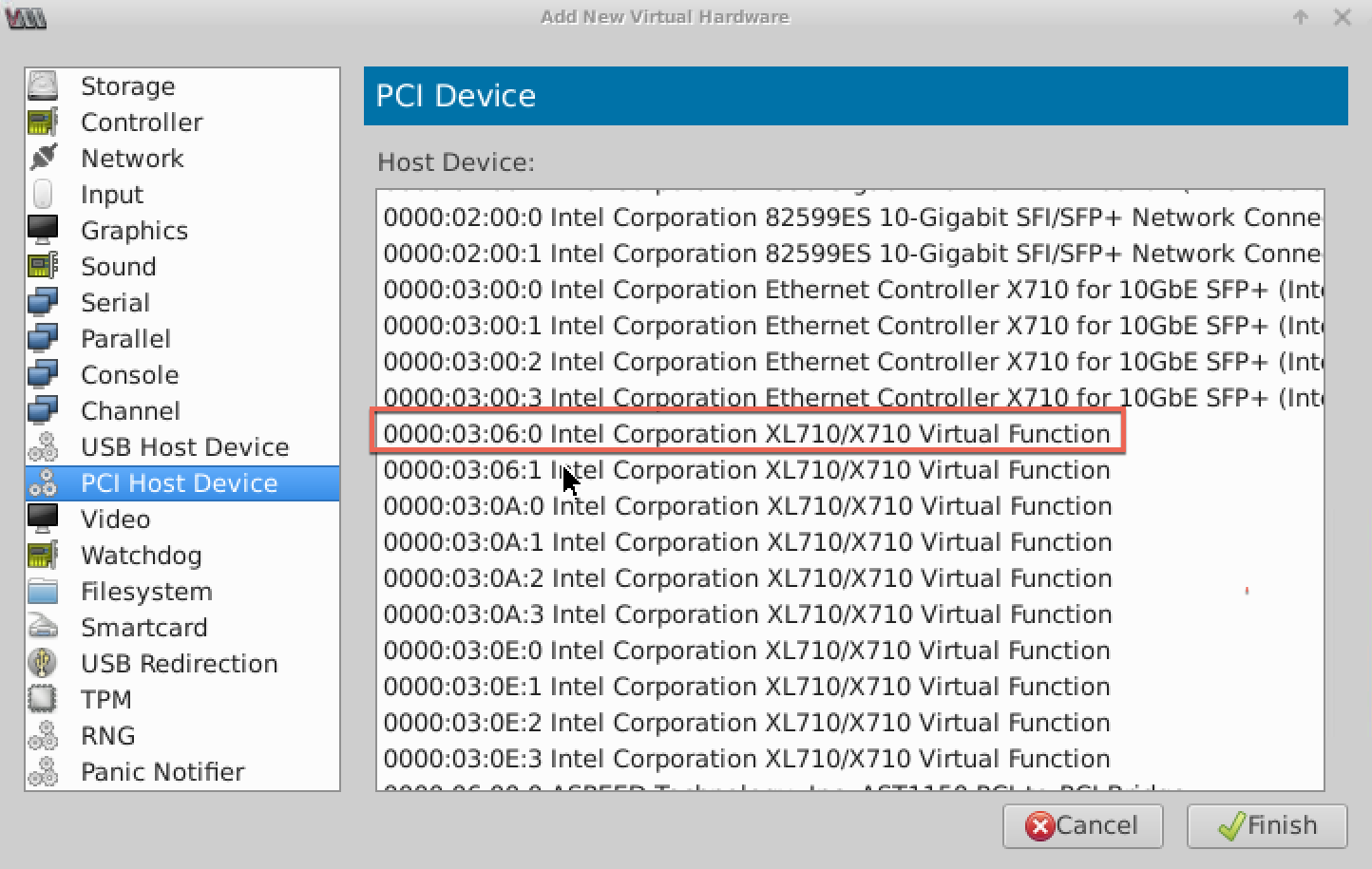 Abbildung 6: VF für Intel X722 10G NIC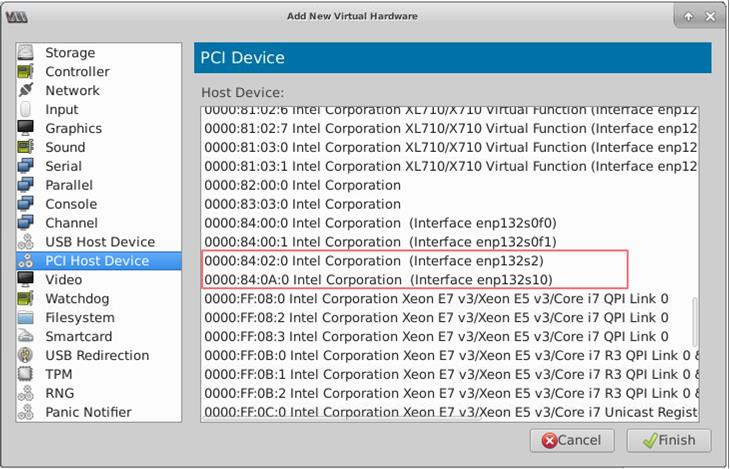
-
-
Wiederholen Sie Schritt 4 und 5, um die von Ihnen erstellten VFs hinzuzufügen.
-
Schalten Sie die NetScaler VPX-Instanz ein.
-
Nachdem die NetScaler VPX-Instanz eingeschaltet wurde, verwenden Sie den folgenden Befehl, um die Konfiguration zu überprüfen:
show interface summaryDie Ausgabe zeigt alle Schnittstellen, die Sie konfiguriert haben.Abbildung 6: Ausgabezusammenfassung für Intel 82599 NIC.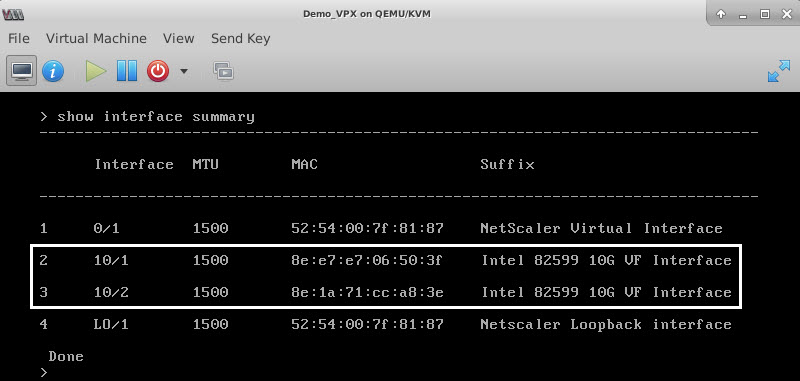 Abbildung 7. Ausgabezusammenfassung für Intel X710 und XL710 NICs.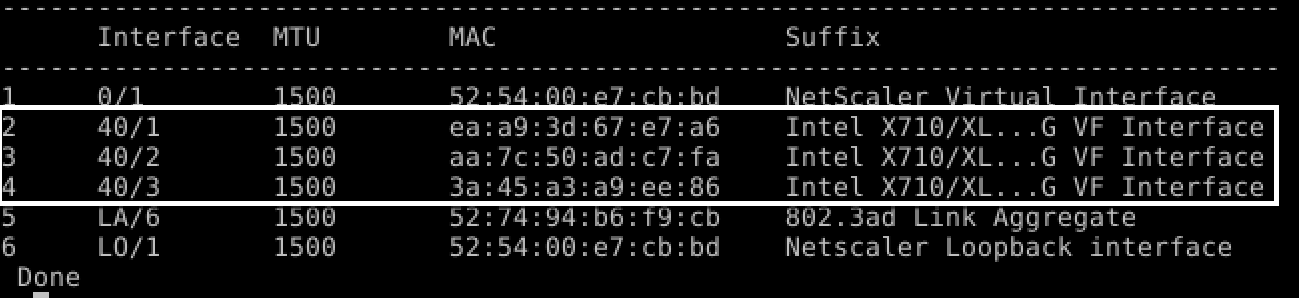
Statische LA/LACP auf der SR-IOV-Schnittstelle konfigurieren
Wichtig:
Stellen Sie beim Erstellen der SR-IOV-VFs sicher, dass Sie den VFs keine MAC-Adressen zuweisen.
Um die SR-IOV-VFs im Link-Aggregation-Modus zu verwenden, deaktivieren Sie die Spoof-Prüfung für die von Ihnen erstellten VFs. Verwenden Sie auf dem KVM-Host den folgenden Befehl, um die Spoof-Prüfung zu deaktivieren:
*ip link set \<interface\_name\> vf \<VF\_id\> spoofchk off*
Dabei gilt:
-
Interface\_name – ist der Schnittstellenname.
-
VF\_id – ist die ID der virtuellen Funktion.
Beispiel:
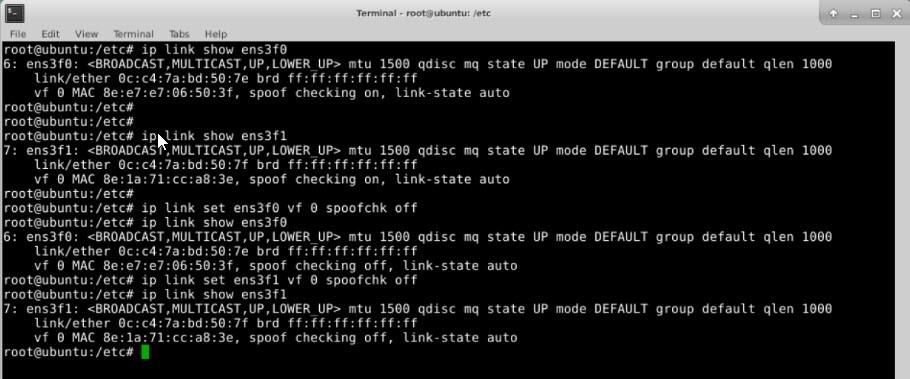
Nachdem Sie die Spoof-Prüfung für alle von Ihnen erstellten VFs deaktiviert haben, starten Sie die NetScaler VPX-Instanz neu und konfigurieren Sie die Link-Aggregation. Detaillierte Anweisungen finden Sie unter Link-Aggregation konfigurieren.
VLAN auf der SR-IOV-Schnittstelle konfigurieren
Sie können VLAN auf SR-IOV-VFs konfigurieren. Detaillierte Anweisungen finden Sie unter VLAN konfigurieren.
Wichtig:
Stellen Sie sicher, dass der KVM-Host keine VLAN-Einstellungen für die VF-Schnittstelle enthält.