
配置 NetScaler VPX 实例以使用 SR-IOV 网络接口
您可以配置运行在 Linux-KVM 平台上的 NetScaler VPX 实例,使用单根 I/O 虚拟化 (SR-IOV) 以及以下网卡:
-
Intel 82599 万兆
-
Intel X710 万兆
-
Intel XL710 40G 网卡
-
Intel X722 10G 网卡
有关详细信息,请参阅 NetScaler VPX 支持的网卡。
本节介绍如何:
-
配置 NetScaler VPX 实例以使用 SR-IOV 网络接口
-
在 SR-IOV 接口上配置静态 LA/LACP
-
在 SR-IOV 接口上配置 VLAN
限制
在使用 Intel 82599、X710、XL710 和 X722 网卡时,请记住以下限制。不支持以下功能。
Intel 82599 网卡的限制:
-
L2 模式切换。
-
管理分区(共享 VLAN 模式)。
-
高可用性(主动-主动模式)。
-
巨型帧。
-
IPv6:如果您至少有一个 SR-IOV 接口,则在 VPX 实例中最多只能配置 30 个唯一的 IPv6 地址。
-
通过
ip link命令在管理程序上为 SRIOV VF 接口配置 VLAN 不受支持。 -
接口参数配置(例如速度、双工和自动协商)不受支持。
适用于 Intel X710 10G、Intel XL710 40G 和 Intel X722 10G 网卡的限制:
-
L2 模式切换。
-
管理分区(共享 VLAN 模式)。
-
在群集中,当 XL710 网卡用作数据接口时,不支持巨型帧。
-
当接口断开连接并重新连接时,接口列表会重新排序。
-
接口参数配置(例如速度、双工和自动协商)不受支持。
-
接口名称为 40/X,适用于 Intel X710 10G、Intel XL710 40G 和 Intel X722 10G 网卡
-
VPX 实例最多支持 16 个 Intel XL710/X710/X722 SRIOV 或 PCI 直通接口。
注意:
为了使 Intel X710 10G、Intel XL710 40G 和 Intel X722 10G 网卡支持 IPv6,您需要在 KVM 主机上输入以下命令,在虚拟功能 (VF) 上启用信任模式:
# ip link set <PNIC> <VF> trust on
示例:
# ip link set ens785f1 vf 0 trust on
先决条件
在配置 NetScaler VPX 实例以使用 SR-IOV 网络接口之前,请完成以下先决条件任务。有关如何完成相应任务的详细信息,请参阅“网卡”列。
| 任务 | Intel 82599 网卡 | Intel X710、XL710 和 X722 网卡 |
|---|---|---|
|
- | - |
|
IXGBE 驱动程序 | I40E 驱动程序 |
|
将以下条目添加到 /etc/modprobe.d/blacklist.conf 文件中:blacklist ixgbevf。使用 IXGBE 驱动程序版本 4.3.15(推荐)。 |
将以下条目添加到 /etc/modprobe.d/blacklist.conf 文件中:blacklist i40evf。使用 i40e 驱动程序版本 2.0.26(推荐)。 |
|
如果您使用的是 kernel 3.8 之前的版本,则将以下条目添加到 /etc/modprobe.d/ixgbe 文件中并重新启动 KVM 主机:options ixgbe max_vfs=<number_of_VFs>。如果您使用的是 kernel 3.8 或更高版本,请使用以下命令创建 VF:echo <number_of_VFs> > /sys/class/net/<device_name>/device/sriov_numvfs。请参见图 1 中的示例。 |
如果您使用的是 kernel 3.8 之前的版本,则将以下条目添加到 /etc/modprobe.d/i40e.conf 文件中并重新启动 KVM 主机:options i40e max_vfs=<number_of_VFs>。如果您使用的是 kernel 3.8 或更高版本,请使用以下命令创建 VF:echo<number_of_VFs> > /sys/class/net/<device_name>/device/sriov_numvfs。请参见图 2 中的示例。 |
|
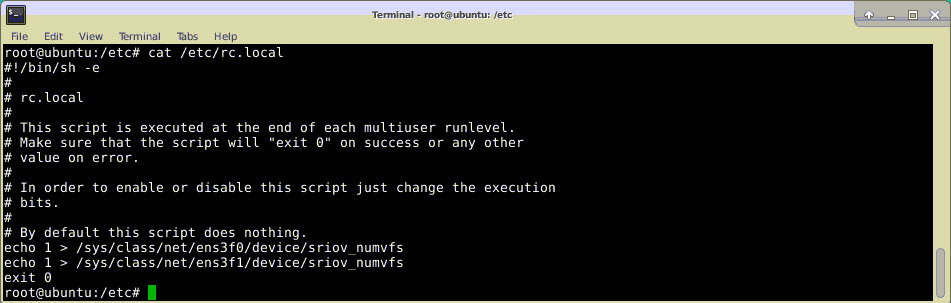
请参见图 3 中的示例。 | 请参见图 3 中的示例。 |
重要提示:
创建 SR-IOV VF 时,请确保不要为 VF 分配 MAC 地址。
图 1:在 KVM 主机上为 Intel 82599 10G NIC 启用 SR-IOV VF。
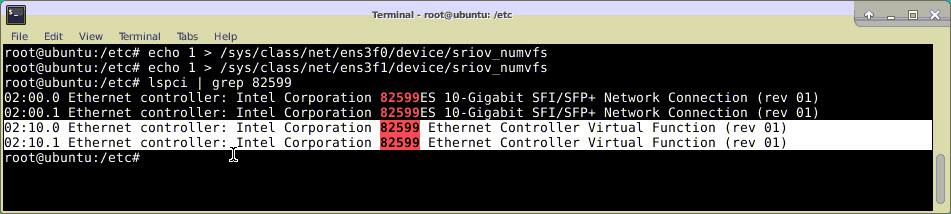
图 2:在 KVM 主机上为 Intel X710 10G 和 XL710 40G NIC 启用 SR-IOV VF。
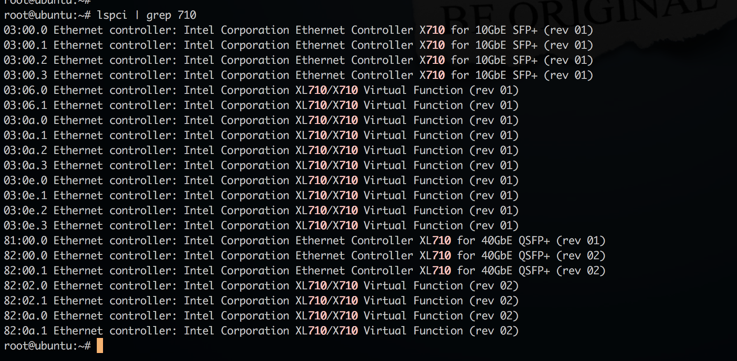
图 3: 在 KVM 主机上为 Intel X722 10G NIC 启用 SR-IOV VF。

图 4: 使 VF 持久化。
配置 NetScaler VPX 实例以使用 SR-IOV 网络接口
要使用 Virtual Machine Manager 配置 NetScaler VPX 实例以使用 SR-IOV 网络接口,请完成以下步骤:
-
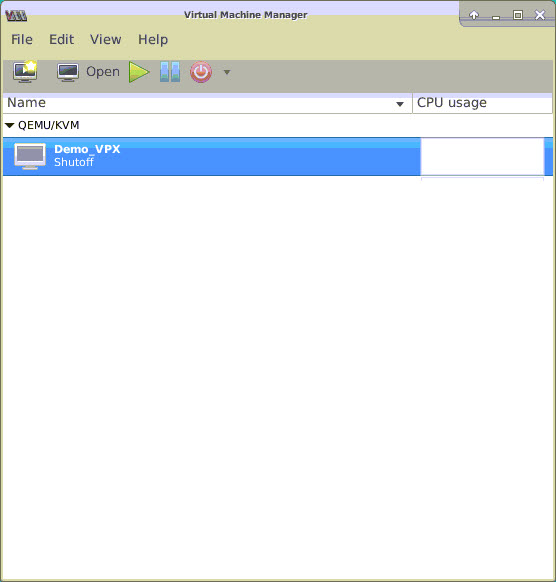
关闭 NetScaler VPX 实例电源。
-
选择 NetScaler VPX 实例,然后选择“打开”。
-
在 \<KVM 上的虚拟机\> 窗口中,选择 i 图标。
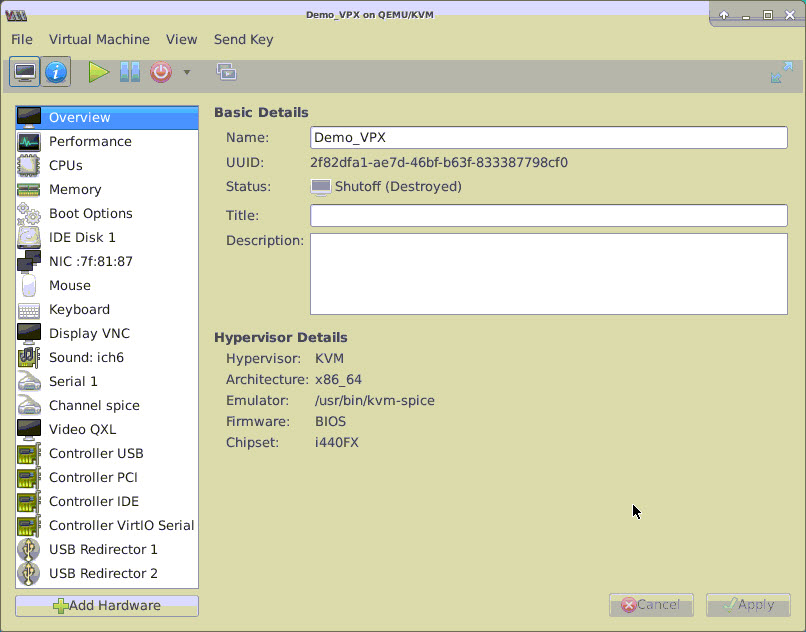
-
选择“添加硬件”。
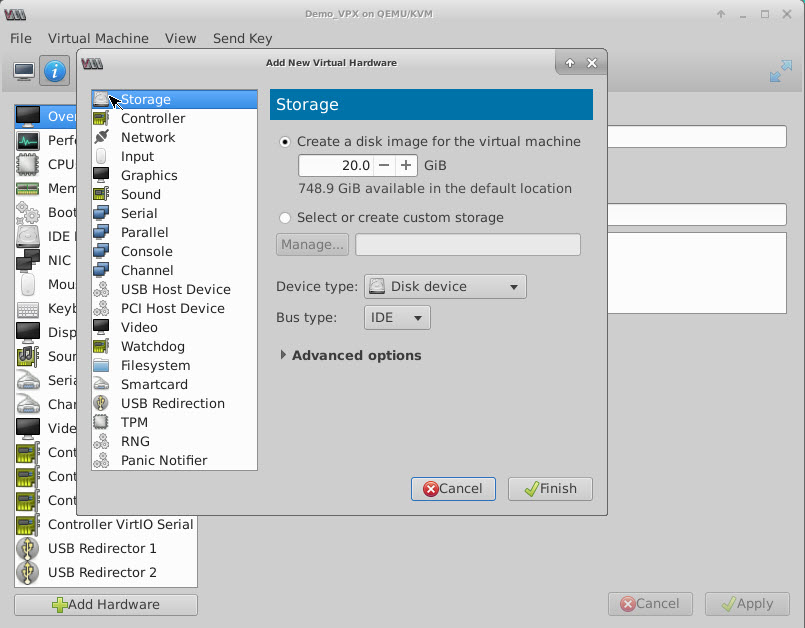
-
在“添加新虚拟硬件”对话框中,执行以下操作:
-
选择“PCI 主机设备”。
-
在主机设备部分,选择您已创建的 VF 并点击完成。
图 4:Intel 82599 10G 网卡的 VF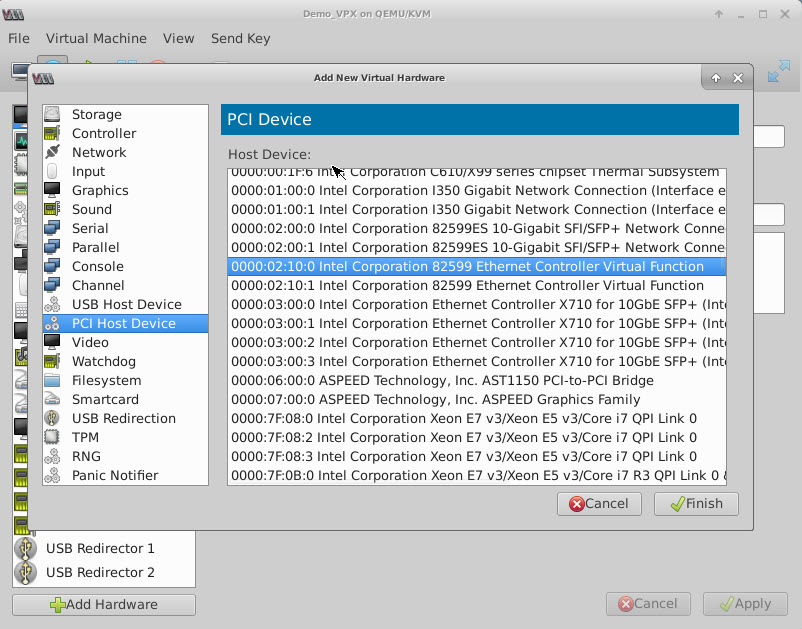 图 5:Intel XL710 40G 网卡的 VF
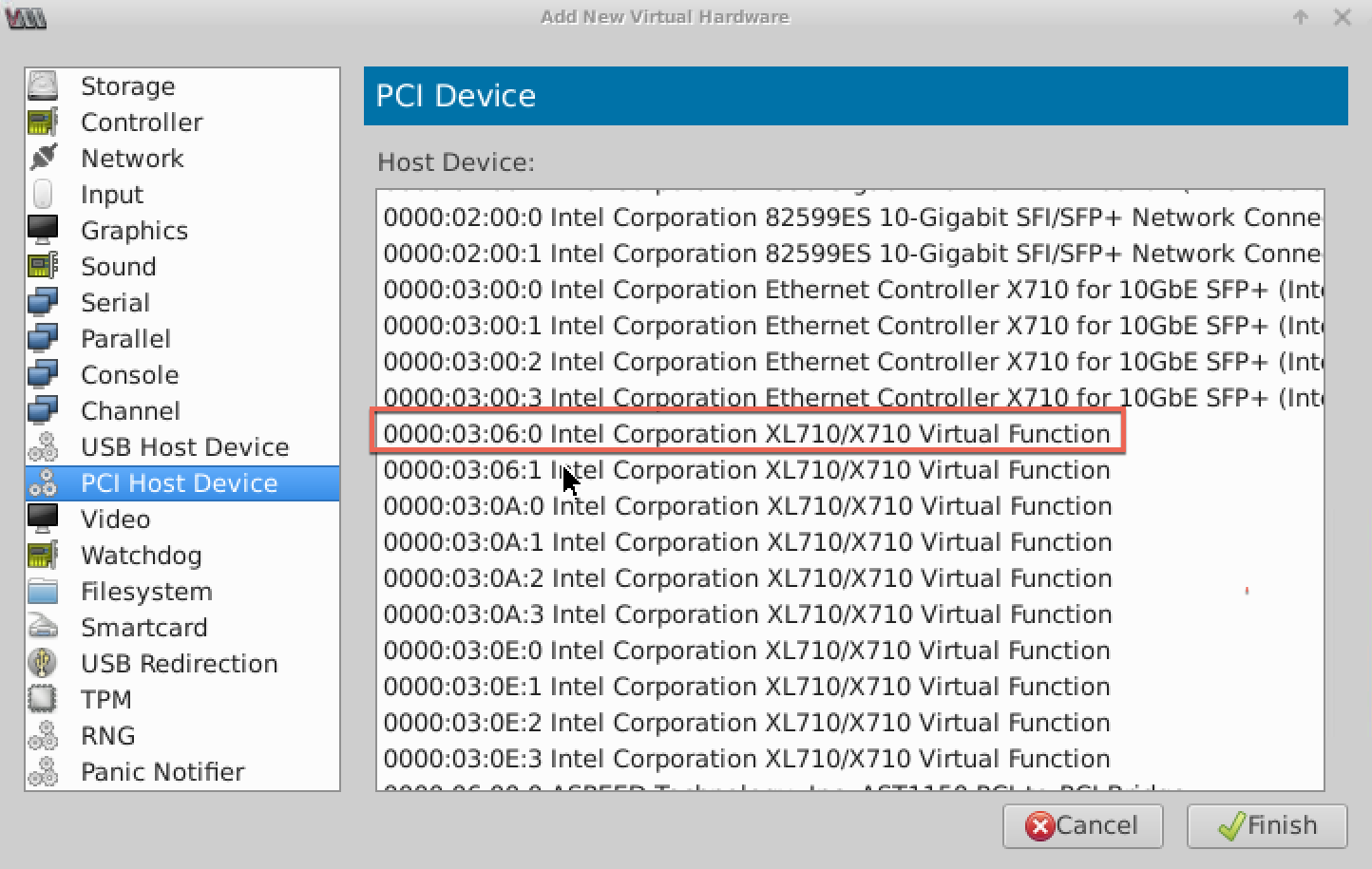 图 6:Intel X722 10G 网卡的 VF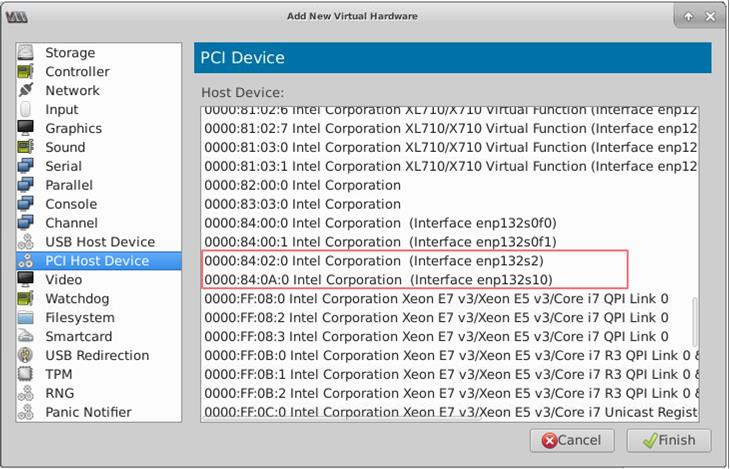
-
-
重复步骤 4 和 5 以添加您已创建的 VF。
-
启动 NetScaler VPX 实例。
-
NetScaler VPX 实例启动后,使用以下命令验证配置:
show interface summary输出显示您配置的所有接口。图 6:Intel 82599 网卡的输出摘要。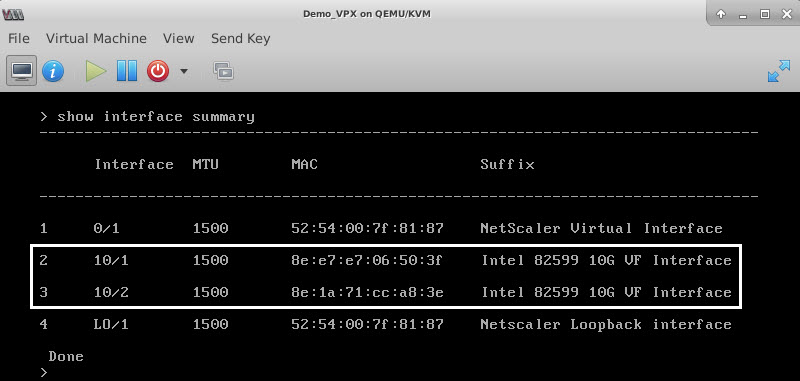 图 7。Intel X710 和 XL710 网卡的输出摘要。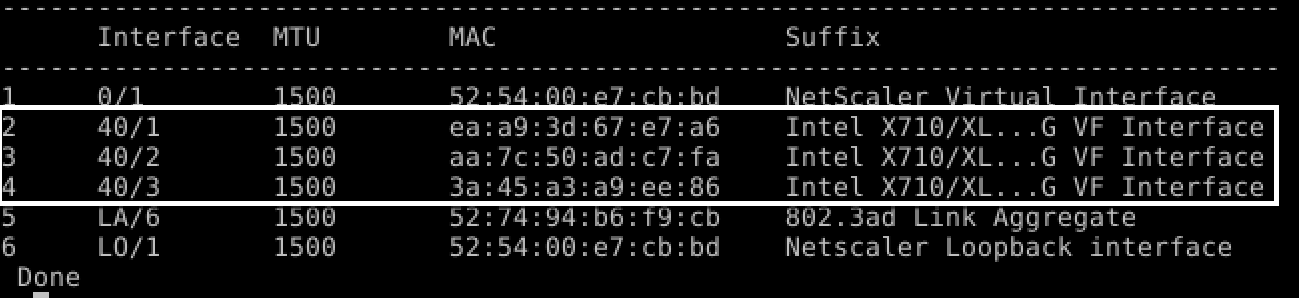
在 SR-IOV 接口上配置静态 LA/LACP
重要提示:
创建 SR-IOV VF 时,请确保不要为 VF 分配 MAC 地址。
要在链路聚合模式下使用 SR-IOV VF,请禁用已创建 VF 的欺骗检查。在 KVM 主机上,使用以下命令禁用欺骗检查:
*ip link set \<interface\_name\> vf \<VF\_id\> spoofchk off*
其中:
-
Interface\_name – 是接口名称。
-
VF\_id – 是虚拟功能 ID。
示例:
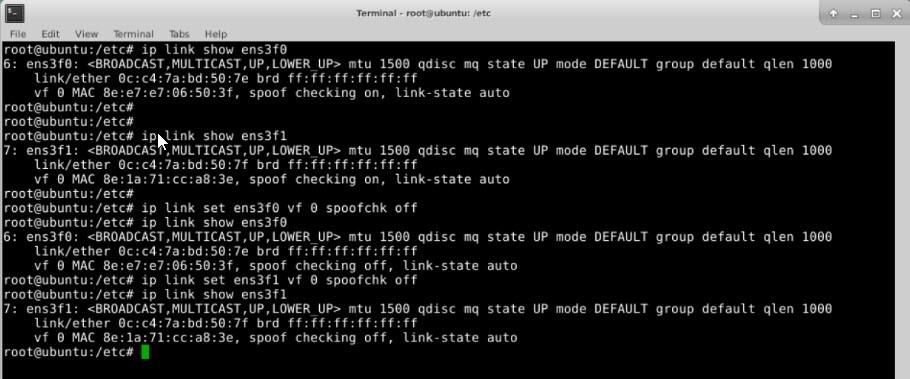
禁用所有已创建 VF 的欺骗检查后。重新启动 NetScaler VPX 实例并配置链路聚合。有关详细说明,请参阅配置链路聚合。
在 SR-IOV 接口上配置 VLAN
您可以在 SR-IOV VF 上配置 VLAN。有关详细说明,请参阅配置 VLAN。
重要提示:
确保 KVM 主机不包含 VF 接口的 VLAN 设置。