
将 NetScaler Gateway 与 StoreFront 集成
本文介绍如何为使用 Citrix Workspace 应用程序或 Web 浏览器的用户创建 NetScaler Gateway 虚拟服务器,以便远程访问 StoreFront。
StoreFront 设置(/en-us/netscaler-gateway/media/1-configure-gateway-session-policies-for-storefront.png)
用户通过 Web 浏览器或 Citrix Workspace 应用程序连接到 NetScaler Gateway。NetScaler Gateway 根据配置的策略对用户进行身份验证。如果身份验证成功,NetScaler Gateway 将使用户能够单点登录到商店,并将 StoreFront 商店代理给用户。
重要提示:
建议您不要使用 Citrix Virtual Apps and Desktops 向导将 NetScaler Gateway 与 StoreFront 集成,因为它会使用经典身份验证策略(已弃用)创建无效配置。
配置 NetScaler Gateway 以与 StoreFront 配合使用
要将 NetScaler Gateway 与 StoreFront 集成,请完成以下步骤:

1. 为基于 Web 浏览器的访问创建会话策略
-
导航到 配置 > NetScaler Gateway > 策略 > 会话。
-
在 会话配置文件 选项卡中,单击 添加。
-
为会话配置文件分配一个名称。
-
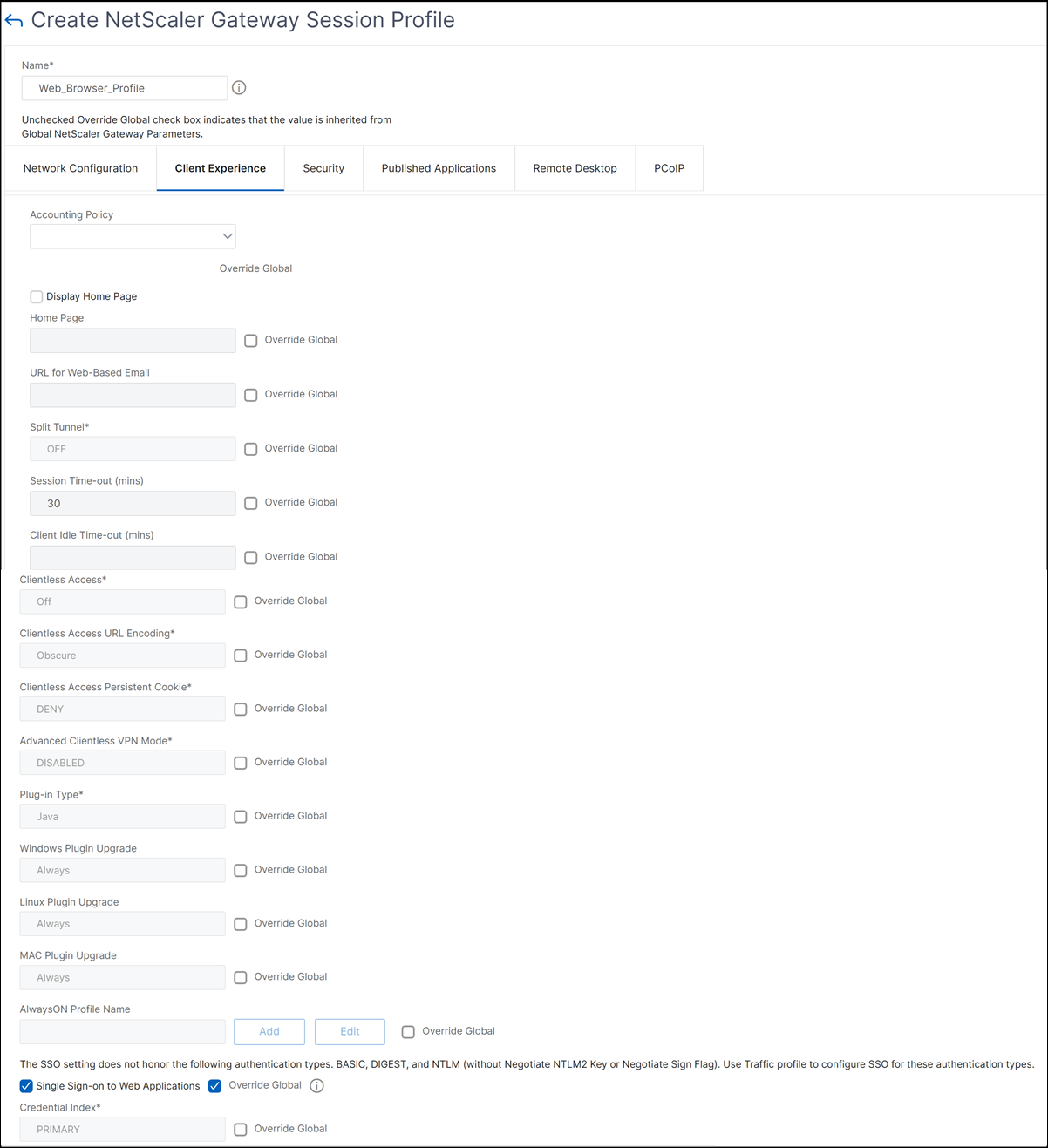
在 客户端体验 选项卡中,配置以下设置:
-
会话超时(分钟):将其设置为所需的非活动超时。此设置应与 StoreFront 中为应用商店网站配置的 Web 非活动超时相同或更低。建议您选择 覆盖全局,即使您打算使用全局会话超时设置。未能明确覆盖此设置,即使使用默认的 30 分钟超时,也可能导致身份验证循环并强制用户重新登录。
-
插件类型:要禁用 Secure Access 客户端(建立完整 VPN 所必需)的使用,请将其设置为 Java。如果要允许完整 VPN,请参阅 在 NetScaler Gateway 上设置完整 VPN。
-
Web 应用程序单点登录:选择此选项后,当用户登录 NetScaler Gateway 时,它会将凭据转发到 StoreFront 网站。此设置可避免用户两次输入其凭据。但是,您还必须在 StoreFront 上启用 从 NetScaler Gateway 直通 身份验证方法。如果您要求用户使用不同的凭据登录 NetScaler Gateway 和 StoreFront 应用商店,请禁用此选项。
-
-
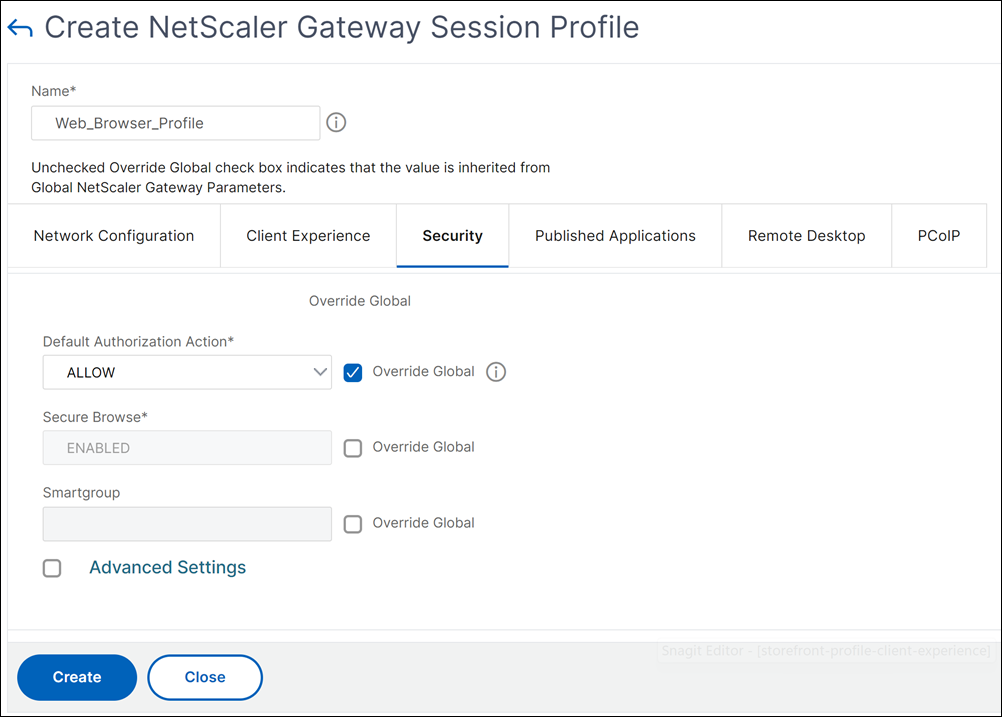
在 安全 选项卡中,启用 默认授权操作 并将其设置为 允许。
-
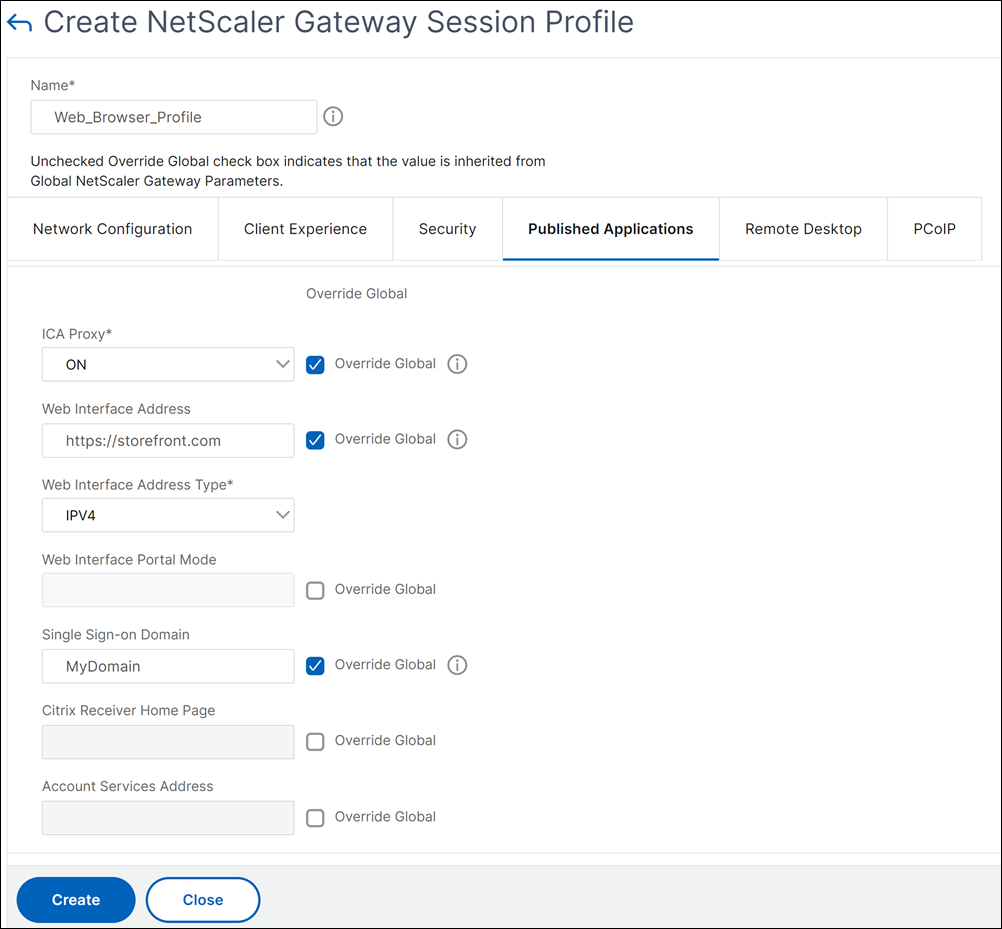
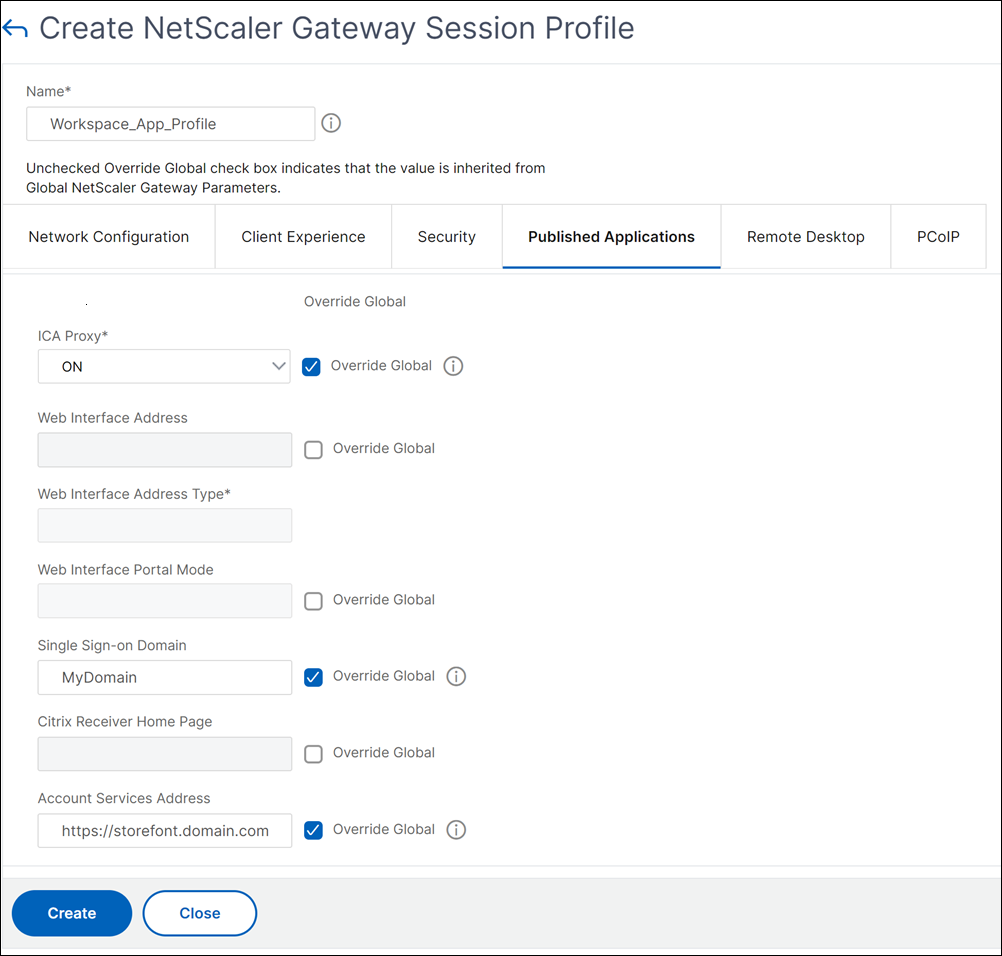
在 已发布的应用程序 选项卡中,配置以下设置:
-
ICA 代理:设置为 ON。
-
Web 界面地址:StoreFront™ 服务器的 FQDN,后跟应用商店网站的路径。
-
单点登录域:如果您只使用一个域,可以选择输入该域的 NetBIOS 名称。
-
-
点击创建。
-
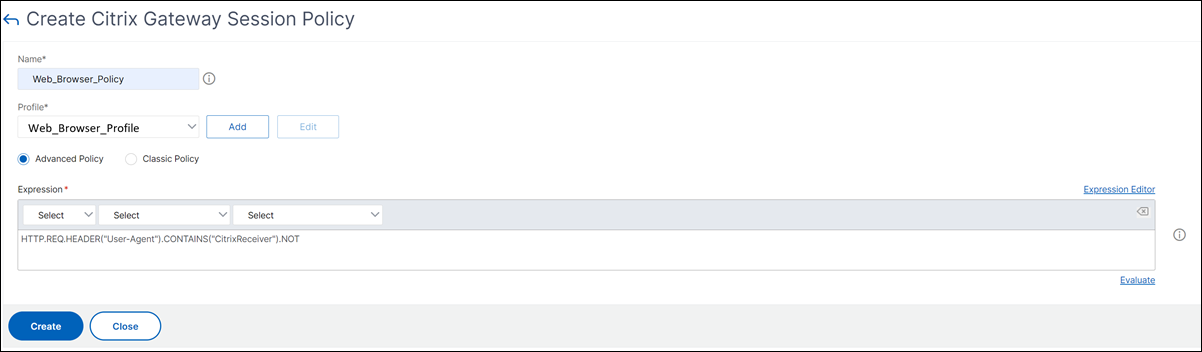
在会话策略选项卡中,点击添加。NetScaler 需要会话策略来区分基于 Web 浏览器和基于 Citrix Workspace 应用程序的连接。此策略应用于基于 Web 浏览器的连接。
-
在名称中,为会话策略分配一个名称。
-
在配置文件中,选择您创建的会话配置文件。
-
点击高级策略选项,并在表达式下输入以下语法:
HTTP.REQ.HEADER("User-Agent").CONTAINS("CitrixReceiver").NOT -
点击创建。
有关 NetScaler Gateway 会话策略的更多详细信息,请参阅会话策略。
2. 为基于 Citrix Workspace™ 应用程序的访问创建会话策略
-
导航到配置 > NetScaler Gateway > 策略 > 会话。
-
在会话配置文件选项卡中,点击添加。
-
为 Citrix Workspace 应用程序的会话配置文件分配一个名称。
-
在客户端体验选项卡中,启用以下设置:
-
会话超时(分钟):将此设置为所需的非活动超时。建议您选择覆盖全局,即使您打算使用全局会话超时设置。未能明确覆盖此设置(即使使用默认的 30 分钟超时)也可能导致身份验证循环并强制用户重新登录。
-
插件类型:要禁用安全访问客户端(建立完整 VPN 所必需),请将其设置为 Java。如果要允许完整 VPN,请参阅 NetScaler Gateway 上的完整 VPN 设置。
-
Web 应用程序单点登录:选中此选项后,当用户登录到 NetScaler Gateway 时,它会将凭据转发到 StoreFront 应用商店。如果在 StoreFront 上启用了 NetScaler Gateway 直通 身份验证,则允许单点登录到 StoreFront 应用商店,从而避免用户两次输入凭据。如果您要求用户使用不同的凭据登录到 NetScaler Gateway 和 StoreFront 应用商店,请禁用此选项。
-
-
在“安全”选项卡中,启用“默认授权操作”并将其设置为“允许”。
-
在“已发布的应用程序”选项卡中,启用以下设置:
-
ICA 代理:设置为“开”。
-
帐户服务地址:StoreFront™ 服务器或 StoreFront 服务器组的基本 URL。Citrix Workspace 应用程序使用此地址来发现服务器上可用的应用商店。
-
单点登录域:如果您只使用一个域,可以选择输入该域的 NetBIOS 名称。
-
-
单击“创建”。
-
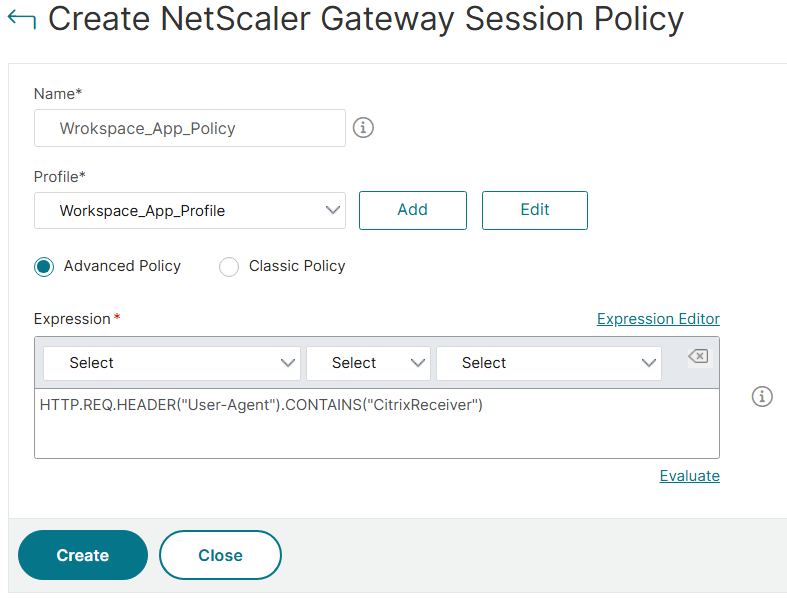
在“会话策略”选项卡中,单击“添加”。NetScaler 需要会话策略来区分基于 Web 浏览器和基于 Citrix Workspace 应用程序的连接。此策略应用于基于 Web 浏览器的连接。
-
在“名称”中,为会话策略分配一个名称。
-
在“配置文件”中,选择您创建的会话配置文件。
-
单击“高级策略”选项,并在“表达式”下输入以下语法:
HTTP.REQ.HEADER("User-Agent").CONTAINS("CitrixReceiver") -
单击 创建。
3. 创建身份验证配置文件
根据您需要配置的身份验证方法的类型,在 NetScaler 上创建身份验证配置文件。
尽管此步骤是可选的,但我们建议将其作为一种良好实践,即在授予对 StoreFront 的访问权限之前,使用 NetScaler Gateway 验证用户的身份。
有关更多详细信息,请参阅身份验证和授权。
4. 创建 NetScaler® Gateway 虚拟服务器
-
导航到 NetScaler Gateway > 虚拟服务器。
-
单击 添加 以添加 NetScaler Gateway 虚拟服务器。
-
为虚拟服务器分配名称和 IP 地址。
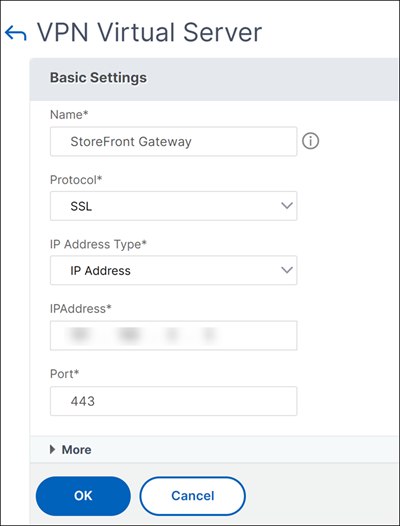 注意:如果您选择不使用 NetScaler Gateway 验证用户,请单击 更多 并清除 启用身份验证 复选框。
 -
选择 确定。
-
添加证书。
-
在“证书”下,选择“服务器证书”。
-
上传服务器证书
-
选择“绑定”。
-
-
选择“继续”。
-
添加会话策略:
-
在“策略”下,单击“+”。
-
从“选择策略”下拉列表中,选择“会话”。从“类型”下拉列表中,选择“请求”,然后单击“继续”。
-
在“策略绑定”下,单击“选择策略”,然后选择您之前创建的基于 Web 浏览器的会话策略和基于 Citrix Workspace 应用程序的会话策略,然后单击“绑定”将会话策略绑定到虚拟服务器。
-
-
添加 STA 服务器。
-
如果未显示“已发布的应用程序”部分,请从“高级设置”中添加。
-
在“已发布的应用程序”部分中,选择“无 STA 服务器”。
-
在“STA 服务器绑定”屏幕中,输入第一个 STA 服务器 URL。如果您使用的是 Citrix Virtual Apps and Desktops,请输入 Desktop Delivery Controllers 的 URL。如果您使用的是 Citrix DaaS,请输入 Citrix Cloud Connectors 的 URL。
-
选择“绑定”。
-
选择“1 个 STA 服务器”。在“VPN 虚拟服务器 STA 服务器绑定”屏幕上,绑定更多 STA 服务器。
重要提示:请包含您在 StoreFront 中配置的所有 STA 服务器,否则用户可能会遇到启动失败。 -
-
设置身份验证配置文件。
-
如果未显示“身份验证配置文件”部分,请从“高级设置”中添加。
-
在“身份验证配置文件”中,选择您之前创建的身份验证配置文件。
-
选择“确定”。
注意:您必须选择身份验证配置文件,而不是将策略添加到“基本身份验证”。基本身份验证使用不再受支持的经典策略,这可能会导致登录失败。 -
-
设置适当的 UI 主题。
-
如果未显示“门户主题”部分,请从“高级设置”中添加。
-
如果 StoreFront 网站配置为“经典体验”,则选择 RfWebUI。如果 StoreFront 网站配置为“现代体验”,则选择 WStheme。
-
选择“确定”。
您可以选择基于 RfWebUI 或 WStheme 创建自己的自定义主题。 -
-
选择“完成”。
5. 配置 StoreFront
有关如何将 NetScaler Gateway 添加到 StoreFront 的说明,请参阅配置 NetScaler Gateway。