Servicio de puerta de enlace SaaS de Citrix®
El Servicio de puerta de enlace SaaS de Citrix SD-WAN™ ofrece funcionalidades de SD-WAN como un servicio en la nube mediante una entrega fiable y segura para todo el tráfico con destino a internet, independientemente del entorno de alojamiento (centro de datos, nube e internet). Esto mejora la visibilidad y la gestión de la red. Permite a los socios ofrecer servicios SD-WAN gestionados para aplicaciones SaaS críticas para el negocio a sus clientes finales.
El servicio de puerta de enlace SaaS de Citrix ofrece las siguientes ventajas:
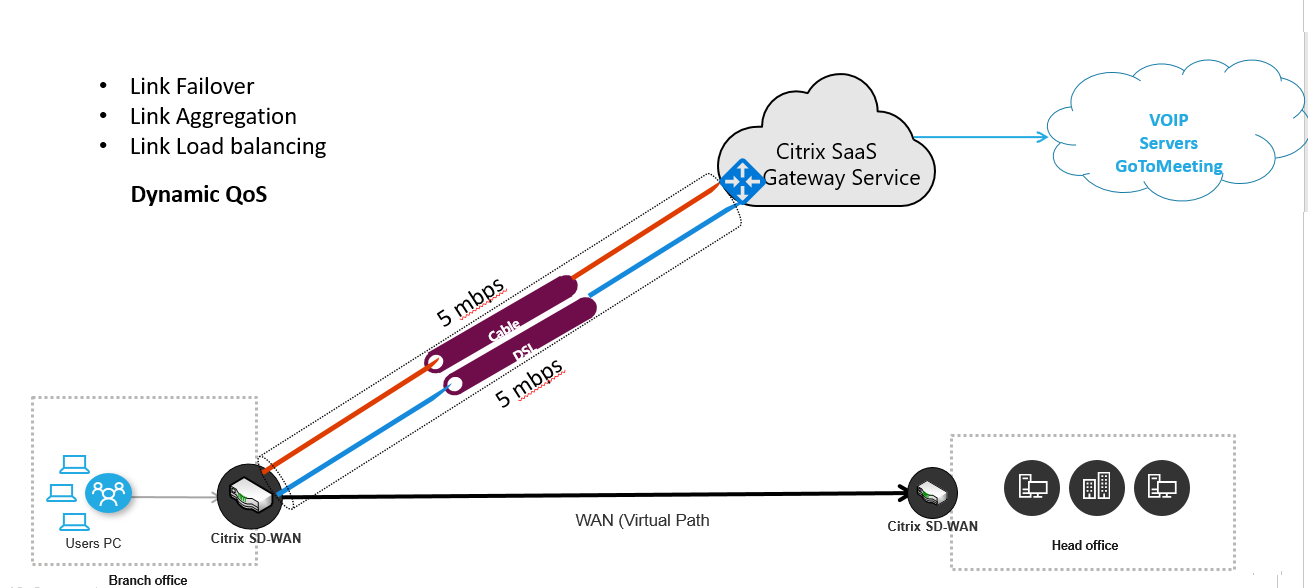
- Redundancia: Utiliza varios enlaces y proporciona conmutación por error.
- Agregación de enlaces: Utiliza todos los enlaces de internet al mismo tiempo.
- Equilibrio de carga inteligente entre conexiones de diferentes proveedores:
- Medición de la pérdida de paquetes, la fluctuación (jitter) y el rendimiento.
- Identificación de aplicaciones personalizada.
- Coincidencia de requisitos de aplicación y rendimiento del circuito (se adapta a las condiciones de la red en tiempo real).
- Capacidad de QoS dinámica de nivel SLA para el circuito de internet:
- Se adapta dinámicamente a los diferentes rendimientos del circuito.
- Adaptación a través de un túnel en los puntos de entrada y salida.
- Redireccionamiento de llamadas VOIP entre circuitos sin interrupción de la llamada.
- Supervisión y visibilidad de extremo a extremo.
Flujo de trabajo del servicio de puerta de enlace SaaS de Citrix:
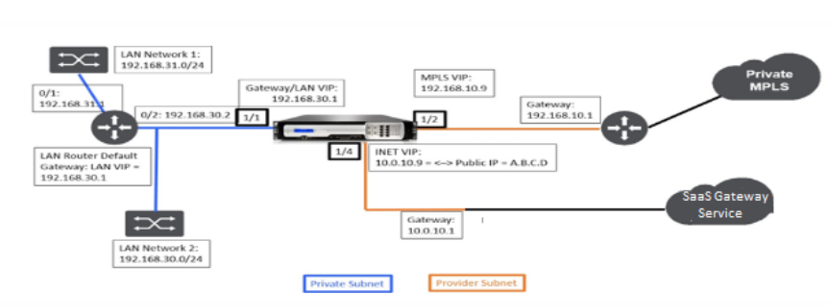
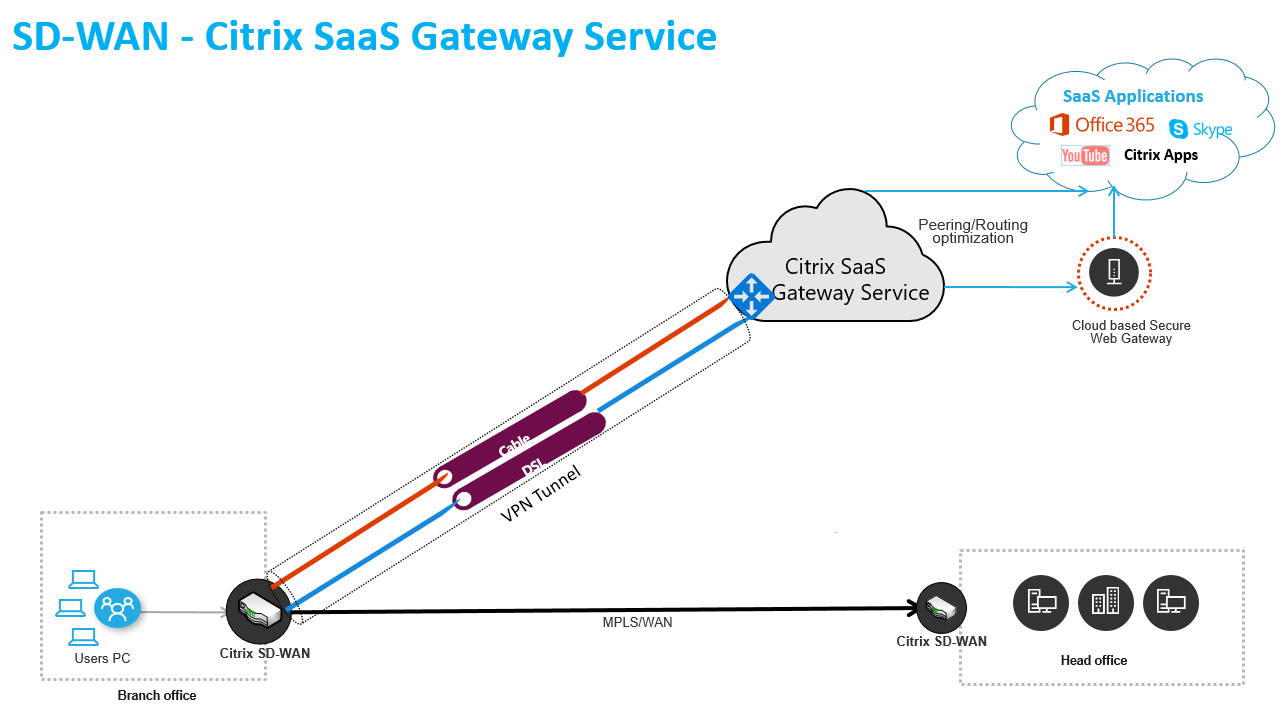
Antes de que empieces a usar el Servicio de puerta de enlace SaaS, asegúrate de que se completen los siguientes pasos:
- Ten un dispositivo de edición de plataforma 410-SE o 210-SE con la versión 9.3.5 o superior de SD-WAN.
- Realiza el procedimiento de actualización de un solo paso para instalar la versión de software que admita el Servicio de puerta de enlace SaaS.
-
Configura el dispositivo MCN y establece el 410-SE o 210-SE como dispositivo de sucursal.
- Configura el sitio. Consulta Configurar sucursal para obtener más información.
- Crea objetos de aplicación para rutas basadas en aplicaciones.
- Si quieres dirigir aplicaciones específicas a través del servicio de puerta de enlace SaaS de Citrix, entonces necesitas crear un servicio de internet en el sitio, agregar los objetos de aplicación deseados y activar la configuración realizando la gestión de cambios.
- Si quieres dirigir todo el tráfico de internet a través del servicio de puerta de enlace SaaS de Citrix, entonces no necesitas crear objetos de aplicación específicos.
Configurar el servicio de puerta de enlace SaaS de Citrix en SD-WAN Center
Flujo de trabajo de SD-WAN Center para el Servicio de puerta de enlace SaaS:
- Extraer configuración activa: La configuración activa actual de MCN se actualiza con la configuración del Servicio de puerta de enlace SaaS, y la nueva configuración se activa realizando una gestión de cambios en la red automáticamente cuando implementas el servicio.
- Selecciona POPs y configura el servicio de puerta de enlace SaaS según el ancho de banda disponible para el enlace WAN correspondiente.
-
En la GUI de SD-WAN Center, navega a Configuración > Conectividad en la nube > Citrix SaaS Gateway.
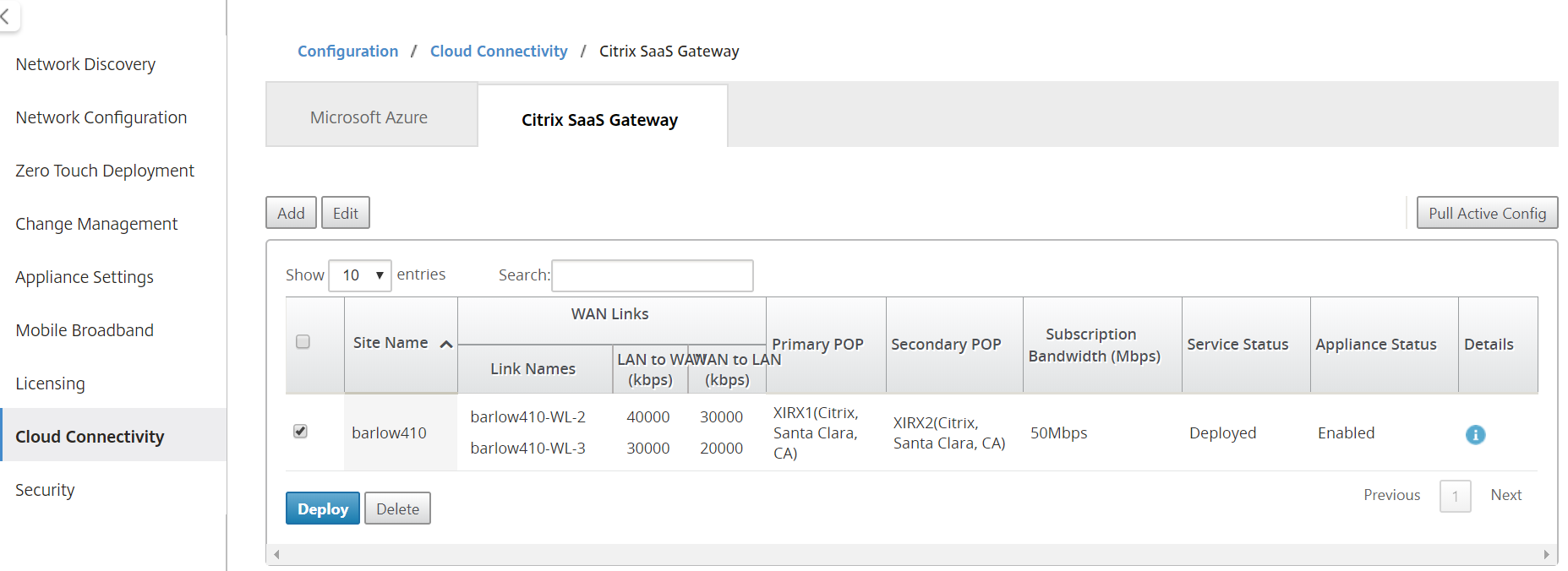
-
Haz clic en Extraer configuración activa para recuperar la última configuración de MCN. Se muestra una alerta que notifica que la configuración activa sobrescribe los cambios no implementados. Haz clic en Sí o No según tu requisito.
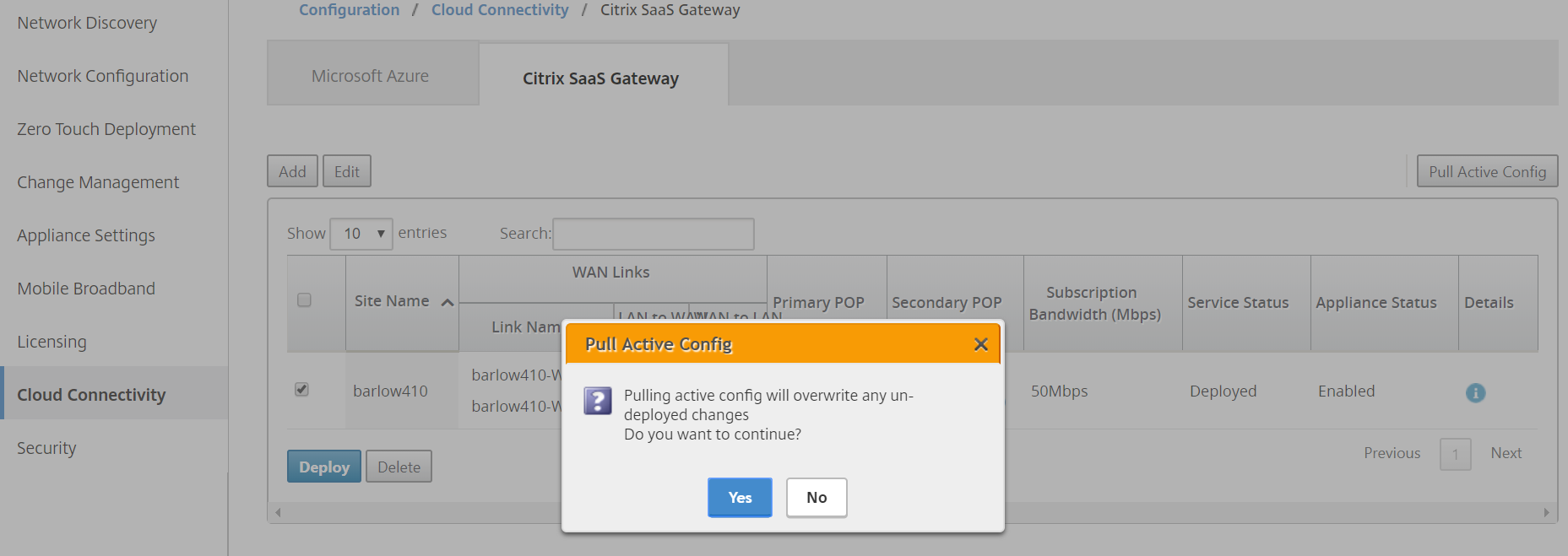
-
Haz clic en Agregar un nuevo sitio. Puedes configurar el sitio desde el menú desplegable Nombre del sitio. Cuando se elige un sitio, se muestran los enlaces WAN asociados a él.
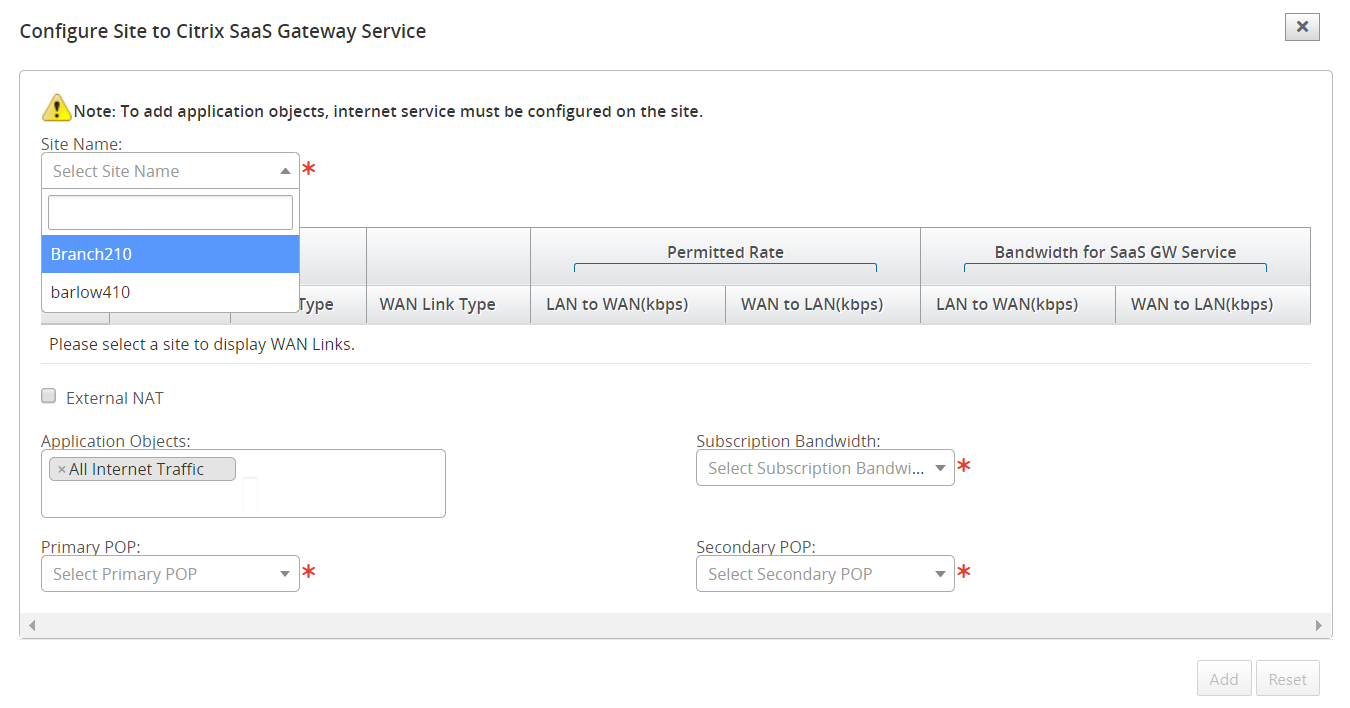
-
Selecciona las opciones Tipo de enlace WAN, Objetos de aplicación, Ancho de banda de suscripción, POP principal y POP secundario. Puedes elegir seleccionar Todo el tráfico de internet o una aplicación específica.
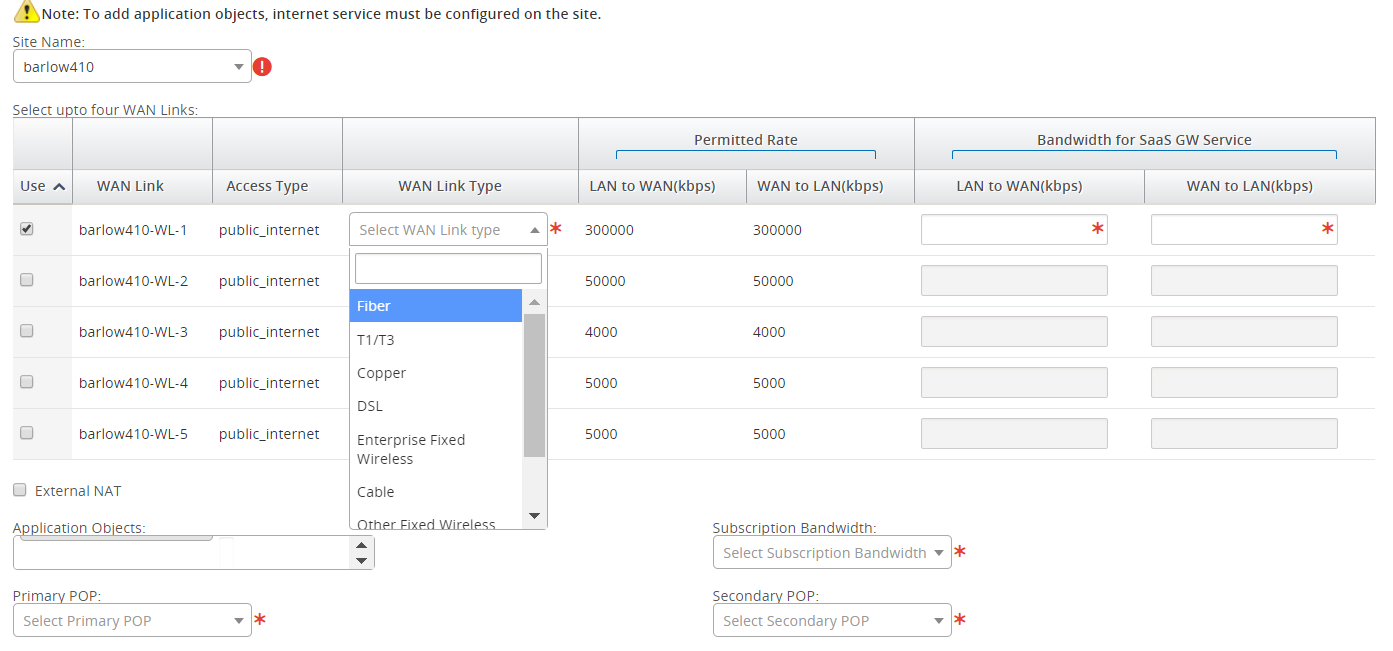
Para usar NAT externo, se requiere que el tráfico público de internet de la red LAN de la sucursal tenga NAT de origen desde una dirección IP específica. Esto se realiza automáticamente como parte de la configuración de red de SD-WAN. Si quieres configurar la IP de NAT (red LAN) fuera de SD-WAN (por ejemplo, en un firewall externo), puedes elegir la opción NAT externo al agregar sitios.
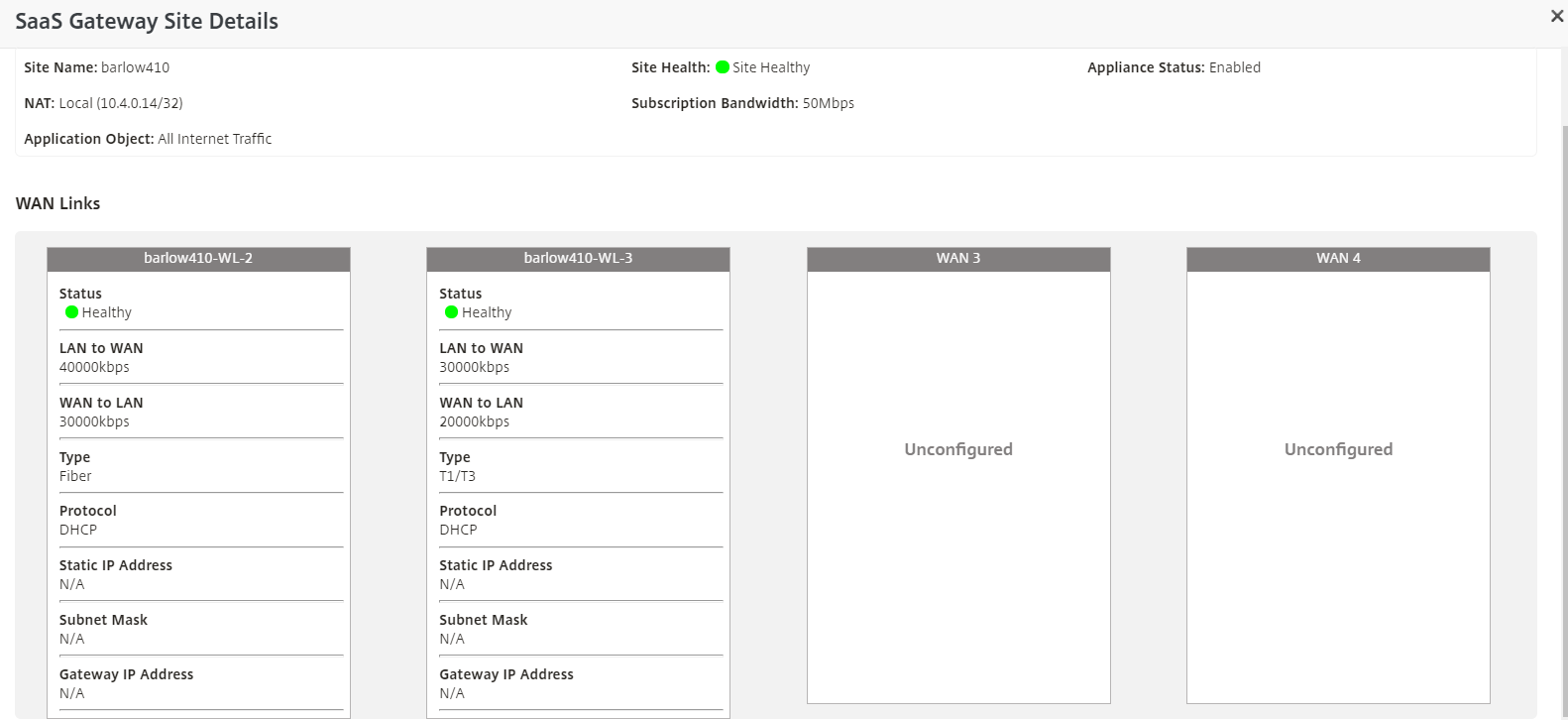
En la sección Detalles del sitio de puerta de enlace SaaS se muestra la dirección IP para NAT, que se puede usar para la configuración externa.
-
Introduce el ancho de banda que el Servicio de puerta de enlace SaaS puede usar exclusivamente. El ancho de banda seleccionado debe ser menor que el ancho de banda permitido configurado y no puede estar disponible para su uso por los servicios de Ruta virtual, Internet e Intranet. Asegúrate de que el POP principal y el secundario no sean el mismo. Haz clic en Agregar.

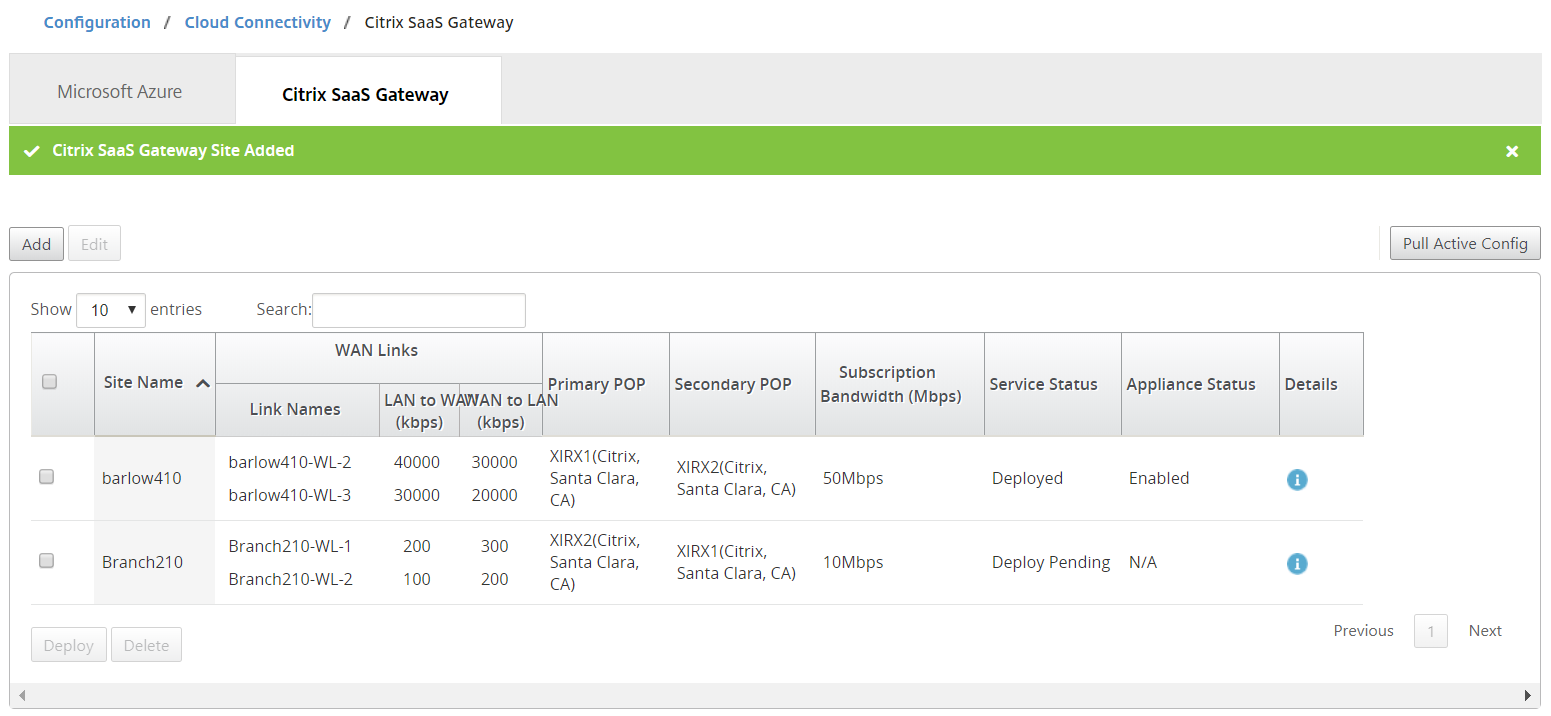
-
Después de agregar los sitios, selecciona el sitio para el que quieres implementar el servicio de puerta de enlace SaaS y haz clic en Implementar.
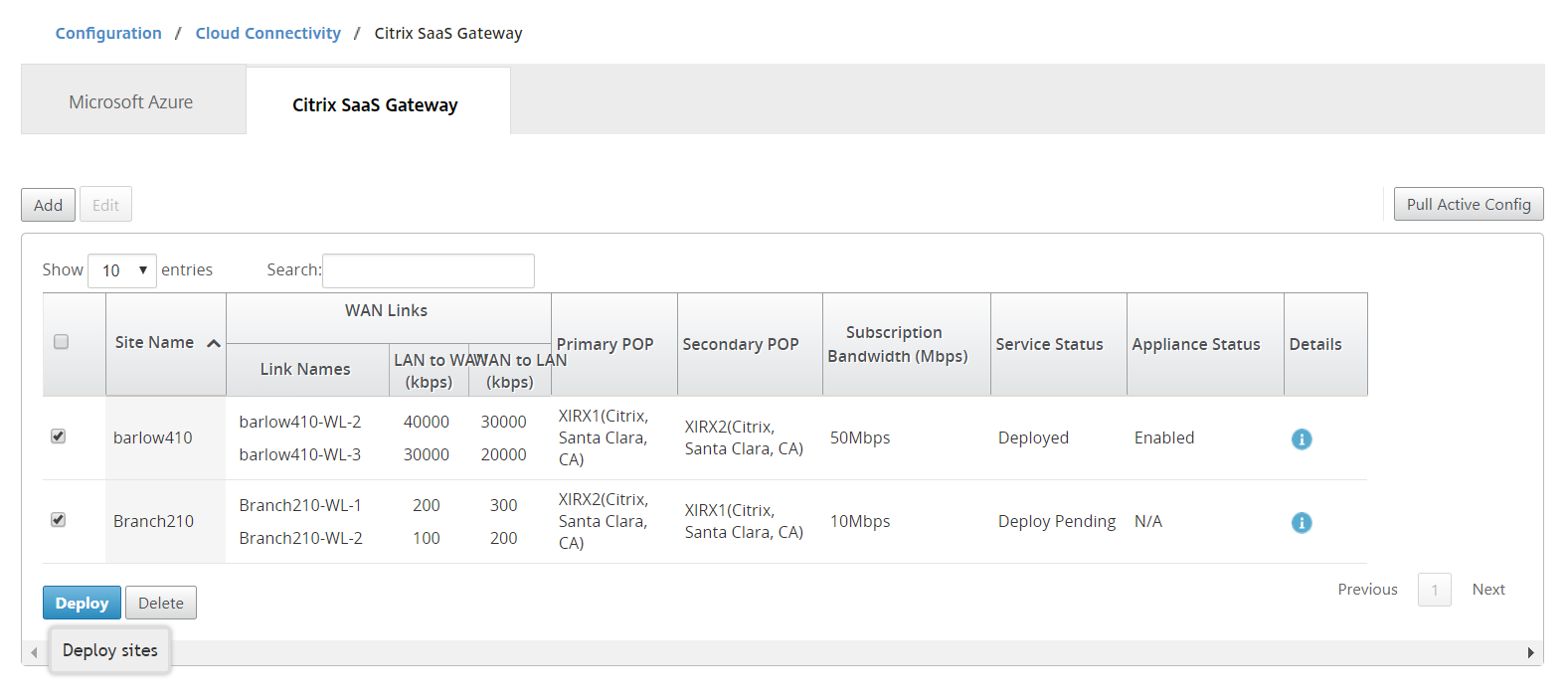
Se muestra una notificación que indica que la operación de implementación inicia una gestión de cambios en el dispositivo MCN. Puedes hacer clic en Sí o No.
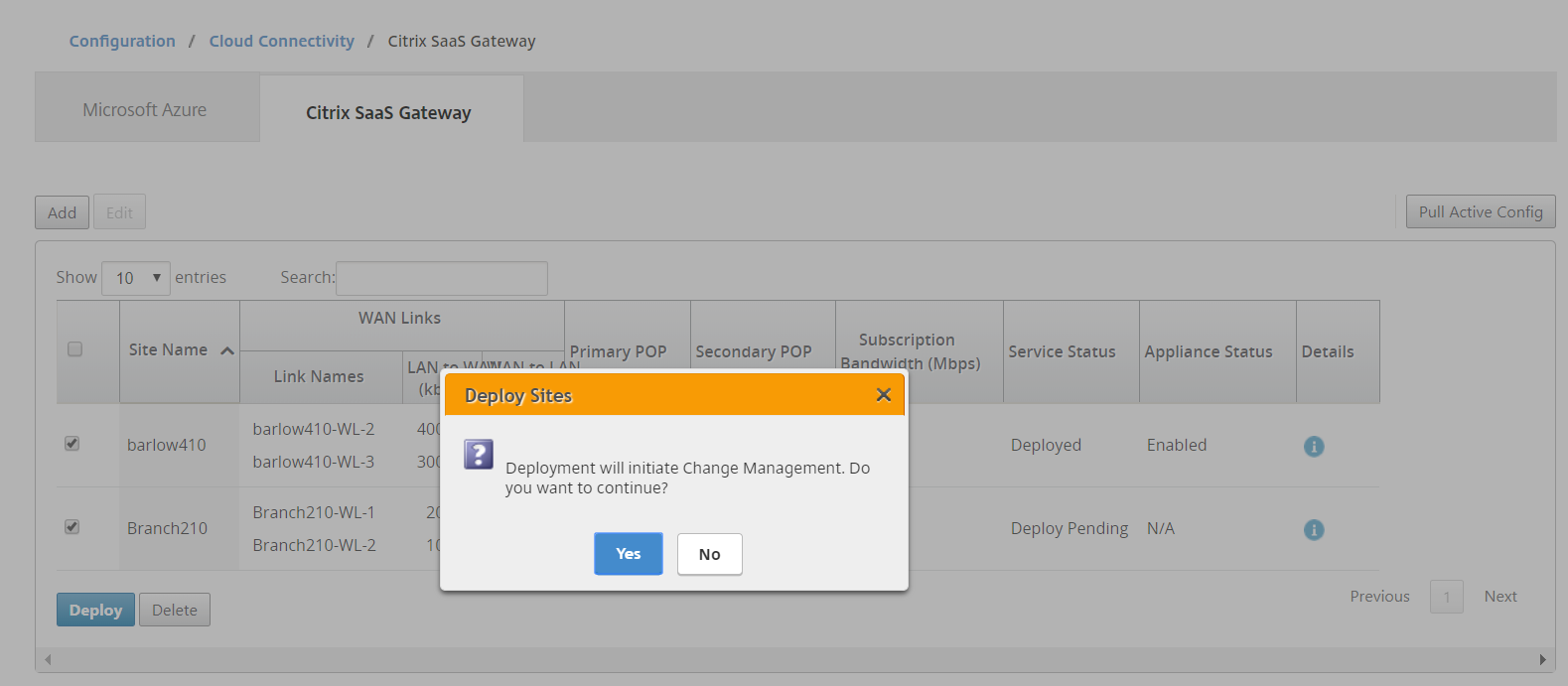
-
Puedes elegir eliminar los sitios que ya no requieren conectividad con la puerta de enlace SaaS. Para eliminar sitios, selecciona el sitio y haz clic en Eliminar. Se muestra un mensaje de confirmación para eliminar sitios.
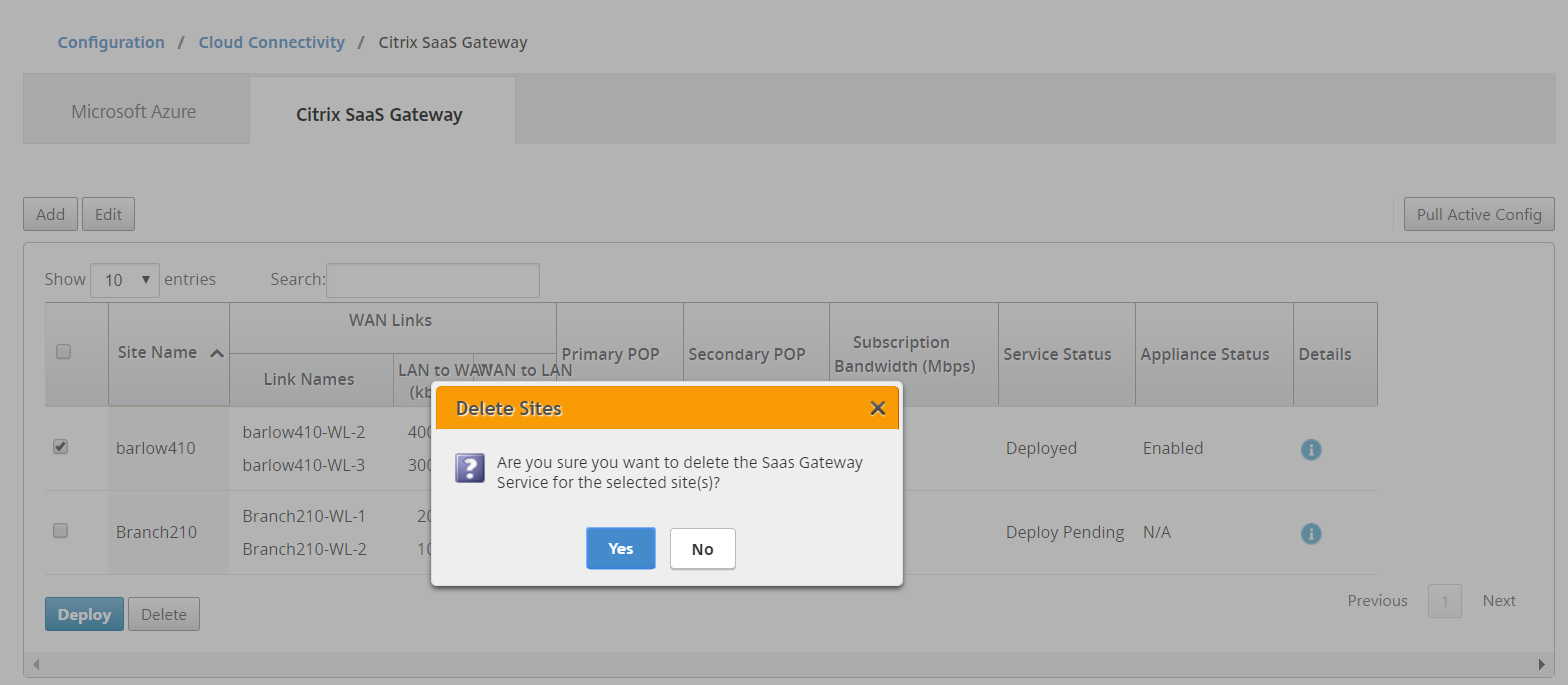
Supervisión del servicio de puerta de enlace SaaS
Puedes ver el servicio de puerta de enlace SaaS configurado después de que los sitios se implementen y habiliten. Los registros del servicio de puerta de enlace SaaS son útiles para solucionar problemas de configuración y conectividad. Haz clic en el icono de exclamación en la columna Detalles para ver los detalles del sitio.