Instalar y configurar Citrix SD-WAN™ Center en Microsoft Hyper-V
Antes de instalar la máquina virtual (VM) de Citrix SD-WAN Center en el servidor Microsoft Hyper-V, reúne la información necesaria como se describe en Requisitos del sistema e instalación.
Descarga el software de SD-WAN Center para Hyper-V, como se describe en la sección Descarga del software de Citrix SD-WAN Center de Requisitos del sistema e instalación.
Asegúrate de que la función y la herramienta de administración de Hyper-V estén habilitadas en tu servidor Windows.
Para crear la VM de SD-WAN Center en el servidor Hyper-V:
-
En el Administrador de Hyper-V, haz clic con el botón derecho en el servidor Hyper-V y selecciona Nuevo > Máquina virtual.
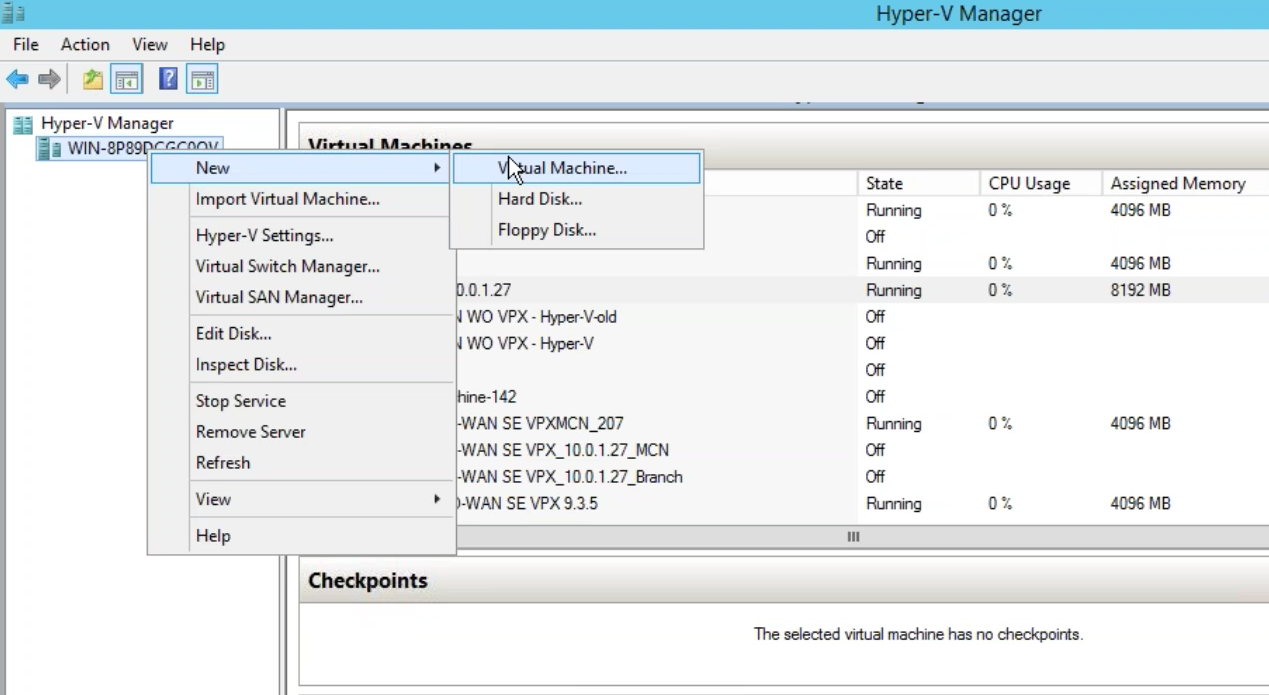
Aparece el Asistente para nueva máquina virtual. Haz clic en Siguiente.
-
Especifica un nombre para tu VM de SD-WAN Center y cambia la ubicación de almacenamiento de la VM, si es necesario. Haz clic en Siguiente.
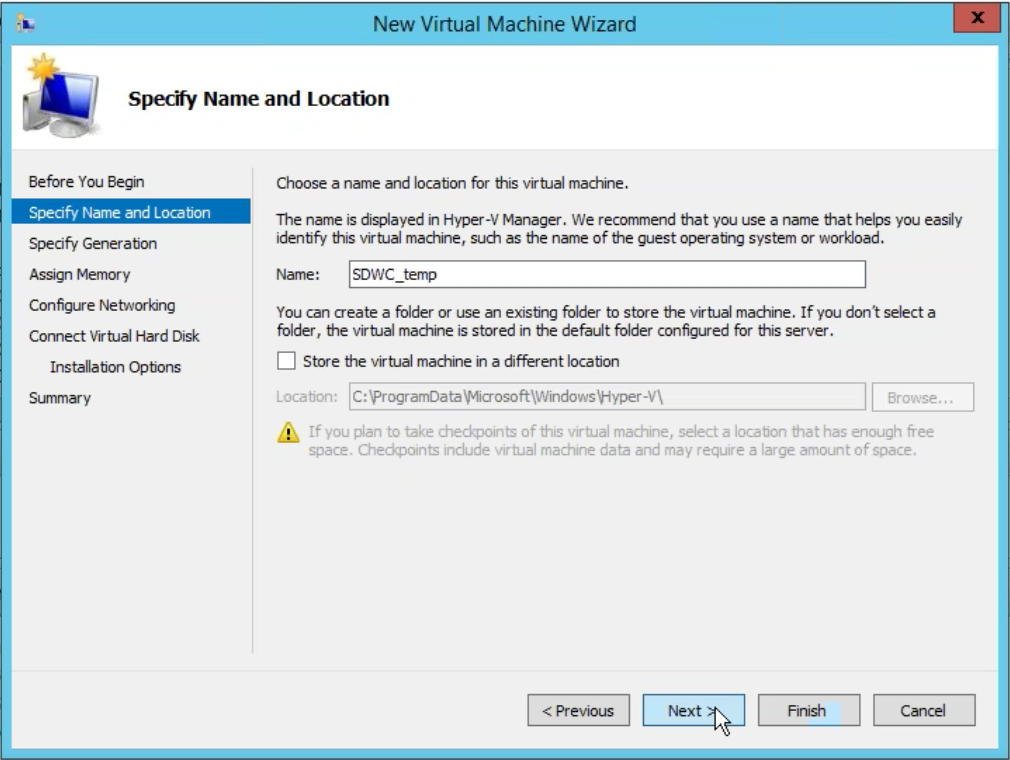
-
Elige la generación de VM requerida. Haz clic en Siguiente.
-
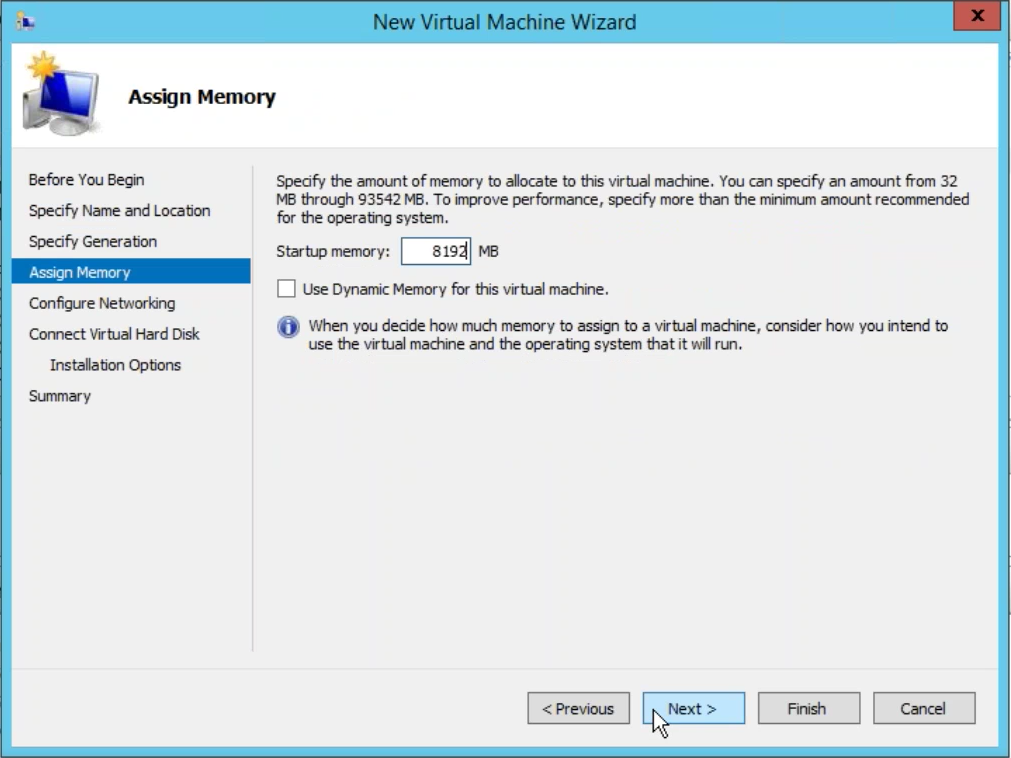
Asigna una memoria de 8 GB para la VM. Haz clic en Siguiente.
Nota
La VM de Citrix SD-WAN Center requiere un mínimo de 8 GB de memoria para administrar hasta 64 sitios. Para obtener más información sobre la asignación de memoria al número de sitios, consulta Requisitos del sistema e instalación.
-
Elige el conmutador virtual que utilizará el adaptador de red de la VM. Haz clic en Siguiente.
-
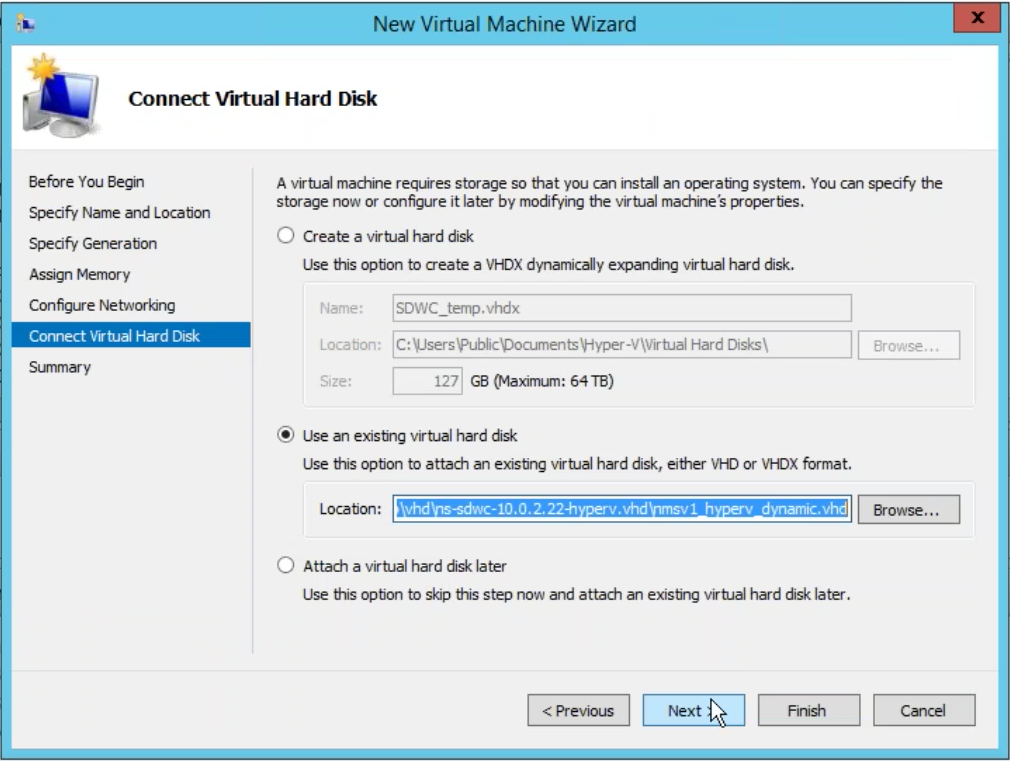
Selecciona Usar un disco duro virtual existente, explora y selecciona el archivo VHD de SD-WAN Center que descargaste. Haz clic en Siguiente.
-
Revisa el resumen de la VM y cambia la configuración si es necesario; de lo contrario, haz clic en Finalizar. La VM de SD-WAN Center se crea y aparece en la sección Máquinas virtuales.
-
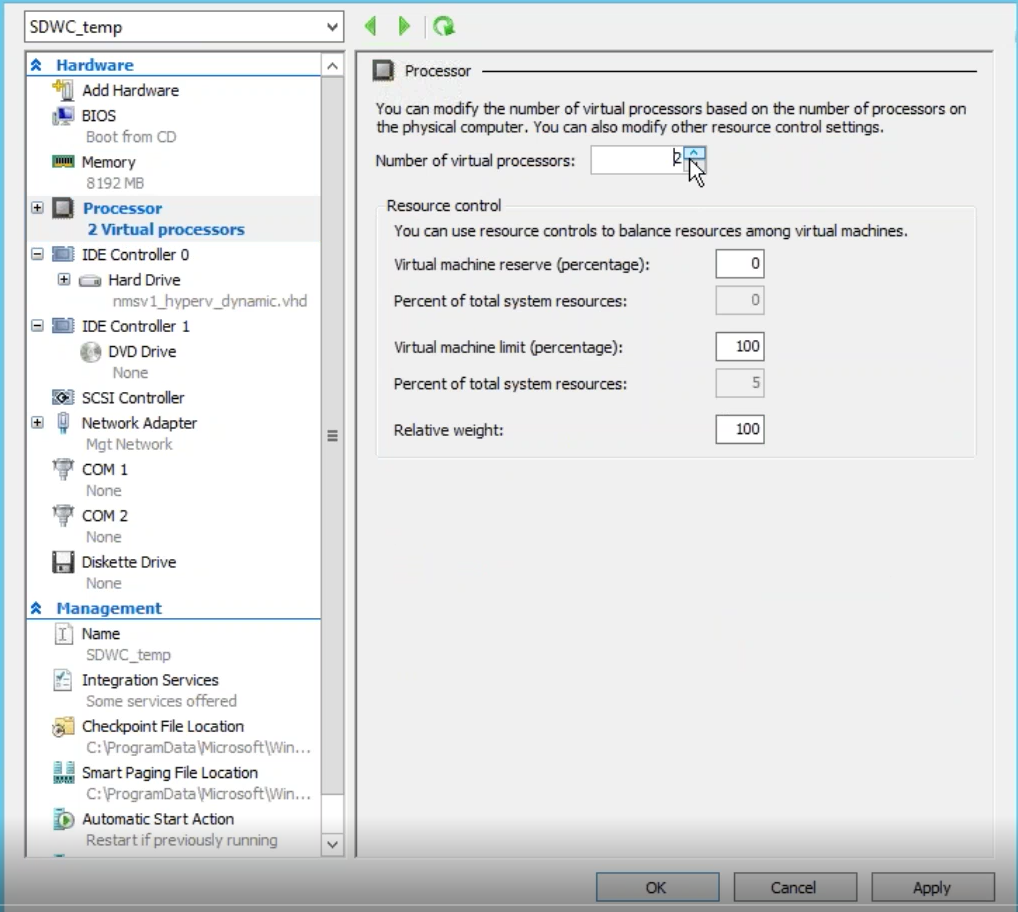
Haz clic con el botón derecho en la VM de SD-WAN Center y selecciona Configuración. Establece el número de procesadores virtuales en cuatro y haz clic en Aplicar.
-
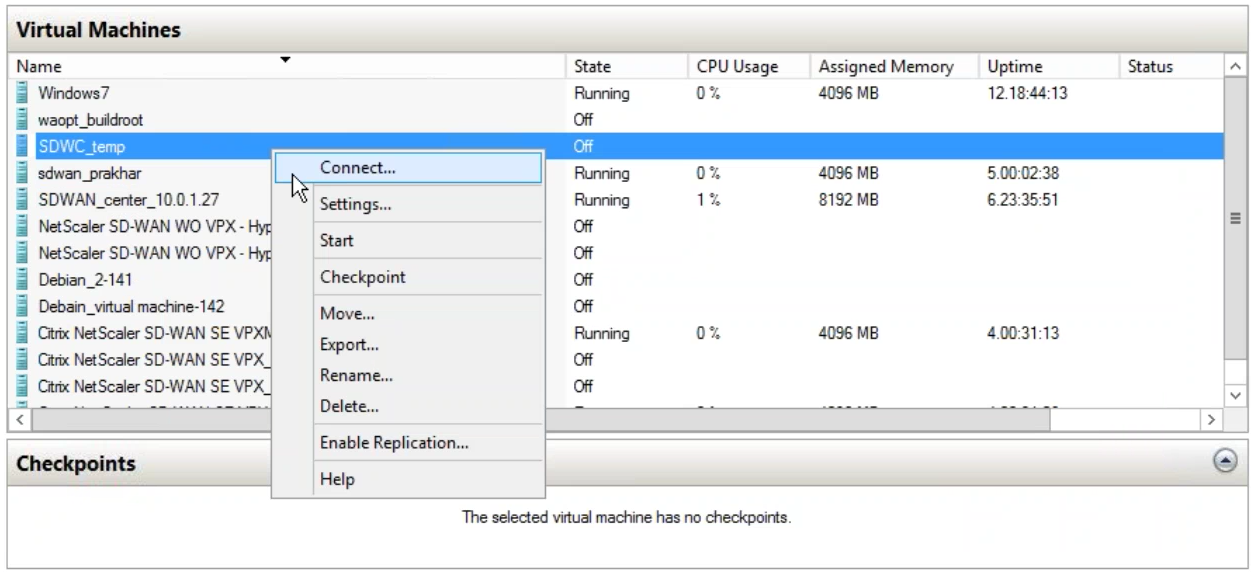
Haz clic con el botón derecho en la VM de SD-WAN Center y haz clic en Conectar.
-
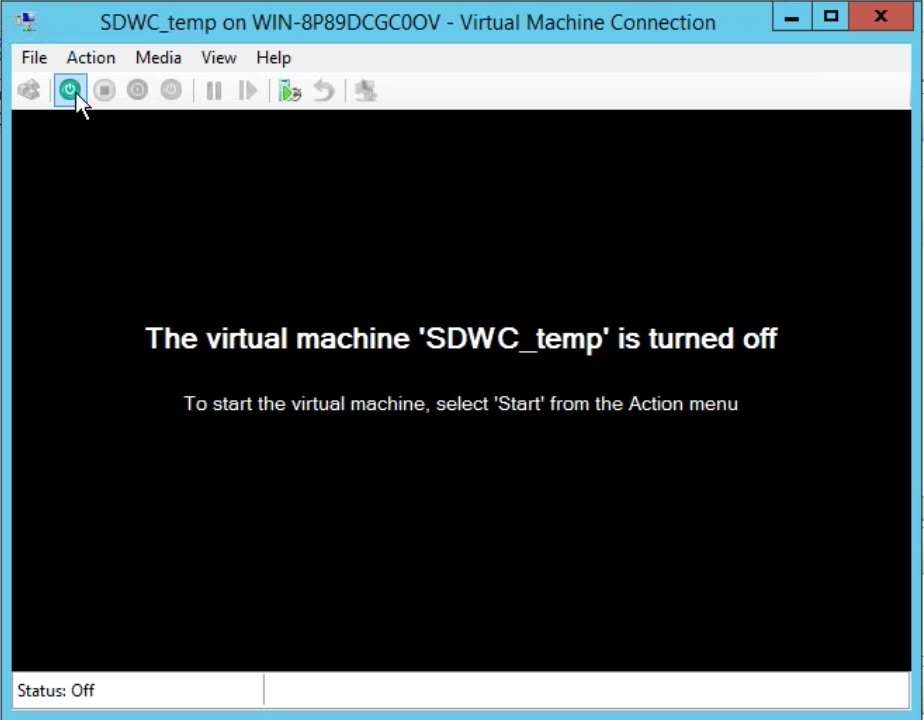
Haz clic en el botón Iniciar.
Nota
La instalación inicial puede tardar hasta 50 minutos, dependiendo del número de CPU y RAM que hayas configurado.
-
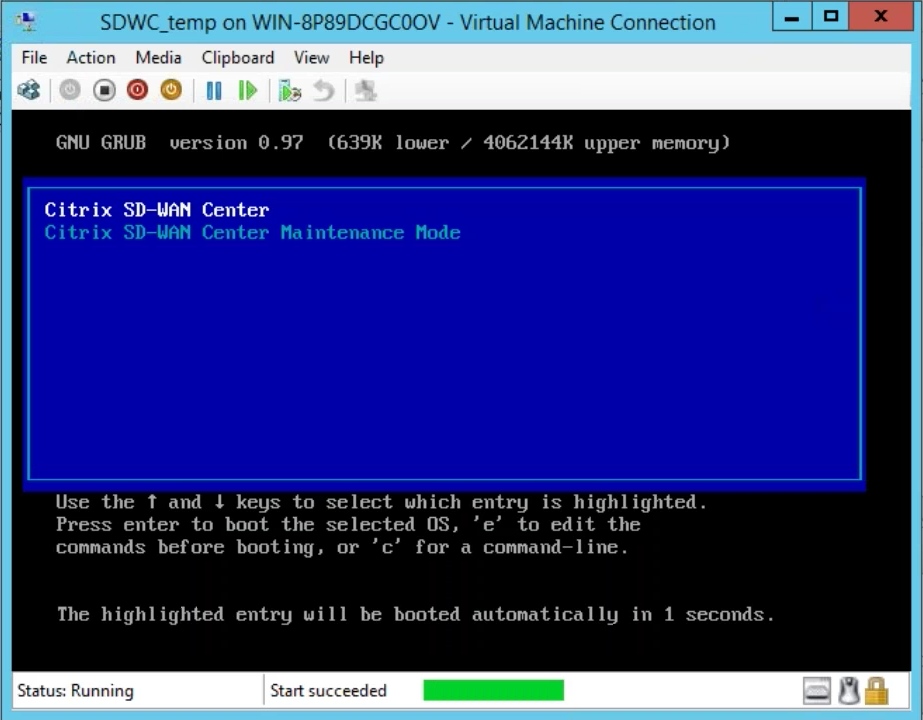
Una vez que la VM se haya iniciado, selecciona Citrix SD-WAN Center y pulsa Intro.
-
Inicia sesión en la VM. Las credenciales de inicio de sesión predeterminadas para la nueva VM de SD-WAN Center son las siguientes:
Inicio de sesión: admin
Contraseña: password
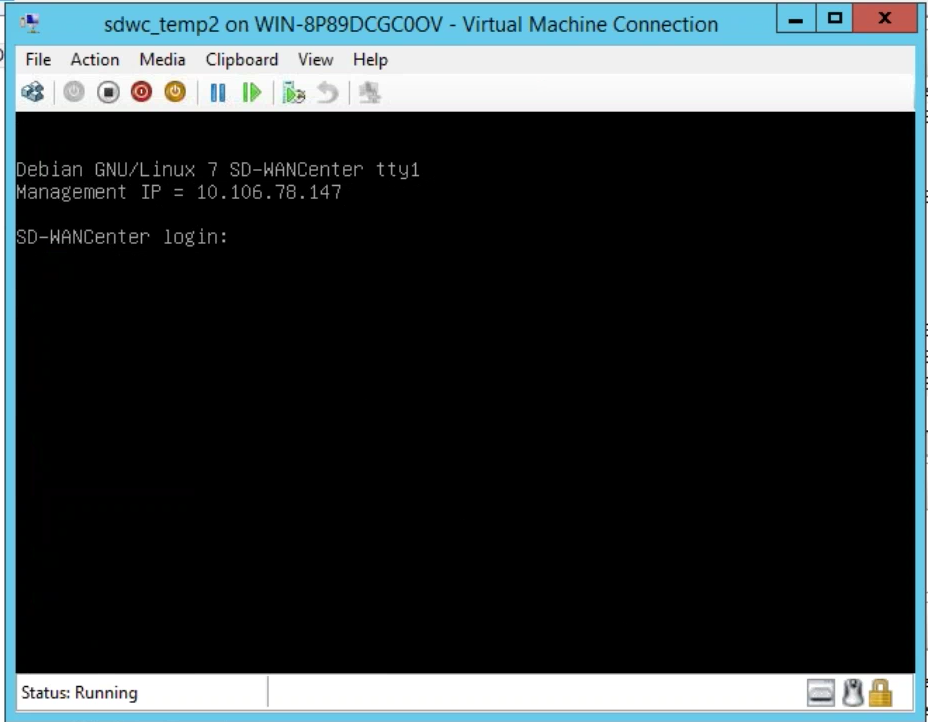
La dirección IP de administración se muestra en la consola; usa esta IP para acceder a la interfaz web de SD-WAN Center.
Nota
Si DHCP no está configurado en la red SD-WAN, debes introducir una dirección IP estática manualmente.
Para configurar una dirección IP estática como dirección IP de administración:
-
Inicia sesión en la VM. Las credenciales de inicio de sesión predeterminadas para la nueva VM de SD-WAN Center son las siguientes:
Inicio de sesión: admin
Contraseña: password
-
En la consola, introduce el comando CLI management_ip.
-
Introduce el comando set interface <ipaddress> <subnetmask> <gateway>, para configurar la IP de administración.
Usa la IP de administración para acceder a la interfaz web de Citrix SD-WAN Center.