Configurar NetScaler Gateway para usar autenticación RADIUS y LDAP con dispositivos móviles/tabletas
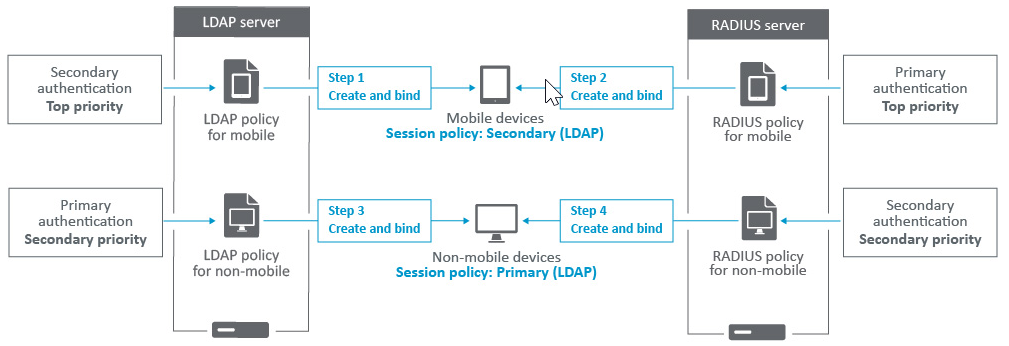
Esta sección describe cómo configurar el dispositivo NetScaler Gateway para usar la autenticación RADIUS como principal y la autenticación LDAP como secundaria con dispositivos móviles/tabletas.
La configuración demostrada en la sección aún permite que todas las demás conexiones usen LDAP primero y RADIUS segundo.
Cuando configura la autenticación de dos factores en la aplicación Citrix Workspace para usar con dispositivos móviles/tabletas, debe agregar RSA SecureID (autenticación RADIUS) como autenticación principal. Pero cuando los usuarios reciben la solicitud de nombre de usuario y contraseña, código de acceso en Receiver, están introduciendo LDAP primero y RADIUS como segundas credenciales. Desde el punto de vista de un administrador, es una configuración diferente en comparación con una configuración no móvil.
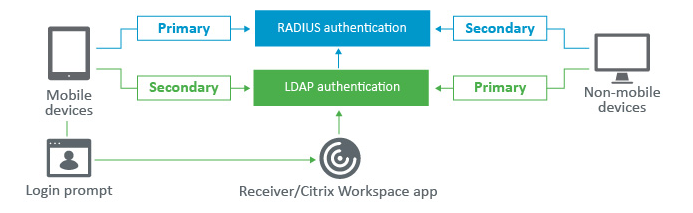
Complete el siguiente procedimiento para configurar el dispositivo NetScaler Gateway para usar la autenticación RADIUS como principal y la autenticación LDAP como secundaria con dispositivos móviles/tabletas.
-
Desde la Utilidad de configuración, seleccione NetScaler Gateway > Directivas > Autenticación y cree una directiva de autenticación para LDAP y RSA para dispositivos móviles y no móviles. Esto es necesario para evitar una condición lógica que puede permitir a los usuarios omitir la autenticación RADIUS.
-
Introduzca los detalles del servidor LDAP después de hacer clic en la opción Agregar en la ficha Servidores para LDAP.
-
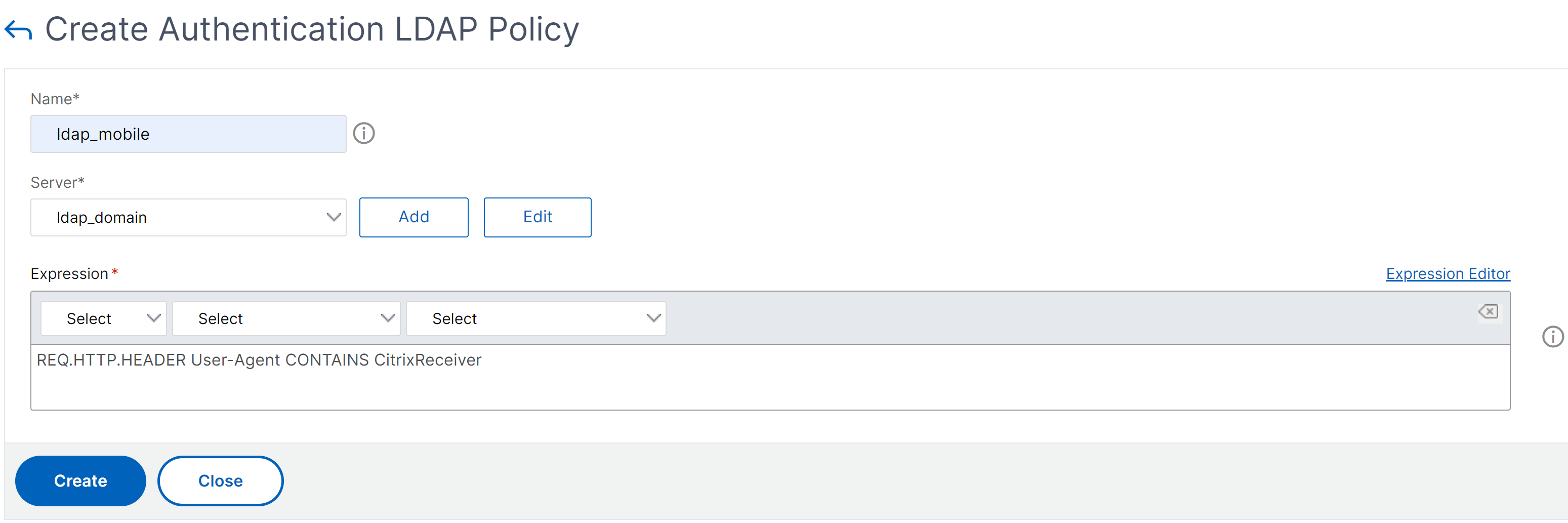
Cree una directiva LDAP para los dispositivos móviles eligiendo el servidor LDAP requerido.Para vincular esta directiva solo a dispositivos móviles, utilice la siguiente expresión:
REQ.HTTP.HEADER User-Agent CONTAINS CitrixReceiverLa expresión avanzada correspondiente es:HTTP.REQ.HEADER("User-Agent").CONTAINS("CitrixReceiver")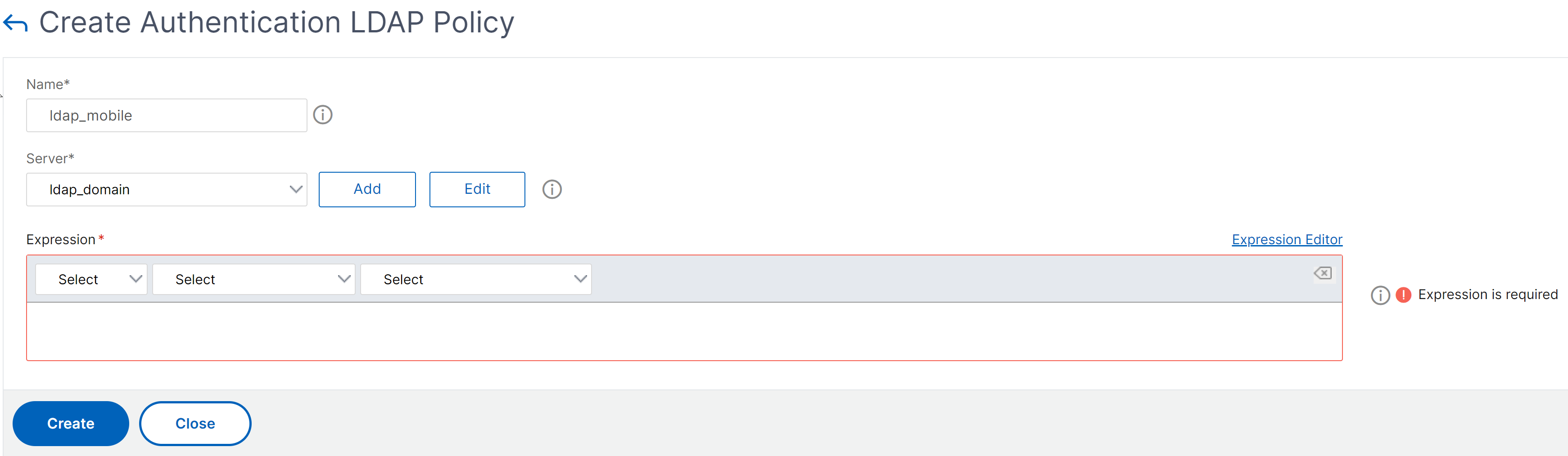
-
Haga clic en Editor de expresiones para crear la directiva:
-
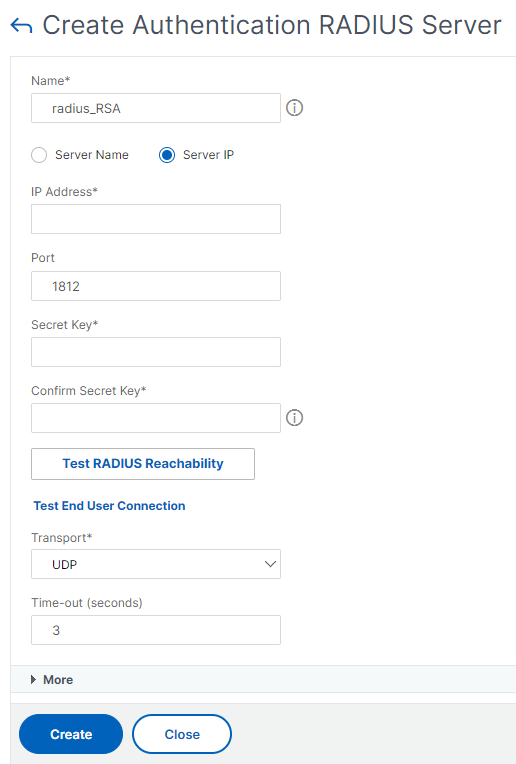
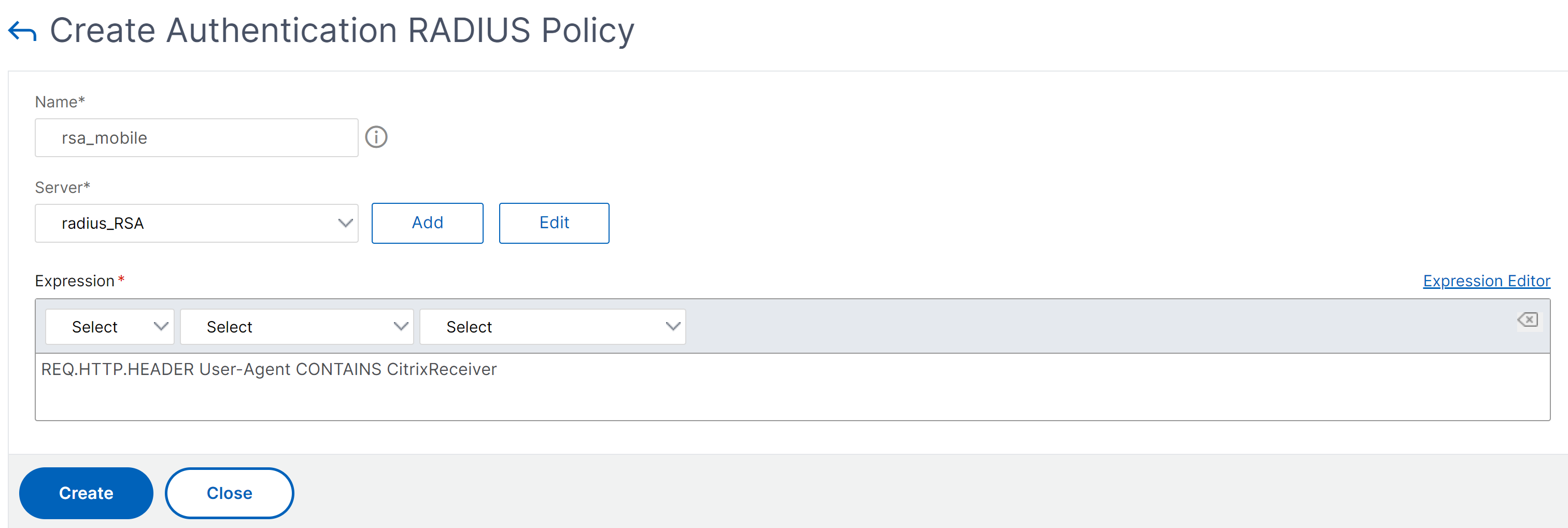
Cree una directiva RADIUS y un servidor RADIUS para los dispositivos móviles.
-
Vaya a la opción RADIUS desde NetScaler Gateway > Directivas > Autenticación > RADIUS. Haga clic en Agregar en la ficha Servidor.
-
Agregue los detalles necesarios. El puerto predeterminado para la autenticación RADIUS es 1812.
-
Para vincular esta directiva solo a dispositivos móviles, utilice la siguiente expresión:
-
-
Siga el mismo paso para crear una directiva LDAP para dispositivos no móviles. Para vincular esta directiva solo a dispositivos no móviles, utilice la siguiente expresión:
REQ.HTTP.HEADER User-Agent NOTCONTAINS CitrixReceiverLa expresión avanzada correspondiente es:HTTP.REQ.HEADER("User-Agent").CONTAINS("CitrixReceiver").NOT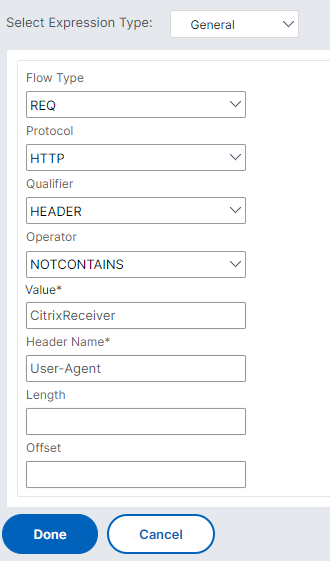
-
Cree una directiva RADIUS para dispositivos no móviles. Para vincular esta directiva solo a dispositivos no móviles, utilice la siguiente expresión:
REQ.HTTP.HEADER User-Agent NOTCONTAINS CitrixReceiverLa expresión avanzada correspondiente es:HTTP.REQ.HEADER("User-Agent").CONTAINS("CitrixReceiver").NOT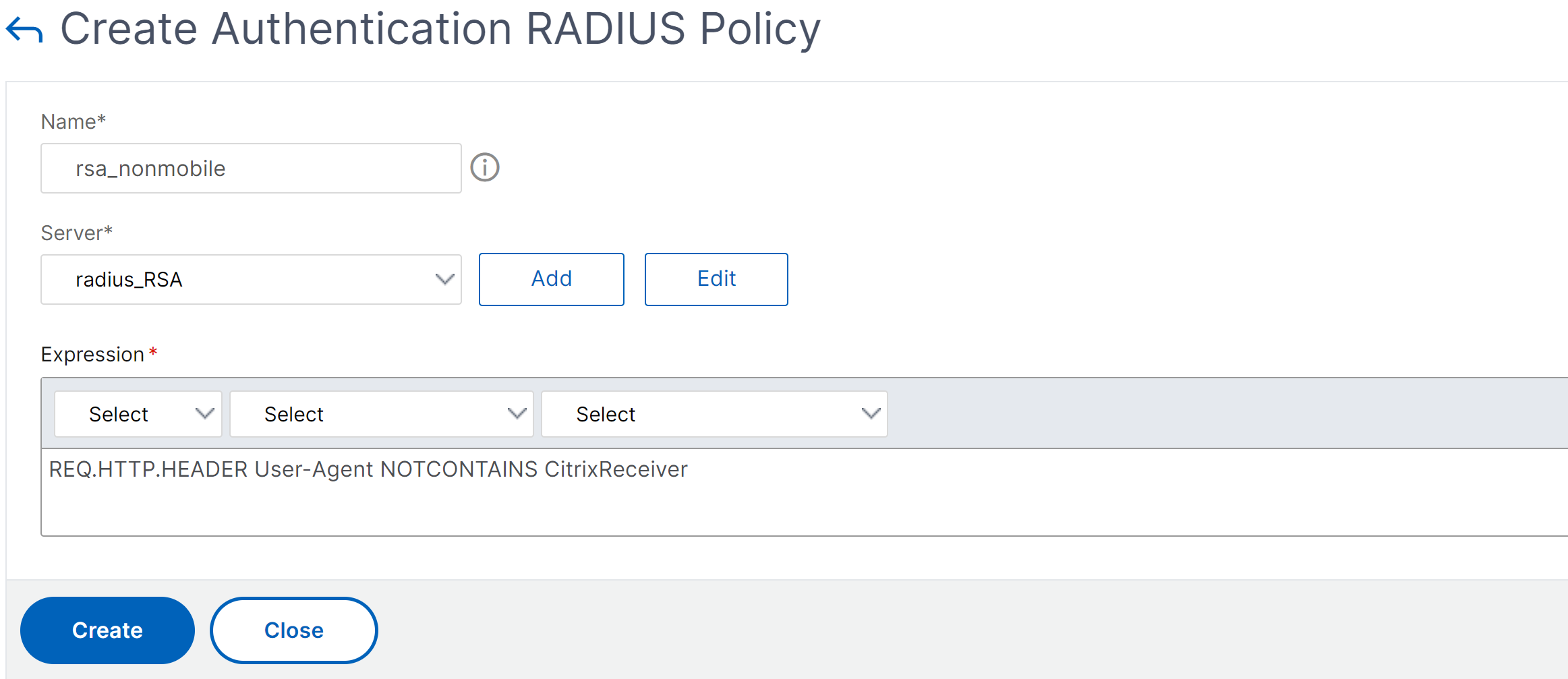
-
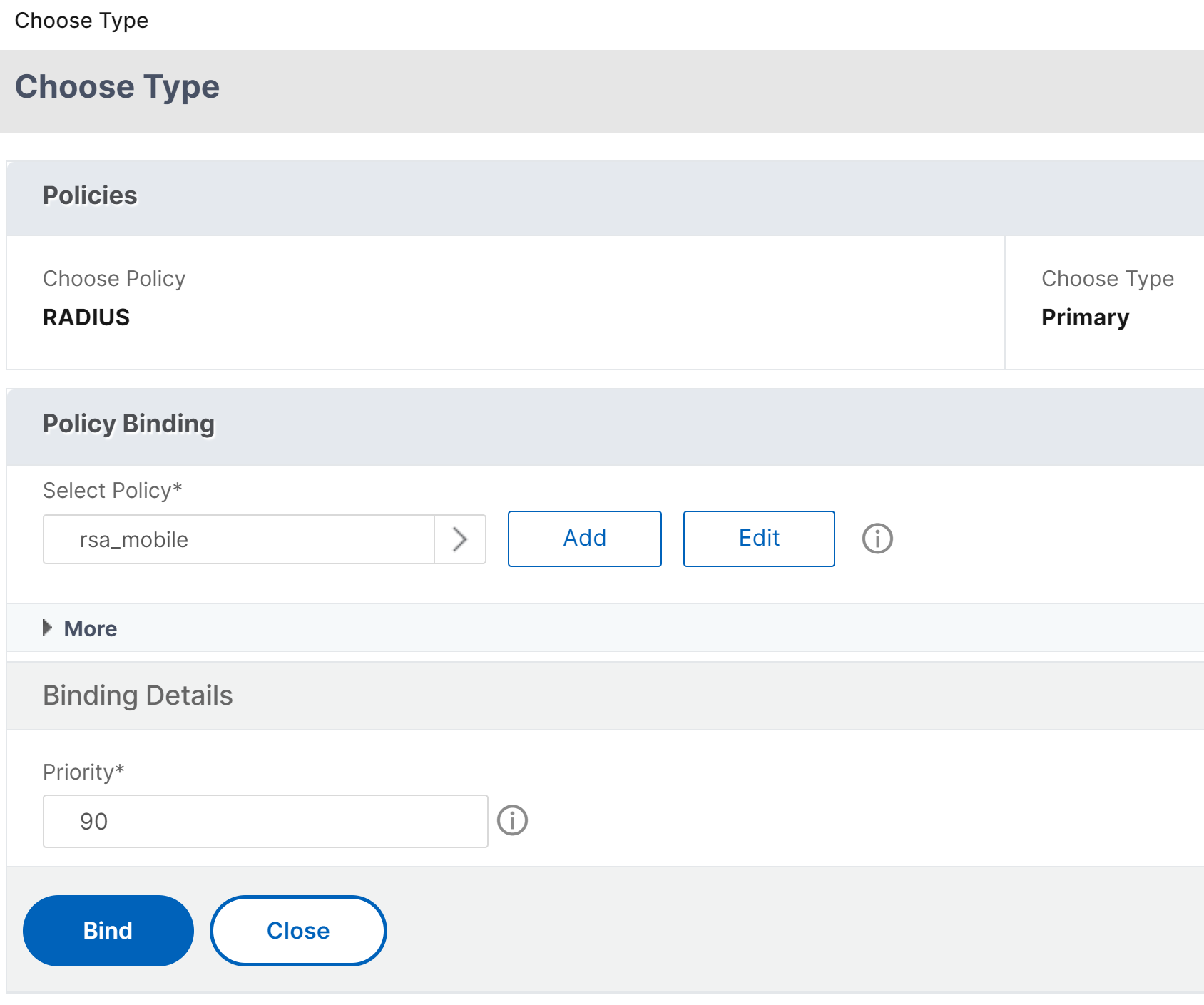
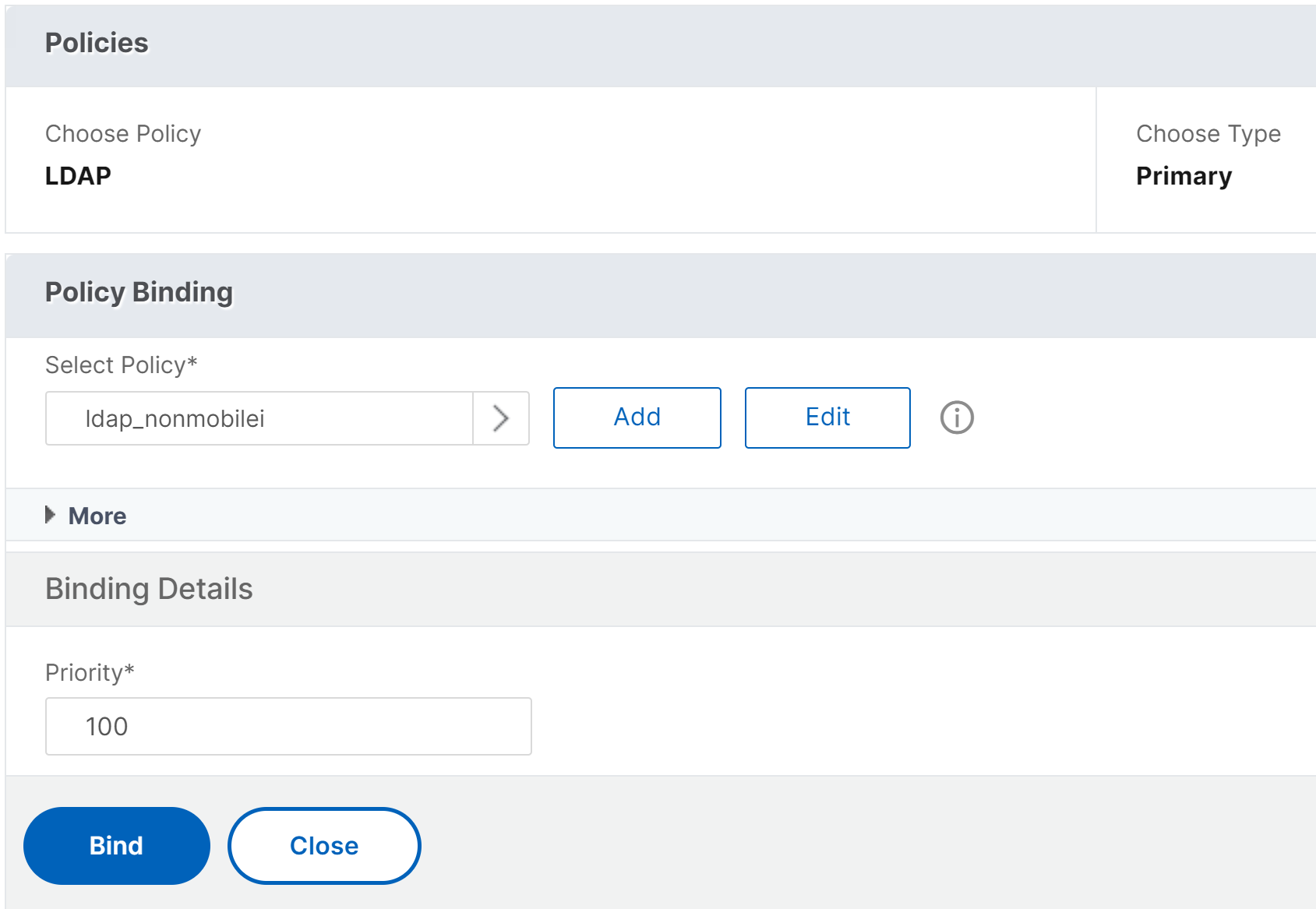
Vaya a las propiedades del servidor virtual de NetScaler Gateway y haga clic en la ficha Autenticación. En Directivas de autenticación principal, agregue la directiva RSA_Mobile como prioridad principal y la directiva LDAP_NonMobile como prioridad secundaria:
-
En Directivas de autenticación secundaria, agregue la directiva LDAP_Mobile como prioridad principal, seguida de la directiva RSA_NonMobile como prioridad secundaria:Políticas de autenticación secundaria(/en-us/netscaler-gateway/media/12-radius-ldap-authentication-mobile.png)La política de sesión debe tener el índice de credenciales de inicio de sesión único correcto, es decir, deben ser las credenciales LDAP. Para dispositivos móviles, el Índice de credenciales en Perfil de sesión > Experiencia del cliente debe establecerse en Secundario, que es LDAP.Por lo tanto, necesita dos políticas de sesión, una para dispositivos móviles y otra para dispositivos no móviles.
-
Para dispositivos móviles, la política de sesión y el perfil de sesión aparecen como se muestra en la siguiente captura de pantalla. Para crear una política de sesión, navegue hasta el servidor virtual requerido y haga clic en Editar, vaya a la sección de políticas y haga clic en el signo +:
Editar servidor virtual(/en-us/netscaler-gateway/media/13-radius-ldap-authentication-mobile.png)-
Elija la opción Sesión del menú.
Seleccionar sesión como política(/en-us/netscaler-gateway/media/14-radius-ldap-authentication-mobile.png)-
Introduzca el nombre de la política de sesión deseada y haga clic en + para crear un perfil. Para dispositivos móviles, el Índice de credenciales en Perfil de sesión > Experiencia del cliente debe establecerse en Secundario, que es LDAP.
Pestaña Experiencia del cliente(/en-us/netscaler-gateway/media/15-radius-ldap-authentication-mobile.png)-
Para dispositivos no móviles, siga los mismos pasos. El Índice de credenciales en Perfil de sesión > Experiencia del cliente debe establecerse en Principal, que es LDAP.
La expresión debe cambiarse a:REQ.HTTP.HEADER User-Agent NOTCONTAINS CitrixReceiverLa expresión avanzada correspondiente es:HTTP.REQ.HEADER("User-Agent").CONTAINS("CitrixReceiver").NOTExpresión(/en-us/netscaler-gateway/media/16-radius-ldap-authentication-mobile.png)-
Para crear un perfil para un usuario no móvil, haga clic en el signo +.
Crear un perfil(/en-us/netscaler-gateway/media/17-radius-ldap-authentication-mobile.png) -
-
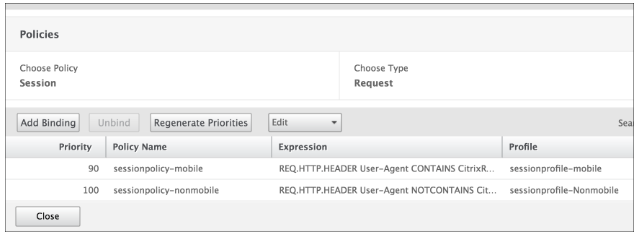
La siguiente figura muestra las políticas y perfiles bajo el servidor virtual requerido.
-
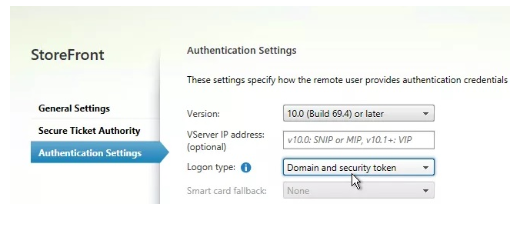
También en StoreFront, en la configuración de NetScaler Gateway establecida para usar "Logon Type" = "Domain and Security token"