Implementar un NetScaler® para la zona privada de Azure DNS
Azure DNS es un servicio en la infraestructura de Microsoft Azure para alojar dominios DNS y proporcionar resolución de nombres.
Las zonas privadas de Azure DNS son un servicio centrado en la resolución de nombres de dominio en una red privada. Con las zonas privadas, los clientes pueden usar sus propios nombres de dominio personalizados en lugar de los nombres proporcionados por Azure disponibles actualmente.
NetScaler, la solución líder de entrega de aplicaciones, es la más adecuada para proporcionar capacidades de equilibrio de carga y GSLB para una zona privada de Azure DNS. Al suscribirse a la zona privada de Azure DNS, la empresa puede confiar en la potencia e inteligencia de NetScaler Global Server Load Balancing (GSLB) para distribuir el tráfico de la intranet entre cargas de trabajo en múltiples geografías y centros de datos, conectados a través de túneles VPN seguros. Esta colaboración garantiza a las empresas un acceso sin interrupciones a parte de su carga de trabajo que desean trasladar a la nube pública de Azure.
Descripción general de Azure DNS
El Sistema de Nombres de Dominio (DNS) es responsable de traducir o resolver un nombre de servicio a su dirección IP. Como servicio de alojamiento para dominios DNS, Azure DNS proporciona resolución de nombres utilizando la infraestructura de Microsoft Azure. Además de admitir dominios DNS orientados a Internet, Azure DNS ahora también admite dominios DNS privados.
Azure DNS proporciona un servicio DNS fiable y seguro para administrar y resolver nombres de dominio en una red virtual sin necesidad de una solución DNS personalizada. Al usar zonas DNS privadas, puede usar sus propios nombres de dominio personalizados en lugar de los nombres proporcionados por Azure. El uso de nombres de dominio personalizados le ayuda a adaptar la arquitectura de su red virtual para satisfacer mejor las necesidades de su organización. Proporciona resolución de nombres para máquinas virtuales (VM) dentro de una red virtual y entre redes virtuales. Además, los clientes pueden configurar nombres de zona con una vista de horizonte dividido, lo que permite que una zona DNS privada y una pública compartan un nombre.
¿Por qué NetScaler GSLB para la zona privada de Azure DNS?
En el mundo actual, las empresas quieren trasladar sus cargas de trabajo de las instalaciones locales a la nube de Azure. La transición a la nube les permite aplicar el tiempo de comercialización, los gastos de capital/precio, la facilidad de implementación y la seguridad. El servicio de zona privada de Azure DNS ofrece una propuesta única para las empresas que están trasladando parte de sus cargas de trabajo a la nube de Azure. Estas empresas pueden crear su nombre DNS privado, que tuvieron durante años en implementaciones locales, cuando utilizan el servicio de zona privada. Con este modelo híbrido de servidores de aplicaciones de intranet en las instalaciones locales y en la nube de Azure conectados a través de túneles VPN seguros, el único desafío es tener un acceso sin interrupciones a estas aplicaciones de intranet. NetScaler resuelve este caso de uso único con su función de equilibrio de carga global, que enruta el tráfico de la aplicación a las cargas de trabajo/servidores distribuidos más óptimos, ya sea en las instalaciones locales o en la nube de Azure, y proporciona el estado de salud del servidor de aplicaciones.
Caso de uso
Los usuarios de una red local y de diferentes VNets de Azure pueden conectarse a los servidores más óptimos de una red interna para acceder al contenido requerido. Esto garantiza que la aplicación esté siempre disponible, el coste se optimice y la experiencia del usuario sea buena. La gestión de tráfico privado de Azure (PTM) es el requisito principal aquí. Azure PTM garantiza que las consultas DNS de los usuarios se resuelvan en una dirección IP privada adecuada del servidor de aplicaciones.
Solución del caso de uso
NetScaler incluye la función de equilibrio de carga global de servidores (GSLB) para cumplir con el requisito de Azure PTM. GSLB actúa como un servidor DNS, que recibe las solicitudes DNS y las resuelve en una dirección IP adecuada para proporcionar:
- Conmutación por error sin interrupciones basada en DNS.
- Migración por fases de las instalaciones locales a la nube.
- Pruebas A/B de una nueva característica.
Entre los muchos métodos de equilibrio de carga admitidos, los siguientes métodos pueden ser útiles en esta solución:
- Round Robin
-
Proximidad estática (selección de servidor basada en ubicación). Se puede implementar de dos maneras:
- GSLB basado en EDNS Client Subnet (ECS) en NetScaler.
- Implementar un reenviador de DNS para cada red virtual.
Topología
La siguiente figura muestra la implementación de GSLB de NetScaler para una zona DNS privada de Azure.

Un usuario puede acceder a cualquier servidor de aplicaciones, ya sea en Azure o en local, según el método GSLB de NetScaler en una zona DNS privada de Azure. Todo el tráfico entre la red virtual local y de Azure se realiza únicamente a través de un túnel VPN seguro. El tráfico de aplicaciones, el tráfico DNS y el tráfico de supervisión se muestran en la topología anterior. Según la redundancia requerida, NetScaler y el reenviador de DNS se pueden implementar en las redes virtuales y los centros de datos. Para simplificar, aquí solo se muestra un NetScaler, pero recomendamos al menos un conjunto de NetScaler y reenviador de DNS para la región de Azure. Todas las consultas DNS de los usuarios van primero al reenviador de DNS que tiene reglas definidas para reenviar las consultas a un servidor DNS apropiado.
Configuración de NetScaler para zona DNS privada de Azure
Productos y versiones probados:
| Producto | Versión |
|---|---|
| Azure | Suscripción a la nube |
| NetScaler VPX | BYOL (Traiga su propia licencia) |
Nota:
La implementación se ha probado y sigue siendo la misma con NetScaler versión 12.0 y superior.
Requisitos previos
Los siguientes son requisitos previos generales.
- Cuenta del portal de Microsoft Azure con una suscripción válida.
- Asegúrese de que haya conectividad (túnel VPN seguro) entre el entorno local y la nube de Azure. Para configurar un túnel VPN seguro en Azure, consulte Paso a paso: Configuración de una puerta de enlace VPN de sitio a sitio entre Azure y el entorno local.
Descripción de la solución
Si desea alojar una aplicación de zona privada de DNS de Azure (rr.ptm.mysite.net) que se ejecuta en HTTPs y se implementa en Azure y en el entorno local con acceso a la intranet basado en el método de equilibrio de carga GSLB round robin. Para lograr esta implementación, habilite GSLB para la zona DNS privada de Azure con NetScaler, que consta de las siguientes configuraciones:
- Configure Azure y la configuración local.
- Dispositivo NetScaler en la red virtual de Azure.
Configurar Azure y la configuración local
Como se muestra en la topología, configure la red virtual de Azure (VNet A, VNet B en este caso) y la configuración local.
- Cree una zona DNS privada de Azure con el nombre de dominio (mysite.net).
- Cree dos redes virtuales (VNet A, VNet B) en un modelo de concentrador y radio en una región de Azure.
- Implemente el servidor de aplicaciones, el reenviador DNS, el cliente de Windows 10 Pro y NetScaler en VNet A.
- Implemente un servidor de aplicaciones y un reenviador DNS si hay clientes en VNet B.
- Implemente un servidor de aplicaciones, un reenviador DNS y un cliente de Windows 10 Pro en las instalaciones.
Zona DNS privada de Azure
Cree una zona DNS privada de Azure con el nombre de dominio.
- Inicie sesión en el portal de Azure y seleccione o cree un panel.
- Haga clic en crear un recurso y busque la zona DNS para crear (mysite.net en este caso) la zona DNS privada de Azure con el nombre de dominio (mysite.net).
Ejemplo de zona DNS del portal de Azure(/es-es/vpx/media/image-02.png)
Redes virtuales de Azure (VNet A, VNet B) en un modelo de concentrador y radio
Cree dos redes virtuales (VNet A, VNet B) en un modelo de concentrador y radio en una región de Azure.
- Cree dos redes virtuales.
-
Seleccione el mismo panel y haga clic en crear un recurso y busque redes virtuales para crear dos redes virtuales, VNet A y VNet B, en la misma región y emparejarlas para formar un modelo de concentrador y radio como se muestra en la siguiente imagen. Para obtener más información sobre cómo configurar una topología de concentrador y radio, consulte Implementar una topología de red de concentrador y radio en Azure.
Red virtual A (VNet A)(/es-es/vpx/media/image-03.png)

Emparejamiento de VNet A a VNet B
Para emparejar VNet A y VNet B:
-
Haga clic en Emparejamientos en el menú Configuración de VNet A y empareje VNet B.
-
Habilite Permitir tráfico reenviado y Permitir tránsito de puerta de enlace como se muestra en la siguiente imagen.

La siguiente imagen muestra el emparejamiento correcto de VNet A a VNet B.

Emparejamiento de VNet B a VNet A
Para emparejar VNet B y VNet A:
- Haga clic en Emparejamientos en el menú Configuración de VNet B y empareje VNet A.
- Habilite Permitir tráfico reenviado y use puertas de enlace remotas como se muestra en la siguiente imagen.
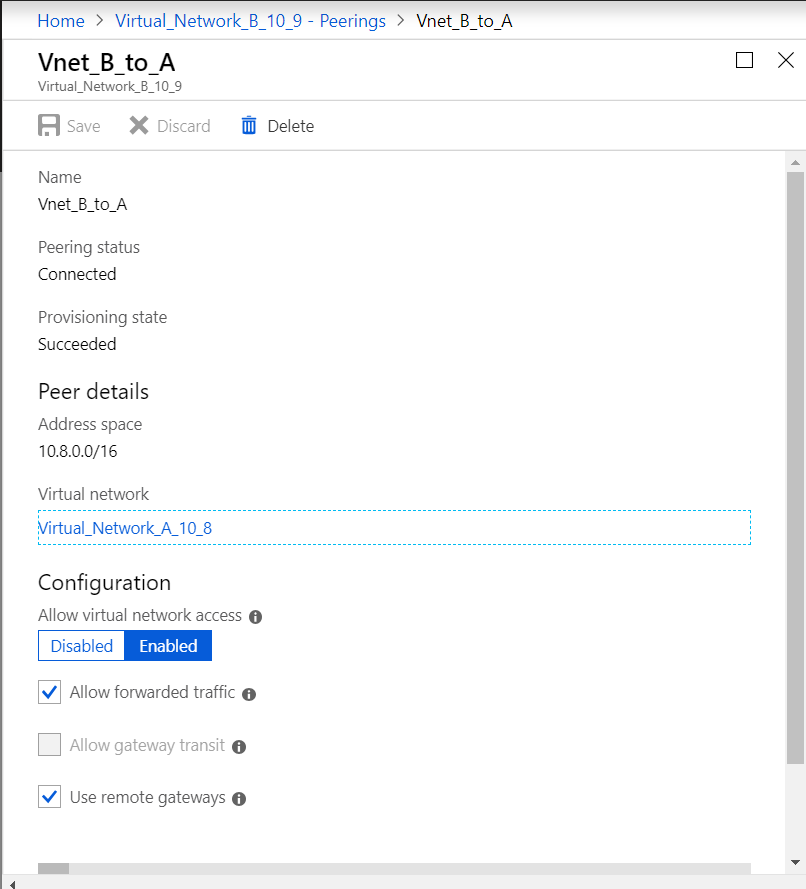
La siguiente imagen muestra el emparejamiento correcto de VNet B a VNet A.

Implemente el servidor de aplicaciones, el reenviador de DNS, el cliente de Windows 10 Pro y NetScaler en VNet A
Analizamos brevemente el servidor de aplicaciones, el reenviador de DNS, el cliente de Windows 10 Pro y NetScaler en VNet A.
- Seleccione el mismo panel, haga clic en Crear un recurso.
- Busque las instancias respectivas y asigne una IP de la subred de VNet A.
Servidor de aplicaciones
El servidor de aplicaciones no es más que el servidor web (servidor HTTP) donde se implementa un servidor Ubuntu 16.04 como instancia en la VM de Azure o local. Para convertirlo en un servidor web, en el símbolo del sistema, escriba:
sudo apt install apache2
Cliente Windows 10 Pro
Inicie la instancia de Windows 10 Pro como máquina cliente en VNet A y en el entorno local.
NetScaler
NetScaler complementa la zona privada de Azure DNA mediante la comprobación de estado y el análisis de NetScaler MAS. Inicie un NetScaler desde Azure Marketplace según sus requisitos; aquí hemos utilizado NetScaler (BYOL) para esta implementación.
Para conocer los pasos detallados sobre cómo implementar NetScaler en Microsoft Azure, consulte Implementar una instancia de NetScaler VPX en Microsoft Azure.
Después de la implementación, utilice la IP de NetScaler para configurar NetScaler GSLB.
Reenviador DNS
Se utiliza para reenviar las solicitudes de cliente de dominios alojados vinculados a NetScaler GSLB (IP de ADNS). Inicie un servidor Ubuntu 16.04 como instancia de Linux (servidor Ubuntu 16.04) y consulte la URL siguiente sobre cómo configurarlo como reenviador DNS.
Nota:
Para el método de equilibrio de carga GSLB Round Robin, un reenviador DNS para la región de Azure es suficiente, pero para la proximidad estática necesitamos un reenviador DNS por red virtual.
- Después de implementar el reenviador, cambie la configuración del servidor DNS de la red virtual A de predeterminada a personalizada con la IP del reenviador DNS de la VNet A, como se muestra en la siguiente imagen.
- Modifique el archivo
named.conf.optionsen el reenviador DNS de la VNet A para agregar reglas de reenvío para el dominio (mysite.net) y el subdominio (ptm.mysite.net) a la IP de ADNS de NetScaler GSLB. - Reinicie el reenviador DNS para que se reflejen los cambios realizados en el archivo
named.conf.options.
Configuración del reenviador DNS de la VNet A
    zone "mysite.net" {
               type forward;
    forwarders { 168.63.129.16; };
    };
    zone "ptm.mysite.net" {
        type forward;
        forwarders { 10.8.0.5; };
    };
 <!--NeedCopy-->
Nota:
Para la dirección IP de la zona del dominio (“mysite.net”), utilice la dirección IP de DNS de su región de Azure. Para la dirección IP de la zona del subdominio (“ptm.mysite.net”), utilice todas las direcciones IP de ADNS de sus instancias de GSLB.
Implemente el servidor de aplicaciones y un reenviador DNS si hay clientes en la VNet B
- Para la red virtual B, seleccione el mismo panel, haga clic en crear un recurso.
- Busque las instancias respectivas y asigne una IP de la subred de la VNet B.
- Inicie el servidor de aplicaciones y el reenviador DNS si hay un equilibrio de carga GSLB de proximidad estática similar al de la VNet A.
-
Edite la configuración del reenviador DNS de la VNet B en
named.conf.optionscomo se muestra en la siguiente configuración:Configuración del reenviador DNS de la VNet B:
    zone "ptm.mysite.net" {
        type forward;
        forwarders { 10.8.0.5; };
    };
<!--NeedCopy-->
La siguiente imagen muestra la configuración del reenviador DNS de la VNet B:

Implemente el servidor de aplicaciones, el reenviador DNS y el cliente de Windows 10 Pro en el entorno local
-
Para el entorno local, inicie las máquinas virtuales en hardware físico y configure el servidor de aplicaciones, el reenviador DNS y el cliente de Windows 10 Pro de forma similar a la VNet A.
-
Edite la configuración del reenviador DNS local en el
named.conf.optionscomo se muestra en el siguiente ejemplo.
Configuración del reenviador DNS local
    zone "mysite.net" {
               type forward;
               forwarders { 10.8.0.6; };
    };
    zone "ptm.mysite.net" {
        type forward;
        forwarders { 10.8.0.5; };
    };
<!--NeedCopy-->
Para mysite.net, hemos proporcionado la IP del reenviador DNS de la VNet A en lugar de la IP del servidor de la zona DNS privada de Azure porque es una dirección IP especial a la que no se puede acceder desde las instalaciones. Por lo tanto, este cambio es necesario en la configuración del reenviador DNS local.
Configure NetScaler en la red virtual de Azure
Como se muestra en la topología, implemente NetScaler en la red virtual de Azure (VNet A en este caso) y acceda a él a través de la GUI de NetScaler.
Configuración de NetScaler GSLB
- Cree un servicio ADNS.
- Cree sitios locales y remotos.
- Cree servicios para los servidores virtuales locales.
- Cree servidores virtuales para los servicios GSLB.
Agregar servicio ADNS
- Inicie sesión en la GUI de NetScaler.
- En la ficha Configuración, vaya a Administración del tráfico > Equilibrio de carga > Servicios.
- Agregue un servicio. Le recomendamos que configure el servicio ADNS tanto en TCP como en UDP, como se muestra en la siguiente imagen:


Agregar sitios GSLB
- Agregue sitios locales y remotos entre los que se configurará GSLB.
-
En la ficha Configuración, vaya a Administración del tráfico > GSLB > Sitios GSLB. Agregue un sitio como se muestra en el siguiente ejemplo y repita el mismo procedimiento para otros sitios.


Agregar servicios GSLB
- Agregue servicios GSLB para los servidores virtuales locales y remotos que equilibran la carga de los servidores de aplicaciones.
- En la ficha Configuración, vaya a Administración del tráfico > GSLB > Servicios GSLB.
- Agregue los servicios como se muestra en los siguientes ejemplos.
-
Enlace el monitor HTTP para comprobar el estado del servidor.


- Después de crear el servicio, vaya a la pestaña Advanced settings (Configuración avanzada) dentro del servicio GSLB.
-
Haga clic en Add Monitor (Agregar monitor) para vincular el servicio GSLB con un monitor HTTP y activar el estado del servicio.

- Una vez que se vincule con el monitor HTTP, el estado de los servicios se marcará como ACTIVO, como se muestra en la siguiente imagen:

Agregar servidor virtual GSLB
Agregue un servidor virtual GSLB a través del cual se pueda acceder a los servicios GSLB alias de los servidores de aplicaciones.
- En la pestaña Configuration (Configuración), vaya a Traffic Management > GSLB > GSLB Virtual Servers (Administración de tráfico > GSLB > Servidores virtuales GSLB).
- Agregue los servidores virtuales como se muestra en el siguiente ejemplo.
-
Vincule los servicios GSLB y el nombre de dominio a él.

-
Después de crear el servidor virtual GSLB y seleccionar el método de equilibrio de carga adecuado (Round Robin en este caso), vincule los servicios GSLB y los dominios para completar el paso.

-
Vaya a la pestaña Advanced settings (Configuración avanzada) dentro del servidor virtual y haga clic en la pestaña Add Domains (Agregar dominios) para vincular un dominio.
-
Vaya a Advanced > Services (Avanzado > Servicios) y haga clic en la flecha para vincular un servicio GSLB y vincular los tres servicios (VNet A, VNet B, On-premises) al servidor virtual.

Después de vincular los servicios GSLB y el dominio al servidor virtual, aparece como se muestra en la siguiente imagen:

Compruebe si el servidor virtual GSLB está activo y 100% en buen estado. Cuando el monitor muestra que el servidor está activo y en buen estado, significa que los sitios están sincronizados y los servicios de back-end están disponibles.

Para probar la implementación, acceda a la URL del dominio rr.ptm.mysite.net desde la máquina cliente en la nube o desde la máquina cliente local. Si accede a ella desde una máquina cliente de Windows en la nube, asegúrese de que se acceda al servidor de aplicaciones local en una zona DNS privada sin necesidad de soluciones DNS de terceros o personalizadas.