Service Cloud Direct
Le service Cloud Direct fournit des fonctionnalités SD-WAN en tant que service cloud, assurant une livraison fiable et sécurisée pour tout le trafic lié à Internet, quel que soit l’environnement hôte (centre de données, cloud et Internet). Il améliore la visibilité et la gestion du réseau. Il permet aux partenaires d’offrir des services SD-WAN gérés pour les applications SaaS critiques à leurs clients finaux.
Le service Cloud Direct offre les avantages suivants :
- Redondance – Utilise plusieurs liens WAN Internet et assure un basculement transparent.
- Agrégation de liens – Utilise tous les liens WAN Internet simultanément.
- Équilibrage de charge intelligent sur les connexions WAN de différents fournisseurs :
- Mesure de la perte de paquets, de la gigue et du débit.
- Identification personnalisée des applications.
- Correspondance entre les exigences des applications et les performances des circuits (adaptation aux conditions réseau en temps réel).
- Capacité QoS dynamique de niveau SLA pour les circuits Internet :
- S’adapte dynamiquement aux débits de circuit variables.
- Adaptation via le tunnel aux points d’entrée et de sortie.
- Réacheminement des appels VOIP entre les circuits sans interruption de l’appel.
- Surveillance et visibilité de bout en bout.
Workflow du service Cloud Direct
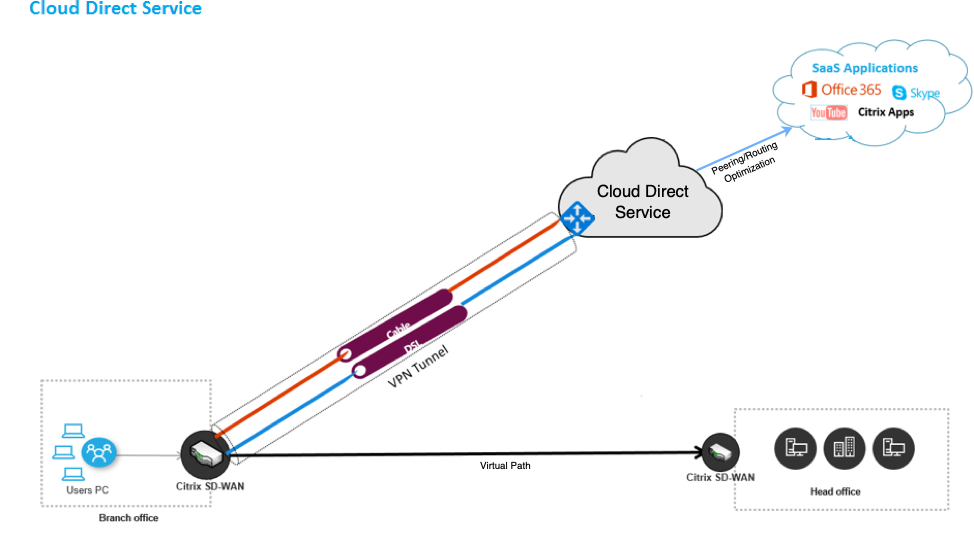
Avant de commencer le déploiement du service Cloud Direct, assurez-vous que les étapes suivantes sont terminées :
-
Disposez d’une appliance édition 410-SE, 210-SE ou 1100-SE/PE. Si la version SD-WAN de l’appliance livrée en usine est antérieure à la version 9.3.5, vous devez suivre la procédure de réinitialisation USB pour mettre à niveau l’appliance vers la dernière image de base.
-
Effectuez la procédure de mise à niveau en une seule étape pour installer la version logicielle qui prend en charge le service Cloud Direct.
-
Configurez l’appliance MCN et établissez les chemins virtuels avec ses succursales :
-
Configurez le site de succursale. Consultez Configurer une succursale pour plus d’informations.
-
Créez des objets d’application pour les routes basées sur les applications.
-
Si vous souhaitez diriger sélectivement les applications via le service Cloud Direct, créez les objets d’application en incluant les applications correspondantes. Consultez comment créer des objets d’application, qui sont acheminés via le service Cloud Direct. Pour gérer le trafic lié à Internet, le service Internet doit être créé à partir de l’éditeur de configuration de l’appliance. Pour plus d’informations, consultez Service Internet.
-
Si vous souhaitez diriger tout le trafic lié à Internet via le service direct Citrix Cloud™, vous pouvez ignorer la création des objets d’application spécifiques.
-
-
Licences
La fonctionnalité du service Cloud Direct est sous licence indépendamment des licences de base de SD-WAN. Assurez-vous d’avoir installé les licences requises pour le service Cloud Direct sur SD-WAN Center. Pour plus d’informations, consultez Citrix SD-WAN Center en tant que serveur de licences.
La page Licences fournit des détails sur les informations de licence du service Cloud Direct installé.
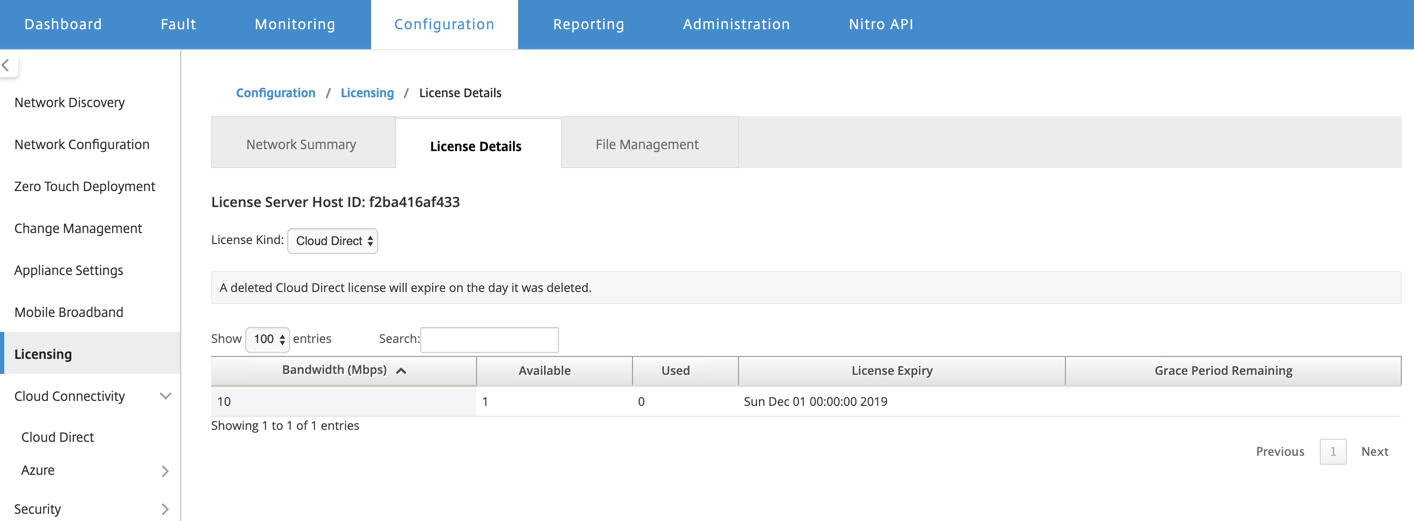
Remarque Il existe une période de grâce de 30 jours pour les licences Cloud Direct expirées ou supprimées, avant laquelle vous devez installer les licences valides pour que les sites Cloud Direct déployés soient fonctionnels. Si aucune licence valide n’est installée avant l’expiration de la période de grâce, SD-WAN Center désactive le service Cloud Direct sur le site utilisant la licence expirée.
Configurer le service Cloud Direct dans SD-WAN Center
-
Dans l’interface graphique de SD-WAN Center, accédez à Configuration > Cloud Connectivity > Cloud Direct.
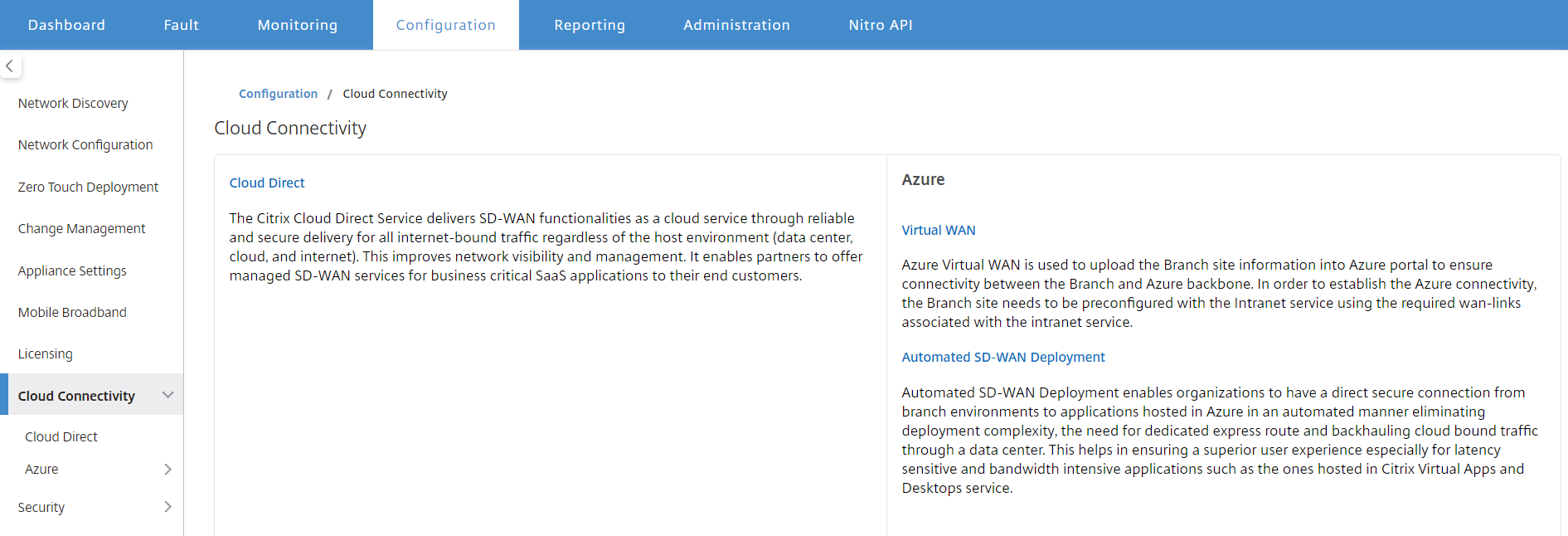
-
Connectez-vous avec les informations d’identification Citrix Cloud.
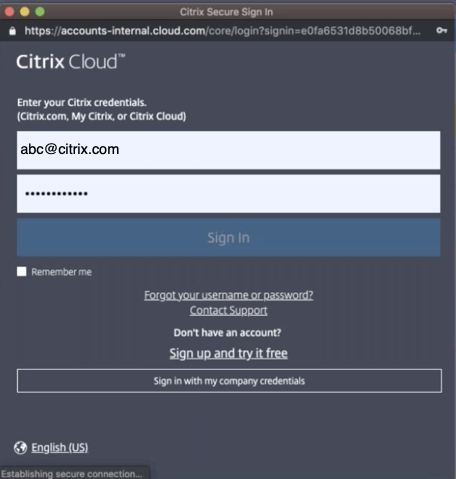
La page d’accueil de Cloud Direct apparaît après vous être connecté avec succès au service Citrix Cloud.
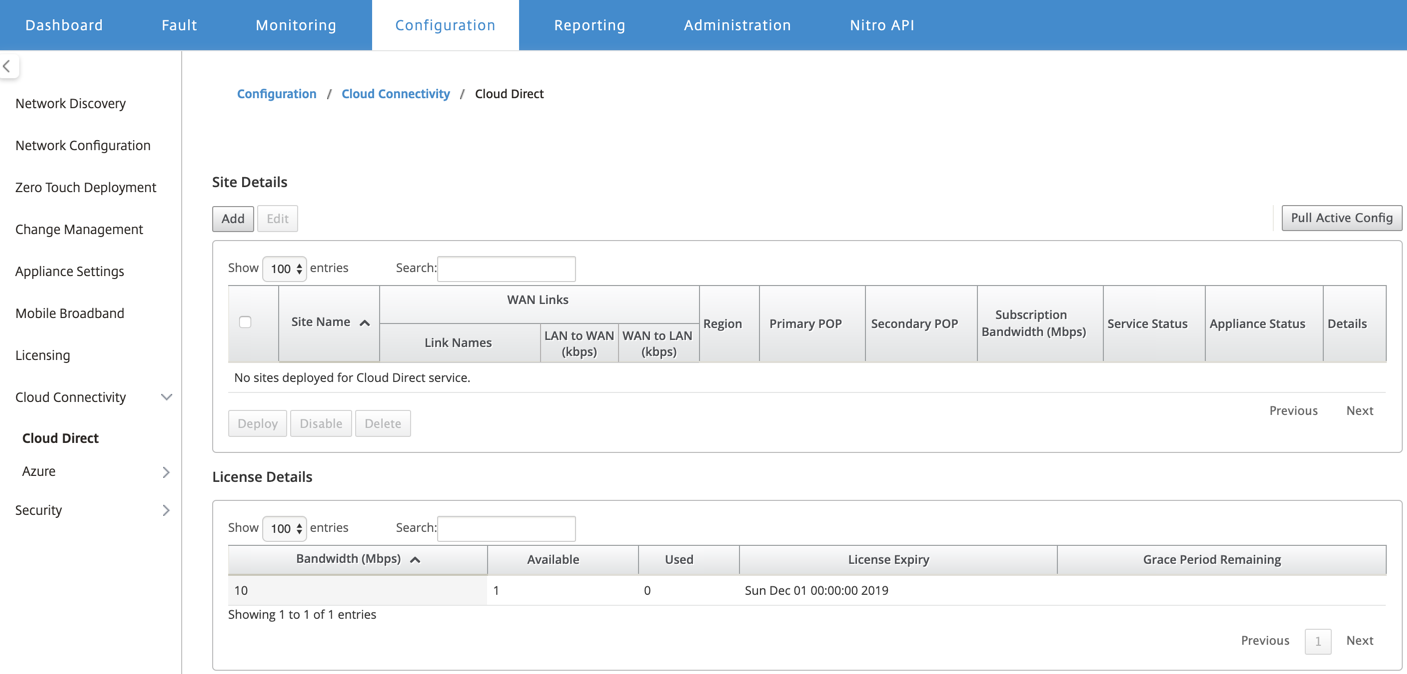
-
Cliquez sur Pull Active Config pour récupérer la dernière configuration MCN active.
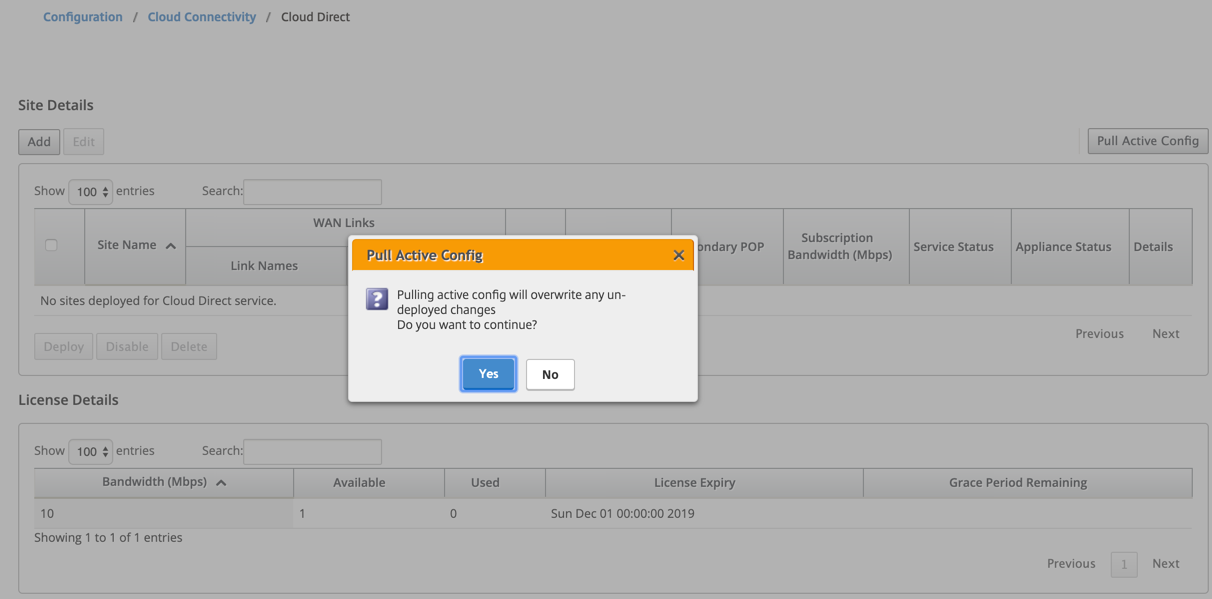
-
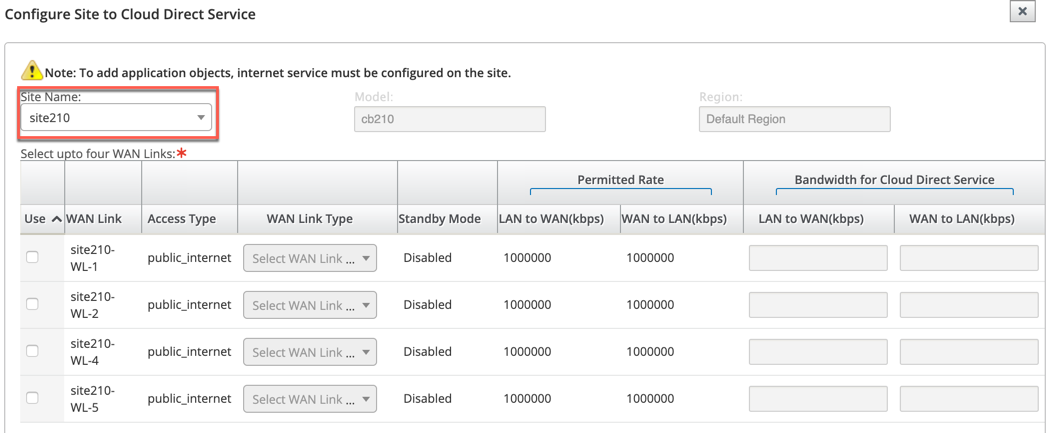
Cliquez sur Add a new site. Les sites éligibles au déploiement du service Cloud Direct sont affichés dans le menu.
Remarque
-
La fonctionnalité du service Cloud Direct est prise en charge sur les appliances matérielles 210, 410 et 1100.
-
À partir de la version 11.2, le service Cloud Direct est pris en charge sur les appliances SD-WAN 2100, 4100 et 6100. SD-WAN Center et Orchestrator permettent tous deux le déploiement de la fonctionnalité de service Cloud Direct sur les appliances SD-WAN 2100, 4100 et 6100. SD-WAN Center prend en charge des licences d’abonnement allant jusqu’à 250 Mbps pour Cloud Direct.
-
-
Lorsqu’un site est choisi, les liens WAN Internet publics associés au site sélectionné sont affichés, ainsi que les informations sur le modèle de l’appliance et la région dans laquelle l’appliance est déployée.
-
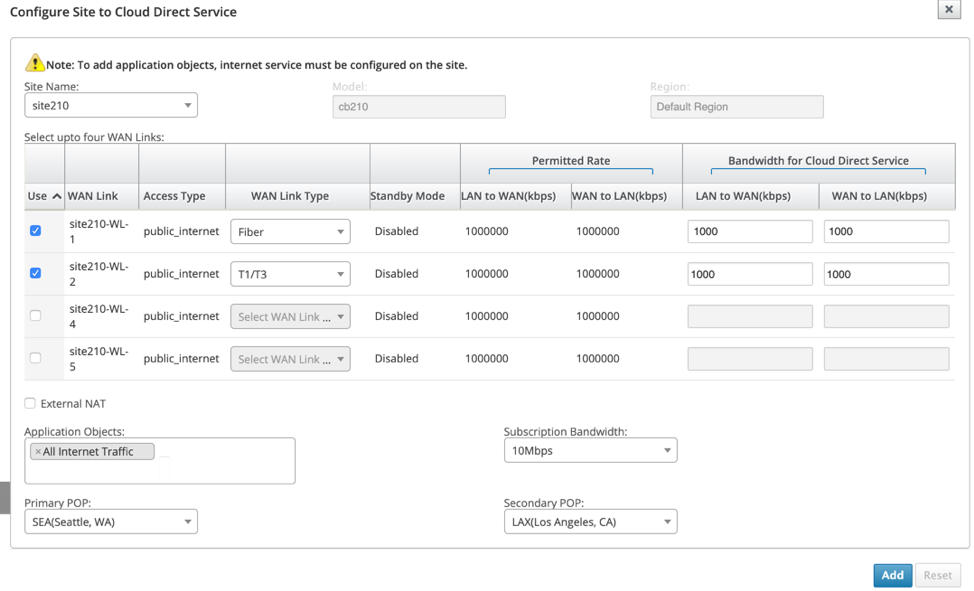
Sélectionnez les liens WAN que vous souhaitez utiliser pour le trafic du service Cloud Direct, ainsi que les options WAN Link Type, Application Objects, Subscription Bandwidth, Primary POP et Secondary POP.
Remarque
-
Jusqu’à quatre liens WAN sont pris en charge pour le service Cloud Direct.
-
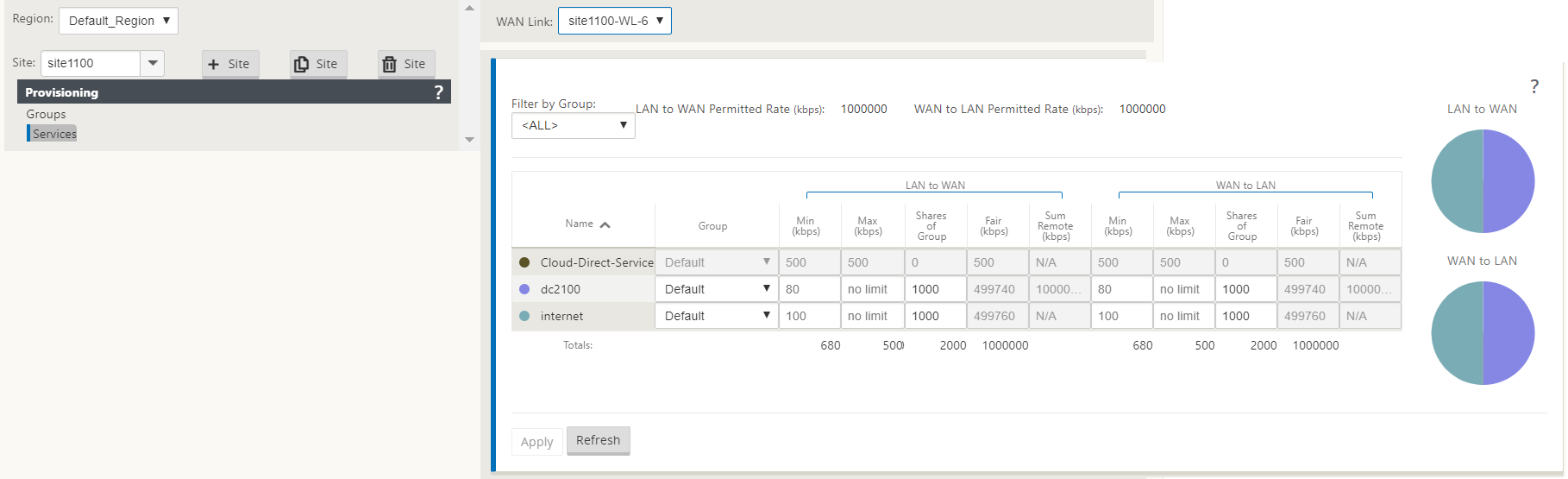
Il n’est plus nécessaire de réserver une bande passante de lien WAN exclusivement pour le service Cloud Direct. Si le service Cloud Direct n’est pas actif, les autres services tels que le chemin virtuel, les services Internet ou intranet configurés sur ce lien WAN peuvent utiliser la bande passante selon les partages configurés.
-
Site Name : Affiche les sites éligibles au déploiement de la fonctionnalité Cloud Direct.
- Model : Pour le site sélectionné, le nom du modèle d’appliance correspondant est automatiquement renseigné.
-
Region : Pour le site sélectionné, les détails de la région de déploiement spécifique à l’appliance sont automatiquement renseignés.
-
WAN Link : Pour le site sélectionné, les liens WAN Internet publics associés sont affichés.
-
WAN Link Type : Sélectionnez le type de lien WAN dans le menu.
-
Standby Mode : Le mode veille est récupéré de la configuration du lien WAN.
-
Bandwidth for Cloud Direct Service : Saisissez la bande passante que le service Cloud Direct peut utiliser exclusivement. La bande passante sélectionnée doit être inférieure à la bande passante autorisée configurée et ne sera pas disponible pour les services de chemin virtuel, Internet et Intranet.
-
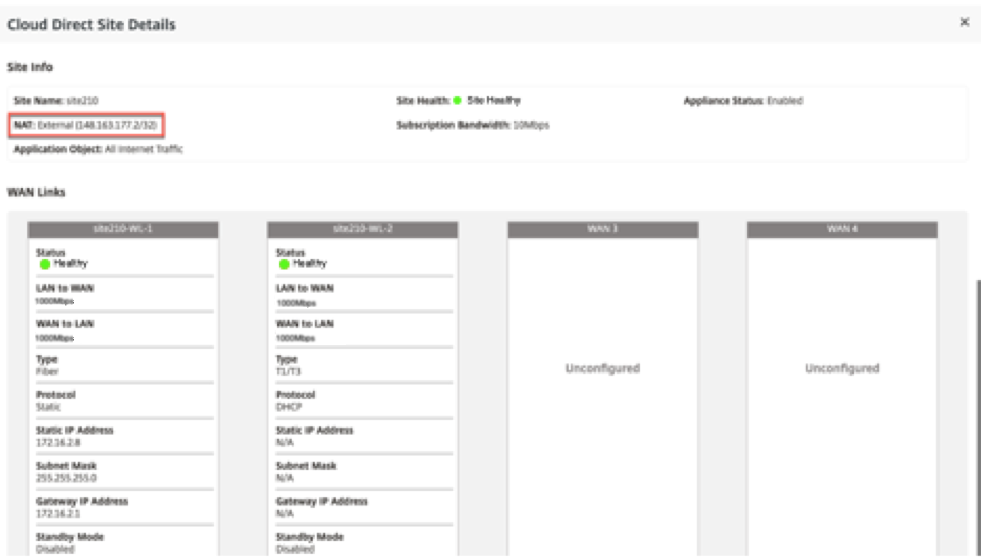
External NAT : Il est nécessaire que le trafic Internet public provenant du réseau LAN de la succursale soit NAT source à partir d’une adresse IP spécifique. Par défaut, cela est automatiquement effectué et pris en charge dans le cadre de la configuration du réseau SD-WAN. Si vous souhaitez configurer l’IP NAT (réseau LAN) en dehors du périphérique SD-WAN (par exemple, dans un pare-feu externe), vous pouvez choisir l’option External NAT lors du déploiement des sites. L’IP vers laquelle le trafic LAN doit être la source NAT est disponible dans la page Details du site Cloud Direct déployé.
-
Application objects : Vous pouvez choisir des objets d’application spécifiques ou sélectionner « All Internet Traffic » (Tout le trafic Internet) à rediriger via le service Cloud Direct. Dans le cas où des objets d’application spécifiques sont sélectionnés, le trafic pour ces applications est envoyé via le service Cloud Direct, et le reste du trafic est dirigé à l’aide du service Internet configuré sur l’appliance.
-
Subscription bandwidth : La bande passante d’abonnement est associée à la licence du service Cloud Direct.
- Billing Mode : Lorsqu’un client prévoit de déployer un site Cloud Direct dans le cadre de la validation d’une preuve de concept (POC), le champ Billing Mode doit être défini sur Demo. Dans tous les autres cas, définissez le mode de facturation sur Production.
REMARQUE : La situation suivante se produit si le Billing Mode est sélectionné comme Demo ou Production :
- Si un site Cloud Direct est créé avec le Billing Mode défini sur Demo, les paramètres peuvent être modifiés en Production.
- Si un site Cloud Direct est créé avec le Billing Mode défini sur Production, le paramètre ne peut pas être modifié en Demo.
L’option Billing Mode permet l’utilisation de licences d’essai/d’évaluation Cloud Direct, qui peuvent être fournies par les ventes Citrix ou des partenaires agréés. Les sites fonctionnant avec des licences d’évaluation Cloud Direct doivent être configurés sur l’option Demo Billing Mode. Les sites passant à des licences d’abonnement Cloud Direct complètes doivent être configurés sur l’option Production Billing Mode.
- Primary/Secondary POP : Assurez-vous que le POP principal et secondaire ne sont pas les mêmes. Sélectionnez les POP en fonction de la proximité géographique. Cliquez sur Add.
-
-
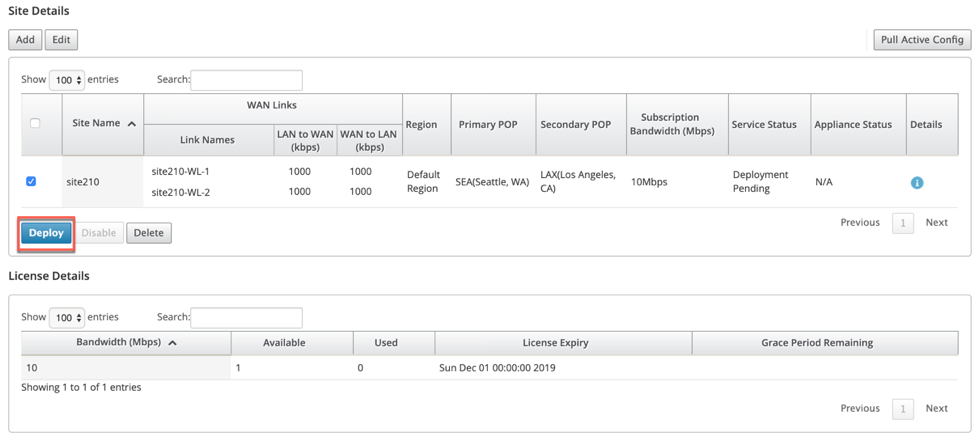
Une fois les sites ajoutés, l’état du service est affiché comme Deployment is Pending. Sélectionnez le site pour lequel vous souhaitez déployer le service Cloud Direct et cliquez sur Deploy.
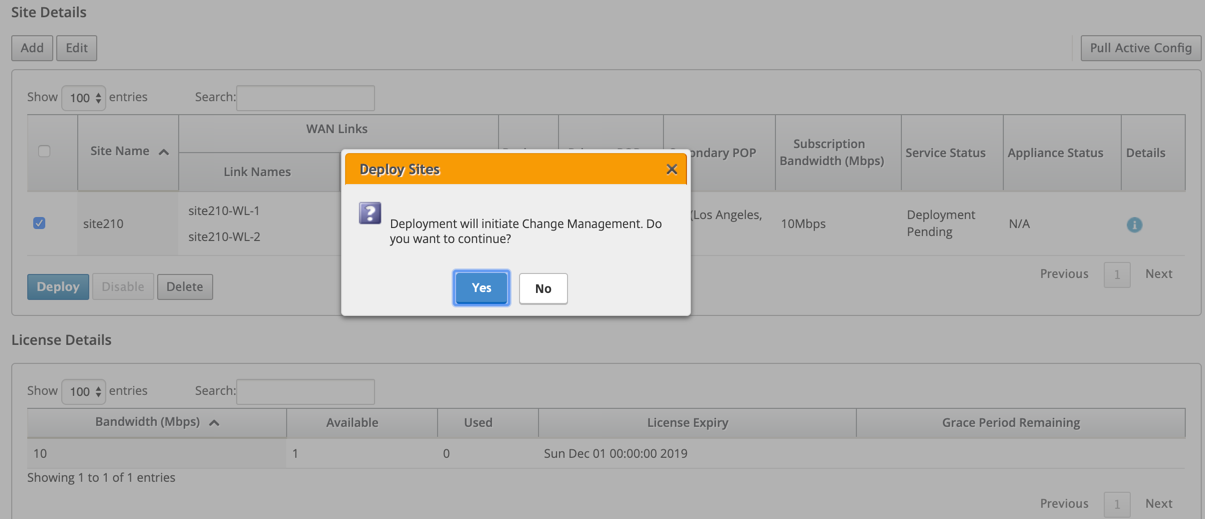
Une notification indiquant que l’opération de déploiement initie une gestion des changements sur l’appliance MCN est affichée. Vous pouvez cliquer sur Yes ou No.
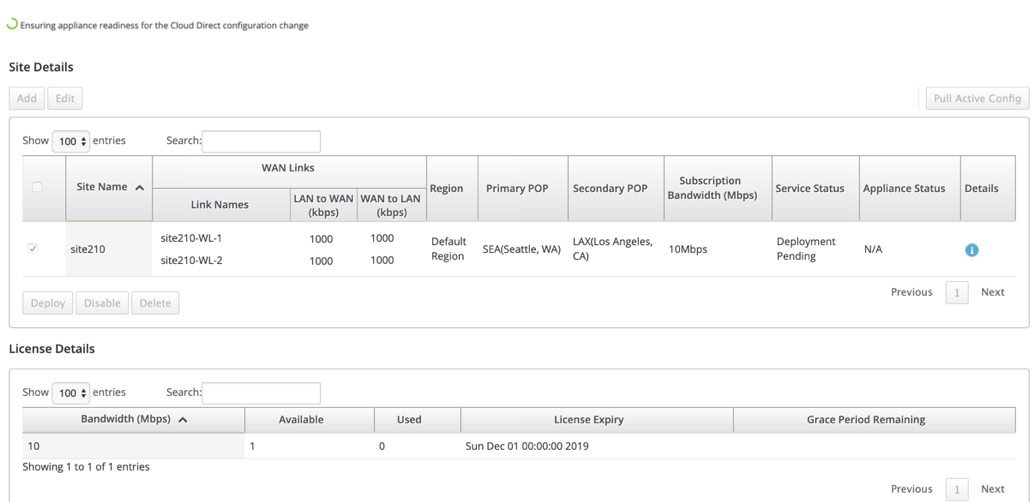
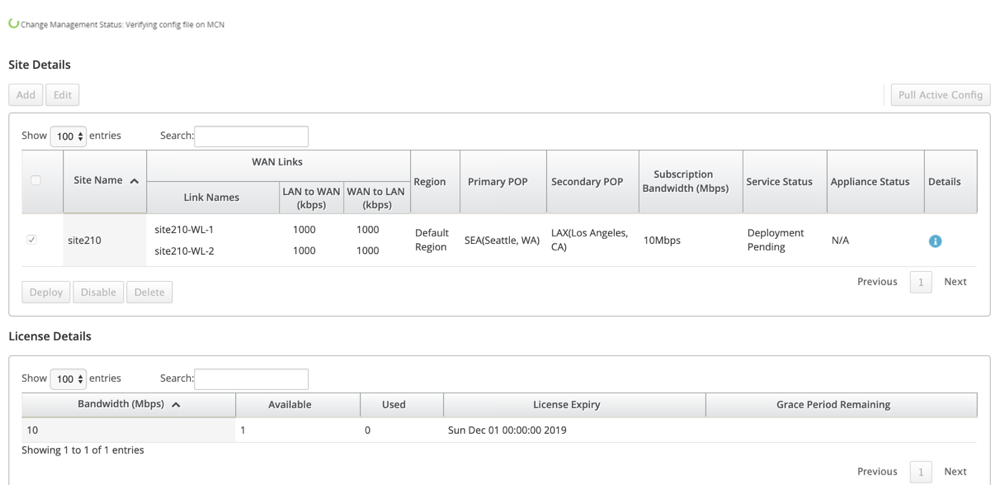
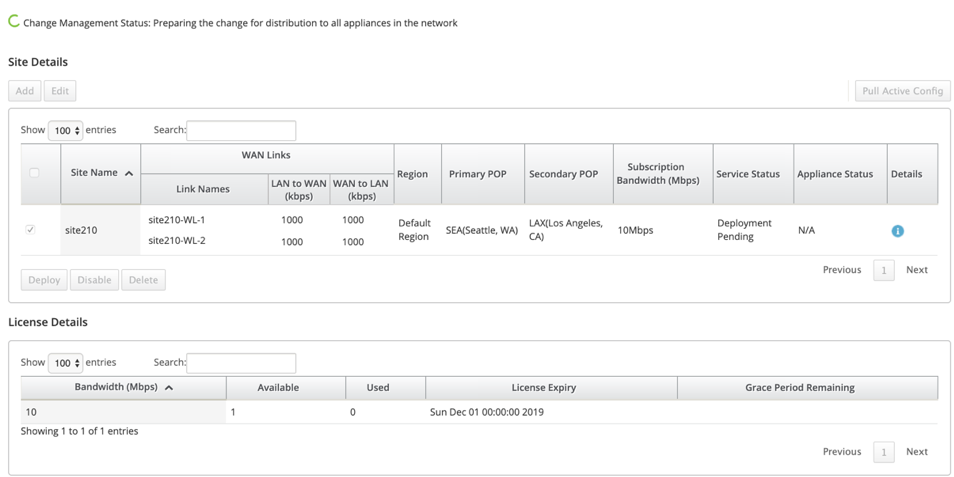
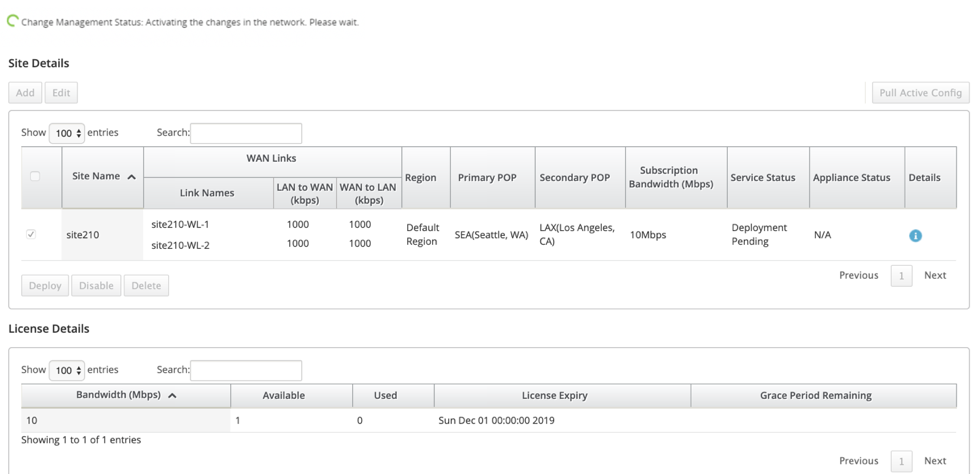
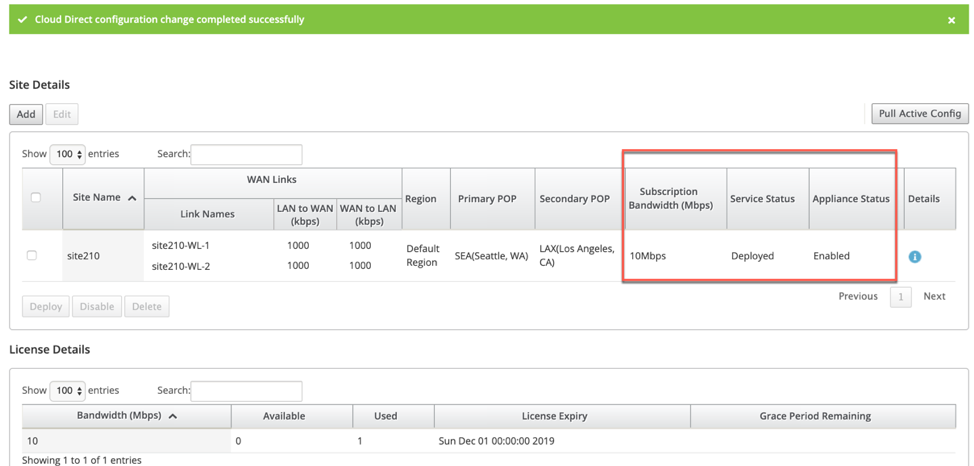
Après le déploiement réussi des sites, la page du service Cloud Direct affiche les informations suivantes :
- Service status : Déployé
- Appliance status : Activé
- Subscription Bandwidth (Mbps) : 10 Mbps
- Consumed the installed license : Licence installée consommée
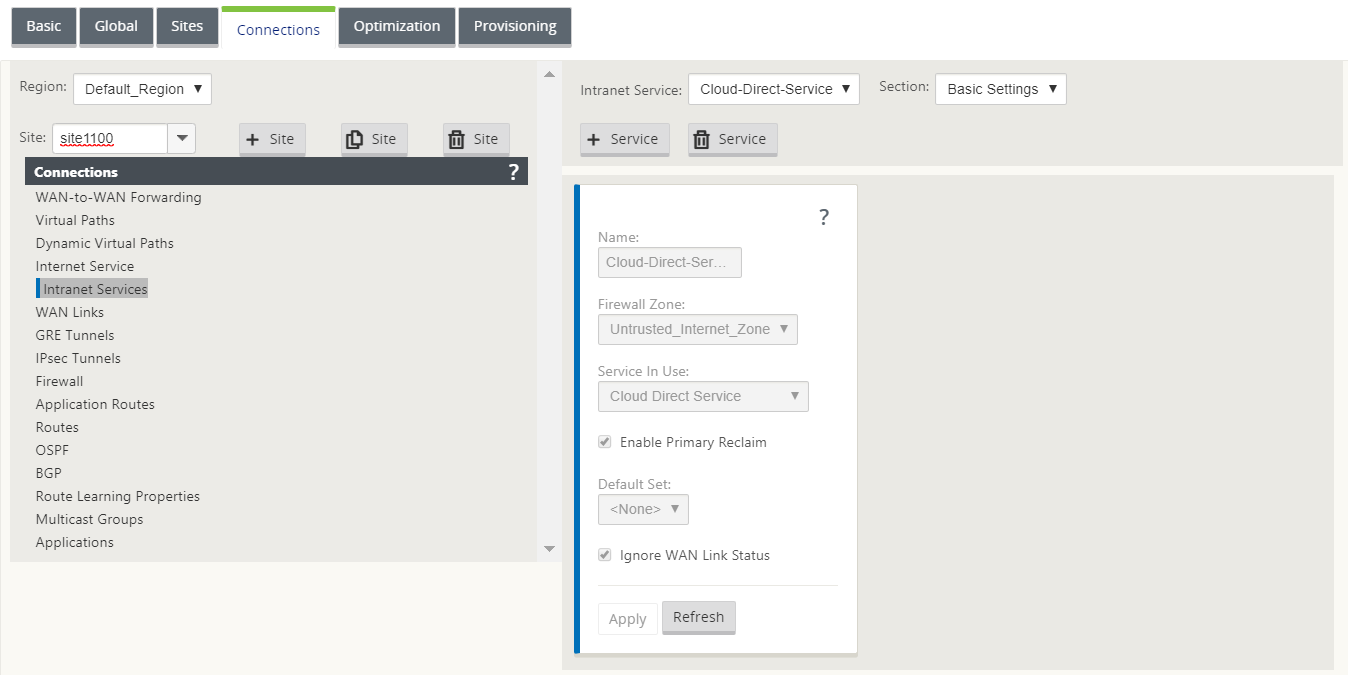
L’étape de gestion des changements ci-dessus génère et ajoute automatiquement les configurations nécessaires du service Cloud Direct à la configuration en cours d’exécution.
Remarque
Le Service Cloud Direct (service intranet) créé automatiquement est associé au Default_RoutingDomain.
Paramètres du pare-feu
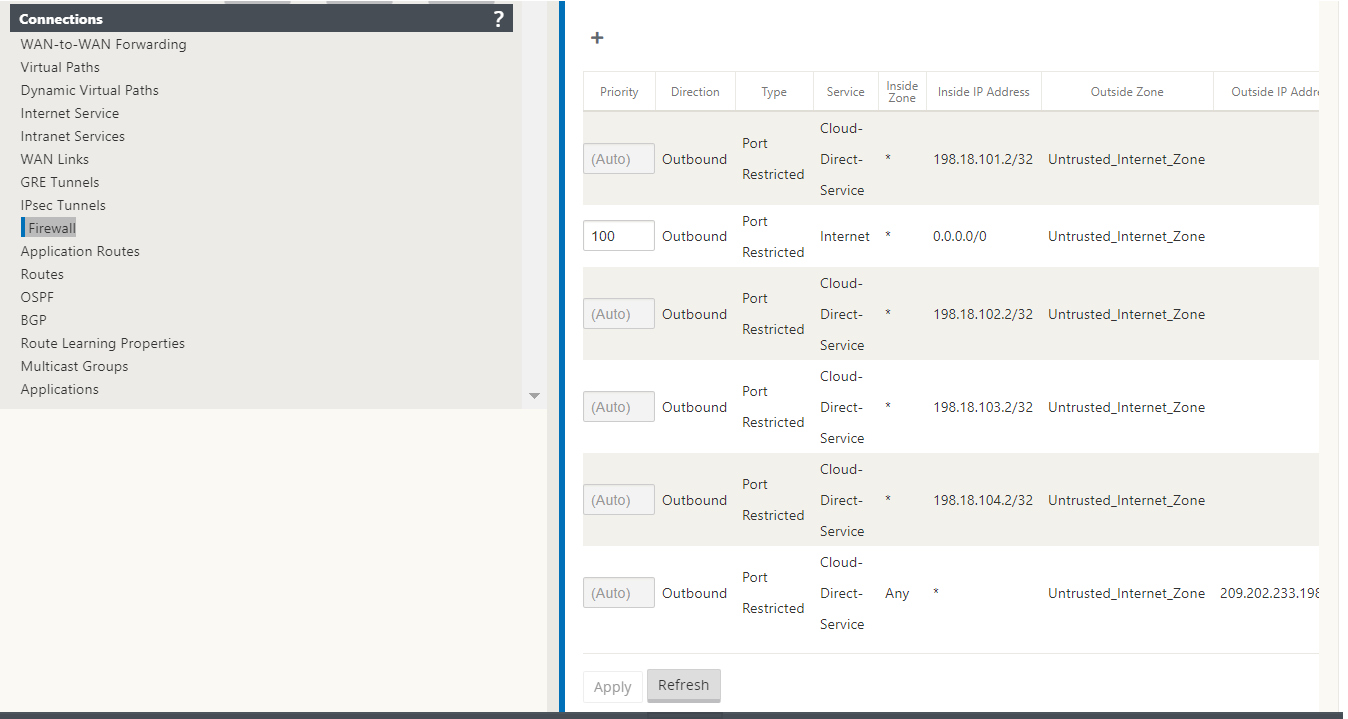
Provisionnement des sites dans l’interface graphique de l’application SD-WAN
Surveillance du service Cloud Direct
Vous pouvez afficher le service Cloud Direct configuré une fois les sites déployés et activés. Cliquez sur l’icône d’exclamation dans la colonne Details pour afficher les détails du site.
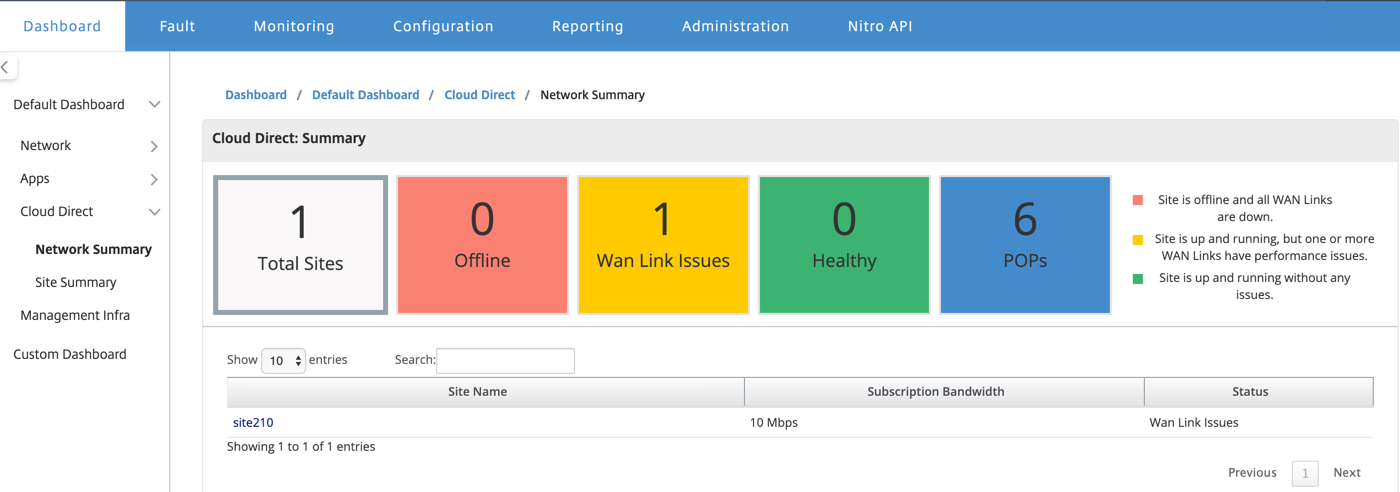
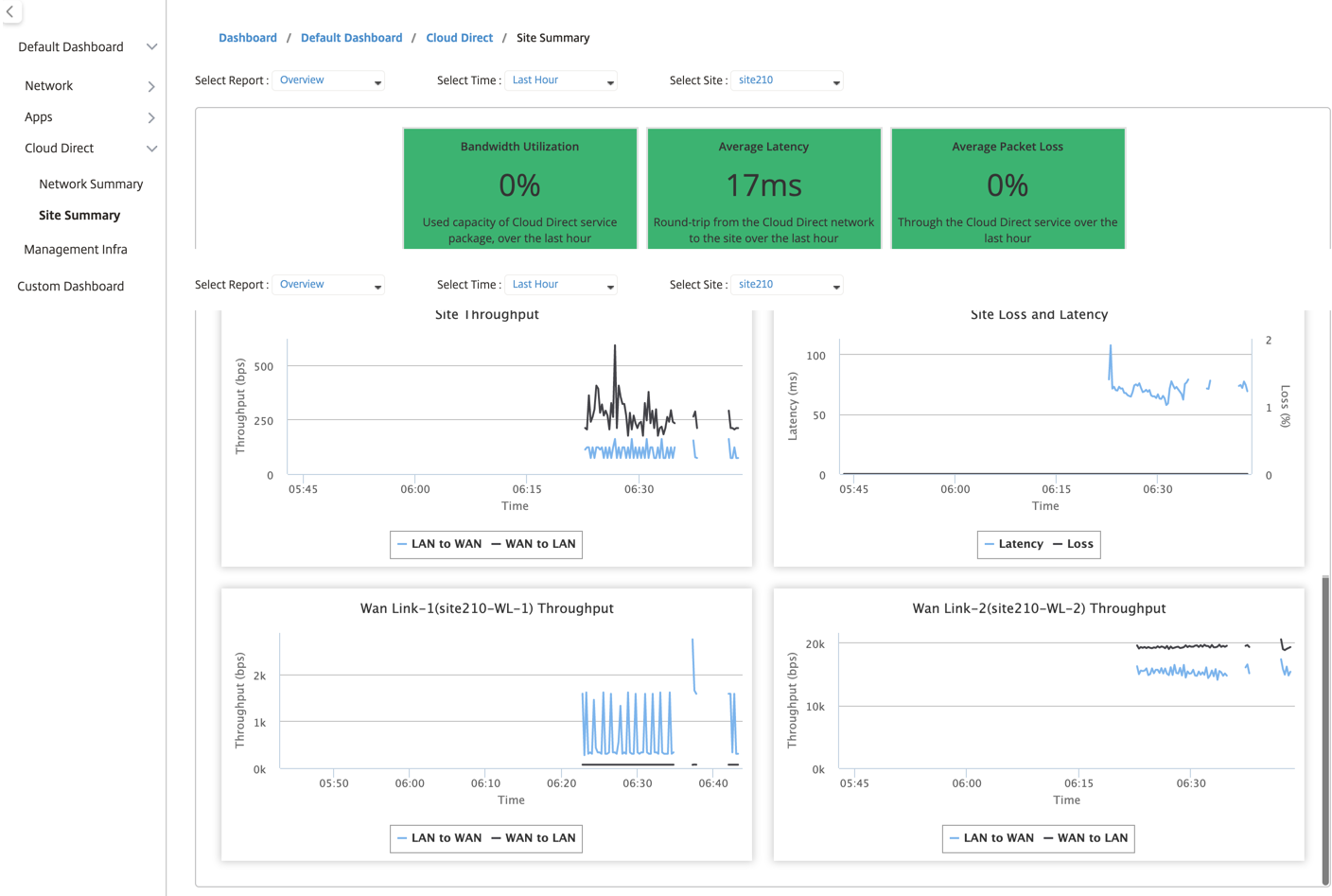
Vous pouvez afficher les graphiques récapitulatifs du site en accédant à Dashboard > Cloud Direct > Network Summary et Site Summary.
Modification d’un site dans SD-WAN Center
Vous pouvez choisir de modifier les sites pour ajuster la bande passante et le type de lien WAN.
Remarque
Les sélections de POP ne peuvent pas être modifiées.
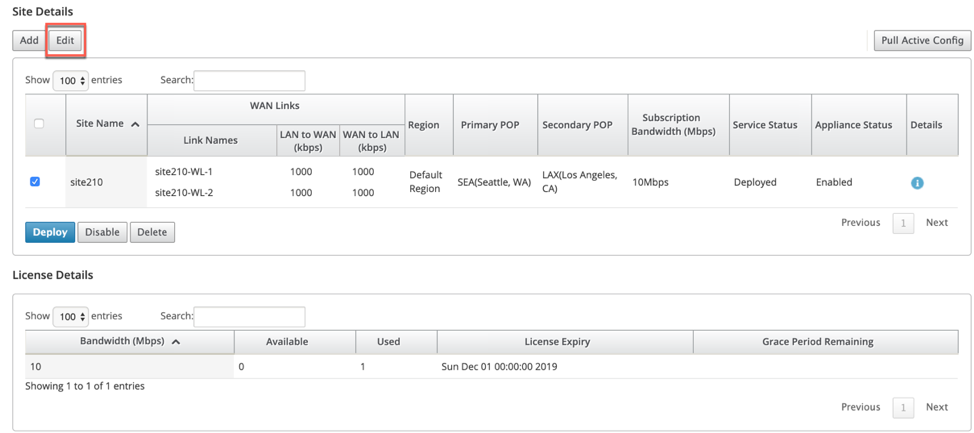
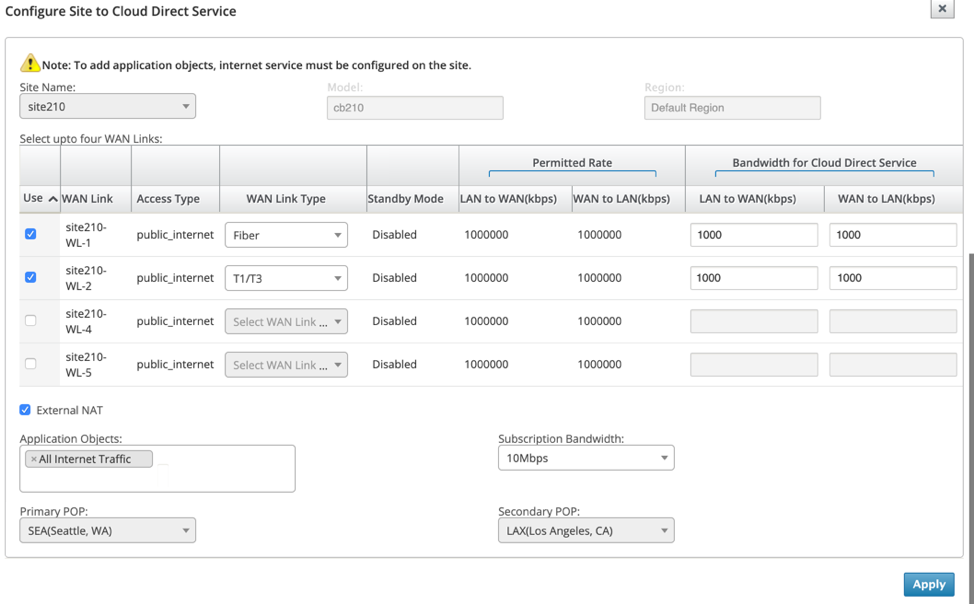
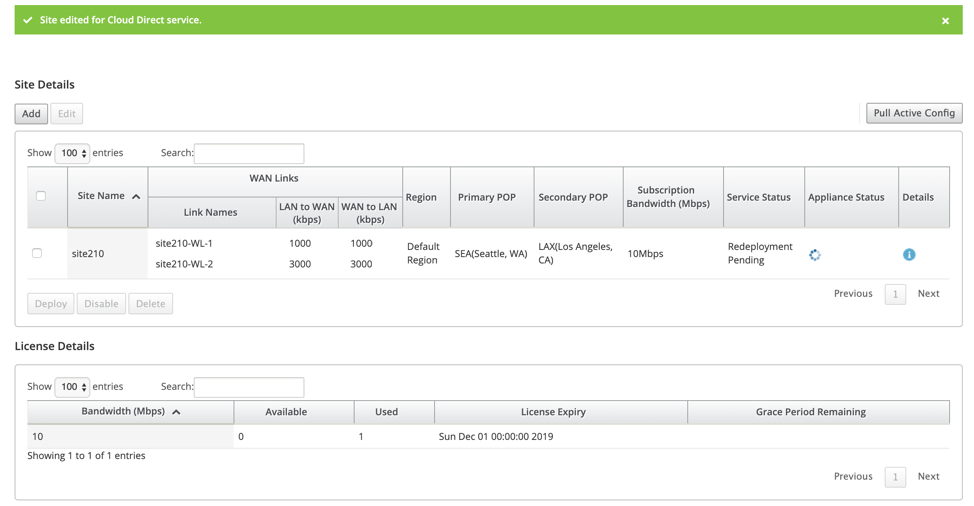
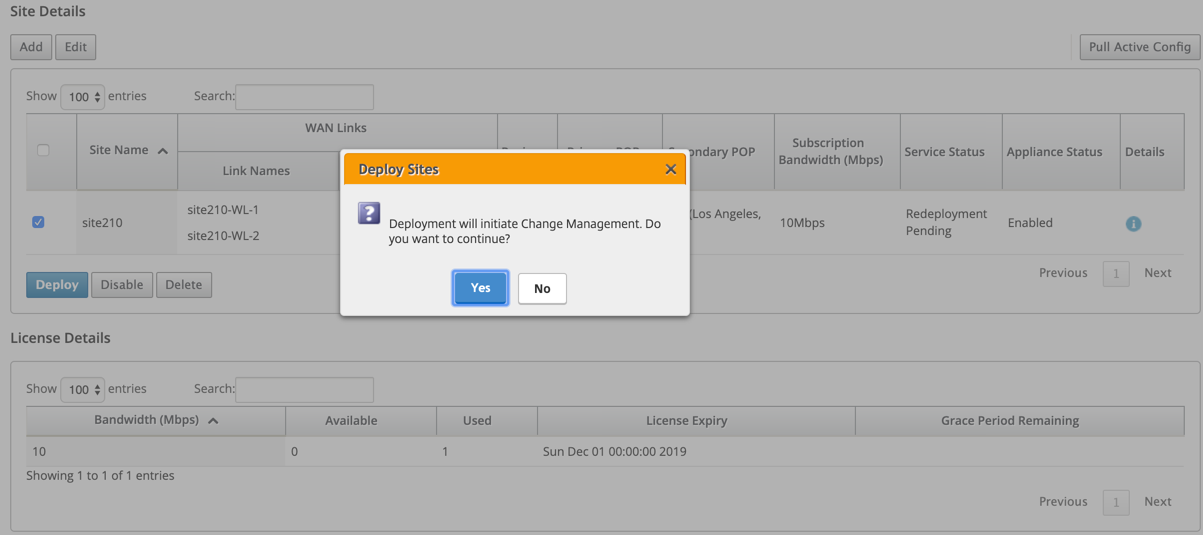
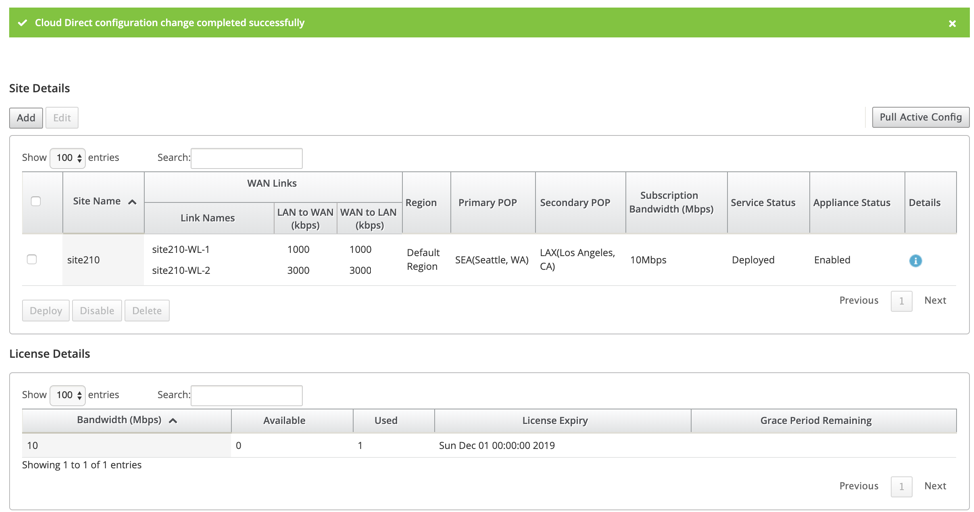
L’état du service s’affiche comme redéploiement en attente. Déployez le site. Le processus de déploiement est terminé pour le site modifié.
Activer et désactiver un site
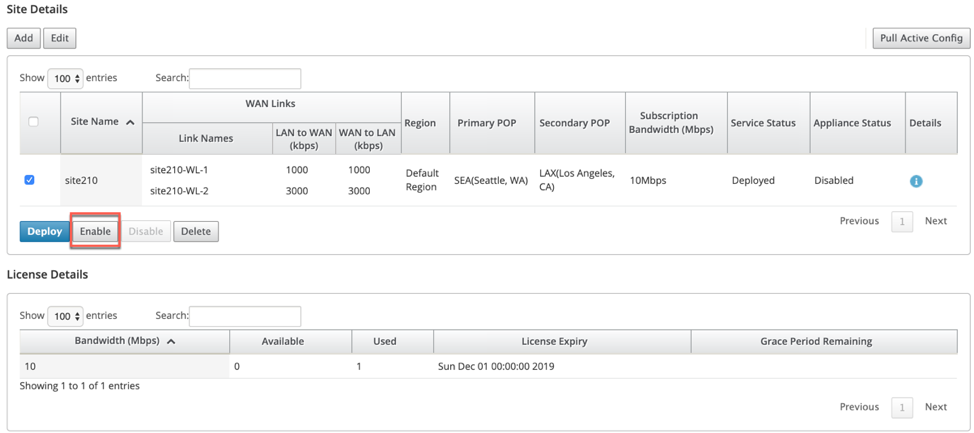
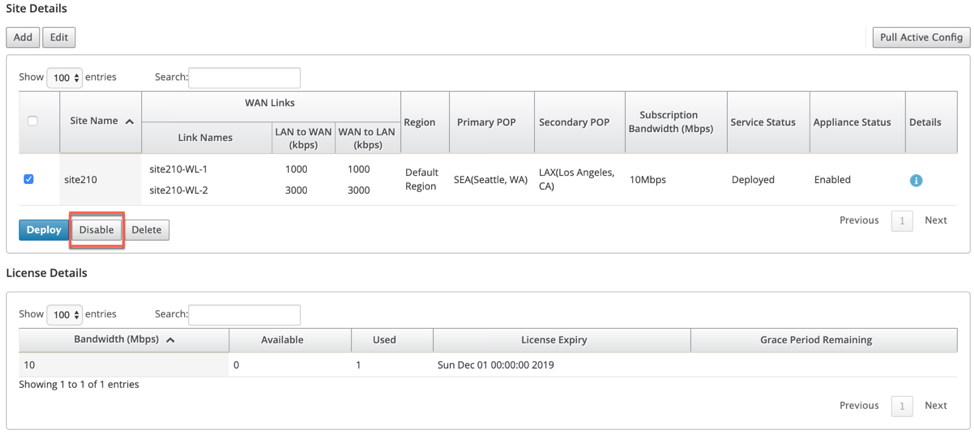
Vous pouvez activer un site déployé dont l’état de l’appliance est désactivé. Pour activer un site, cliquez sur Enable.
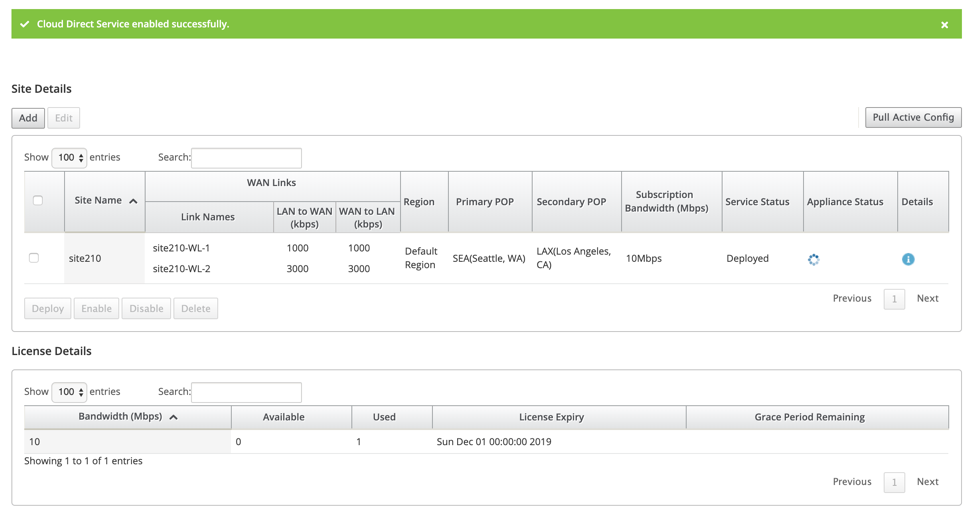
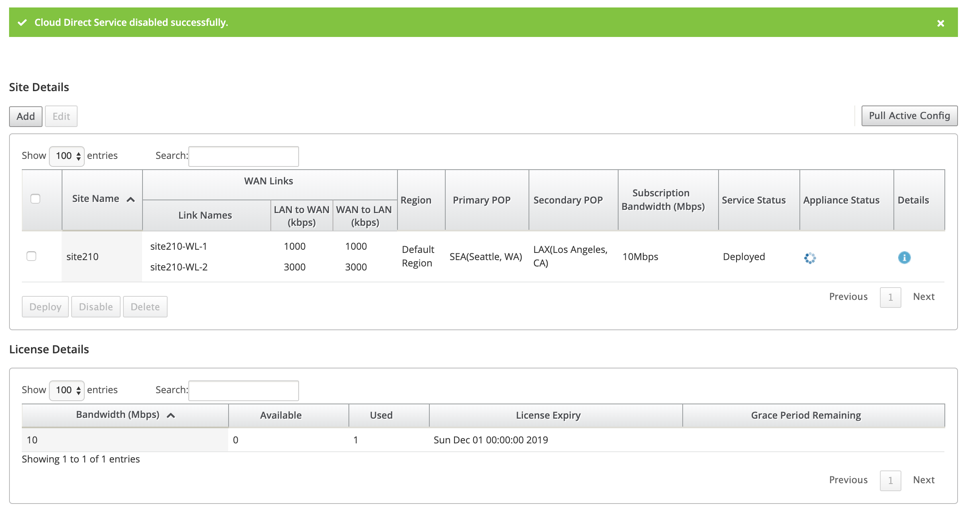
Cliquez sur Disable pour désactiver un site déployé. La désactivation du site n’utilisera plus le service Cloud Direct pour diriger le trafic Internet. Tout le trafic est redirigé via le service Internet, s’il est configuré sur l’appliance.
Suppression de site
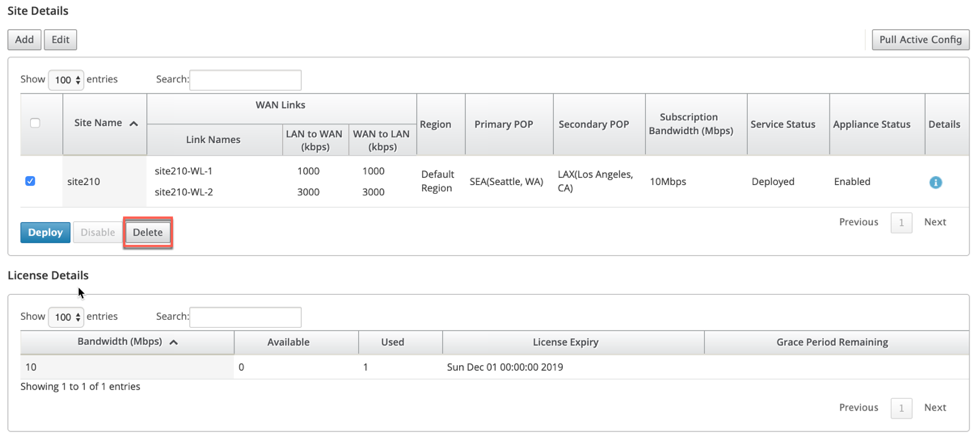
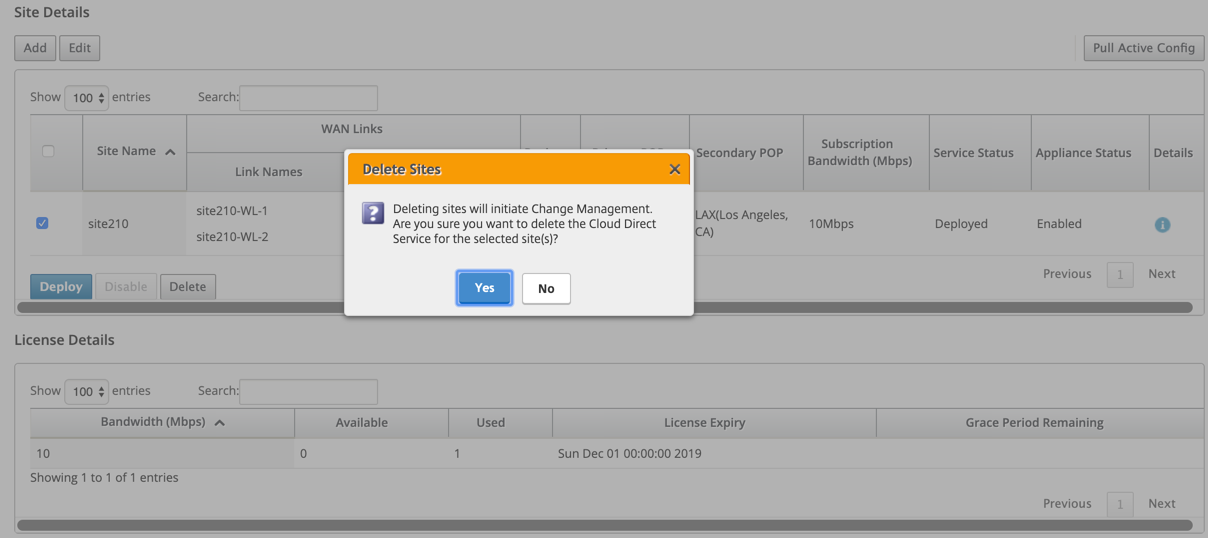
Vous pouvez choisir de supprimer les sites qui ne nécessitent plus de connectivité Cloud Direct. Pour supprimer des sites, sélectionnez le site et cliquez sur Delete. Un message de confirmation de suppression des sites s’affiche. Toute la configuration du service Cloud Direct est supprimée via le processus de gestion des changements.
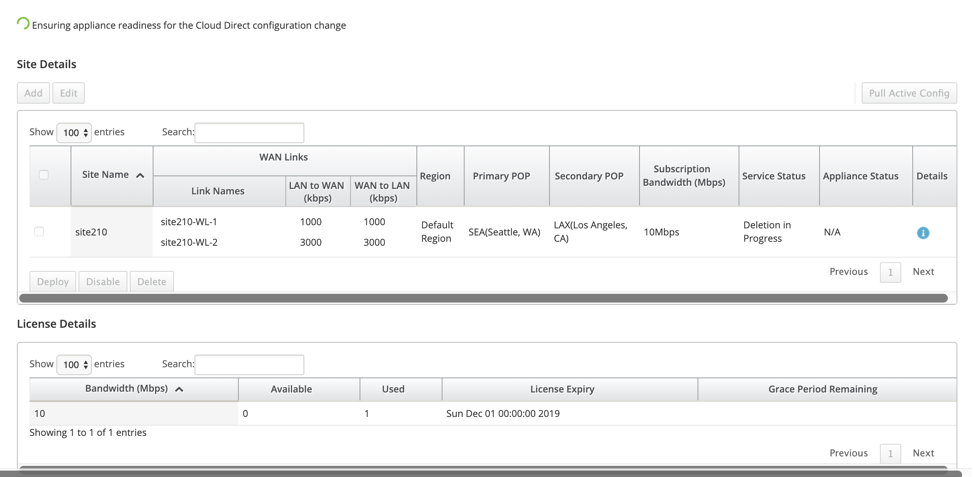
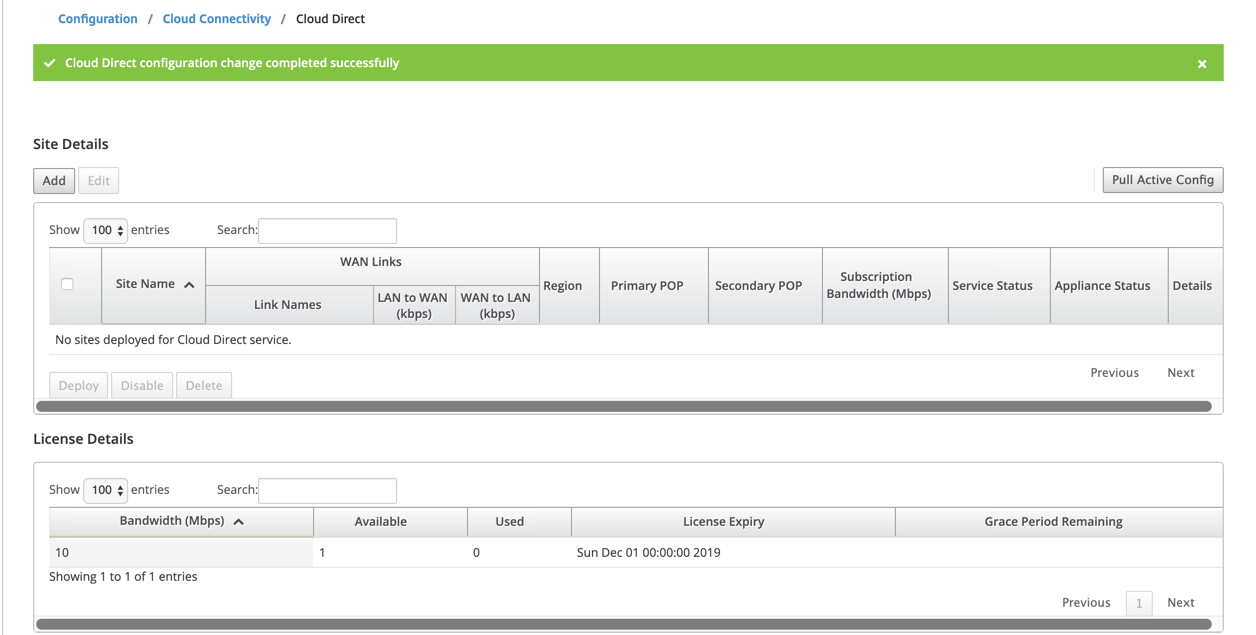
État du service Cloud Direct sur Citrix SD-WAN™
Vous pouvez vérifier l’état du service Cloud Direct sur une appliance SD-WAN locale.
Accédez à l’interface graphique de Citrix SD-WAN, naviguez vers Configuration > développez Appliance Settings > sélectionnez Cloud Direct Service.
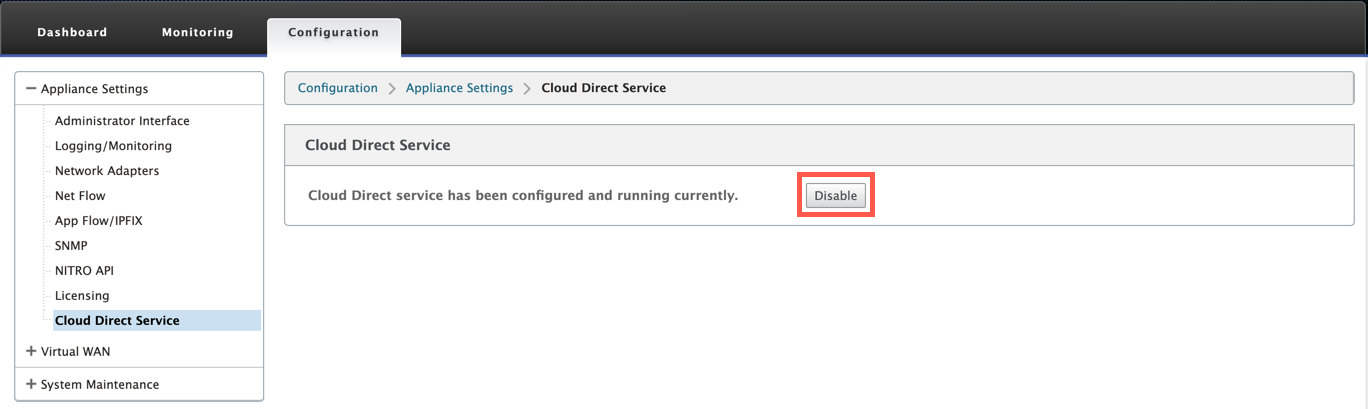
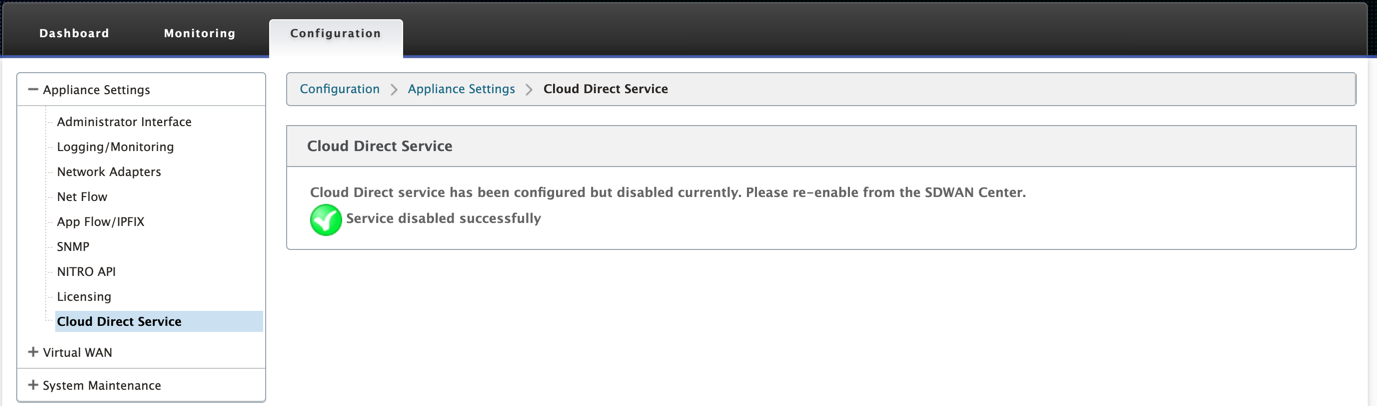
Cliquez sur l’option Disable pour désactiver le service Cloud Direct.
Dépannage
Voici les messages d’erreur les plus courants qui peuvent survenir sur SD-WAN Center lors du déploiement du service Cloud Direct.
Les messages d’erreur/d’état sont affichés sur SD-WAN Center sous Configuration > Cloud Connectivity > Cloud Direct.
‘Cloud Direct License error! Please upload additional license for {bandwidth} Mbps bandwidth’
- Téléchargez une licence Cloud Direct valide sur SD-WAN Center en accédant à Configuration > Licensing > option File Management, puis procédez au déploiement de cette fonctionnalité.
‘Cloud Direct configuration HA due to Citrix Cloud Workspace login issue’
- Saisissez à nouveau les informations d’identification pour la connexion à Citrix Cloud Workspace sur SD-WAN Center en accédant à l’option Configuration > Cloud Connectivity.
‘Cloud Direct configuration processing error! Site: {site_name}(IP: {mgmt_ip}) is not reachable or is missing Cloud Direct support’
- Vérifiez si l’appliance SD-WAN ou les appliances (en cas de déploiement HA) sont accessibles sur le port de gestion.
‘Cloud Direct configuration HA Config Check error for site: {site_name}’
- Vérifiez la connectivité des deux appliances en paire HA correspondant au site en cours de déploiement.
‘Both the HA Pair Appliances have to be reachable to perform Cloud Direct Configuration’
- Lors du déploiement du service Cloud Direct sur des appliances SD-WAN en paire HA, les appliances secondaire et principale doivent être accessibles sur le port de gestion.
‘Cloud Direct configuration processing error! Site: {site_name}(IP: {mgmt_ip}) has SSO Login Issue’
- Vérifiez si l’appliance SD-WAN est opérationnelle et accessible sur le port de gestion. Cette erreur s’affiche lorsque SD-WAN Center ne parvient pas à effectuer l’authentification unique (SSO) sur l’appliance SD-WAN.
‘Internal error encountered during Cloud Direct configuration processing’
- Cela peut se produire en raison de multiples conditions d’erreur lors de la vérification de la configuration ou du reste du traitement. Un utilisateur pourrait avoir besoin de consulter les journaux et de répéter l’opération.
‘Cloud Direct configuration processing canceled! MCN is not ready for change management’
- Vérifiez si le MCN est accessible et opérationnel, et si son état de gestion des changements est « network_staging ».
‘Cloud Direct configuration processing error! Site: {site_name}(IP: {mgmt_ip}) does not have Cloud Direct support. Please do single step upgrade to have a Cloud Direct support’
- Effectuez une mise à niveau logicielle en une seule étape sur l’appliance SD-WAN via MCN > Change Management. Après cette procédure, tentez à nouveau de déployer le service Cloud Direct pour ce site.
‘Cloud Direct configuration processing error! SD WAN change management operation failed’
- L’opération de gestion des changements n’a pas abouti. Consultez les journaux de SD-WAN Center pour plus de détails.
‘Cloud Direct configuration processing error! Enabling service at site: {site_name} failed’
- Impossible d’activer le service Cloud Direct sur l’appliance SD-WAN. Vérifiez la connectivité de l’appliance spécifique ou de celles en paire HA, ou tout problème lors de l’authentification unique. Consultez les journaux de SD-WAN Center et de l’appliance pour plus de détails.
‘Cloud Direct configuration processing error! Disabling service at site: {site_name} failed’
- Impossible de désactiver le service Cloud Direct sur l’appliance SD-WAN. Vérifiez la connectivité de l’appliance spécifique ou de celles en paire HA, ou tout problème lors de l’authentification unique. Consultez les journaux de SD-WAN Center et de l’appliance pour plus de détails.
‘Cloud Direct configuration processing error! Config image push to site: {site_name} failed’
- Impossible de télécharger l’image spécifique au service sur l’appliance via l’API REST ou impossible d’accéder aux deux appliances en paire HA.
‘Cloud Direct Service encountered an error during configuration processing. Audit errors found in the SD WAN config!’
- Des erreurs d’audit ont été trouvées lors de la tentative de compilation de la configuration SD-WAN. Consultez les journaux de SD-WAN Center pour plus de détails.
‘Cloud Direct configuration processing error! Create Site failed for Site: {site_name}’
- Erreur côté service lors de la tentative de création d’un site pour l’appliance SD-WAN correspondante. Consultez les journaux de SD-WAN Center pour des détails supplémentaires.
‘Cloud Direct configuration processing error! Update Site failed for Site: {site_name}’
- Erreur côté service lors de la tentative de modification des paramètres liés au site pour l’appliance SD-WAN correspondante. Consultez les journaux de SD-WAN Center pour des détails supplémentaires.
Messages d’erreur affichés dans les journaux (SDWAN_common.log)
Voici quelques scénarios où le service Cloud Direct est déployé sur l’appliance SD-WAN, mais peut ne pas fonctionner comme prévu. Vous pouvez télécharger et consulter les journaux sur l’appliance SD-WAN locale à l’aide du fichier SDWAN_common.log pour plus de détails.
Scénario 1
« Detected Cloud Direct VM is not responding… Disabling Cloud Direct Service now! » « Cloud Direct service has been disabled. »
La machine virtuelle KVM sous-jacente exécutée sur l’appliance SD-WAN locale ne fonctionne pas comme prévu. Dans ce cas, la fonctionnalité du service Cloud Direct est désactivée sur l’appliance.
Scénario 2
« No tunneled packets seen for past 5 mins… Disabling Cloud Direct Service now! » « Cloud Direct service has been disabled. »
Aucun paquet tunnelisé n’a été détecté pendant les 5 dernières minutes… Le service Cloud Direct est maintenant désactivé ! Le service Cloud Direct a été désactivé. Il n’y a pas de tunnel établi entre l’appliance SD-WAN et le point d’extrémité du tunnel utilisé pour le service Cloud Direct. Cela peut être dû à une mauvaise configuration du lien WAN, à un manque de connectivité Internet sur le lien WAN configuré, à une image de données/configuration incompatible ou invalide poussée vers l’appliance, ou à toute règle de pare-feu qui pourrait bloquer les paquets de tunnel UDP reçus sur le lien WAN. Dans un tel cas, la fonctionnalité du service Cloud Direct est désactivée sur l’appliance.
Lorsque vous activez une configuration sur MCN avec une configuration Cloud Direct différente (par exemple : la configuration NAT est modifiée pour Cloud Direct), cela peut entraîner une interruption permanente du trafic. Pour contourner ce blocage, vous pouvez suivre l’une des étapes suivantes pour sélectionner les différentes routes présentes sur l’appliance :
-
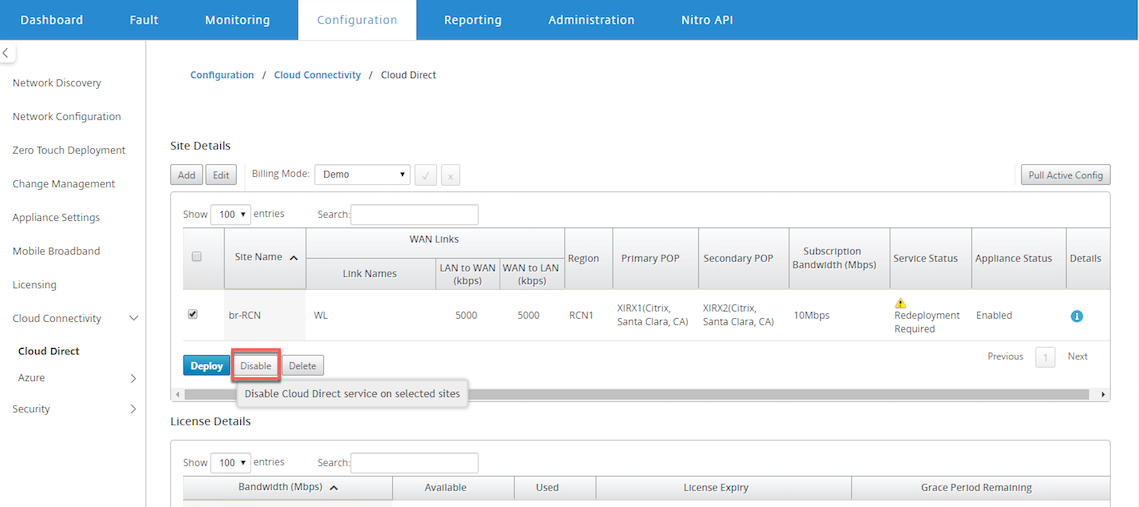
Dans l’interface graphique de SD-WAN Center, accédez à Configuration > Cloud Connectivity > Cloud Direct. Sélectionnez l’appliance Cloud Direct et cliquez sur l’option Disable pour désactiver le service Cloud Direct.
-
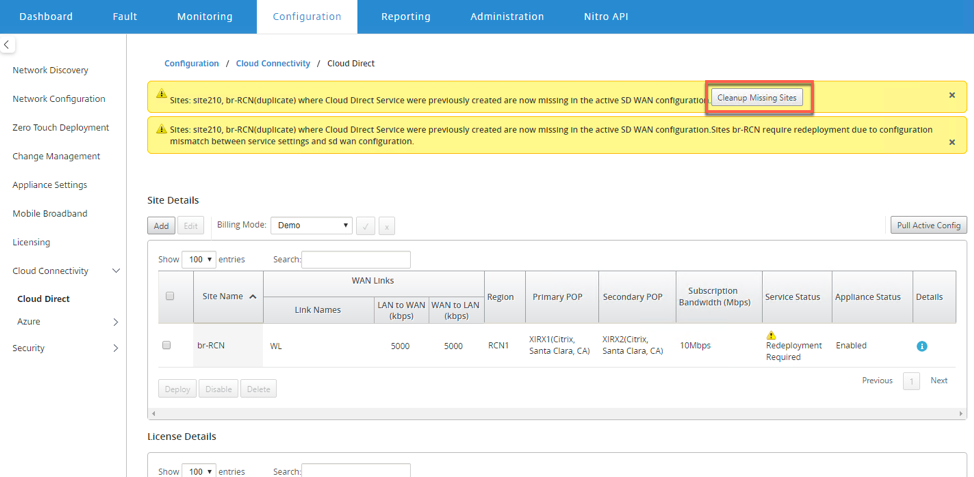
Accédez à Configuration > Cloud Connectivity > Cloud Direct et extrayez la configuration active pour obtenir la notification de nettoyage. Vous pouvez cliquer sur le bouton de notification Cleanup Missing Sites affiché pour l’appliance Cloud Direct affectée. Cette opération désactive le service Cloud Direct exécuté sur l’appliance.
-
Redéployez le service Cloud Direct sur SD-WAN Center pour utiliser le service Cloud Direct pour les appliances affectées.