Installer et configurer Citrix SD-WAN™ Center sur un serveur ESXi
Installer le client VMware vSphere
Voici les instructions de base pour télécharger et installer le client VMware vSphere que vous utiliserez pour créer et déployer la machine virtuelle (VM) Citrix SD-WAN Center. Pour plus d’informations, consultez la documentation du client VMware vSphere.
Pour télécharger et installer le client VMware vSphere, procédez comme suit :
-
Ouvrez un navigateur et accédez au serveur ESXi qui héberge votre client vSphere et l’instance de machine virtuelle (VM) Citrix SD-WAN Center.
La page d’accueil de VMware ESXi s’affiche.
-
Cliquez sur le lien Download vSphere Client pour télécharger le fichier d’installation du client vSphere.
-
Installez le client vSphere.
Exécutez le fichier d’installation du client vSphere que vous avez téléchargé et acceptez chacune des options par défaut lorsque vous y êtes invité.
-
Une fois l’installation terminée, démarrez le programme client vSphere.
La page de connexion du client VMware vSphere s’affiche, vous invitant à saisir les informations d’identification de connexion au serveur ESXi.
-
Saisissez les informations d’identification de connexion au serveur ESXi :
- Adresse IP / Nom : Saisissez l’adresse IP ou le nom de domaine complet (FQDN) du serveur ESXi qui héberge votre instance de VM Citrix SD-WAN Center.
- Nom d’utilisateur : Saisissez le nom du compte administrateur du serveur. La valeur par défaut est root.
- Mot de passe : Saisissez le mot de passe associé à ce compte administrateur.
-
Cliquez sur Login.
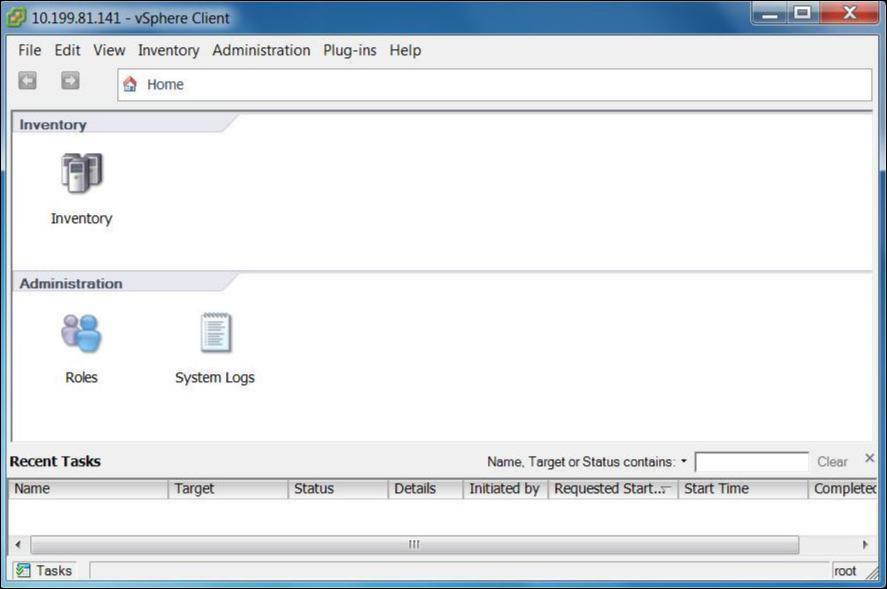
La page principale du client vSphere s’affiche.
Création de la VM Citrix SD-WAN Center à l’aide du modèle OVF
Après avoir installé le client VMware vSphere, créez la machine virtuelle Citrix SD-WAN Center.
-
Si ce n’est pas déjà fait, téléchargez le fichier de modèle OVF de Citrix SD-WAN Center (fichier .ova) sur le PC local.
Pour plus d’informations, consultez Configuration système requise et installation.
-
Dans le client vSphere, cliquez sur File, puis sélectionnez Deploy OVF Template dans le menu déroulant.
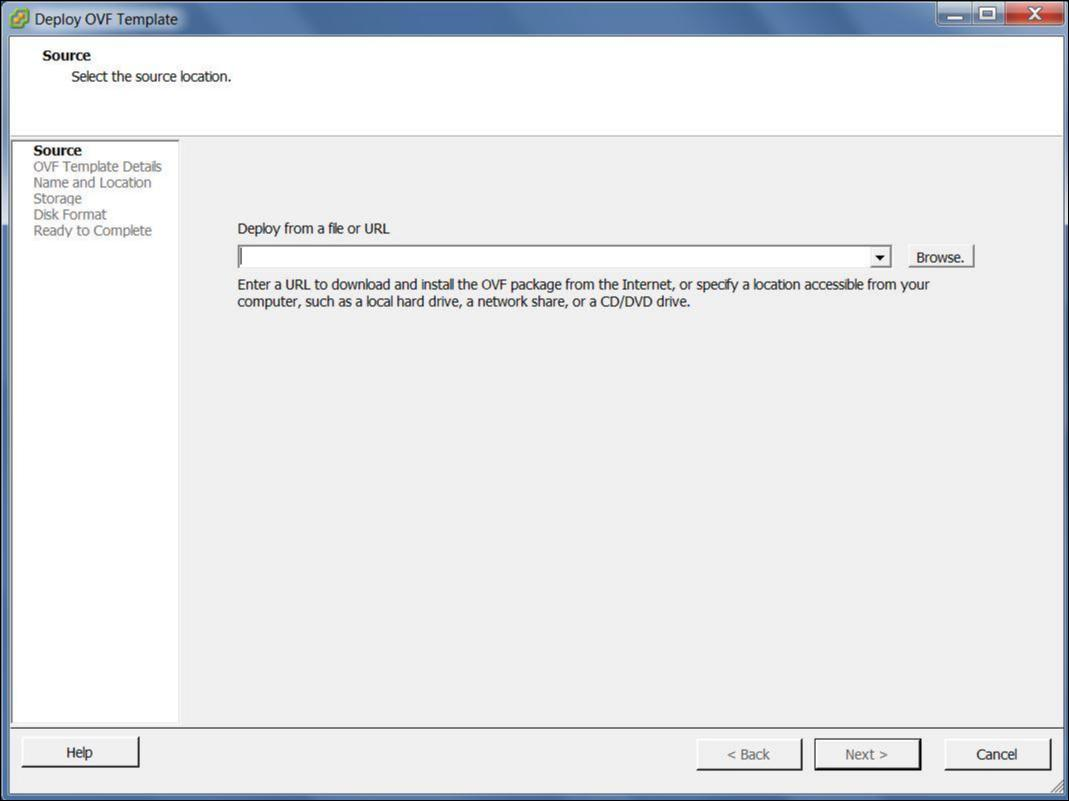
L’assistant Deploy OVF Template s’affiche.
-
Cliquez sur Browse et sélectionnez le modèle OVF de Citrix SD-WAN Center (fichier .ova) que vous souhaitez installer.
-
Cliquez sur Next.
Le fichier .ova est importé et la page OVF Template Details s’affiche.
-
Cliquez sur Next.
-
Sur la page End User License Agreement, cliquez sur Accept, puis sur Next.
-
Sur la page Name and Location, saisissez un nom unique pour la nouvelle VM (ou acceptez la valeur par défaut).
Le nom doit être unique dans le dossier Inventory actuel et peut contenir jusqu’à 80 caractères.
-
Cliquez sur Next.
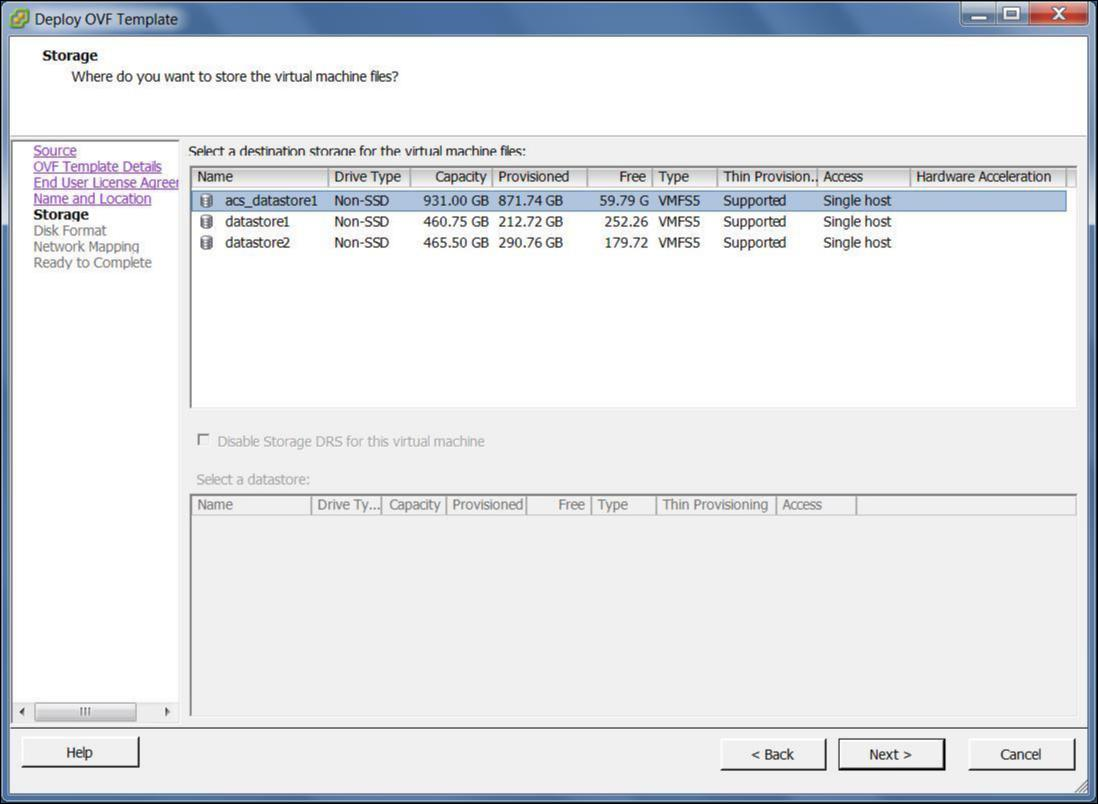
La page Storage s’affiche.
-
Pour l’instant, acceptez la ressource de stockage par défaut en cliquant sur Next. Vous pouvez également configurer le datastore. Pour plus d’informations, consultez Ajouter et configurer le datastore sur le serveur ESXi.
-
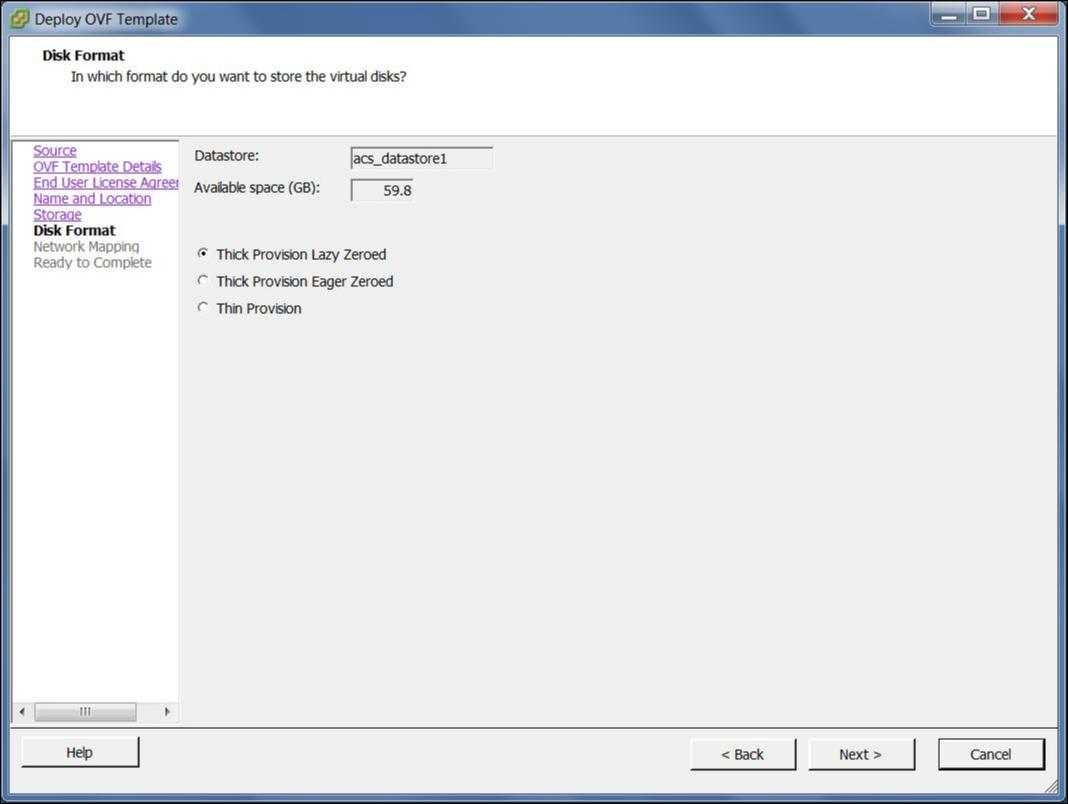
Sur la page Disk Format, acceptez les paramètres par défaut, puis cliquez sur Next.
-
Sur la page Network Mapping, acceptez la valeur par défaut (VM Network) et cliquez sur Next.
-
Sur la page Ready to Complete, cliquez sur Finish pour créer la VM.
Remarque :
La décompression de l’image disque sur le serveur peut prendre plusieurs minutes.
-
Cliquez sur Close.
Afficher et enregistrer l’adresse IP de gestion sur le serveur ESXi
L’adresse IP de gestion est l’adresse IP de la VM SD-WAN Center. Utilisez cette adresse IP pour vous connecter à l’interface utilisateur Web de Citrix SD-WAN Center.
Pour afficher l’adresse IP de gestion, procédez comme suit :
-
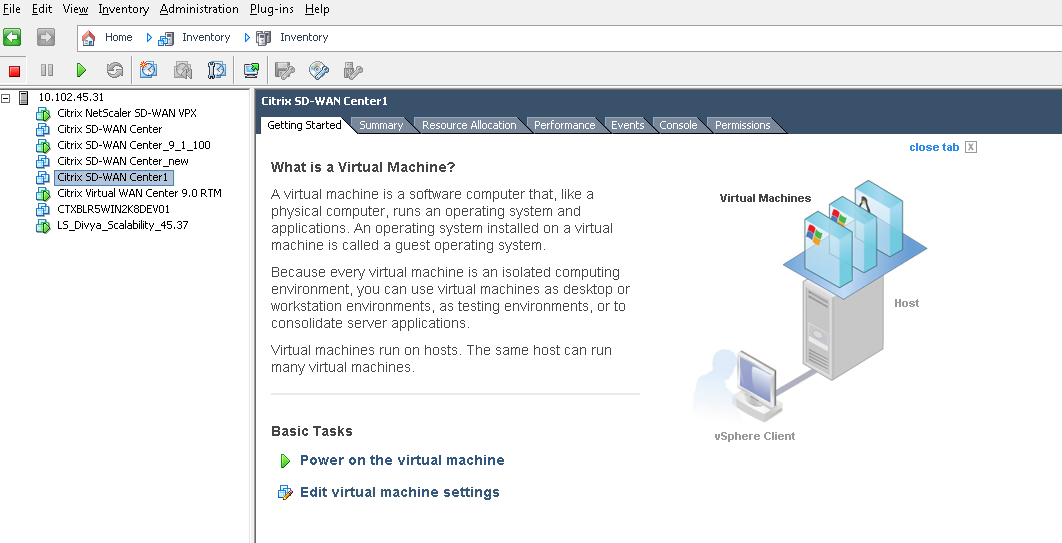
Sur la page Inventory du client vSphere, sélectionnez la nouvelle VM Citrix SD-WAN Center dans l’arborescence Inventory (volet gauche).
-
Sur la page Citrix SD-WAN Center, sous Basic Tasks, cliquez sur Power on the Virtual Machine.
-
Sélectionnez l’onglet Console, puis cliquez n’importe où dans la zone de la console pour entrer en mode console.
Cela transfère le contrôle de votre curseur de souris à la console de la VM.
Remarque
Pour libérer le contrôle de la console de votre curseur, appuyez simultanément sur les touches <Ctrl> et <Alt>.
-
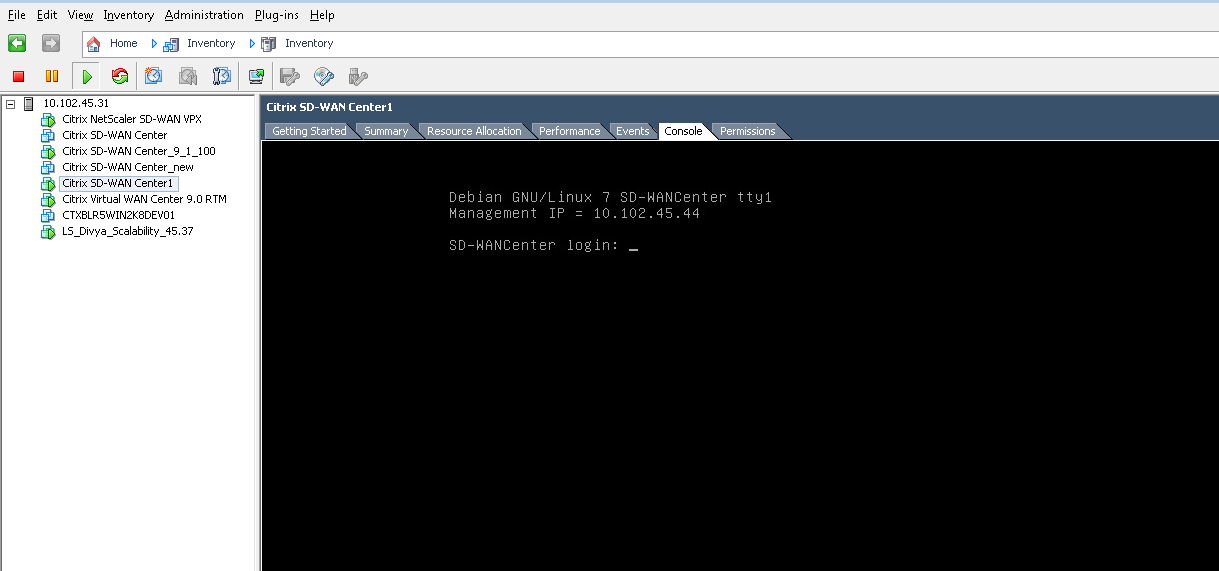
Appuyez sur Entrée pour afficher l’invite de connexion de la console.
-
Connectez-vous à la console de la VM.
Les informations d’identification de connexion par défaut pour la nouvelle VM Citrix SD-WAN Center sont les suivantes :
- Login : admin
- Password : password
-
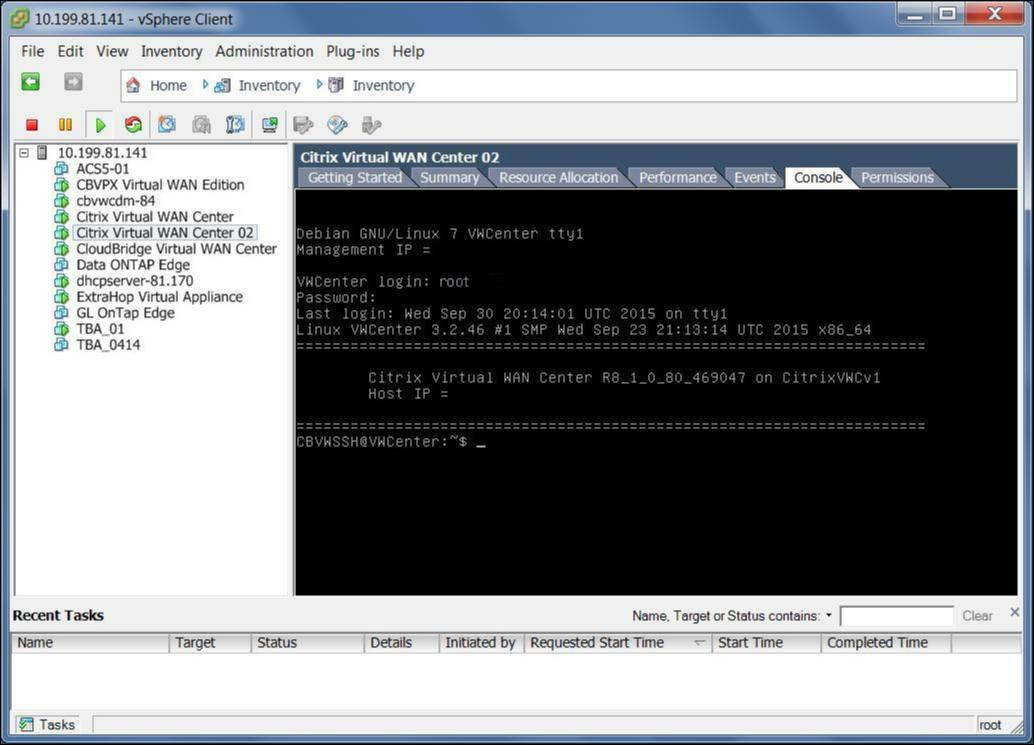
Enregistrez l’adresse IP de gestion de la VM Citrix SD-WAN Center, qui s’affiche comme adresse IP de l’hôte dans un message de bienvenue qui apparaît lorsque vous vous connectez.
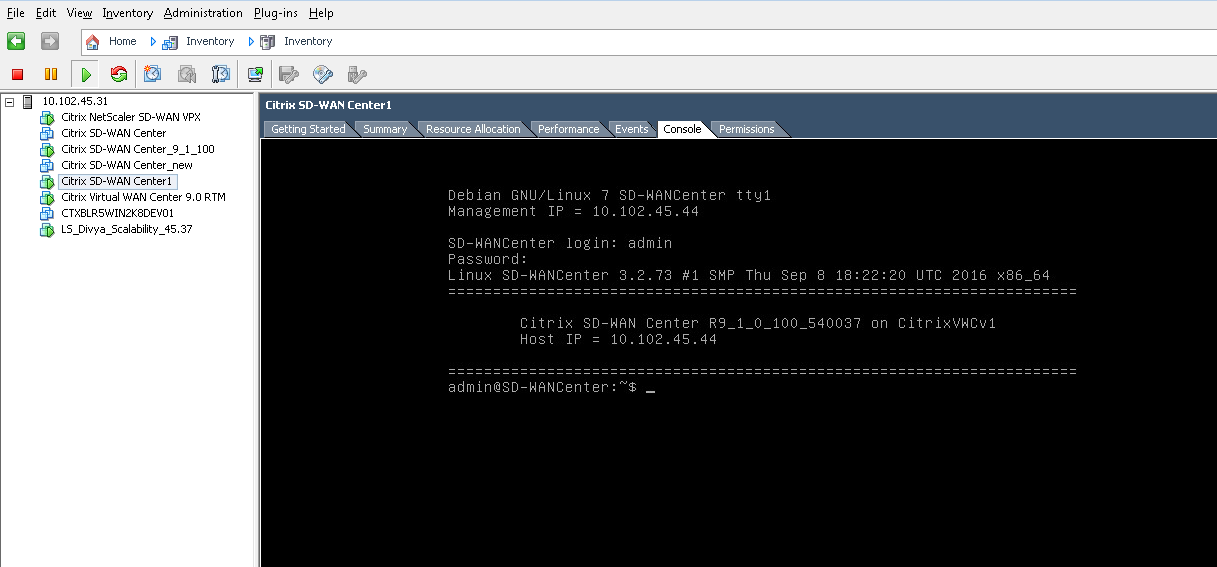
Remarque
Le serveur DHCP doit être présent et disponible dans le réseau SD-WAN, sinon cette étape ne peut pas être effectuée.
Si le serveur DHCP n’est pas configuré dans le réseau SD-WAN, vous devez saisir manuellement une adresse IP statique.
Pour configurer une adresse IP statique comme adresse IP de gestion :
-
Lorsque la VM est démarrée, cliquez sur l’onglet Console.
-
Connectez-vous à la VM. Les informations d’identification de connexion par défaut pour la nouvelle VM Citrix SD-WAN Center sont les suivantes :
Login : admin
Password : password
-
Dans la console, saisissez la commande CLI management_ip.
-
Saisissez la commande set interface <ipaddress> <subnetmask> <gateway> pour configurer l’adresse IP de gestion.
Ajouter et configurer le datastore sur un serveur ESXi
Vous pouvez ajouter et configurer un datastore pour stocker les statistiques de Citrix SD-WAN Center.
Pour ajouter et configurer le datastore :
-
Dans le client vSphere, cliquez sur l’icône Inventory pour ouvrir la page Inventory.
-
Développez la branche de l’arborescence Inventory pour le serveur hôte de la VM Citrix SD-WAN Center.
-
Dans le volet gauche, cliquez sur + à côté de l’adresse IP du serveur hébergeant la VM Citrix SD-WAN Center que vous avez créée.
-
Ouvrez la nouvelle VM Citrix SD-WAN Center pour la modifier.
-
Dans l’arborescence Inventory, cliquez avec le bouton droit sur le nom de la VM Citrix SD-WAN Center que vous avez créée et sélectionnez Edit Setting dans le menu déroulant.
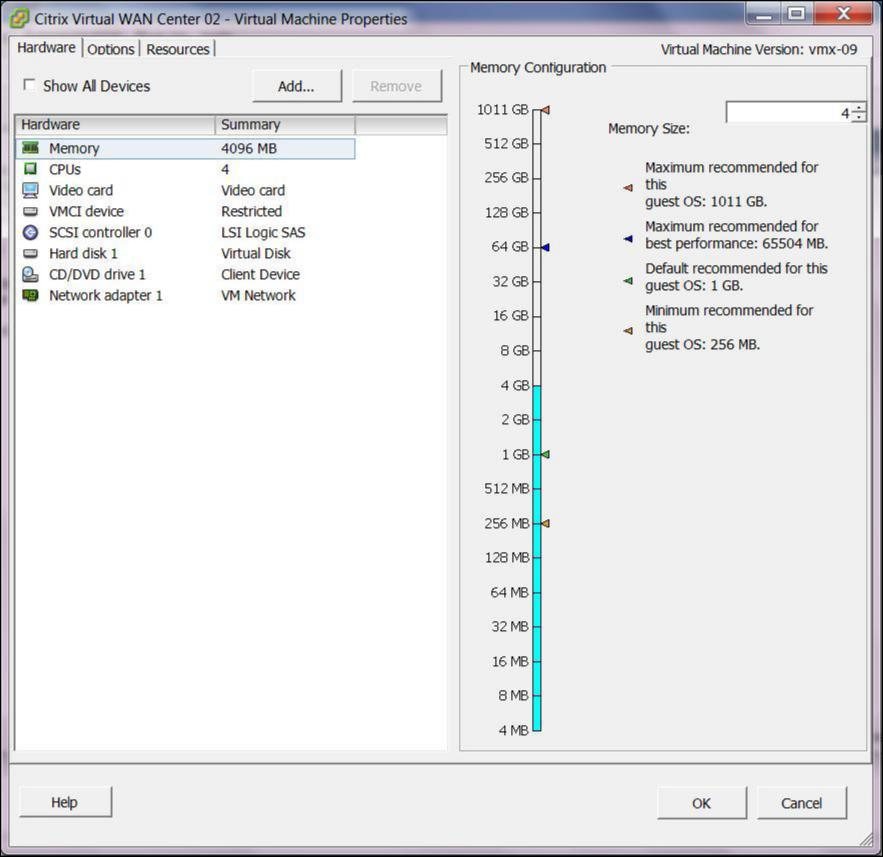
-
Dans le champ Memory Size, saisissez la quantité de mémoire à allouer à cette VM.
Pour plus d’informations, consultez Configuration requise pour la mémoire.
-
Cliquez sur Add.
-
Sur la page Device Type de l’assistant Add Hardware, sélectionnez Hard Disk, puis cliquez sur Next.
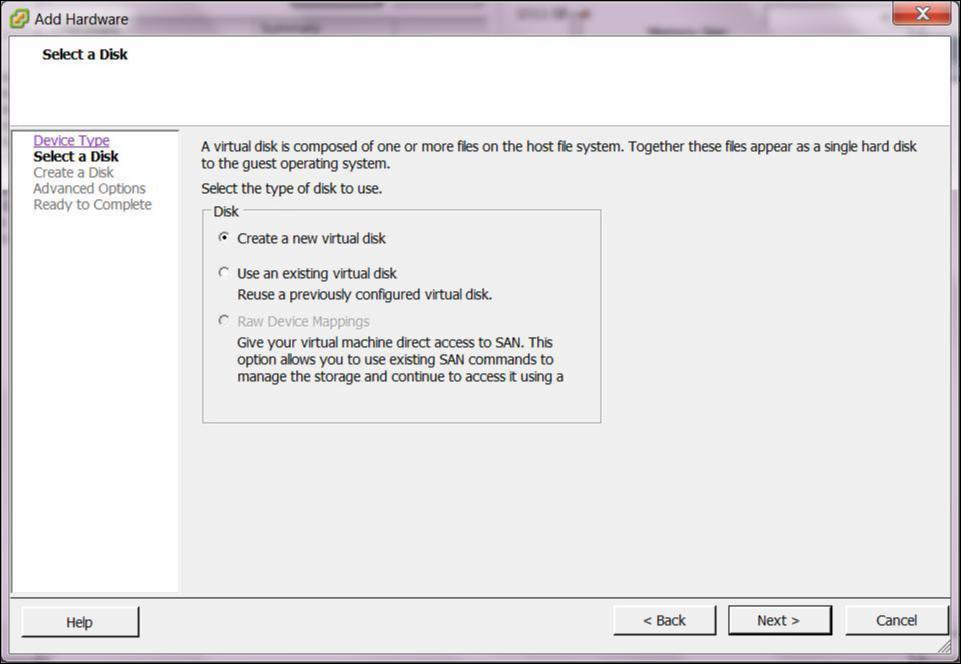
-
Sur la page Select a Disk, sélectionnez Create a new virtual disk, puis cliquez sur Next.
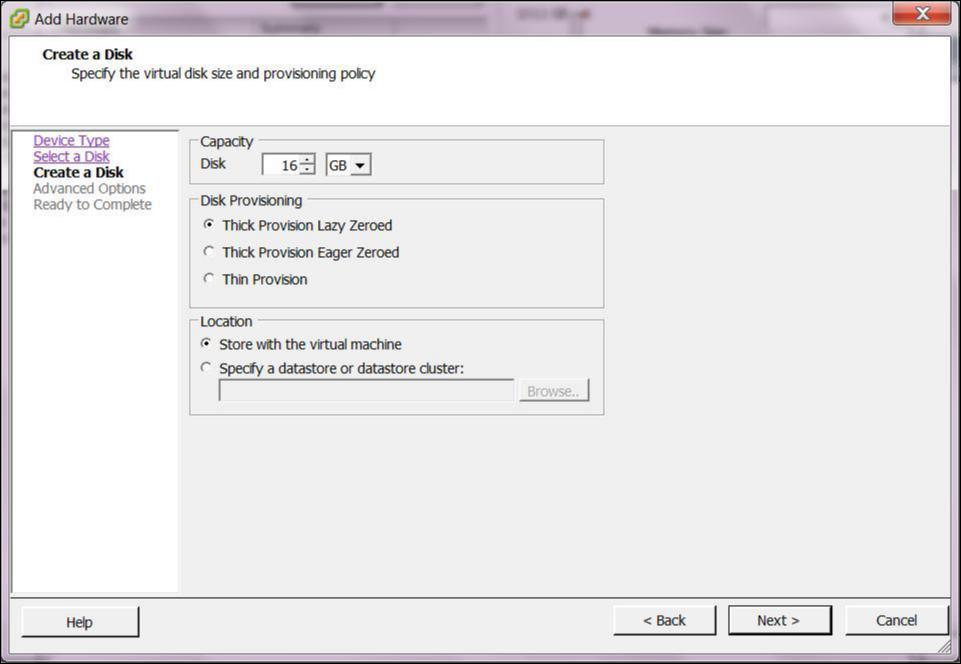
-
Sur la page Create a Disk, dans la section Capacity, sélectionnez la capacité de disque pour le nouveau disque virtuel.
-
Dans la section Disk Provisioning, sélectionnez Thick Provision Lazy Zeroed (la valeur par défaut).
-
Dans la section Location, sélectionnez Specify a datastore or datastore cluster.
-
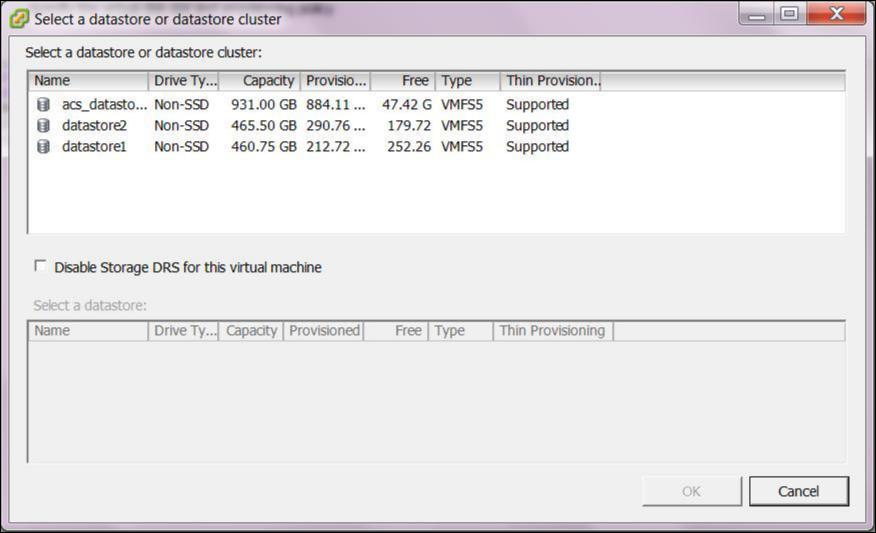
Cliquez sur Browse.
-
Sélectionnez un datastore avec suffisamment d’espace disponible, puis cliquez sur OK.
-
Cliquez sur Next.
-
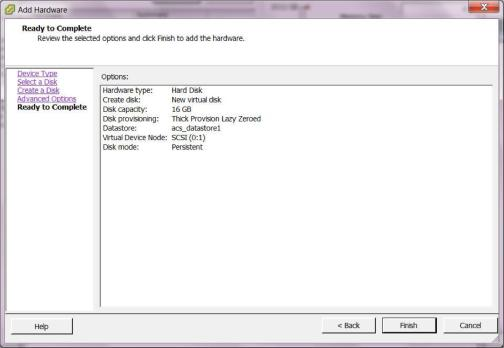
Sur la page Advanced Options, acceptez les paramètres par défaut des Advanced Options et cliquez sur Next.
-
Cliquez sur Finish.
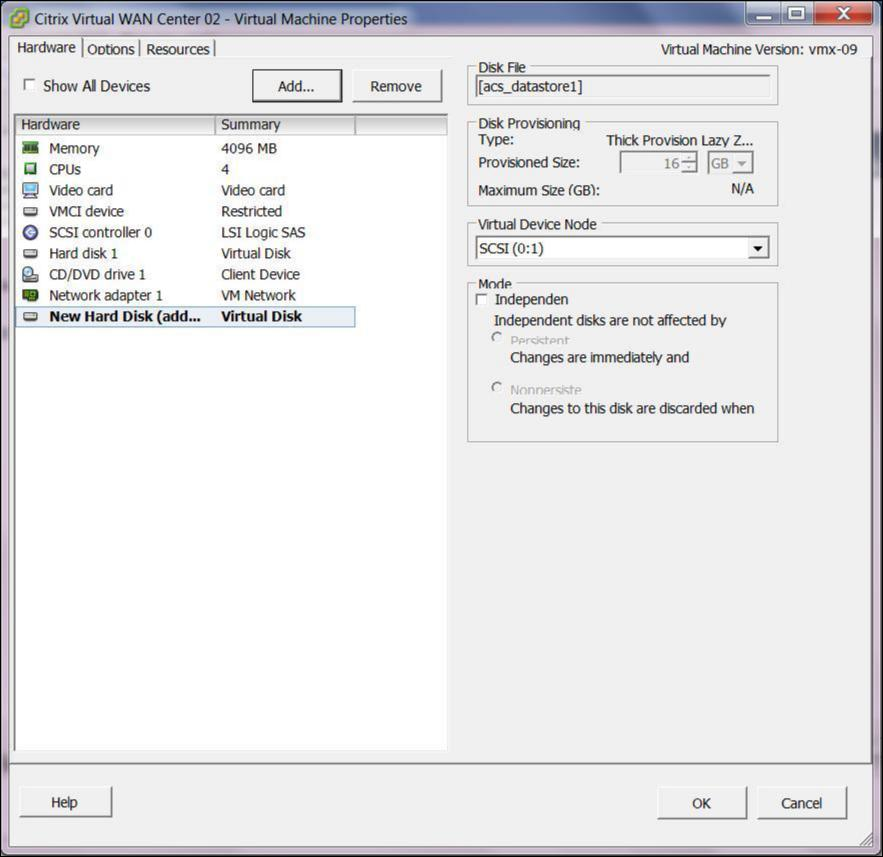
Cela ajoute le nouveau disque virtuel, ferme l’assistant Add Hardware et vous ramène à la page Virtual Machine Properties.
-
Cliquez sur OK.