Tableau de bord
Le tableau de bord de Citrix SD-WAN™ Center affiche un sous-ensemble des statistiques courantes en un coup d’œil. Pour un déploiement à région unique, les statistiques sont obtenues à partir du MCN découvert dans Citrix SD-WAN Center. Pour un déploiement multirégional, les statistiques sont obtenues à partir de tous les collecteurs régionaux de Citrix SD-WAN Center pour l’intervalle de temps sélectionné. Vous pouvez afficher les statistiques suivantes :
- Résumé du réseau
- QoE du réseau
- Sites principaux
- Inventaire
- Événements et alertes
- Applications principales
- QoE HDX™
- Infrastructure de gestion
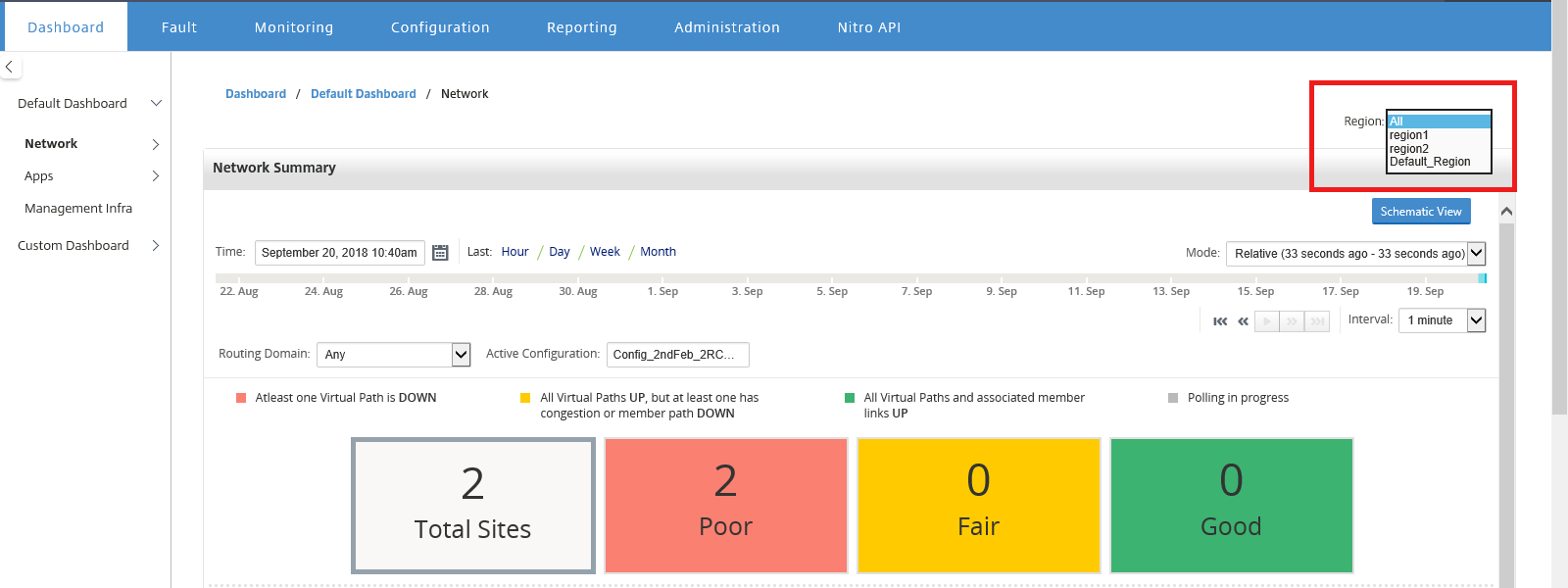
Pour un déploiement à région unique, les statistiques régionales par défaut sont affichées sur le tableau de bord. Pour un déploiement multirégional, vous pouvez choisir d’afficher le tableau de bord multirégional ou le tableau de bord régional. Pour afficher le tableau de bord multirégional, dans le menu Région, sélectionnez Tout. Cependant, vous ne pouvez pas afficher le tableau de bord récapitulatif multirégional lorsque plus de 300 sites sont configurés.
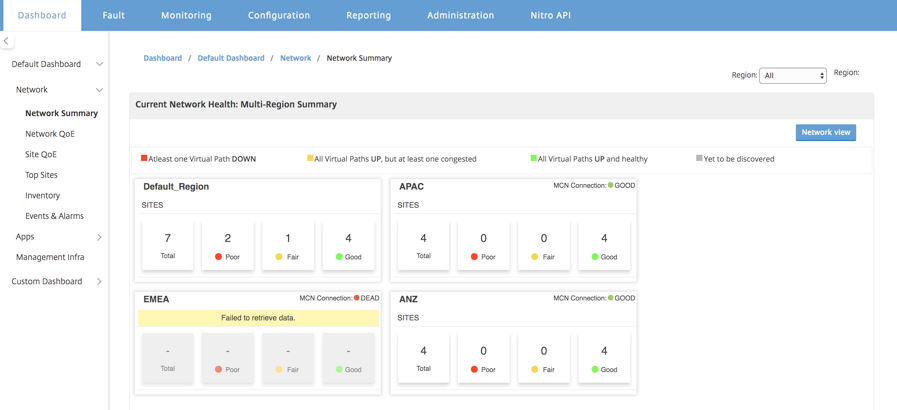
Vous pouvez afficher l’état de la connexion MCN sur chaque vignette de région. L’état de la connexion MCN est l’état de santé du chemin virtuel entre un RCN et le MCN.
Remarque
Pour un déploiement multirégional, les statistiques régionales par défaut incluent les statistiques de tous les sites gérés par le MCN. Elles peuvent également inclure les statistiques RCN, car les RCN disposent de chemins virtuels vers le MCN.
Le menu déroulant Région n’est pas disponible dans les collecteurs Citrix SD-WAN Center.
Le tableau de bord de Citrix SD-WAN Center est actualisé en fonction de l’intervalle d’interrogation configuré. L’intervalle d’interrogation par défaut est de cinq minutes. Pour plus d’informations, consultez Intervalle d’interrogation.
Résumé du réseau
Pour un déploiement multirégional, le widget Résumé du réseau fournit un aperçu de l’état de santé du réseau dans toutes les régions. Une carte de région pour chaque région du réseau est affichée avec les informations suivantes :
- Le nombre total de sites dans la région.
- Le nombre de sites à l’état Mauvais. Un site est à l’état Mauvais lorsqu’au moins un chemin virtuel est HORS SERVICE.
- Le nombre de sites à l’état Moyen. Un site est à l’état Moyen lorsque tous les chemins virtuels du site sont EN SERVICE, mais qu’au moins un chemin présente un problème de congestion ou qu’un chemin membre est HORS SERVICE.
- Le nombre de sites à l’état Bon. Un site est à l’état Bon lorsque tous les chemins virtuels et les chemins membres associés sont EN SERVICE.
- Le nombre de sites à l’état Inconnu. Un site est à l’état Inconnu lorsque l’interrogation est en cours.
Pour afficher le résumé du réseau multirégional, accédez à Tableau de bord > Tableau de bord par défaut > Réseau > Résumé du réseau et, dans le menu déroulant Région, sélectionnez Tout.
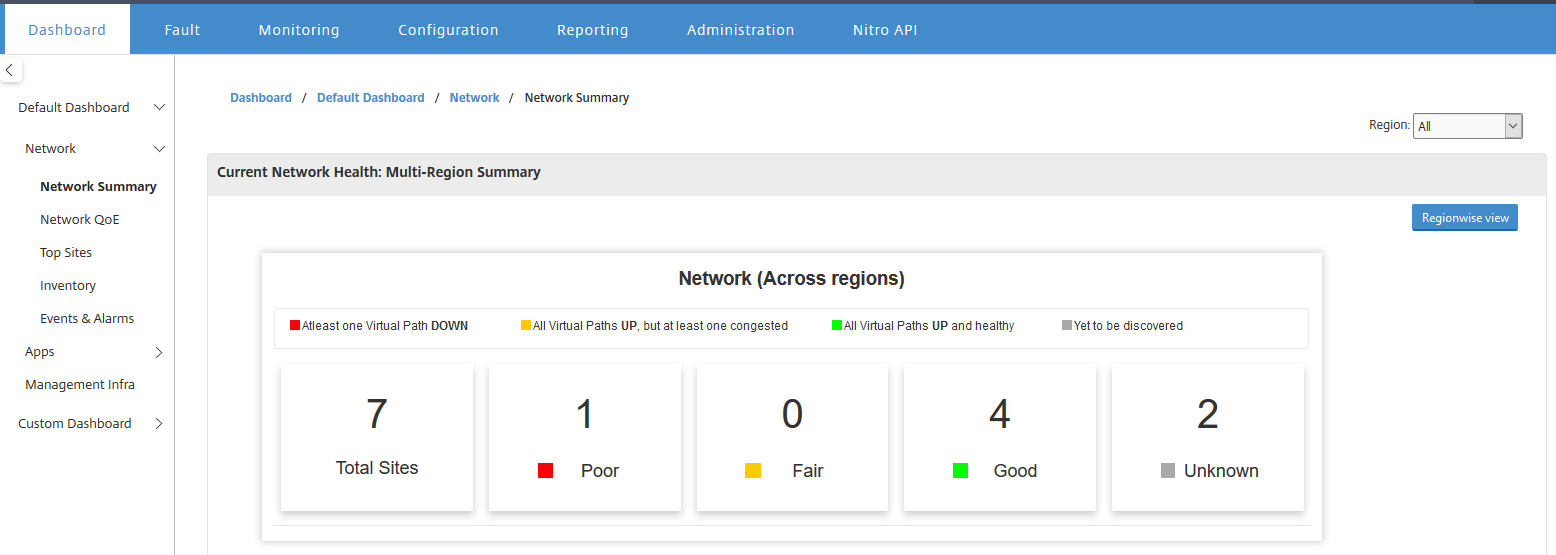
Par défaut, l’écran apparaît en vue Réseau. Vous pouvez consulter l’état de santé actuel du réseau multirégional en cliquant sur la vue par région. Vous pouvez également consulter l’état de la connexion MCN sur chaque vignette de région.
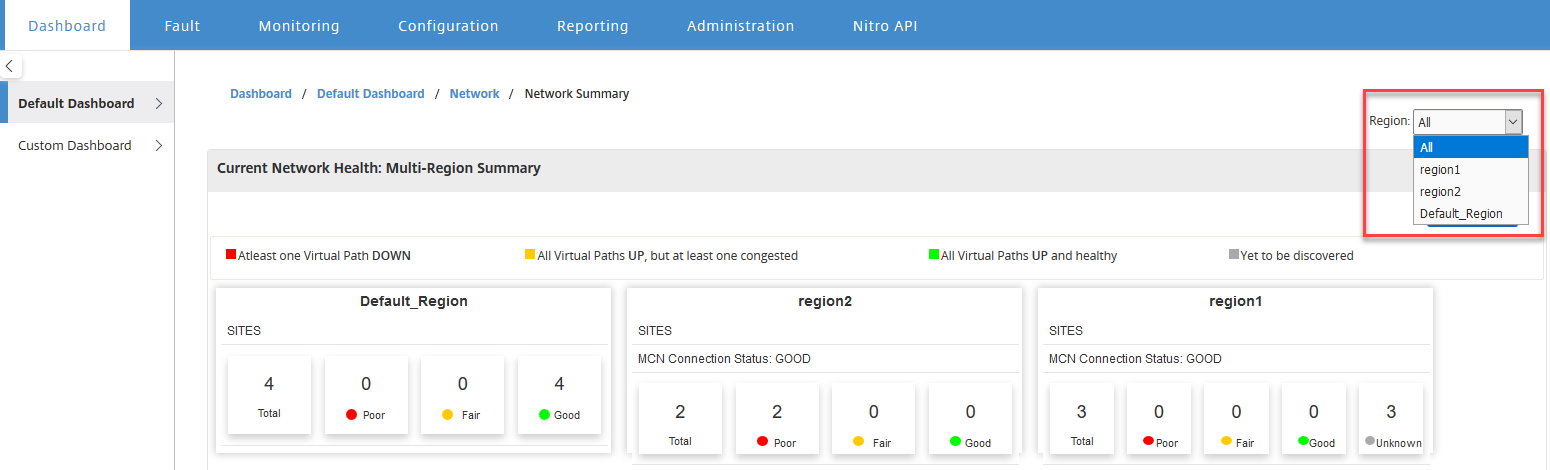
Cliquez sur une carte de région pour explorer le tableau de bord régional.
Pour une région individuelle, le widget Résumé du réseau fournit un aperçu de l’état de santé du réseau de la région sélectionnée.
Pour afficher le résumé du réseau régional, accédez à Tableau de bord > Tableau de bord par défaut > Réseau > Résumé du réseau et, dans le menu déroulant Région, sélectionnez une région.
Vous pouvez afficher le résumé du réseau régional en vue par vignette ou en vue schématique.
Vous pouvez utiliser le contrôle de la chronologie pour afficher le résumé de l’état du réseau pour une période sélectionnée. Vous pouvez également lire ou mettre en pause l’état du réseau sur une plage de temps.
Le mode permet de visualiser le temps comme un concept relatif ou absolu.
Pour plus d’informations sur la chronologie et le mode, consultez Contrôles de la chronologie.
Vue par vignette
La vue par vignette fournit les informations suivantes :
- Le nombre total de sites dans la région.
- Le nombre de sites à l’état Mauvais. Un site est à l’état Mauvais lorsqu’au moins un chemin virtuel est HORS SERVICE.
- Le nombre de sites à l’état Moyen. Un site est à l’état Moyen lorsque tous les chemins virtuels du site sont EN SERVICE, mais qu’au moins un chemin présente un problème de congestion ou qu’un chemin membre est HORS SERVICE.
- Le nombre de sites à l’état Bon. Un site est à l’état Bon lorsque tous les chemins virtuels et les chemins membres associés sont EN SERVICE.
- Le nombre de sites à l’état Inconnu. Un site est à l’état Inconnu lorsque l’interrogation est en cours.
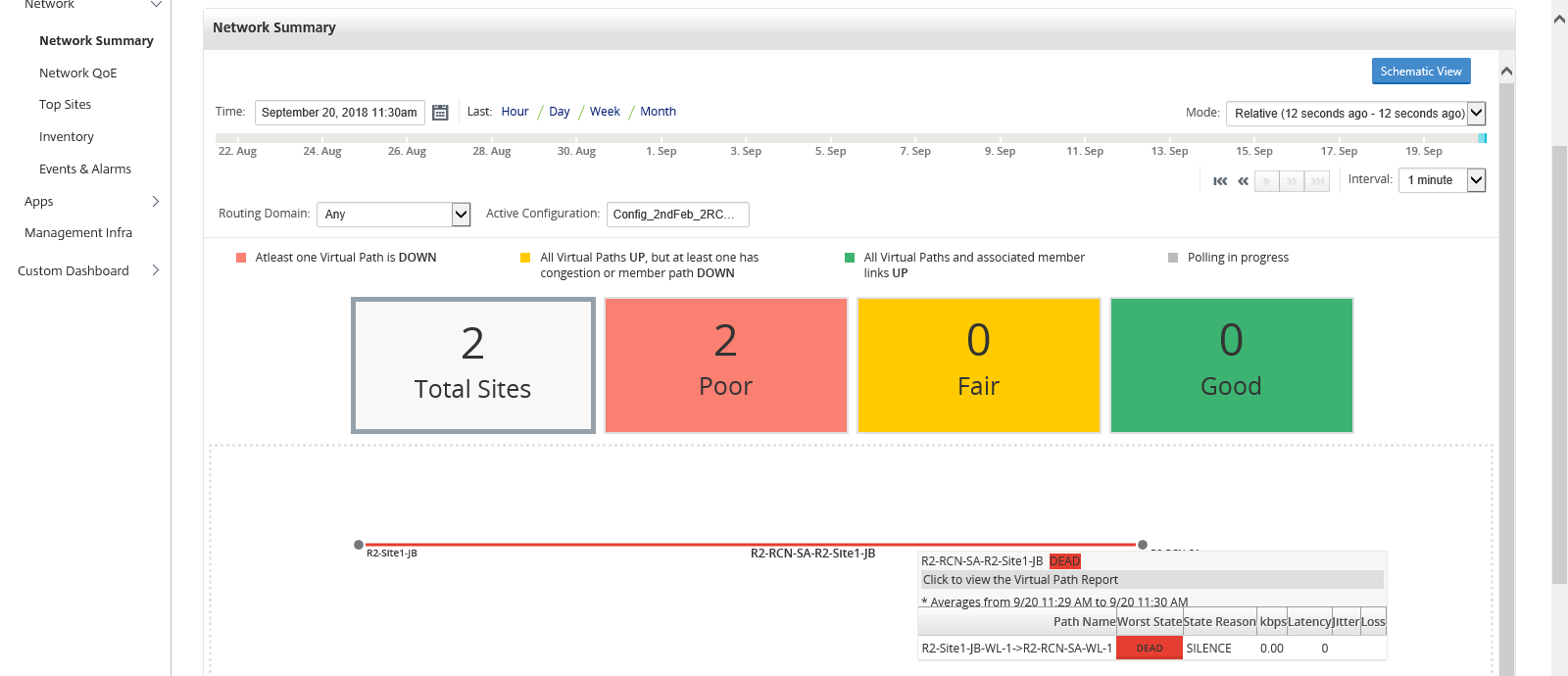
Pour afficher une représentation graphique d’un chemin entre deux sites, sélectionnez le chemin et cliquez sur Visualiser.
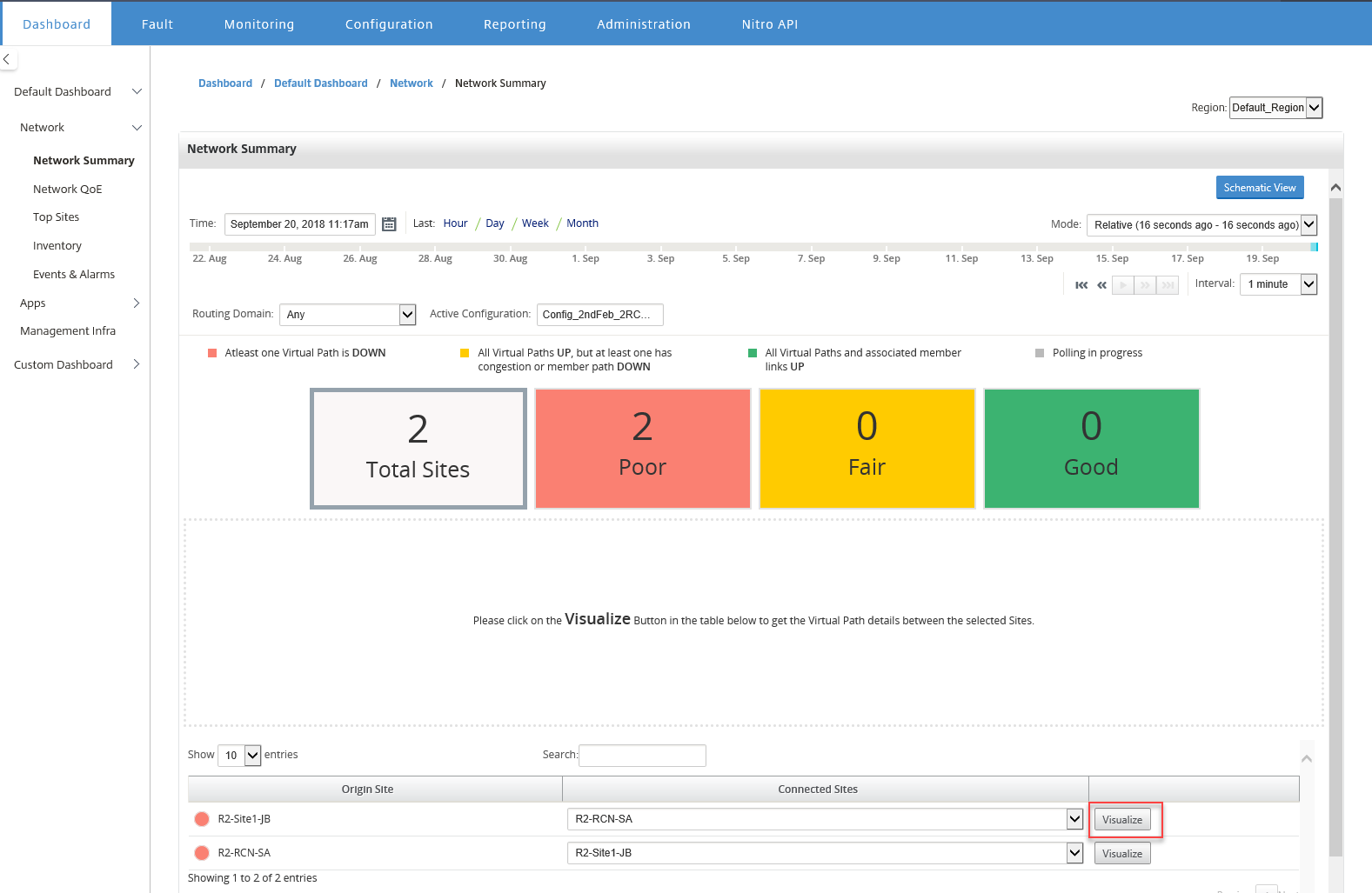
Passez le curseur de la souris sur les sites ou le chemin pour afficher plus de détails. Cliquez sur les sites pour afficher et sélectionner les options de rapport.
Vue schématique
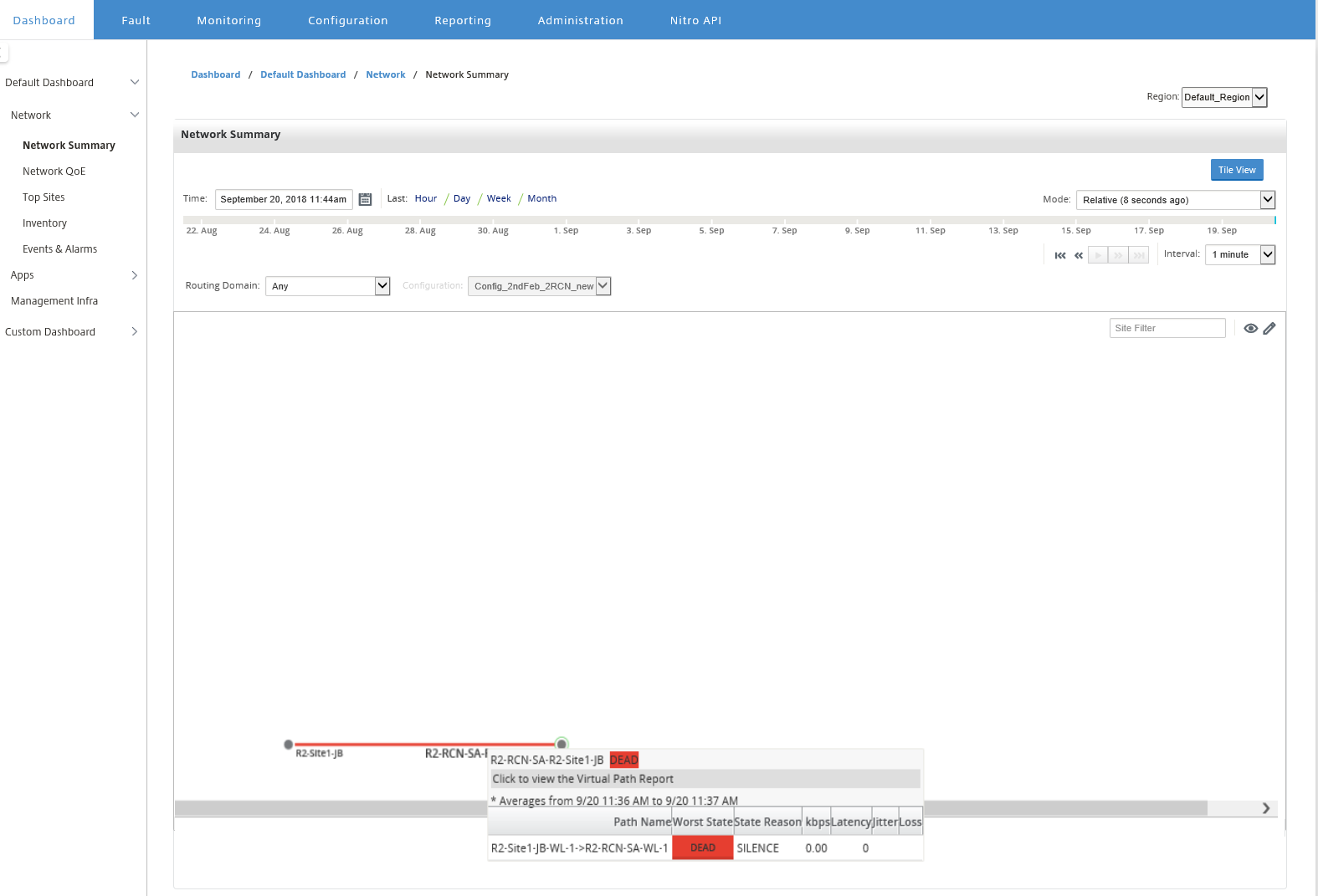
La vue schématique fournit une vue graphique du réseau SD-WAN. Les informations affichées dans cette section sont mises à jour en fonction de la configuration et du domaine de routage sélectionnés. Pour afficher une carte réseau ici, vous devez importer la configuration réseau et les cartes réseau du nœud de contrôleur principal (MCN). Pour plus d’informations, consultez Importer la configuration MCN.
Passez le curseur de la souris sur les sites ou le chemin pour afficher plus de détails. Cliquez sur les sites pour afficher les options de rapport.
QoE du réseau
Le widget QoE du réseau fournit une représentation graphique des paramètres de disponibilité, de perte, de latence et de gigue d’un chemin virtuel. Il fournit les statistiques pour le chemin virtuel de superposition et les chemins membres sous-jacents.
Pour un déploiement multirégional, vous pouvez afficher une liste des 10 chemins virtuels les moins performants en fonction de la métrique sélectionnée. Les données de chemin virtuel sont collectées auprès de tous les collecteurs régionaux pour l’intervalle de temps sélectionné. Vous pouvez afficher les détails de la bande passante, de la gigue, de la perte et de la congestion des chemins virtuels qui nécessitent le plus votre attention.
Pour afficher l’état de santé du chemin virtuel multirégional, accédez à Tableau de bord > Tableau de bord par défaut > Réseau > QoE du réseau et, dans le menu déroulant Région, sélectionnez Tout.
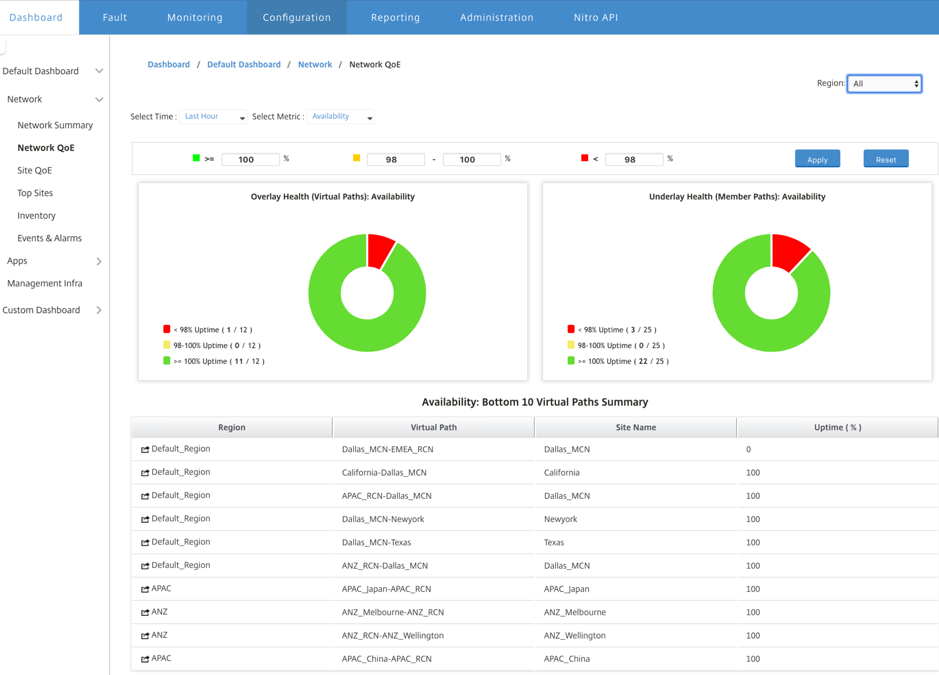
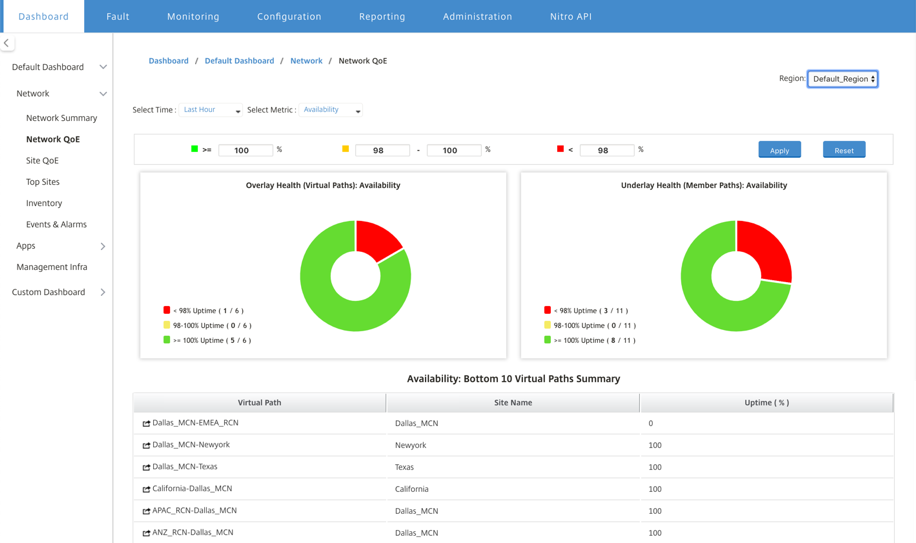
Pour une région individuelle, vous pouvez afficher une liste des 10 chemins virtuels les moins performants en fonction de la métrique sélectionnée. Les statistiques sont collectées pour l’intervalle de temps sélectionné. Vous pouvez afficher les détails de la bande passante, de la gigue, de la perte et de la congestion des chemins virtuels qui nécessitent le plus votre attention.
Vous pouvez comparer les chemins de superposition et sous-jacents pour la métrique sélectionnée (disponibilité, perte, gigue, latence) sur l’intervalle de temps sélectionné. Vous pouvez également définir des seuils personnalisés pour les métriques et les enregistrer en cliquant sur Appliquer. Cliquez sur Réinitialiser pour restaurer les seuils par défaut.
L’utilisateur peut également explorer n’importe quel chemin virtuel dans le tableau en utilisant le bouton d’exploration à gauche de chaque ligne. Une QoE de site apparaît avec la comparaison détaillée entre le conduit et ses chemins membres sous-jacents.
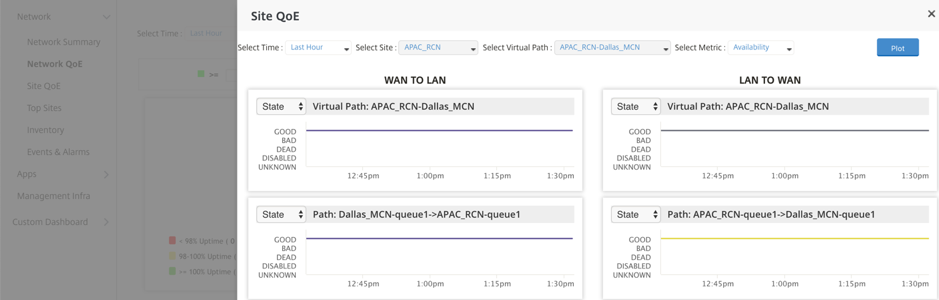
Dans le curseur, le nom du site et le chemin virtuel sont sélectionnés par défaut en fonction de la ligne sur laquelle vous avez cliqué et seront désactivés. Cependant, l’utilisateur peut sélectionner une plage de temps et une métrique différentes et cliquer sur l’option Tracer pour tracer les nouveaux graphiques.
Pour afficher les statistiques régionales de l’état de santé du chemin virtuel, accédez à Tableau de bord > Tableau de bord par défaut > Réseau > QoE du réseau et, dans le menu déroulant Région, sélectionnez une région.
QoE du site
Vous pouvez utiliser la QoE du site comme un outil pour comparer le chemin virtuel et ses chemins membres sous-jacents. Vous devez sélectionner un site, un chemin virtuel de ce site et une métrique. Cliquez sur Tracer.
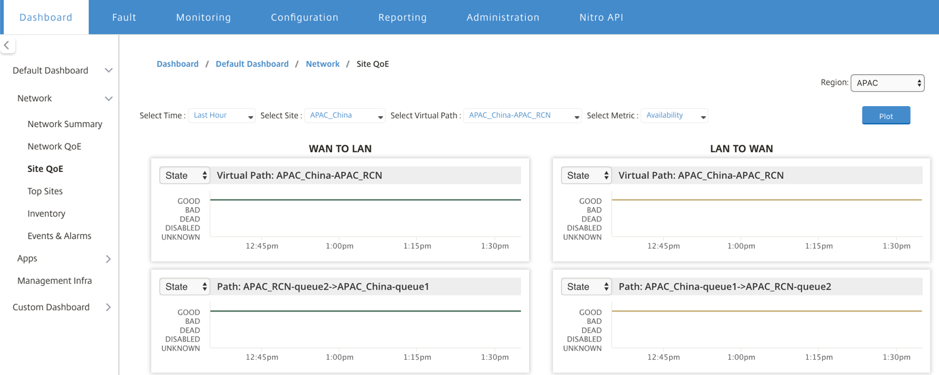
Dans la première section, il trace les statistiques des chemins virtuels dans les deux sens WAN vers LAN et LAN vers WAN. La section ci-dessous trace tous les graphiques des chemins membres sous-jacents. Ces deux éléments sont présents au niveau de la région et du réseau.
Sites principaux
Pour un déploiement multirégional, le widget Sites principaux répertorie les 10 sites les plus performants de toutes les régions, qui ont la plus forte utilisation de la bande passante, dans l’intervalle de temps sélectionné.
Pour afficher les sites principaux de toutes les régions, accédez à Tableau de bord > Tableau de bord par défaut > Réseau > Sites principaux et, dans le menu déroulant Région, sélectionnez Tout.
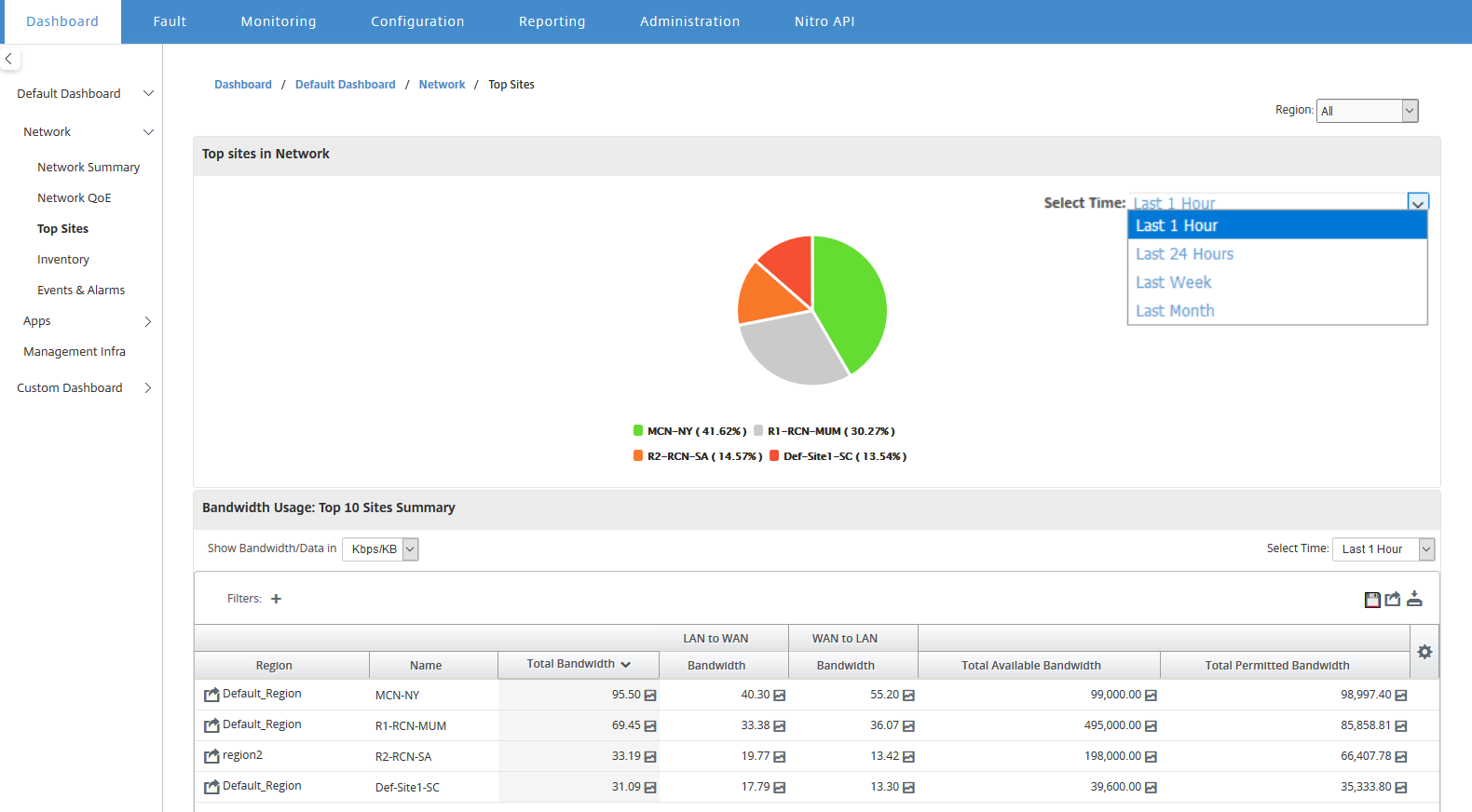
Cliquez sur un site ou une métrique pour afficher des rapports et des statistiques détaillés.
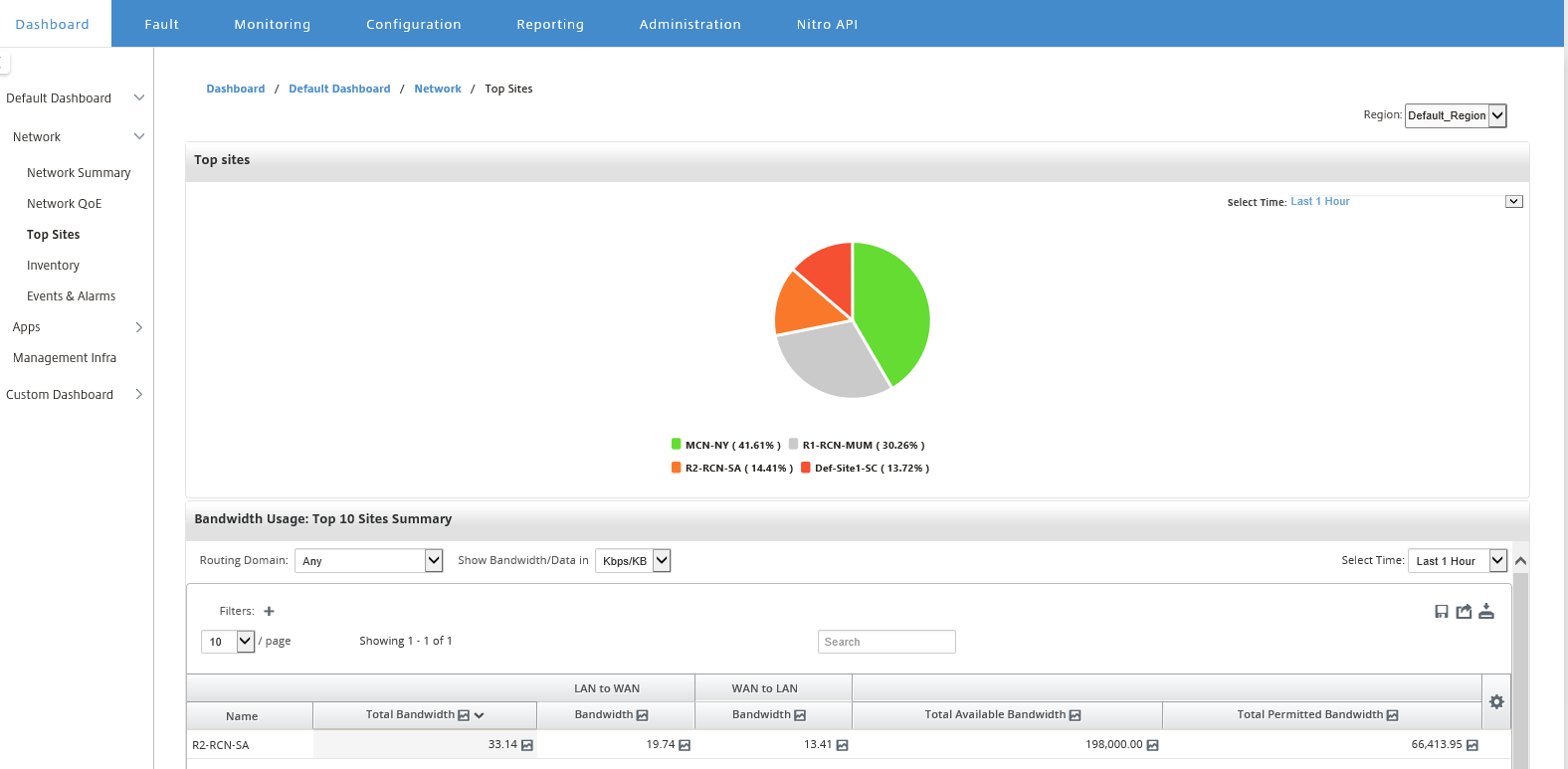
Pour une région individuelle, le widget Sites principaux affiche les statistiques d’utilisation de la bande passante pour tous les sites de la région. Les statistiques sont collectées pour l’intervalle de temps sélectionné. Vous pouvez filtrer les sites en fonction du domaine de routage.
Inventaire
Toutes les 30 minutes, le gestionnaire d’inventaire collecte les informations matérielles de toutes les appliances Citrix SD-WAN découvertes sur Citrix SD-WAN Center.
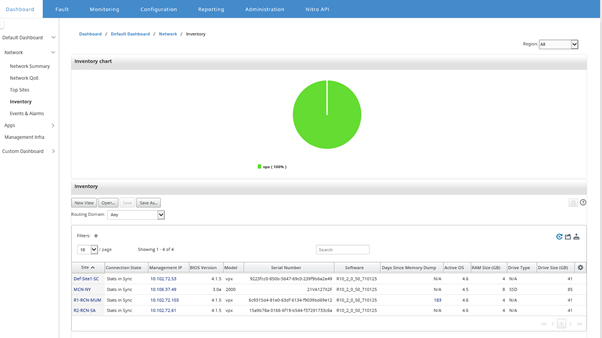
Pour afficher les statistiques d’inventaire multirégional, accédez à Tableau de bord > Tableau de bord par défaut > Réseau > Inventaire et, dans le menu déroulant Région, sélectionnez.
Pour afficher les statistiques d’inventaire d’une région spécifique, dans le menu déroulant Région, sélectionnez la région.
Vous pouvez afficher les statistiques d’inventaire suivantes :
- Site : Nom du site trouvé dans la configuration exécutée dans le MCN. Si l’appliance est un MCN secondaire, « (secondaire) » apparaît à côté du nom. Vous pouvez cliquer sur le nom pour accéder à la console Web de l’appliance.
- État de la connexion : État de la connectivité à l’appliance. Une icône rouge apparaît lorsque la connexion n’est pas accessible ou n’est pas authentifiée.
- Adresse IP de gestion : Adresse IP de gestion de l’appliance. Vous pouvez cliquer sur l’adresse IP pour accéder à la console Web de l’appliance.
- Version du BIOS : Version du BIOS de l’appliance.
- Modèle : Modèle matériel de l’appliance.
- Numéro de série : Numéro de série de l’appliance.
- Logiciel : Numéro de version du logiciel SD-WAN.
- Jours depuis le vidage de la mémoire : Temps écoulé depuis le dernier vidage de la mémoire d’erreur système. Si l’appliance a vidé sa mémoire au cours des quatre derniers jours, une icône d’erreur apparaît à côté de l’heure. Si le vidage de la mémoire a eu lieu il y a 5 à 10 jours, une icône d’avertissement apparaît. N/A apparaît si aucun vidage n’est disponible. Cliquer sur l’heure ouvre la page de journalisation du SD-WAN.
- Système d’exploitation actif : Le système d’exploitation actuellement exécuté sur l’appliance.
- Taille de la RAM (Go) : Quantité de RAM actuellement installée sur l’appliance en Go.
- Type de lecteur : Type de lecteur de stockage de données installé sur l’appliance. La valeur peut être SSD (Solid State Drive) ou HDD (Hard Disk Drive).
- Taille du lecteur (Go) : Taille du lecteur de stockage de données actuellement installé sur l’appliance en Go.
Remarque
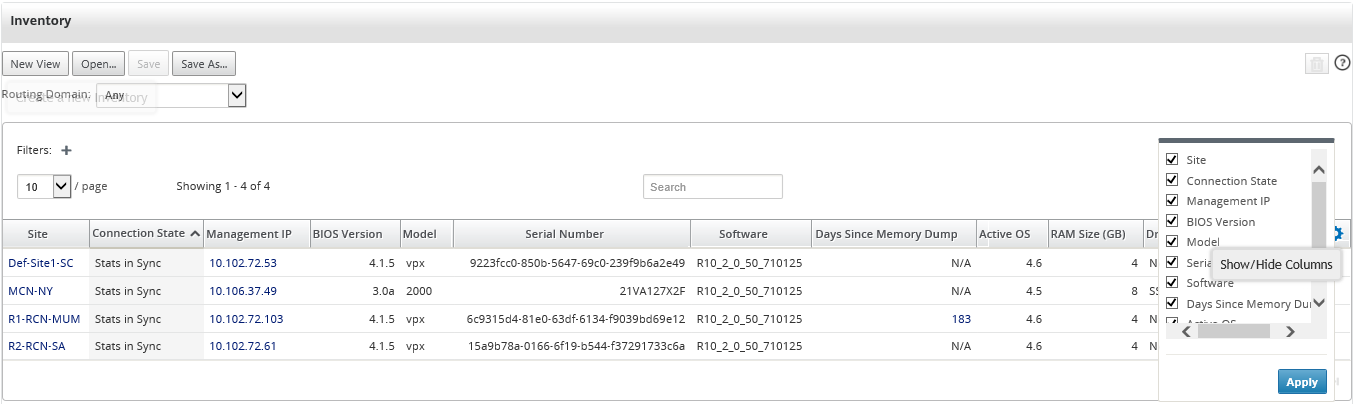
Vous pouvez organiser les colonnes du tableau des statistiques d’inventaire en utilisant l’option Afficher/Masquer les colonnes.
Événements et alertes
Pour un déploiement multirégional, vous pouvez afficher les événements et les alertes de toutes les régions du réseau. Ces informations sont collectées pour l’intervalle de temps sélectionné. Pour afficher les événements et les statistiques multirégionaux, accédez à Tableau de bord > Tableau de bord par défaut > Réseau > Événements et alertes et, dans le menu déroulant Région, sélectionnez Tout.
Vous pouvez également afficher tous les événements et les alertes d’une région individuelle. Ces informations sont collectées pour l’intervalle de temps sélectionné. Pour afficher les statistiques d’événements et d’alertes, accédez à Tableau de bord > Tableau de bord par défaut > Réseau > Événements et alertes et, dans le menu déroulant Région, sélectionnez une région.
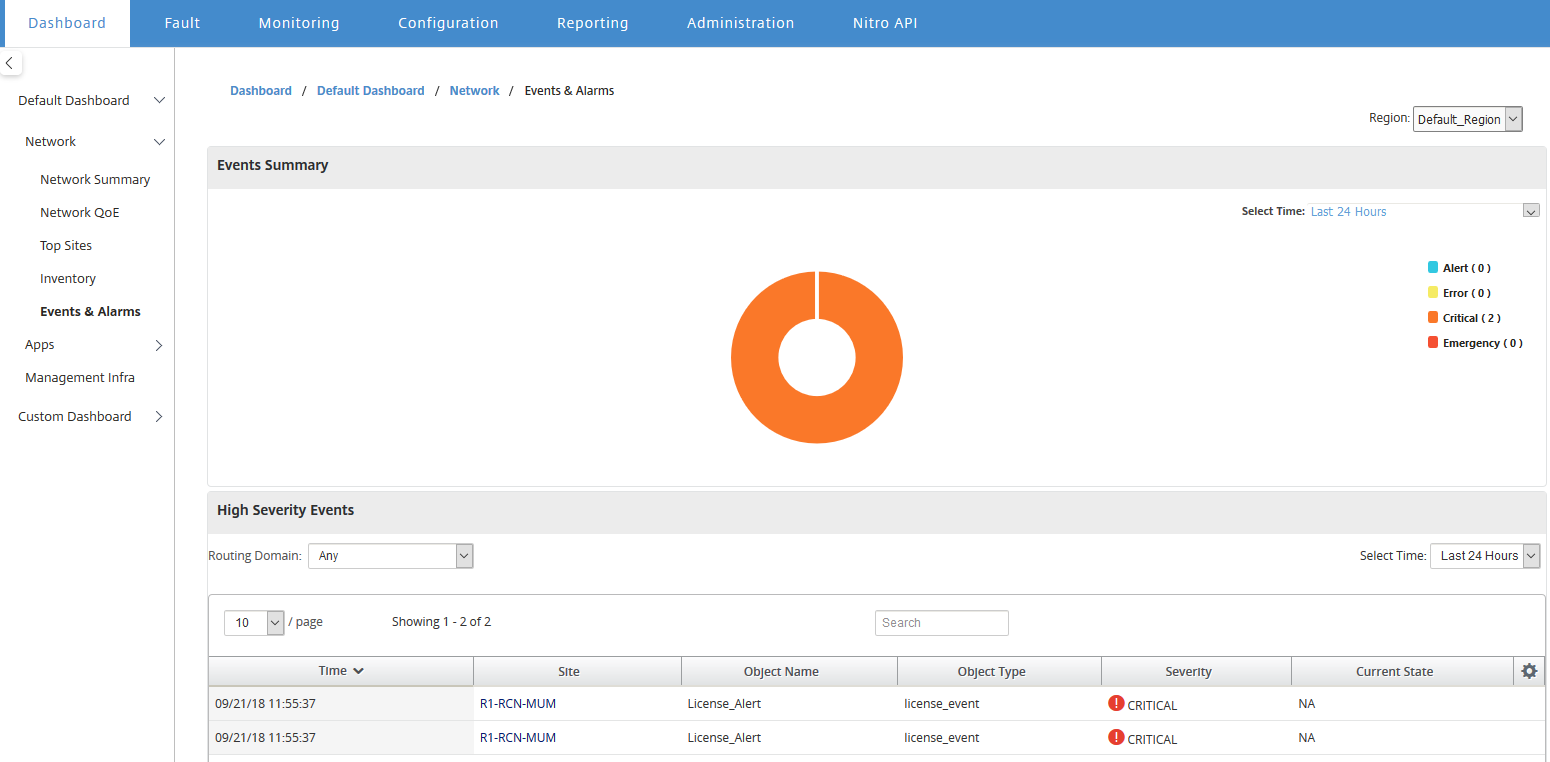
La section Résumé des événements donne un aperçu graphique du type d’événement et de la quantité d’événements. Vous pouvez cliquer sur le graphique pour afficher les événements sur la page Défaut. L’affichage indique également le nombre d’événements dans chaque catégorie. Les déclencheurs d’alertes peuvent être configurés sur les appliances SD-WAN individuelles. Pour plus d’informations, consultez Notifications d’événements.
La section Événements de gravité élevée affiche une liste des événements graves. Vous pouvez filtrer les événements en fonction du domaine de routage. Les informations affichées dans cette section sont recueillies à partir de l’onglet Défaut. Pour plus d’informations, consultez Événements.
Applications
Applications principales
L’inspection approfondie des paquets (DPI) permet à l’appliance SD-WAN d’analyser le trafic qui la traverse et d’identifier les types d’applications et de familles d’applications. Pour un déploiement multirégional, vous pouvez afficher les applications principales et les familles d’applications principales de toutes les régions du réseau. Ces informations sont collectées pour l’intervalle de temps sélectionné.
Pour afficher les statistiques des applications principales de toutes les régions du réseau, accédez à Tableau de bord > Tableau de bord par défaut > Applications > Applications principales et, dans le menu déroulant Région, sélectionnez Tout.
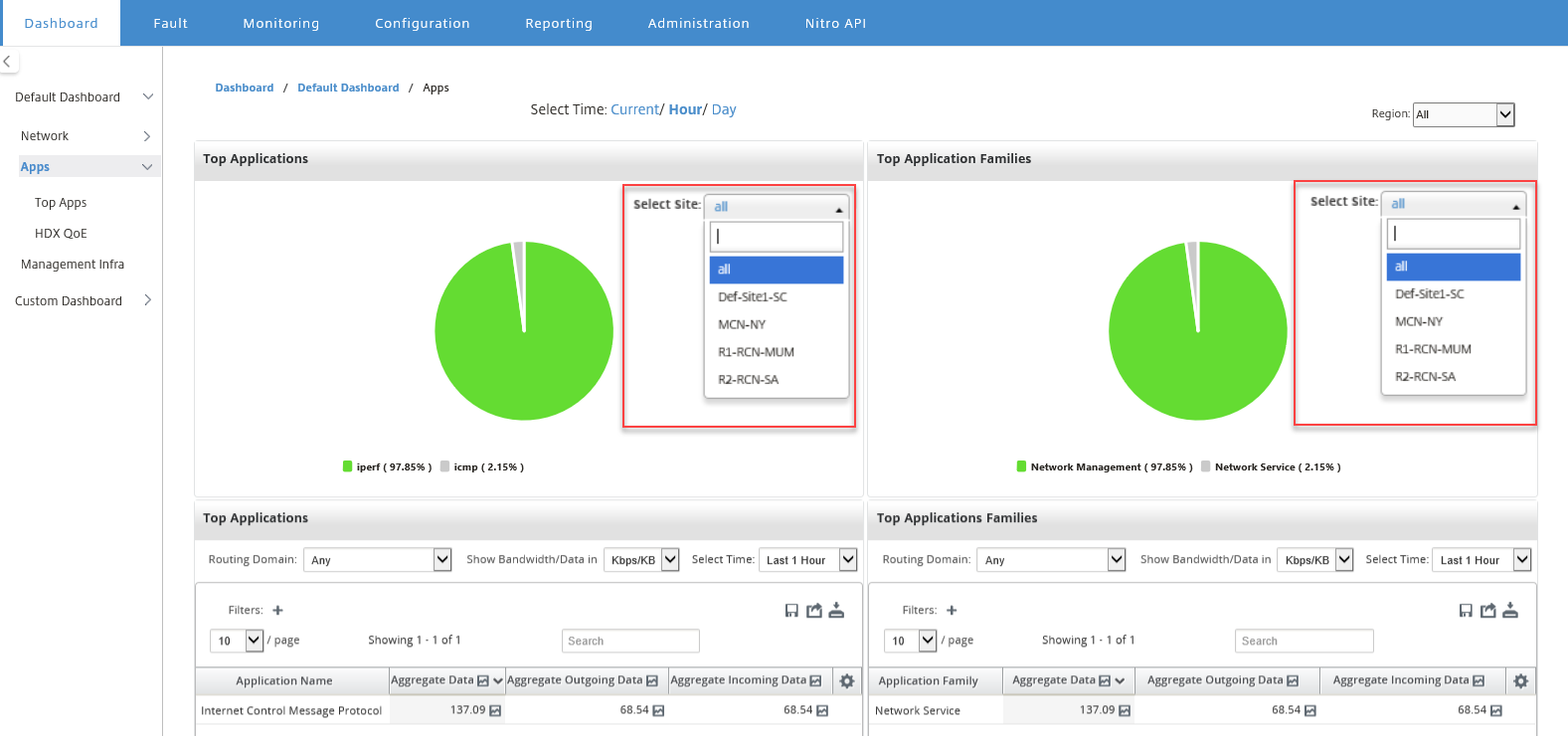
Vous pouvez afficher la liste déroulante consultable pour la sélection de site pour les Applications principales et les Familles d’applications principales.
Vous pouvez également afficher les applications principales et les familles d’applications principales d’une région particulière.
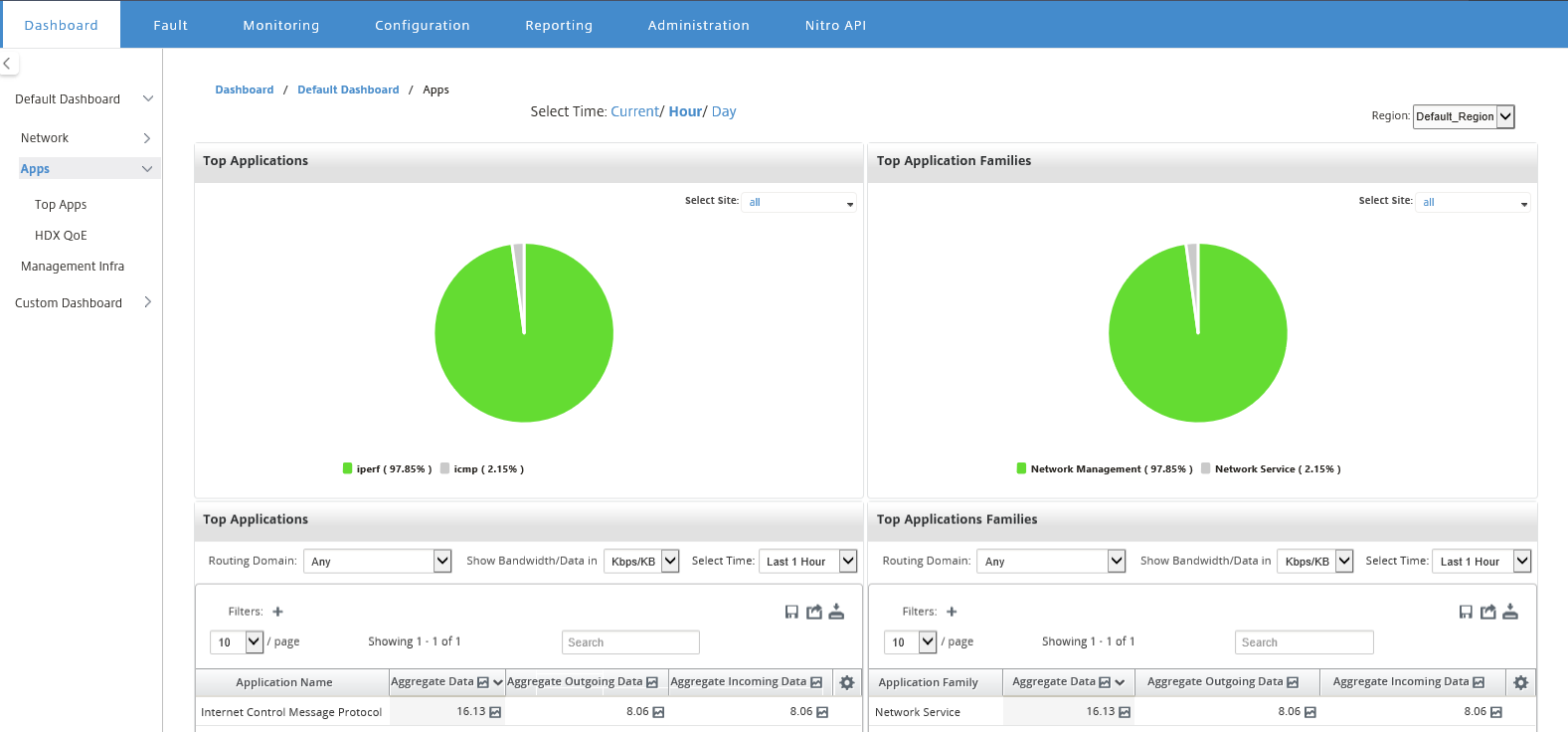
Pour afficher les statistiques d’application d’une région, accédez à Tableau de bord > Tableau de bord par défaut > Applications > Applications principales et, dans le menu déroulant Région, sélectionnez une région.
Vous pouvez sélectionner le site et l’intervalle de temps : dernières 24 heures, dernière heure ou actuel.
QoE HDX
La qualité d’expérience (QoE) est un indice calculé qui vous aide à comprendre votre qualité d’expérience ICA. Cet indice est calculé pour tout le trafic d’applications ICA traversant du WAN vers le site. Les statistiques de perte de paquets, de gigue et de latence sont utilisées dans le calcul de la QoE. La QoE est un entier compris entre [0, 100] : plus le nombre est élevé, meilleure est l’expérience utilisateur. Les statistiques de gigue, de latence et de perte de paquets sont suivies sur les chemins de données pendant le traitement des paquets.
Les sites de l’ensemble du réseau sont classés comme bons, moyens, mauvais ou sans trafic HDX en fonction de la QoE du trafic HDX. Pour plus d’informations, consultez QoE HDX.
Pour afficher la QoE HDX des sites, dans toutes les régions du réseau, accédez à Tableau de bord > Tableau de bord par défaut > Applications > QoE HDX et, dans le menu déroulant Région, sélectionnez Tout.
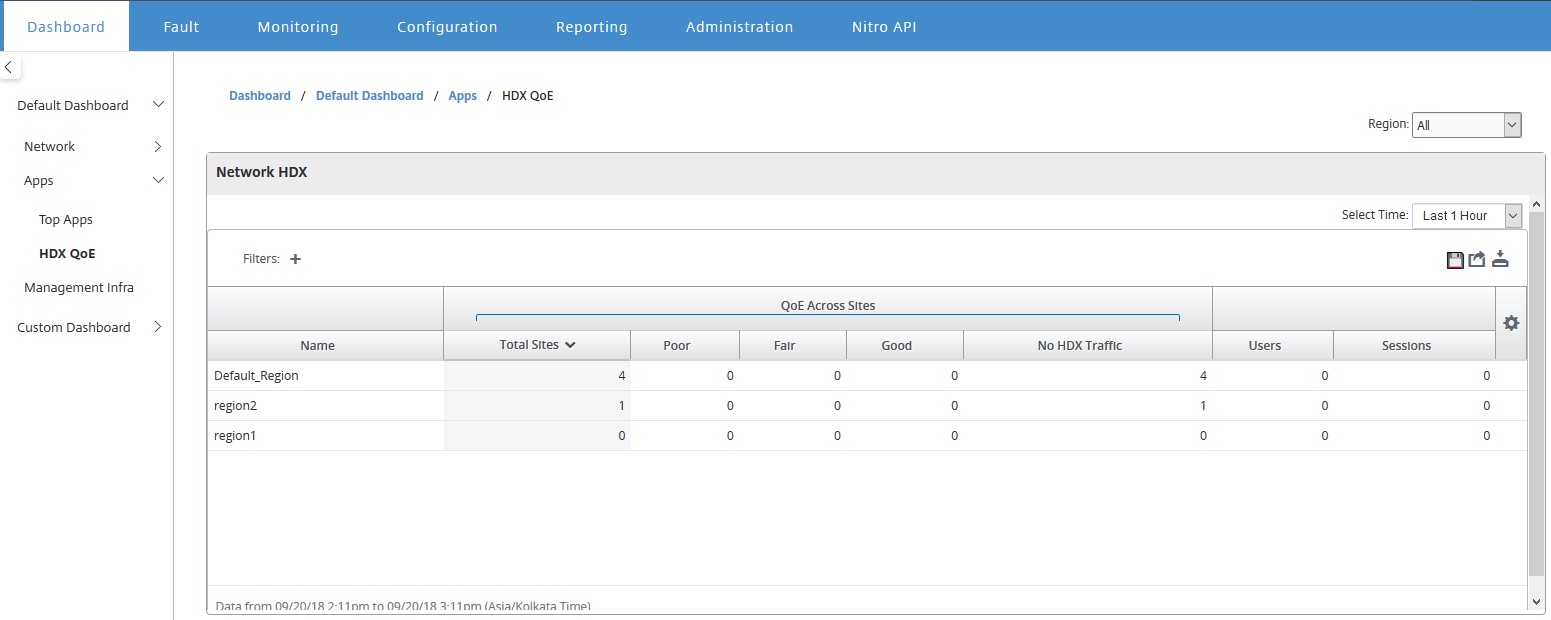
Vous pouvez afficher les métriques QoE HDX suivantes pour les régions individuelles.
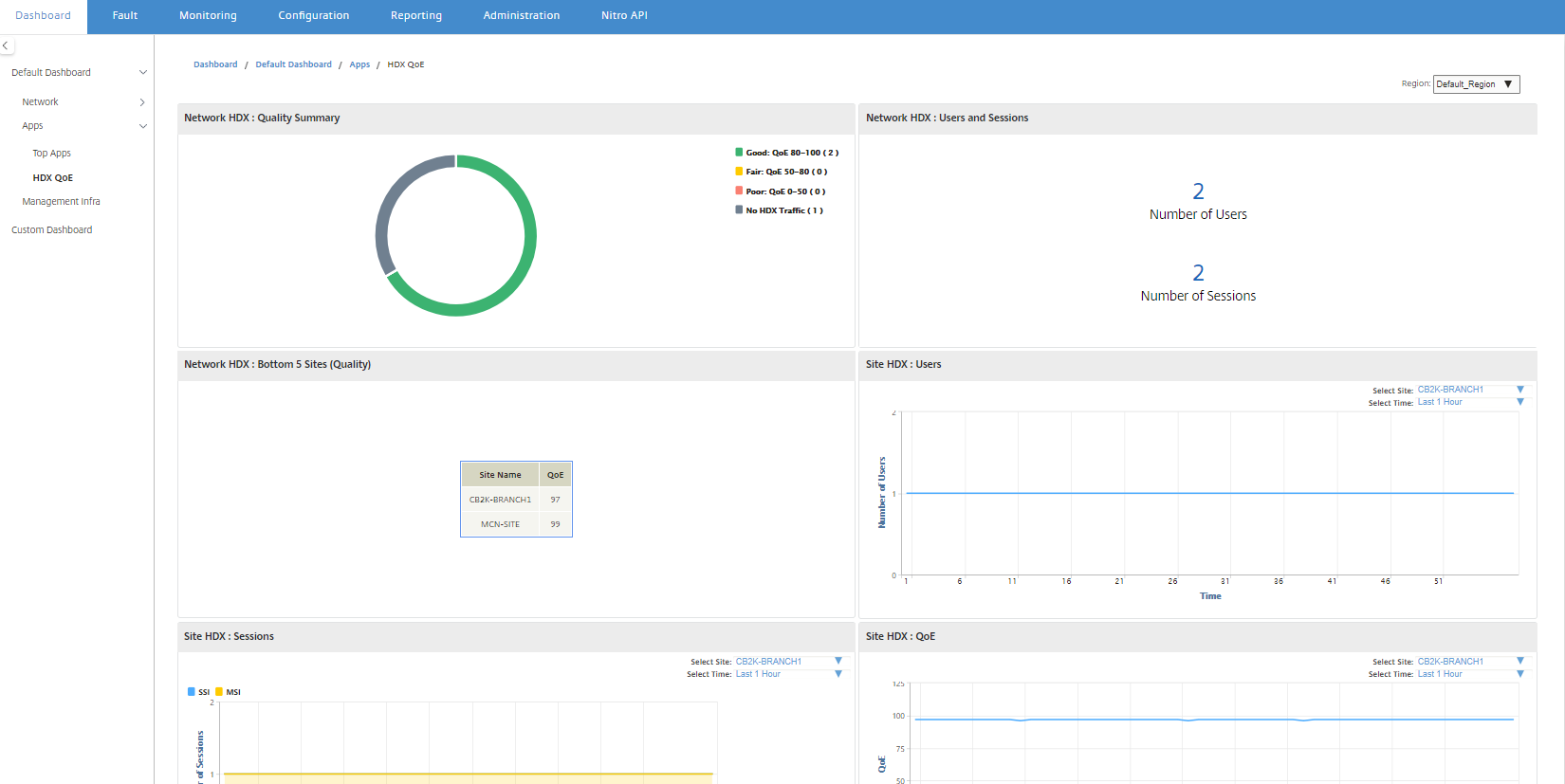
- HDX réseau : Résumé de la qualité
- HDX réseau : Utilisateurs et sessions
- HDX réseau : Cinq sites les moins performants (qualité)
- HDX du site : Utilisateurs
- HDX du site : Sessions
- HDX du site : Qualité d’expérience
Pour afficher les statistiques de QoE HDX, accédez à Tableau de bord > Tableau de bord par défaut > Applications > QoE HDX et, dans le menu déroulant Région, sélectionnez une région.
Remarque
Parfois, les données du tableau de bord HDX et les rapports HDX de différents sites peuvent ne pas sembler synchronisés, car chaque statistique de site est interrogée indépendamment.
Sur les widgets du tableau de bord HDX, vous pouvez voir un site sans trafic HDX, mais il peut y avoir un nombre non nul de sessions et d’utilisateurs HDX. Cela se produit lorsque les sessions HDX restent inactives pendant cette période d’interrogation et restent en état ouvert.
HDX réseau : Résumé de la qualité
Le trafic HDX est classé dans les catégories de qualité suivantes :
| Qualité | Plage de QoE |
|---|---|
| Bonne | 80–100 |
| Moyenne | 50–80 |
| Mauvaise | 0–50 |
| Pas de trafic HDX | N/A |
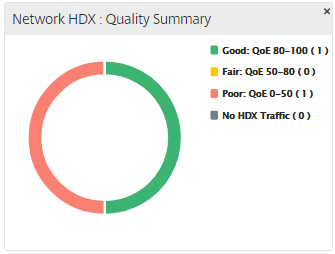
Vous pouvez cliquer sur le graphique pour afficher les rapports HDX par site. Pour plus d’informations, consultez Comment afficher les rapports HDX.
HDX réseau : Utilisateurs et sessions
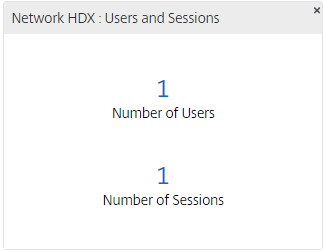
Ce widget fournit des informations sur le nombre d’utilisateurs et de sessions HDX actifs. Le nombre de sessions est le nombre total de sessions ICA® à session unique (SSI) et de sessions ICA multisessions (MSI) actives.
Remarque
Dans la version actuelle, le nombre d’utilisateurs n’est pas basé sur des noms d’utilisateur distincts. Autrement dit, deux sessions démarrées par un seul utilisateur sur deux machines différentes sont comptées comme deux utilisateurs.
HDX réseau : Cinq sites les moins performants (qualité)
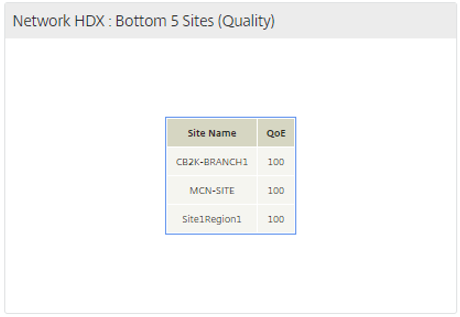
Ce widget fournit une liste des 5 sites les moins performants qui ont le score QoE le plus bas. Il contribue à améliorer les initiatives d’expérience utilisateur finale.
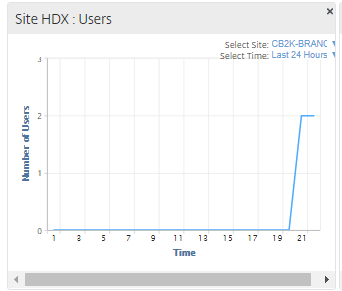
HDX du site : Utilisateurs
Ce widget fournit une représentation graphique du nombre d’utilisateurs actifs sur un site particulier pour l’intervalle de temps sélectionné. Vous pouvez sélectionner le site et l’intervalle de temps : dernières 24 heures, dernière heure ou 5 dernières minutes.
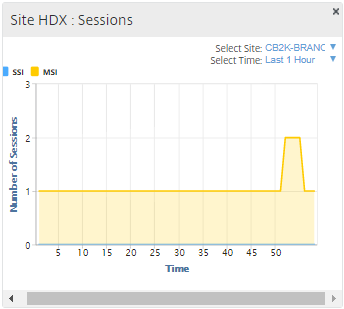
HDX du site : Sessions
Ce widget fournit une représentation graphique du nombre de sessions MSI et SSI actives sur un site particulier pour l’intervalle de temps sélectionné. Vous pouvez sélectionner le site et l’intervalle de temps : dernières 24 heures, dernière heure ou 5 dernières minutes.
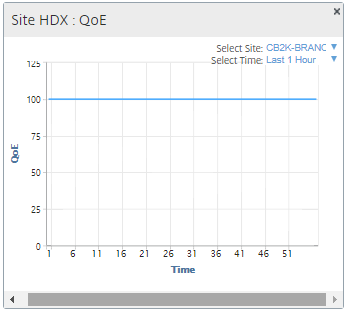
HDX du site : Qualité d’expérience
Ce widget fournit une représentation graphique de la QoE globale sur un site particulier pour l’intervalle de temps sélectionné. Vous pouvez sélectionner le site et l’intervalle de temps : dernières 24 heures, dernière heure ou 5 dernières minutes.
QoE des applications
La QoE des applications est une mesure de la qualité d’expérience pour une application. La plage de scores de QoE des applications est de 0 à 10, où 10 représente une excellente qualité et 0 représente une mauvaise qualité. Pour plus d’informations, consultez QoE des applications. Vous pouvez afficher le score de QoE des applications pour le trafic en temps réel et interactif.
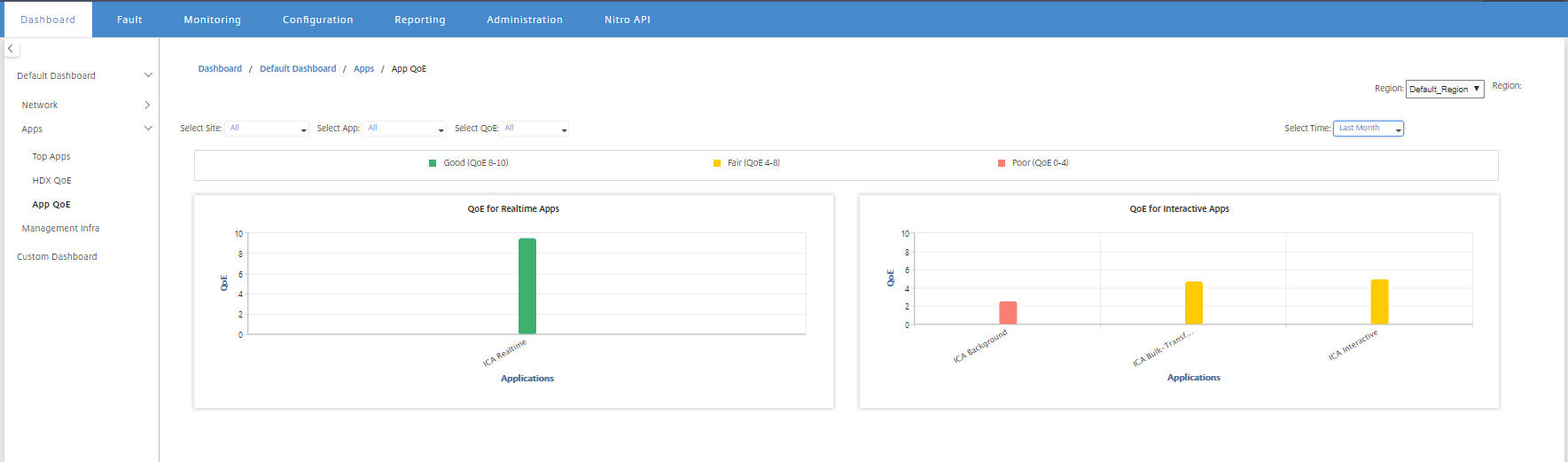
Vous pouvez filtrer les statistiques de QoE des applications par site, application ou type de QoE.
Infrastructure de gestion
La page Infrastructure de gestion vous permet d’afficher l’utilisation de la base de données et les statistiques de stockage de Citrix SD-WAN Center.
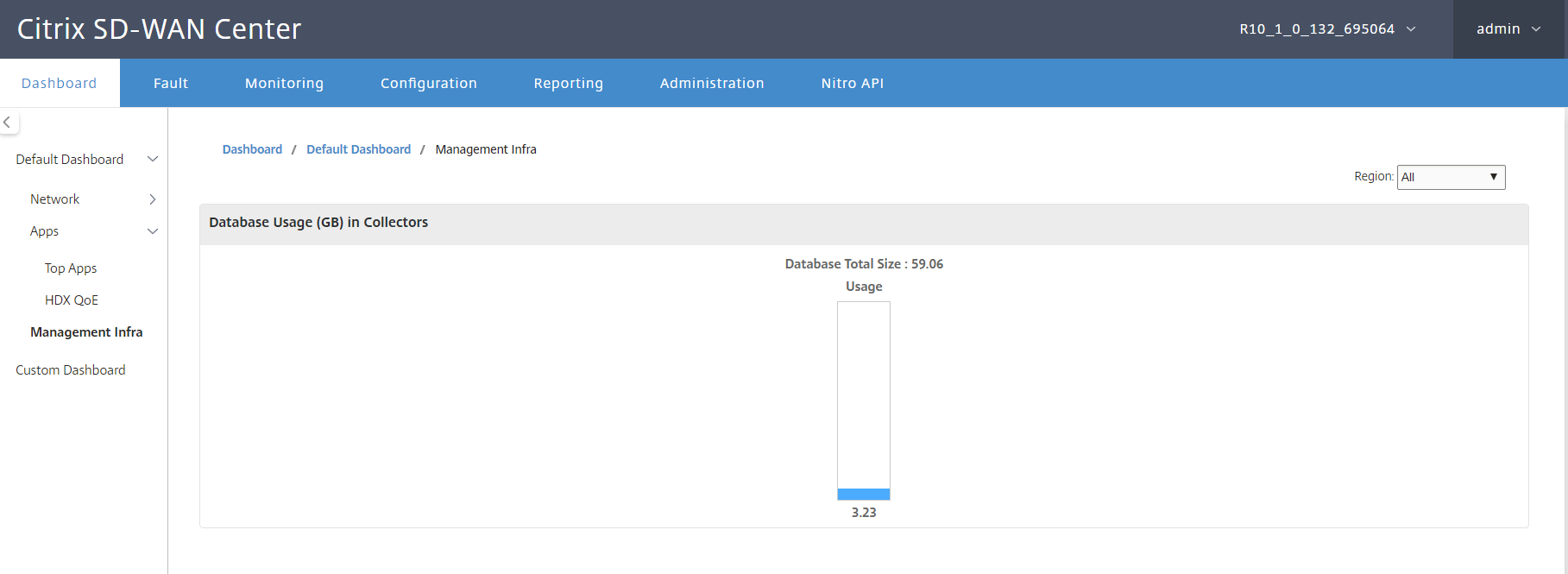
Pour un déploiement multirégional, vous pouvez afficher l’utilisation de la base de données de tous les collecteurs du réseau. Pour afficher les statistiques de la base de données multirégionale, accédez à Tableau de bord > Tableau de bord par défaut > Infrastructure de gestion et, dans le menu déroulant Région, sélectionnez Tout.
Pour afficher les statistiques de la base de données Citrix SD-WAN Center pour une région particulière, accédez à Tableau de bord > Tableau de bord par défaut > Infrastructure de gestion et, dans le menu déroulant Région, sélectionnez une région.
La section Utilisation de la base de données affiche un aperçu graphique de l’utilisation des ressources de la base de données et des seuils pour l’envoi de notifications ou l’arrêt de la collecte de données. Vous pouvez cliquer sur le graphique pour afficher les détails sur la page Maintenance de la base de données.
- Utilisation : Capacité de la base de données actuellement utilisée, en Go.
- Notification : Seuil de génération d’une notification d’utilisation de la base de données. Le seuil est un pourcentage de la taille maximale de la base de données. Si une alerte par e-mail est configurée, une notification par e-mail est envoyée lorsque la taille de la base de données dépasse ce seuil. Pour plus d’informations, consultez Notifications d’événements.
- Arrêter l’interrogation : Seuil d’arrêt de l’interrogation des statistiques. Le seuil est un pourcentage de la taille maximale de la base de données. L’interrogation s’arrête lorsque la taille de la base de données dépasse ce seuil. Pour plus d’informations, Gérer la base de données.
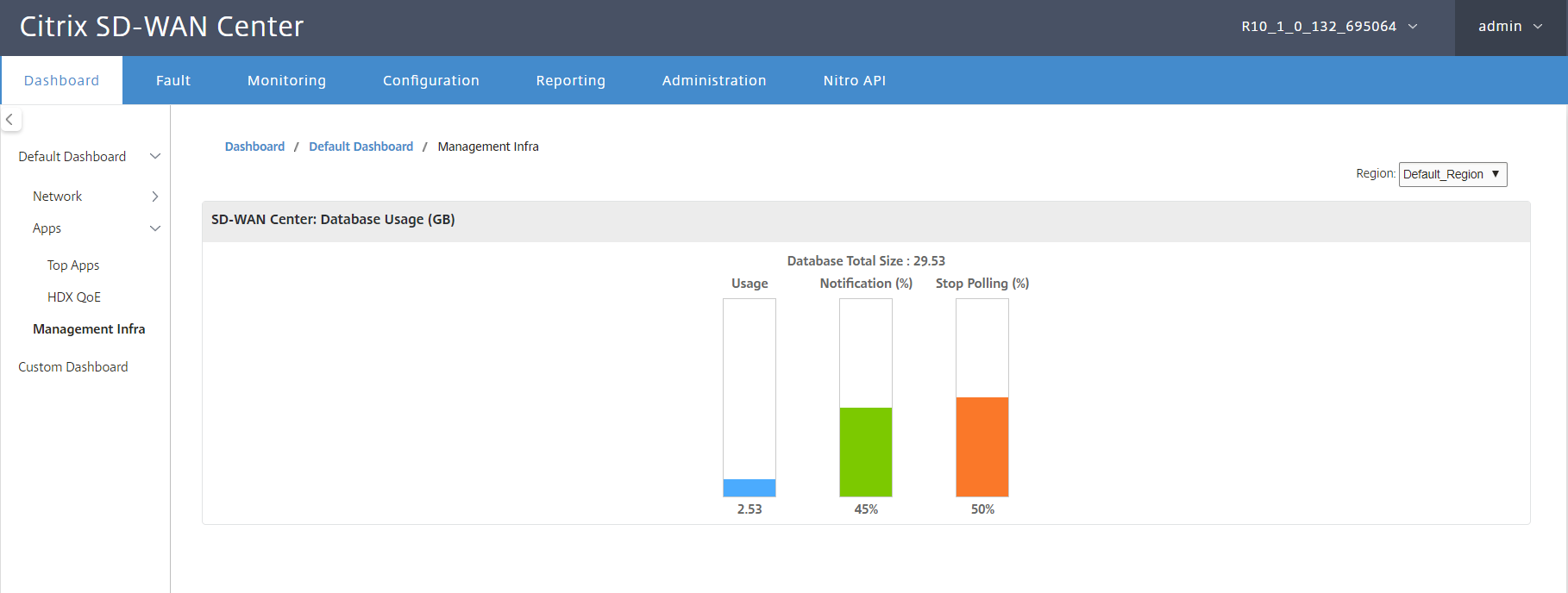
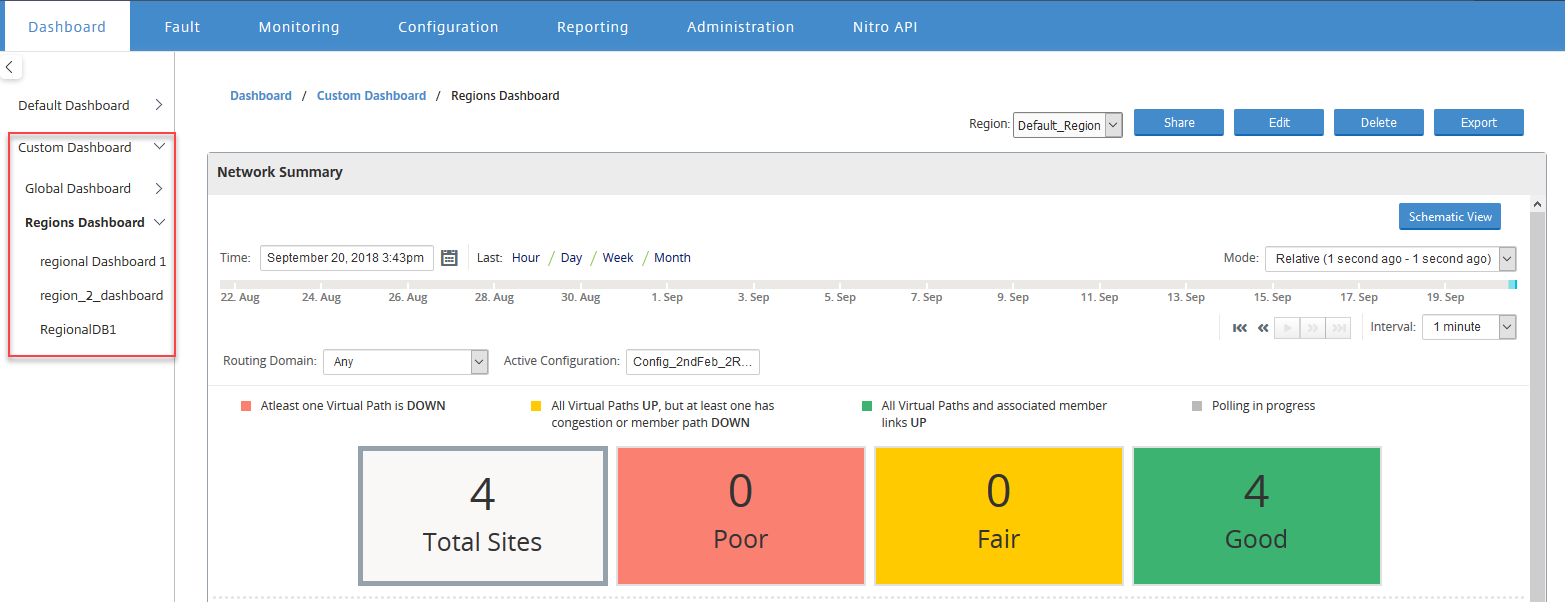
Tableau de bord personnalisé
Vous pouvez personnaliser le tableau de bord de Citrix SD-WAN Center et choisir les statistiques que vous souhaitez afficher sur le tableau de bord en fonction de vos besoins analytiques. Créez un tableau de bord personnalisé de détails régionaux ou un résumé global. Vous pouvez également personnaliser un rapport existant.
Remarque
Vous pouvez désormais épingler un rapport en tant que widget à votre tableau de bord personnalisé, en utilisant l’option Ajouter au tableau de bord sur la page Rapports.
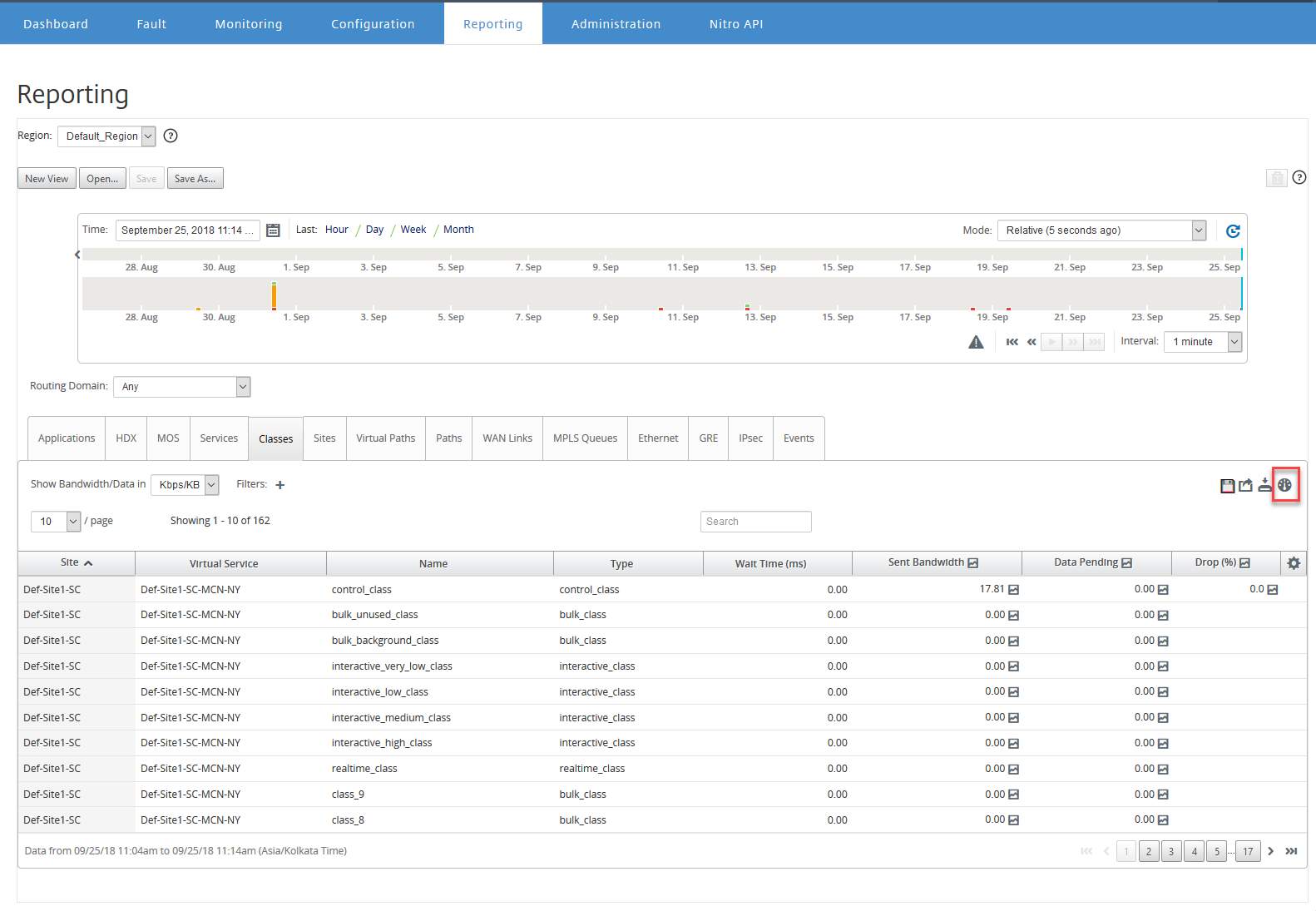
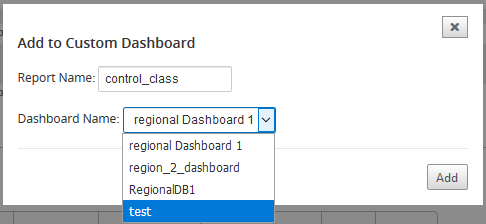
Saisissez le nom du rapport et sélectionnez le tableau de bord personnalisé.
Pour un tableau de bord personnalisé Détails régionaux, vous pouvez choisir parmi les widgets de niveau régional suivants :
- Résumé du site
- Chemin virtuel
- Événements de la région
- Résumé des alertes de la région
- Gestionnaire d’inventaire (par région)
- Sites principaux par région
- Chemins
- Files d’attente MPLS
- Ethernet
- Tunnels GRE LAN
- Tunnels IPsec
- Résumé du service
- Classes
- Événements du site
- Applications principales par région
- Famille d’applications principales par région
- HDX du site : Utilisateurs
- HDX du site : Sessions
- HDX du site : QoE
- Applications MOS
- Utilisation de la base de données
Pour un tableau de bord personnalisé Résumé global, vous pouvez choisir parmi les widgets de niveau réseau suivants :
- Résumé multirégional
- État de santé du chemin virtuel dans le réseau
- Événements
- Résumé des alertes
- Gestionnaire d’inventaire
- Sites principaux du réseau
- HDX réseau
- Utilisation de la base de données dans les collecteurs
- Applications principales
- Familles d’applications principales
Pour créer un tableau de bord personnalisé
-
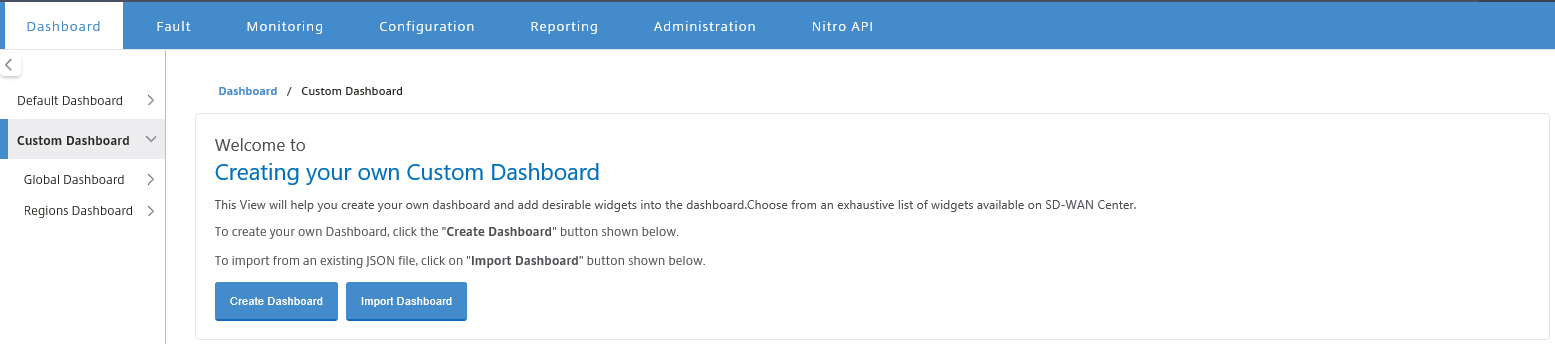
Accédez à Tableau de bord > Tableau de bord personnalisé et cliquez sur Créer un tableau de bord.
Remarque
Vous pouvez également importer un tableau de bord existant au format JSON en cliquant sur Importer le tableau de bord.
-
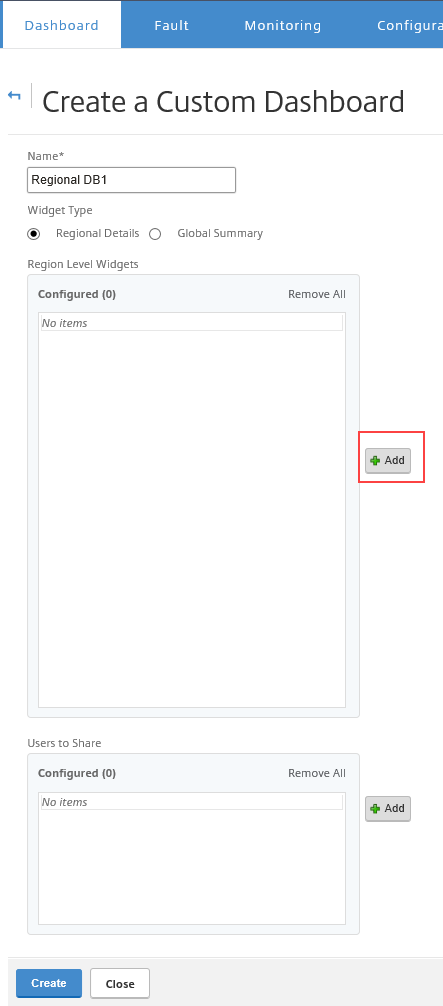
Dans le champ Nom, saisissez un nom pour le tableau de bord personnalisé.
-
Sélectionnez le type de widget. Sélectionnez Résumé global pour afficher les widgets de niveau réseau, sélectionnez Détails régionaux pour afficher les widgets de niveau régional.
-
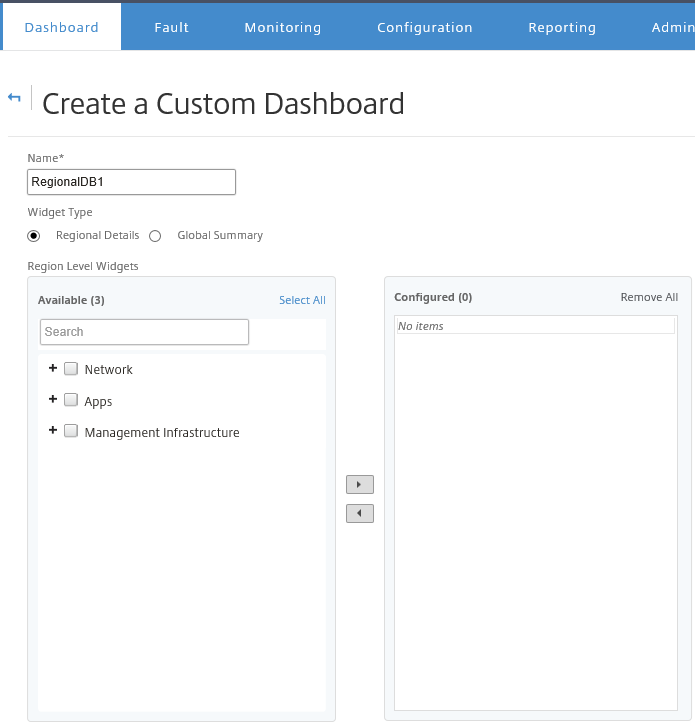
Cliquez sur Ajouter et sélectionnez les widgets requis.
Les widgets sont classés en trois niveaux : Réseau, Applications et Infrastructure de gestion.
Remarque
Dans un déploiement à région unique, seuls les Widgets de niveau régional sont disponibles.
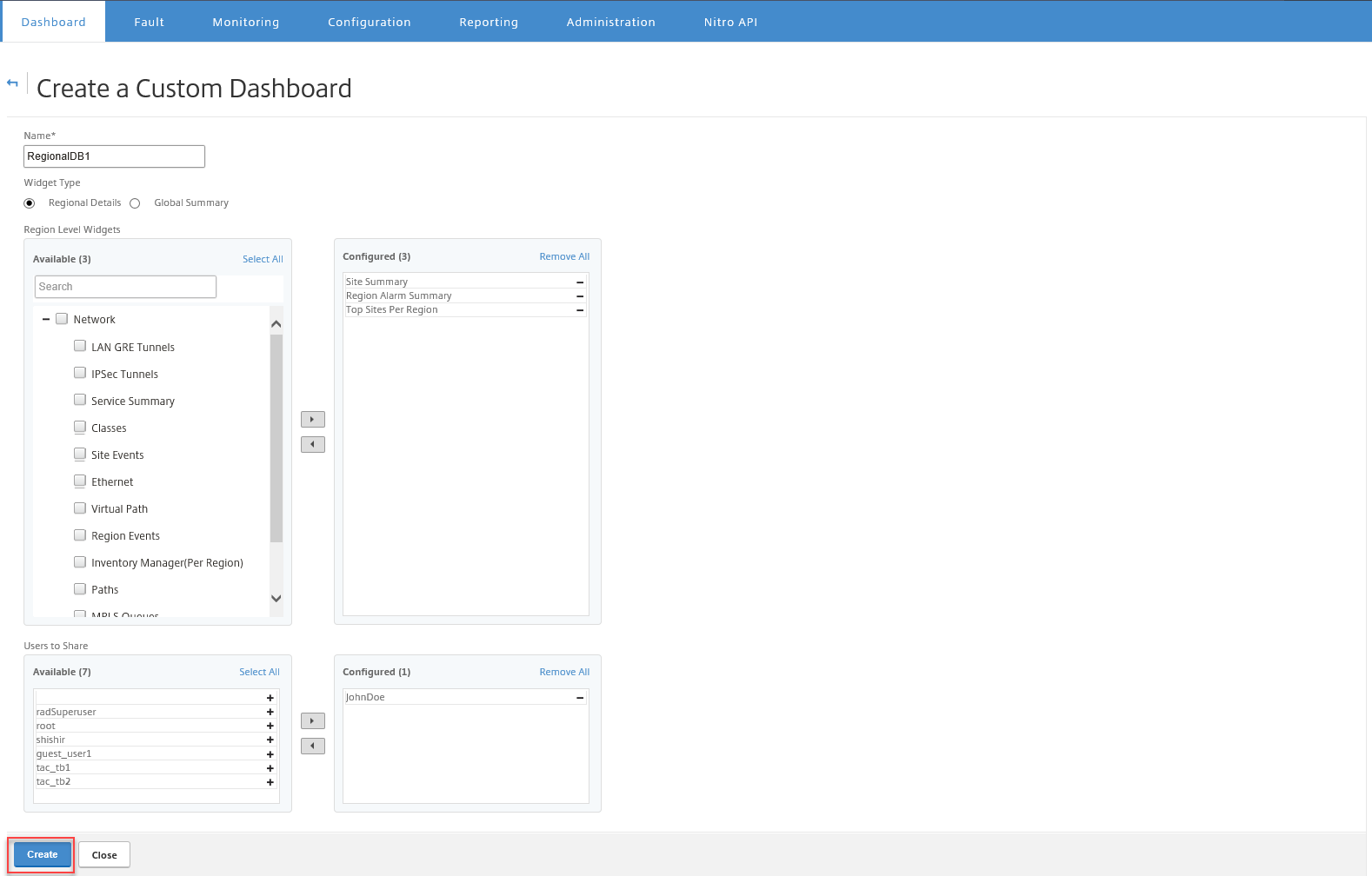
Vous pouvez également partager le tableau de bord personnalisé avec plusieurs utilisateurs. Pour plus d’informations sur les utilisateurs, consultez Comptes d’utilisateurs.
-
Cliquez sur Créer. Le tableau de bord personnalisé nouvellement créé est répertorié sous Tableau de bord personnalisé.
Conseil
Vous pouvez modifier ou supprimer le tableau de bord personnalisé.